
Menghadapi berbagai virus dan malware, kita harus meningkatkan kesadaran keamanan kita. Misalnya, kita harus mengawasi keamanan email kita. Artikel ini akan memberi tahu Anda cara menonaktifkan hyperlink di email Outlook jika terjadi virus yang ditularkan melalui email.
Karena email telah menjadi vektor virus yang populer, kita harus lebih memperhatikan keamanan email untuk melindungi PC kita serta data berharga kita. Terlebih lagi, hyperlink yang disematkan dalam email adalah faktor paling umum yang dapat dengan mudah disamarkan sebagai hal yang tidak berbahaya. Oleh karena itu, disarankan untuk menonaktifkannya. Berikut adalah dua solusi yang relevan.
Tips 1: Nonaktifkan Hyperlink dengan Opsi Email Sampah
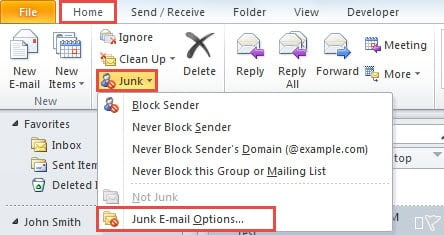
- Sebagai langkah awal, buka Outlook dan klik "Sampah" di grup "Hapus" pada tab "Beranda".
- Kemudian dari daftar drop-down, pilih "Junk E-mail Options".
- Berikutnya di kotak dialog baru, pastikan bahwa "Nonaktifkan tautan dan fungsi lain dalam pesan phishing" diaktifkan.
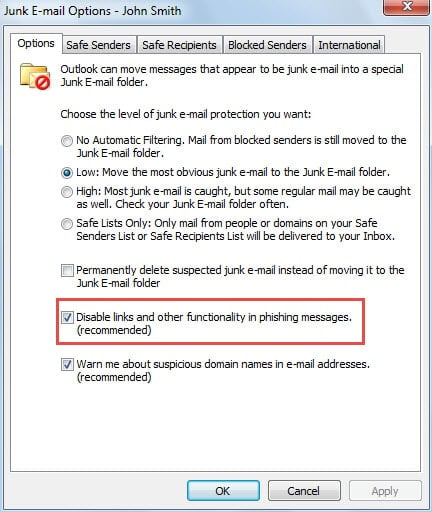
- Setelah email diidentifikasi sebagai email sampah oleh Outlook, hyperlink yang disematkan akan dinonaktifkan secara otomatis. Selain itu, melalui fitur ini, Anda dapat secara manual memindahkan email ke folder Email Sampah untuk menonaktifkan hyperlink internal.

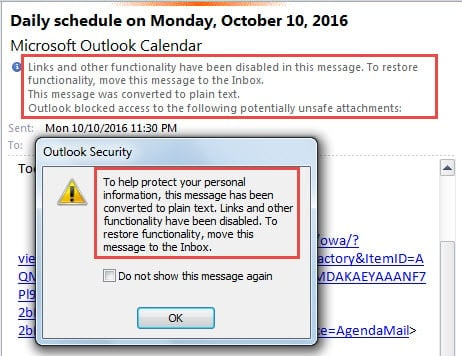
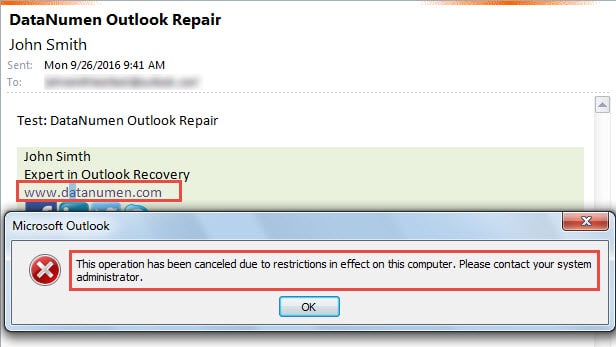
- Sekarang Anda bisa mencobanya. Seret & jatuhkan email dengan hyperlink ke folder Email Sampah. Dan kemudian klik salah satu hyperlink di dalamnya. Anda pasti akan menerima peringatan Outlook, seperti tangkapan layar berikut.
Tip 2: Nonaktifkan Hyperlink melalui Mengubah Kunci Registri
- Pada awalnya, keluar dari Outlook dengan benar.
- Cari “regedit” di “Menu Mulai” dan tekan tombol “Enter”.

- Setelah itu, Anda mungkin melihat kotak dialog kecil "Kontrol Akun Pengguna", di mana tekan tombol "Ya".
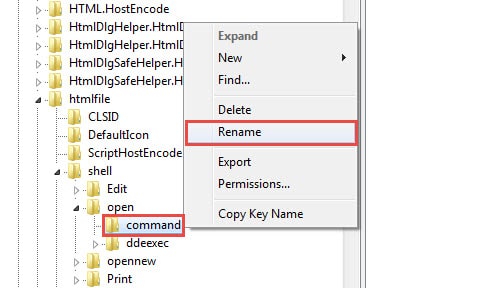
- Anda akan berhasil masuk ke Peninjau Suntingan Registri. Kemudian Anda harus menelusuri kunci registri berikut secara berurutan: "HKEY_LOCAL_MACHINE"> "PERANGKAT LUNAK"> "Kelas"> "htmlfile"> "shell"> "buka"> "perintah".
- Selanjutnya Anda dapat memilih untuk menghapus atau mengganti nama tombol "perintah". Untuk menghindari kesalahan yang tidak diinginkan, disarankan untuk mengganti namanya menjadi asuransi. Klik kanan pada tombol dan pilih "Ubah nama" dari menu klik kanan.

- Ubah namanya sesuai preferensi Anda, seperti "command1".
- Sekarang Anda dapat memulai ulang aplikasi Outlook, dan mencoba mengakses hyperlink di email. Tanpa ragu, Anda akan gagal dan menerima peringatan Outlook, seperti yang ditunjukkan pada tangkapan layar di bawah ini:


Jika Anda ingin mengaktifkan kembali hyperlink, Anda dapat mengubah nama kunci kembali ke status aslinya, yaitu "command". Dan terakhir, mulai ulang Outlook untuk melakukan pengujian.
Lindungi Pandangan terhadap Infeksi Virus
Menonaktifkan hyperlink hanyalah salah satu tindakan pencegahan paling umum untuk memblokir infeksi virus. Sebenarnya ada banyak tindakan serupa lainnya, termasuk menonaktifkan pengunduhan lampiran dan gambar eksternal Outlook secara otomatis. Pada kenyataannya, meskipun Anda telah melakukan persiapan yang cukup untuk berbagai masalah, Outlook masih dapat mengalami kerusakan yang tidak terduga. Dalam hal itu, yang Anda butuhkan segera adalah... Perbaikan PST alat, seperti DataNumen Outlook Repair, yang dapat mengembalikan data maksimum untuk Anda.
Pengantar Penulis:
Shirley Zhang adalah pakar pemulihan data di DataNumen, Inc., yang merupakan pemimpin dunia dalam teknologi pemulihan data, termasuk pemulihan sql dan produk perangkat lunak perbaikan pandangan. Untuk informasi lebih lanjut kunjungi www.datanumen.com