
Pada artikel ini, kami berfokus untuk memberi Anda 2 cara cepat untuk membagi dokumen Word menjadi beberapa dokumen.
Ada kalanya kita akan memiliki dokumen yang agak panjang, membutuhkan kerja tim. Maka sangat perlu untuk membaginya menjadi beberapa yang lebih pendek untuk mempercepat alur kerja. Alih-alih melakukannya dengan cara jadul, seperti memotong dan menempel, kami memiliki metode yang lebih cepat untuk tugas yang membosankan ini. Baca terus untuk melihat lebih banyak.
Metode 1: Operasikan dalam “Tampilan Garis Besar”
- Pertama dan terpenting, lakukan pencadangan yang diperlukan untuk file Anda jika terjadi kesalahan selama proses berlangsung.
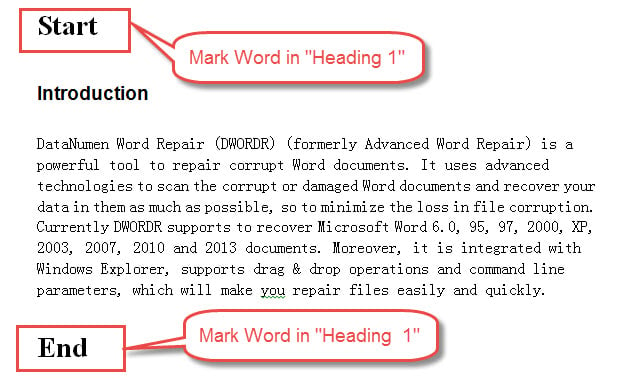
- Kedua, periksa apakah bagian teks yang akan dipisahkan telah ditempatkan di bawah judul tingkat, seperti Judul 2, 3, 4, dan seterusnya. Jika sudah, Anda dapat langsung melanjutkan ke langkah ketiga. Namun, jika belum, Anda harus memasukkan beberapa kata penanda baik di awal maupun di akhir teks, dan menetapkan kata-kata ini di "Judul 1". Jika kita memasukkan kata-kata ini di, misalnya, "Judul 3", maka ketika teks berisi gaya judul tingkat yang lebih tinggi seperti "Judul 2", Anda tidak akan dapat mengambil teks tersebut. Berikut contoh kami:
- Ketiga, klik tab "Lihat".
- Kemudian klik "Garis Besar" di "Tampilan Dokumen".

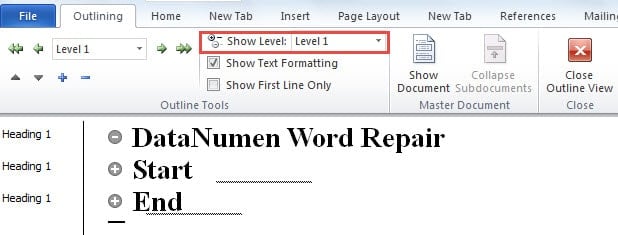
- Sekarang di bawah tab "Garis Besar", buka grup "Alat Garis Besar", dan pilih tingkat kata-kata tanda Anda pada daftar drop-list "Tampilkan tingkat". Di sini, kita akan memilih "Level 1" karena kita hanya mengaturnya di "Heading 1". Dan semua teks di level 1 akan ditampilkan.

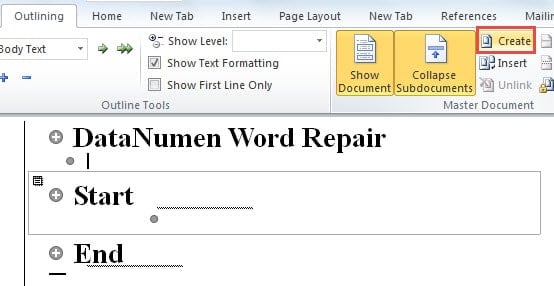
- Selanjutnya, klik "Show Document" di grup "Master Document". Dan Anda akan melihat opsi "Buat" dan "Sisipkan" sekarang tersedia.

- Kemudian klik tanda tambah di depan kata tanda pertama untuk memilih bagian teks ini.
- Terakhir, klik “Buat” untuk mulai membagi dokumen.

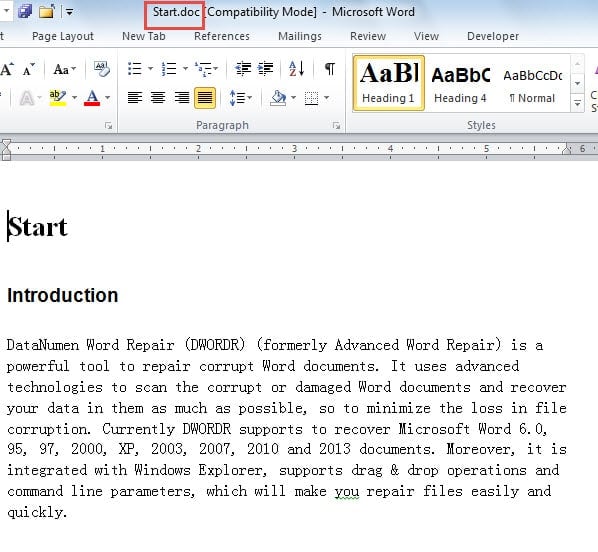
- Anda dapat mengulangi langkah 7 dan 8 untuk menyelesaikan pemisahan sisa dokumen. Dan ingat untuk menyimpan file setelah selesai. Lalu pergi ke lokasi file asli, dan Anda akan menemukan semua dokumen baru. Di bawah ini adalah apa yang dapat Anda capai:



Metode 2: Gunakan Kode VBA
Jika Anda lebih suka metode salin dan tempel, Anda mungkin dapat membiarkan makro Word melakukan pekerjaan untuk Anda. Dan lebih baik, Anda dapat menambahkan makro ke "Bilah Alat Akses Cepat", sehingga Anda dapat dengan mudah menggunakannya berulang kali. Untuk langkah-langkah melakukannya, silakan merujuk ke artikel kami sebelumnya: Cara Cepat Memanggil Aplikasi lain dari MS Word
- Untuk memulai, tekan "Alt + F8" untuk membuka editor VBA.

- Di area pengeditan kanan, rekatkan kode berikut:
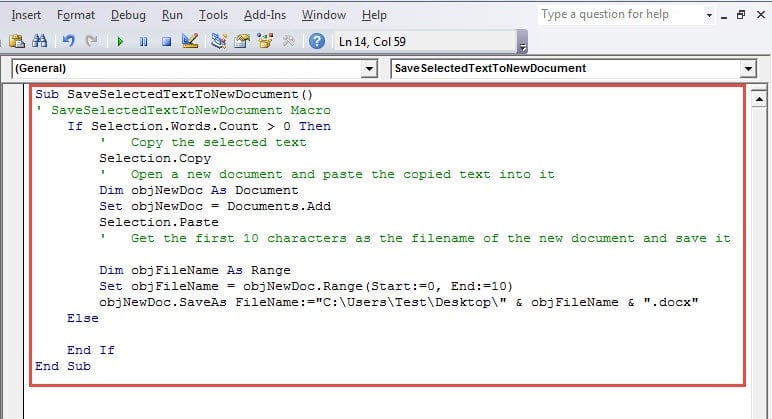
Sub SaveSelectedTextToNewDocument()
    If Selection.Words.Count > 0 Then
    'Copy the selected text
    Selection.Copy

    'Open a new document and paste the copied text into it
    Dim objNewDoc As Document
    Set objNewDoc = Documents.Add
    Selection.Paste

    'Get the first 10 characters as the filename of the new document and save them
    Dim objFileName As Range
    Set objFileName = objNewDoc.Range(Start:=0, End:=10)
    objNewDoc.SaveAs FileName:="C:\Users\Test\Desktop\" & objFileName & ".docx"
    Else

    End If
End Sub
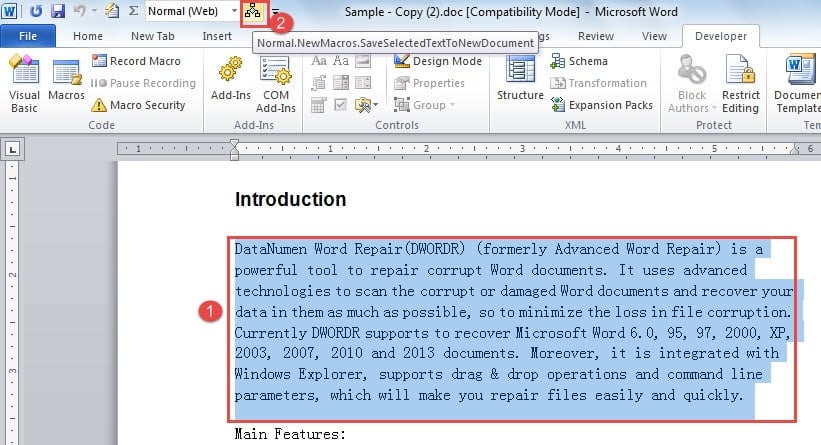
- Kemudian simpan kode dan tambahkan makro ke "Bilah Alat Akses Cepat".
- Selanjutnya, pilih teks dan klik tombol makro. Anda akan mendapatkan dokumen baru.

Catatan:
- Di antara kode-kode tersebut, “C:\Users\Test\Desktop\” mengacu pada jalur tempat dokumen baru akan disimpan. Anda dapat mengubahnya sesuka Anda.
- Kode “Set objFileName = objNewDoc.Range(Start:=0, End:=10)” berarti kita akan menggunakan 10 karakter pertama dari teks yang dipilih sebagai nama file baru. Kemungkinan, Anda juga dapat mengubah bagian ini sesuai kebutuhan.
Omong-omong, Anda mungkin juga perlu menggabungkan atau menggabungkan dokumen yang telah direvisi ini menjadi satu. Maka Anda bisa mengambil cara-cara yang ditawarkan dalam 2 artikel berikut ini:
Bagaimana Menggabungkan & Menggabungkan Beberapa Dokumen Word menjadi Satu
Cara Membuat Dokumen Master yang Ditautkan ke Beberapa Subdokumen di Word Anda
Bencana yang Tak Terelakkan
Hidup di dunia yang sangat terhubung, semuanya berkaitan dengan data saat ini. Karena kita setiap hari menggunakan Word untuk menangani sejumlah besar informasi, setiap orang harus mengingat kerusakan file, karena tidak ada yang tahu kapan bencana data berikutnya akan terjadi. Meski tak terhindarkan, kita harus mempersiapkan diri dengan mendapatkan alat yang efisien untuk itu memperbaiki data Word yang rusak sebelumnya.
Pengantar Penulis:
Vera Chen adalah pakar pemulihan data di DataNumen, Inc., yang merupakan pemimpin dunia dalam teknologi pemulihan data, termasuk Alat perbaikan masalah data Excel ke pdf memperbaiki produk perangkat lunak. Untuk informasi lebih lanjut kunjungi www.datanumen.com