
Pada artikel ini, kami ingin memperkenalkan Anda 2 cara cepat untuk menemukan semua kata dengan inisial atau semua huruf kapital di dokumen Word Anda.
Kapitalisasi sering terlihat dalam dokumen kami. Misalnya, beberapa orang lebih suka menggunakan huruf besar untuk memberi penekanan pada poin-poin penting. Selain itu, jika Anda melihat-lihat dokumen pemerintah, Anda mungkin akan melihat banyak nama organisasi dalam akronim. Alasan untuk menemukan kata dengan inisial atau semua huruf kapital adalah sebagai berikut:
- Anda mungkin perlu mengubah kata-kata yang menggunakan huruf besar ke huruf besar lain, seperti huruf kecil.
- Terkadang, tidak perlu menggunakan huruf besar sepanjang waktu bahkan sebagai cara penekanan.
- Dalam proposal pemerintah, sangat penting untuk memeriksa kembali ejaan dan penjelasan yang benar dari akronim yang sebagian besar ditulis dengan huruf kapital.
Oleh karena itu, ambil saja metode yang akan kami tunjukkan kepada Anda untuk menyelesaikan pekerjaan.
Metode 1: Memanfaatkan Fitur "Pencarian Tingkat Lanjut"
Kali ini kami menggunakan wildcard untuk membantu kami menemukan semua kata baik dengan inisial atau semua huruf kapital.
- Pertama, klik tombol panah di samping perintah "Temukan" di bawah tab "Beranda".
- Kemudian klik "Temukan Lanjutan" untuk membuka kotak "Temukan dan Ganti".

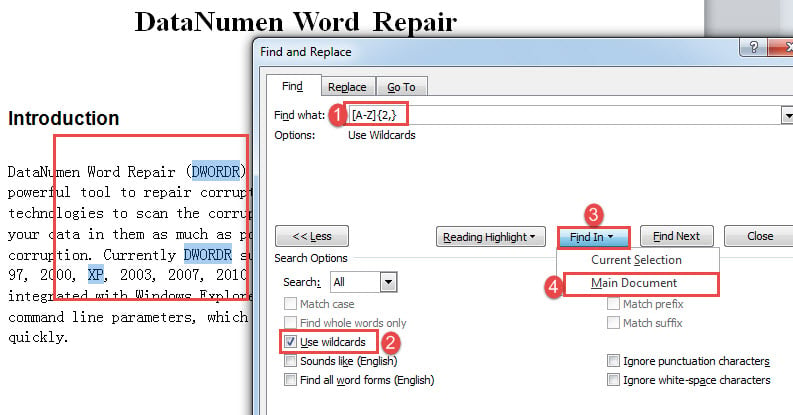
- Berikutnya, tempatkan kursor pada kotak teks "Temukan apa". Masukkan "[AZ] {2,}"Untuk menemukan semua kata dengan semua huruf kapital. Dan masukkan "[AZ] {1,}"Untuk menemukan semua kata dengan huruf besar awal.
- Klik "Lainnya" untuk menampilkan lebih banyak opsi.
- Selanjutnya, centang kotak "Gunakan karakter pengganti".
- Kemudian klik tombol "Temukan" dan pilih "Dokumen Utama". Anda akan melihat kata-kata dalam pemilihan sekarang.


Catatan:
Seperti yang mungkin Anda perhatikan saat menggunakan "[AZ] {1,}”Untuk mencari semua kata dengan huruf kapital awal, yang dipilih hanya huruf kapital, seperti di bawah: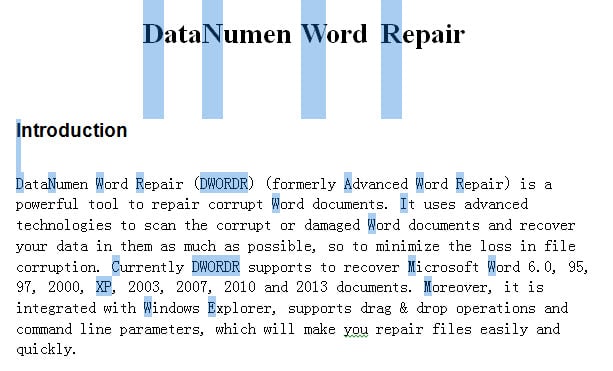
Opsi alternatif adalah mengganti wildcard dengan "[AZ] [az] {1,}"Untuk menemukan semua kata dengan huruf besar awal. Tetapi kelemahannya adalah ia hanya menemukan kata-kata lebih dari satu huruf. Misalnya, huruf "A" tidak akan dikenali.
Metode 2: Jalankan Makro Kata
Selain metode 1, Anda juga dapat menjalankan makro untuk menyorot semua kata target guna memeriksa penggunaan yang tepat.
- Untuk memulai, tekan “Ctrl+Home” untuk kembali ke awal dokumen.
- Kemudian tekan "Alt + F11" untuk memicu editor VBA.
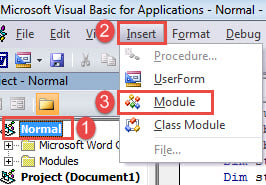
- Selanjutnya pergi ke proyek "Normal" dengan mengkliknya.
- Klik tab "Sisipkan" dan pilih "Modul".

- Kemudian klik dua kali modul tersebut agar area pengeditan di sisi kanan tersedia.
- Sekarang tempel kode berikut di sana:
Sub FindAndHighlightAllCaps()
  Dim objRange As Range

  With Selection
    .HomeKey Unit:=wdStory

    With Selection.Find
      .ClearFormatting
      .Text = "[A-Z]{2,}"
      .Replacement.Text = ""
      .Forward = True
      .Wrap = wdFindContinue
      .Format = False
      .MatchWildcards = True
      .Execute
    End With
    Do While .Find.Found
      Set objRange = Selection.Range
      objRange.HighlightColorIndex = wdPink
      .Collapse wdCollapseEnd
      .Find.Execute
    Loop
  End With
End Sub
- Terakhir, klik "Jalankan".

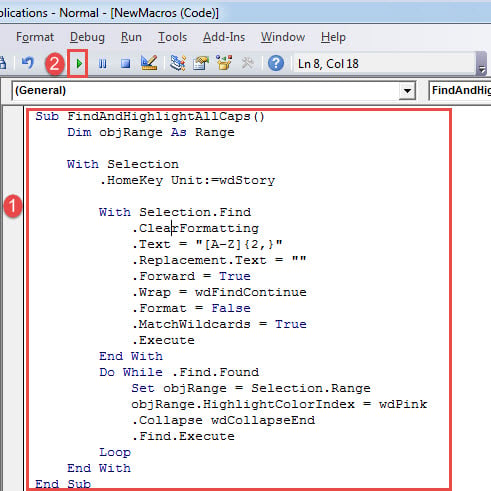
Makro ini akan menyorot kata-kata dengan semua huruf kapital dalam warna pink.
Untuk menyorot semua kata dengan huruf kapital awal, gunakan makro ini sebagai gantinya:
Sub FindandHighlightCapitalizedWords()
  Dim objRange As Range

  With Selection
    .HomeKey Unit:=wdStory

    With Selection.Find
      .ClearFormatting
      .Text = "[A-Z]{1,}"
      .Replacement.Text = ""
      .Forward = True
      .Wrap = wdFindContinue
      .Format = False
      .MatchWildcards = True
      .Execute
    End With
    Do While .Find.Found
      Set objRange = Selection.Range
      objRange.HighlightColorIndex = wdBrightGreen
      .Collapse wdCollapseEnd
      .Find.Execute
    Loop
  End With
End Sub
Untuk menghapus warna highlight, tekan "Ctrl + A" untuk memilih seluruh dokumen. Anda bisa klik tab “Home” terlebih dahulu kemudian klik “Text Highlight Color”. Selanjutnya pilih “No Color”.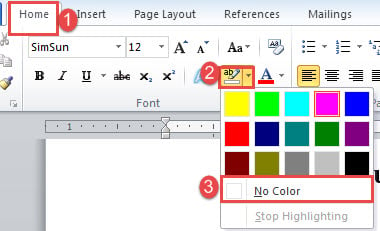
Tangani Kesalahan Kata
Sungguh memalukan bahwa Word dapat mengalami kesalahan sesekali. Oleh karena itu, sangatlah penting untuk mengetahui cara yang benar perbaiki Word masalah. Salah satu opsi yang berguna adalah mendapatkan alat perbaikan untuk memulihkan file yang rusak.
Pengantar Penulis:
Vera Chen adalah pakar pemulihan data di DataNumen, Inc., yang merupakan pemimpin dunia dalam teknologi pemulihan data, termasuk xlsx rusak ke pdf memperbaiki produk perangkat lunak. Untuk informasi lebih lanjut kunjungi www.datanumen.com