
Pada artikel hari ini, kami akan memberi Anda 2 cara cepat untuk mengekstrak semua file MS Office yang disematkan di dokumen Word Anda.
Seringkali, kami dapat mewarisi dokumen Word yang berisi banyak file yang disematkan, seperti di bawah ini: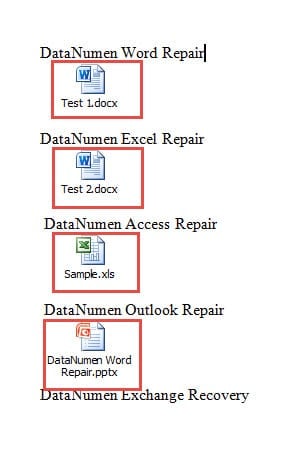
Biasanya, untuk mengekspornya, kita harus membuka file dan kemudian menyimpannya. Namun, cara ini dapat diterima jika hanya ada sedikit file. Begitu sejumlah besar objek terlibat, kita akan mencari jalan pintas yang lebih cepat dan hemat energi. Untuk alasan ini, kami memiliki 2 metode berikut yang siap untuk Anda.
Metode 1: Ubah Ekstensi File
- Pertama-tama, sebelum melakukan hal lain, kami menyarankan Anda untuk membuat salinan file target, untuk berjaga-jaga jika terjadi kerusakan pada file tersebut.
- Kedua, klik kanan pada icon dokumen dan pilih “Rename” pada menu.
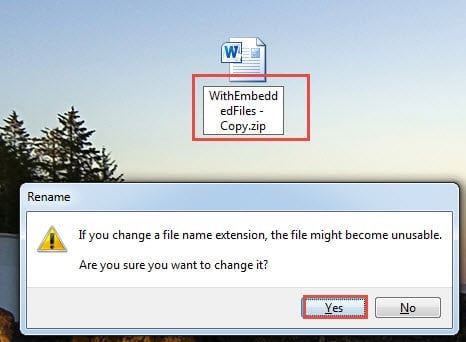
- Ketiga, ubah ekstensi “.docx” menjadi “.zip".
- Anda akan menemukan pesan peringatan, dan cukup klik "Ya".

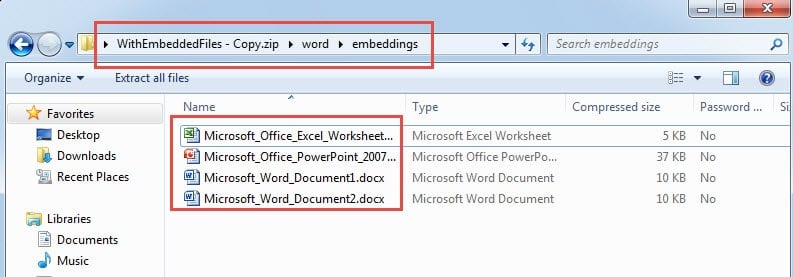
- Setelah dokumen diubah menjadi a zip file, klik dua kali untuk membukanya.
- Sekarang klik dua kali untuk membuka folder "kata".
- Kemudian klik dua kali untuk membuka folder "embeddings". Anda dapat menemukan semua file di sana tetapi tanpa dapat diidentifikasi. Kekacauannya adalah Anda harus mengganti nama mereka.

Metode 2: Jalankan Makro Kata
- Pertama dan terpenting, klik tab “Pengembang” lalu “Visual Basic”. Atau cukup tekan “Alt+F11” jika tab “Pengembang” tidak tersedia.

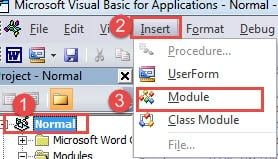
- Selanjutnya klik proyek "Normal".
- Kemudian klik tab "Sisipkan".
- Pilih "Modul" pada menu drop-down.

- Sekarang klik dua kali pada modul baru untuk mendapatkan ruang pengkodean.
- Dan rekatkan kode di sana:

Sub ExtractAndSaveEmbeddedFiles()
  Dim objEmbeddedShape As InlineShape
  Dim strShapeType As String, strEmbeddedDocName As String
  Dim objEmbeddedDoc As Object

  With ActiveDocument
  For Each objEmbeddedShape In .InlineShapes

  '  Find and open the embedded doc.
  strShapeType = objEmbeddedShape.OLEFormat.ClassType
  objEmbeddedShape.OLEFormat.Open

  '  Initialization
  Set objEmbeddedDoc = objEmbeddedShape.OLEFormat.Object

  '  Save embedded files with names as same as those of icon label.
  strEmbeddedDocName = objEmbeddedShape.OLEFormat.IconLabel
  objEmbeddedDoc.SaveAs "C:\Users\Public\Documents\New folder\" & strEmbeddedDocName
  objEmbeddedDoc.Close

  Set objEmbeddedDoc = Nothing

  Next objEmbeddedShape
  End With
End Sub
- Terakhir, klik tombol "Run" atau tekan "F5".

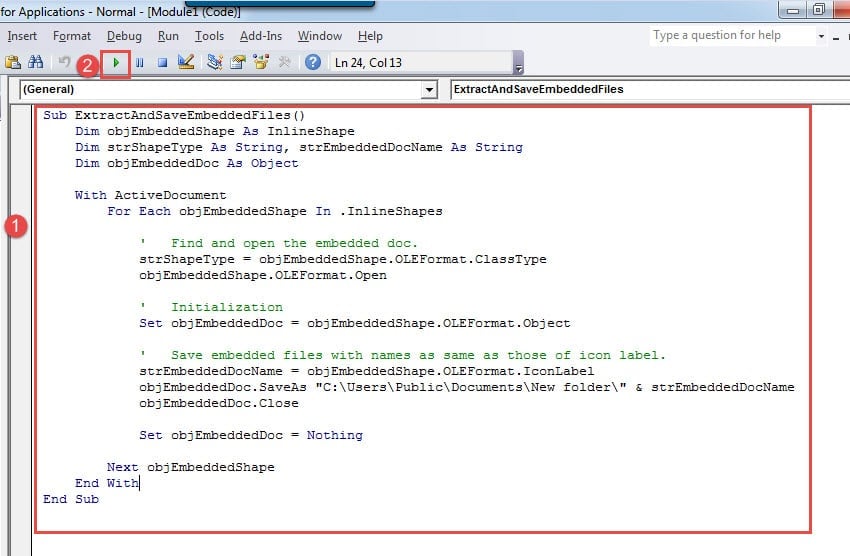
Semua file yang disematkan akan disimpan di bawah direktori tertentu dengan nama aslinya.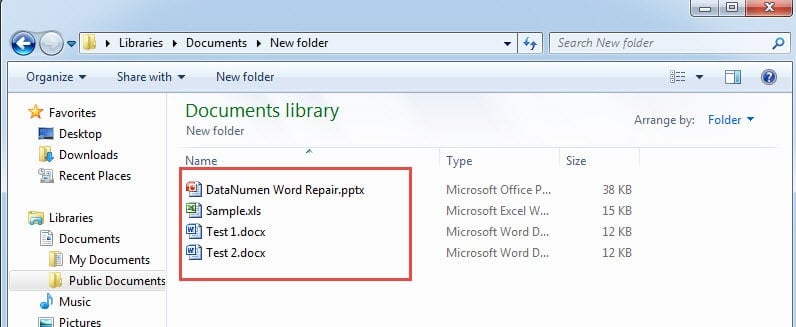
Note:
Di baris kode "objEmbeddedDoc.SaveAs “C:\Users\Public\Documents\Folder baru\” & strEmbeddedDocName", Yang"C: \ Users \ Public \ Documents \ New folder \” adalah lokasi untuk menyimpan file. Ingatlah untuk menggantinya dengan yang sebenarnya.
Jaga File Word
Karena beberapa dari Anda sangat sering bekerja dengan Word, maka berhadapan dengan a Word rusak bisa menjadi hal yang biasa. Oleh karena itu, itulah mengapa kami sangat menekankan penanganan file dengan baik. Lagi pula, begitu file rusak, dibutuhkan waktu dan uang untuk menghidupkannya kembali.
Pengantar Penulis:
Vera Chen adalah pakar pemulihan data di DataNumen, Inc., yang merupakan pemimpin dunia dalam teknologi pemulihan data, termasuk perbaikan Excel rusak ke pdf memperbaiki produk perangkat lunak. Untuk informasi lebih lanjut kunjungi www.datanumen.com