
Jika Anda telah membuat banyak templat pengguna di Outlook dan sekarang ingin menghapusnya secara massal, Anda dapat merujuk ke artikel ini. Disini kami akan membagikan 2 cara cepat untuk mencapainya.
Outlook memungkinkan Anda membuat berbagai templat pengguna, yang dapat sangat meningkatkan efisiensi Anda. Mungkin Anda telah menyesuaikan dan menyimpan beberapa templat di Outlook Anda. Sekarang, jika menurut Anda itu tidak berguna lagi, Anda mungkin ingin menghapusnya. Setelah itu, kami akan mengajari Anda 2 pendekatan untuk menghapusnya secara massal. Sekarang baca terus untuk mendapatkannya secara detail.
Metode 1: Temukan & Hapus Template Pengguna Secara Manual
- Sebagai langkah awal, buka Outlook.
- Kemudian, buat email baru dengan mengklik tombol “E-mail Baru”.
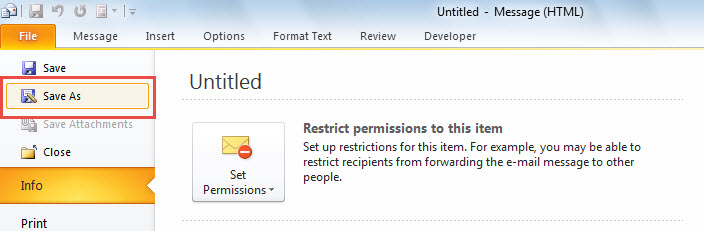
- Selanjutnya, di jendela pesan baru, klik "File" di sudut kanan atas.
- Di menu "File", klik "Simpan Sebagai".
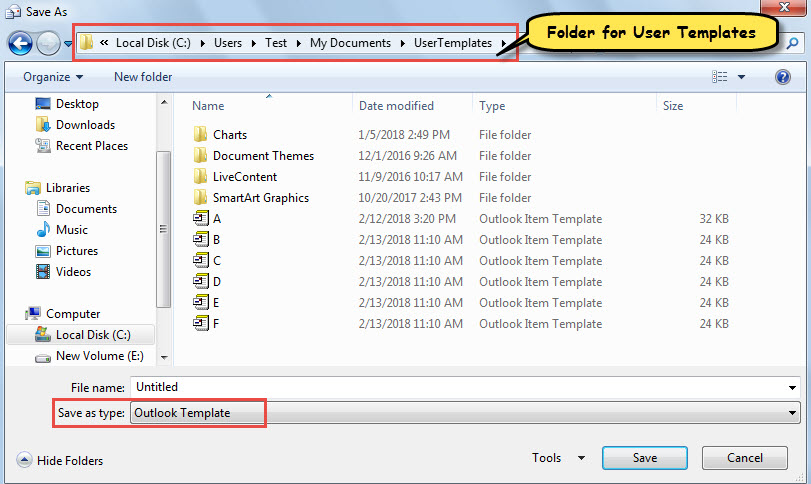
- Selanjutnya, di kotak dialog popup "Save As", pilih "Outlook Template" dari daftar bidang "Save as type:".

- Sekaligus, folder default untuk menyimpan template akan dibuka di kotak dialog saat ini.

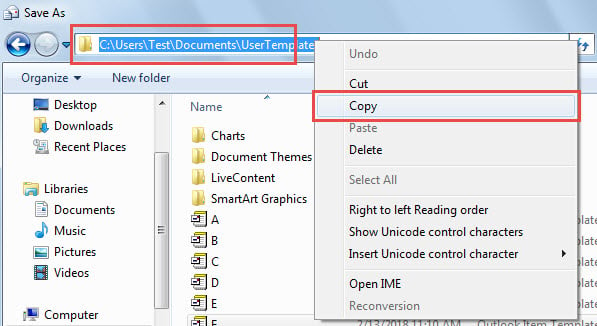
- Sekarang, salin jalur folder.
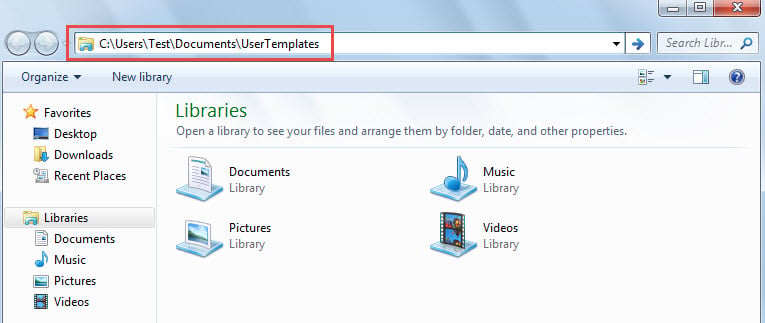
- Setelah itu, buka Windows Explorer dan rekatkan jalur folder di bilah alamat dan tekan "Enter".

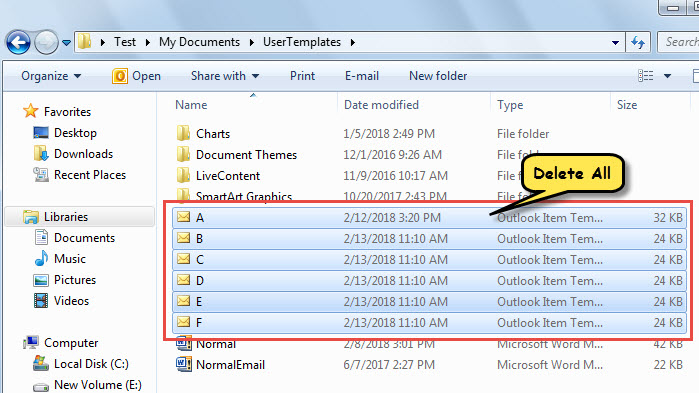
- Terakhir, di folder yang terbuka, pilih semua template dan tekan tombol "Hapus" untuk menghapus semua.

Metode 2: Batch Hapus Template Pengguna dengan VBA
- Untuk memulai, buka editor Outlook VBA melalui "Alt + F11".
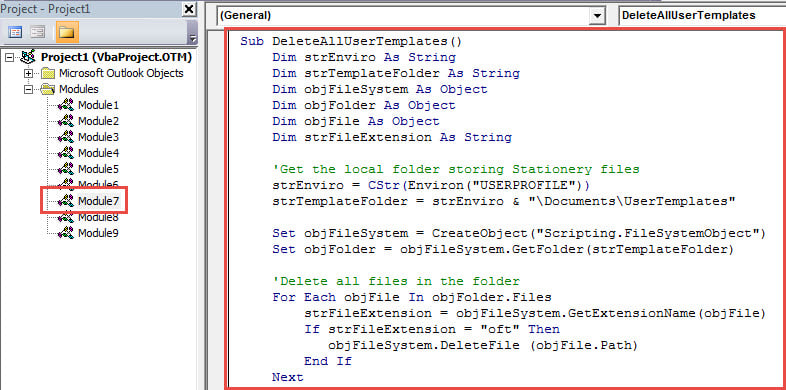
- Di jendela berikutnya, salin kode VBA berikut ke dalam modul.
Sub DeleteAllUserTemplates()
    Dim strEnviro As String
    Dim strTemplateFolder As String
    Dim objFileSystem As Object
    Dim objFolder As Object
    Dim objFile As Object
    Dim strFileExtension As String

    'Get the local folder storing Stationery files
    strEnviro = CStr(Environ("USERPROFILE"))
    strTemplateFolder = strEnviro & "\Documents\UserTemplates"

    Set objFileSystem = CreateObject("Scripting.FileSystemObject")
    Set objFolder = objFileSystem.GetFolder(strTemplateFolder)

    'Delete all oft files in the folder
    For Each objFile In objFolder.Files
        strFileExtension = objFileSystem.GetExtensionName(objFile)
        If strFileExtension = "oft" Then
           objFileSystem.DeleteFile (objFile.Path)
        End If
    Next

    'Get a prompt
    MsgBox "All user templates have been deleted!", vbInformation + vbOKOnly
End Sub
- Terakhir, tekan tombol tombol “F5” untuk menjalankan makro ini.
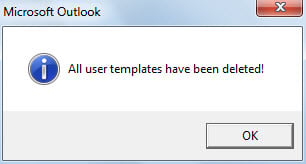
- Ketika makro selesai, prompt akan ditampilkan, seperti yang ditunjukkan pada gambar di bawah ini.

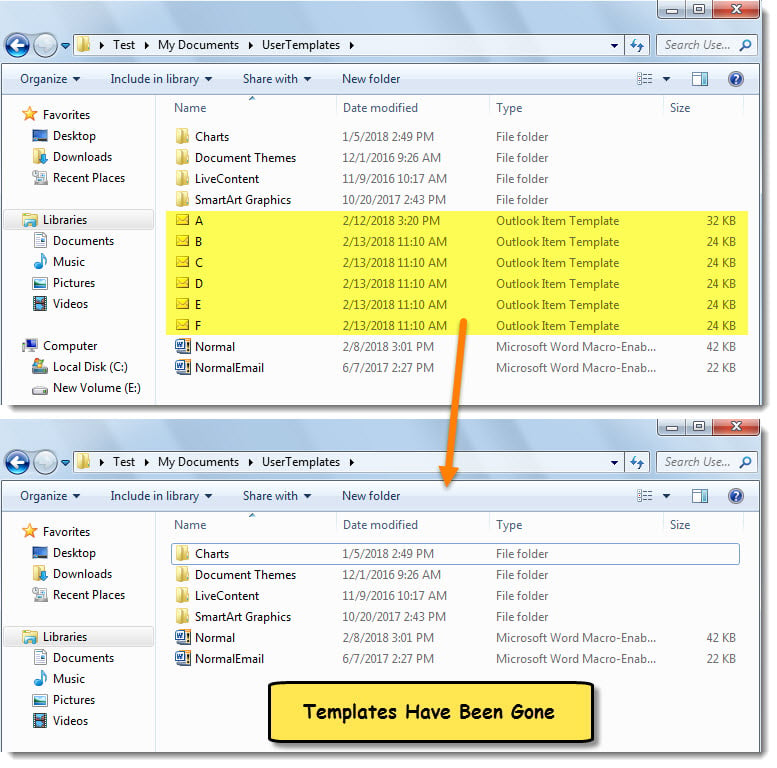
- Sekarang, Anda dapat memeriksa folder untuk templat pengguna. Semua template telah hilang.

Hindari Kehilangan Data Outlook yang Tidak Menyenangkan
Sudah diketahui bahwa Outlook rentan. Dengan kata lain, kerusakan data pada Outlook bukanlah hal yang jarang terjadi. Oleh karena itu, untuk menghindari kerusakan atau kehilangan data Outlook, Anda harus mengambil beberapa tindakan pencegahan. Misalnya, Anda harus rutin mencadangkan file PST. Selain itu, untuk memberikan bantuan segera, sebaiknya Anda menyimpan rencana cadangan yang andal dan teruji dengan baik. Perbaikan Outlook utilitas berguna, seperti DataNumen Outlook Repair.
Pengantar Penulis:
Shirley Zhang adalah pakar pemulihan data di DataNumen, Inc., yang merupakan pemimpin dunia dalam teknologi pemulihan data, termasuk memperbaiki SQL Server dan produk perangkat lunak perbaikan pandangan. Untuk informasi lebih lanjut kunjungi www.datanumen.com