
Tidak seperti penerusan, pengalihan email tidak akan menyertakan header pesan asli dan tidak menambahkan awalan "FW" di subjek email, sehingga penerima tidak dapat mengetahui sumber asli email asli. Artikel ini akan menunjukkan kepada Anda 2 metode cepat untuk mengarahkan ulang email.
Saat Anda meneruskan email, Anda akan menemukan bahwa email penerusan tersebut secara otomatis akan menyertakan header pesan asli, yaitu sumber sebenarnya. Dan awalan "FW" akan otomatis ditambahkan ke subjek, seperti tangkapan layar berikut:
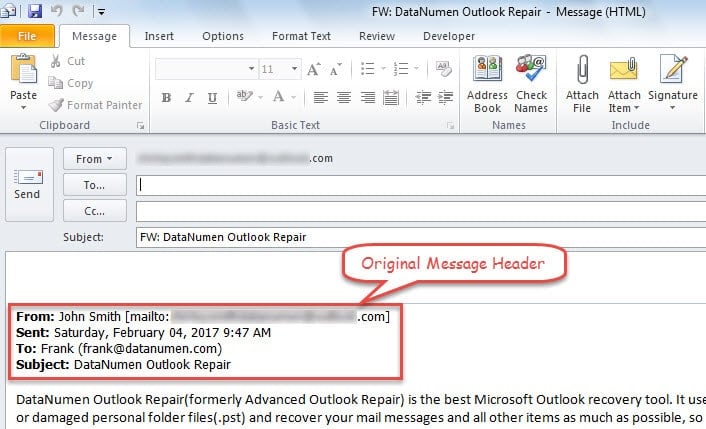
Namun, terkadang, karena beberapa alasan, Anda enggan memberi tahu penerima tentang sumber sebenarnya dari pesan asli. Oleh karena itu, jika Anda masih menggunakan "Teruskan", Anda harus menghapus header email dan "FW" secara manual setiap saat. Itu akan merepotkan. Dalam kasus ini, mengapa tidak mencoba "Pengalihan Email"? Ini akan membuat email yang sama seperti pesan asli dan tidak akan menyertakan headernya. Selain itu, Anda tidak akan melihat awalan seperti "FW" di subjeknya. Berikut 2 tips cerdas untuk mengarahkan ulang email.
Tip 1: Kirim Ulang Email ini
- Pertama-tama, jalankan aplikasi Outlook seperti biasa.
- Kemudian promosikan pada email yang ingin Anda teruskan.
- Selanjutnya, klik dua kali pada surat untuk membukanya di jendelanya sendiri.
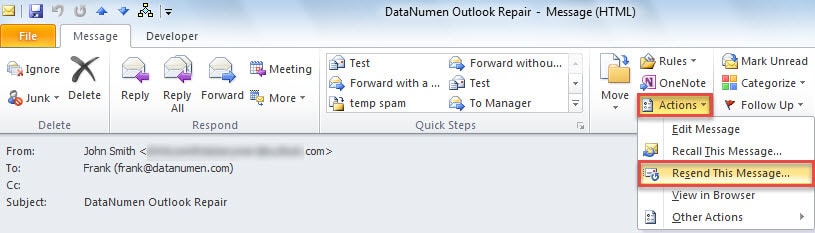
- Di jendela pesan popup, tekan tombol "Tindakan" di grup "Pindah".
- Dari daftar drop-down, Anda harus memilih "Kirim Ulang Pesan Ini".

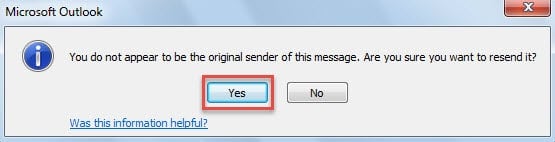
- Selanjutnya, Anda mungkin menerima pesan, seperti gambar layar berikut. Sekarang Anda harus memilih "Ya".

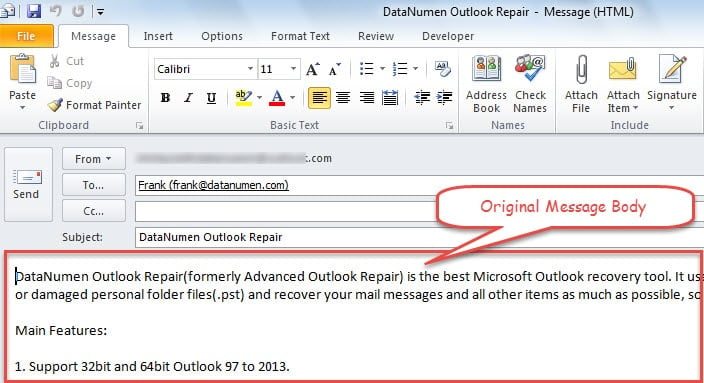
- Akhirnya pesan baru akan muncul, yang hanya tersisa isi pesan asli. Pada titik ini, Anda dapat membuat pesan dan mengirimkannya terakhir.

Tip 2: Alihkan Email dengan Outlook VBA
- Pertama-tama, alihkan ke tab "Pengembang" dan klik tombol "Visual Basic".
- Kemudian di jendela baru, Anda dapat membuka modul baru dengan "Sisipkan"> "Modul".
- Selanjutnya, Anda harus menyalin dan menempelkan kode VBA berikut ke dalamnya.
Sub RedirectEmail()
    Dim olItem As MailItem
    Dim olNewMail As MailItem

    Set olItem = Application.ActiveExplorer.Selection.Item(1)

    If olItem.Class = olMail Then
       Set olNewMail = olItem.Forward
       With olNewMail
            'Remove "FW" prefix in subject
            .Subject = olItem.Subject
            .HTMLBody = olItem.HTMLBody
            .Display
       End With
    End If
End Sub
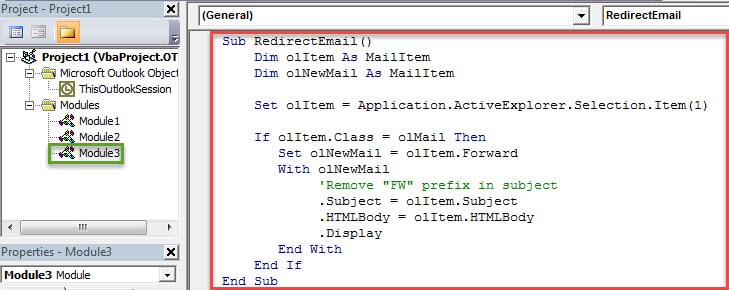
- Setelah itu, Anda dapat keluar dari jendela saat ini dan mengubah tingkat keamanan makro Anda ke rendah.
- Nanti Anda perlu menambahkan proyek VBA baru ke Quick Access Toolbar atau pita. Di sini kami mengambil "Pita" sebagai contoh.
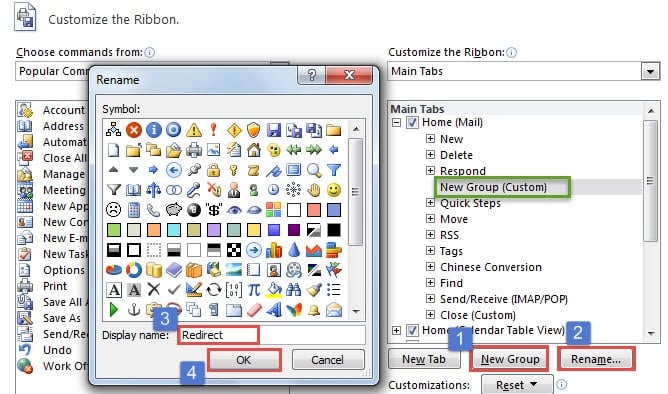
- Pertama, pergi ke "File"> "Options"> "Customize Ribbon".
- Kemudian buat grup baru di bawah tab "Beranda".

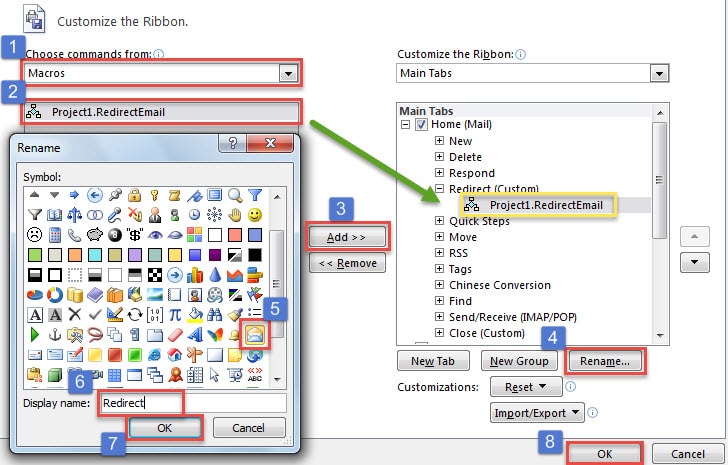
- Selanjutnya Anda perlu menambahkan makro baru ke grup kustom baru dan memilih ikon yang disukai, seperti gambar berikut.

- Akhirnya Anda dapat kembali ke jendela Outlook utama. Anda akan menemukan tombol baru, seperti gambar di bawah ini.
 Mulai sekarang, setiap kali Anda ingin me-redirect email, Anda bisa memilih email terlebih dahulu lalu klik tombolnya.
 Mulai sekarang, setiap kali Anda ingin me-redirect email, Anda bisa memilih email terlebih dahulu lalu klik tombolnya.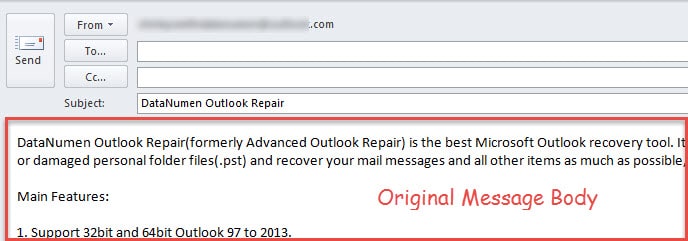
Jangan Meremehkan Perlindungan Data Outlook
Beberapa pengguna tidak mengalami kesalahan Outlook dalam waktu yang lama, sehingga mereka merasa bahwa mereka tidak akan pernah menderita Kerusakan data Outlook PST. Sebenarnya tidak bijaksana untuk berpikir seperti itu. Masalah Outlook dapat terjadi tanpa peringatan apa pun. Oleh karena itu, Anda harus tetap mengambil tindakan pencegahan yang memadai, termasuk membuat cadangan rutin dan mendapatkan alat perbaikan yang kuat.
Pengantar Penulis:
Shirley Zhang adalah pakar pemulihan data di DataNumen, Inc., yang merupakan pemimpin dunia dalam teknologi pemulihan data, termasuk perbaikan rusak SQL Server data mdf dan produk perangkat lunak perbaikan pandangan. Untuk informasi lebih lanjut kunjungi www.datanumen.com