
Untuk melindungi privasi Anda, Anda mungkin lebih suka membuat banyak janji temu pribadi. Mengubah sensitivitas janji satu per satu akan merepotkan. Jadi dalam artikel ini, kami akan memperkenalkan Anda 2 trik untuk mencapainya dengan cepat.
Jika Anda menggunakan akun pertukaran di Outlook Anda dan berbagi kalender Anda dengan orang lain, mereka akan dapat mengakses janji temu Anda di Outlook orang lain sesuka hati. Anda harus memiliki beberapa janji temu pribadi yang Anda tidak ingin orang lain membacanya. Dalam kasus seperti itu, mengapa tidak membuat janji temu tertentu menjadi pribadi? Jika Anda ingin membuat sejumlah janji temu pribadi, Anda dapat menggunakan 2 cara yang diperkenalkan selanjutnya untuk mewujudkan dalam batch.
Tip 1: Batch Membuat Janji Temu Pribadi oleh Bidang "Pribadi"
- Pertama-tama, masuk ke panel Kalender dan buka folder kalender kanan.
- Kemudian ubah tampilan saat ini ke "Daftar" dengan menggeser ke tab "Tampilan" dan memilih "Ubah Tampilan"> "Daftar".
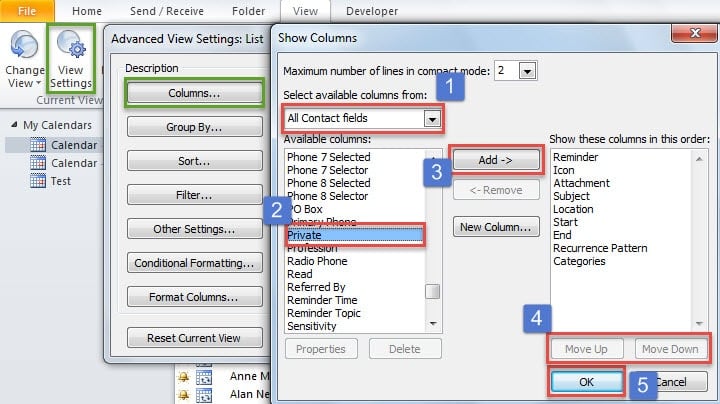
- Selanjutnya Anda dapat mengklik "View Settings", yang akan membuka kotak dialog baru. Di dalamnya, tekan tombol "Kolom".
- Di kotak dialog berikutnya, lakukan langkah-langkah di bawah ini:
- Pilih "Semua bidang Kontak" dari daftar "Pilih kolom yang tersedia dari".
- Cari dan pilih "Pribadi" dari kotak "Kolom yang tersedia".
- Tekan tombol "Tambah".
- Secara opsional, gunakan "Move Up" dan "Move Down" untuk mengubah urutannya.
- Terakhir tekan serangkaian "OK" sampai semua kotak dialog ditutup.
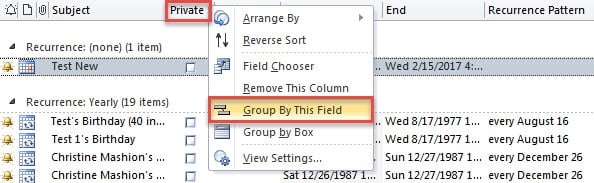
- Setelah itu, kembali ke daftar janji temu. Klik kanan kolom "Pribadi" dan pilih "Kelompokkan Menurut Bidang Ini".

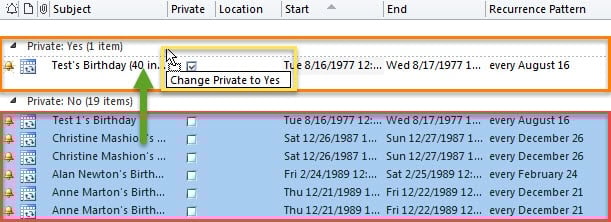
- Nanti Anda perlu membuat janji pribadi secara manual. Kemudian pilih semua janji temu yang ingin Anda jadikan pribadi dan seret dan lepaskan ke grup "Ya Pribadi", seperti tangkapan layar berikut:

- Terakhir, janji temu yang dipilih akan ditandai sebagai pribadi dalam kelompok.
Tip 2: Batch Buat Janji Temu Pribadi dengan Outlook VBA
- Pertama-tama, tekan tombol "Alt + F11" untuk membuka editor VBA.
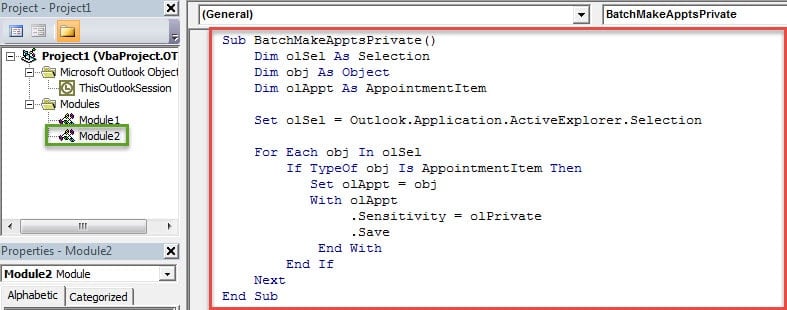
- Di jendela baru, Anda harus membuka modul baru dan menyalin kode VBA berikut ke dalamnya.
Sub BatchMakeApptsPrivate()
    Dim olSel As Selection
    Dim obj As Object
    Dim olAppt As AppointmentItem

    Set olSel = Outlook.Application.ActiveExplorer.Selection

    For Each obj In olSel
        If TypeOf obj Is AppointmentItem Then
           Set olAppt = obj
           With olAppt
               .Sensitivity = olPrivate
               .Save
           End With
        End If
    Next
End Sub
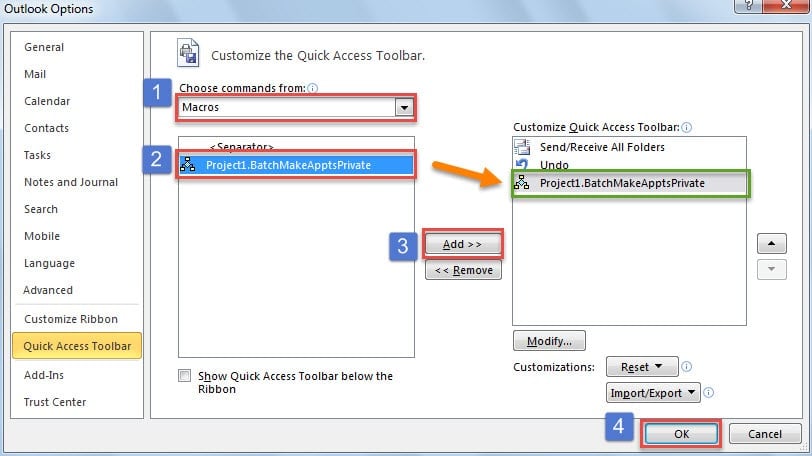
- Selanjutnya, Anda dapat keluar dari editor VBA dan menambahkan makro baru ke Bilah Alat Akses Cepat seperti biasa.

- Akhirnya Anda bisa pergi ke daftar kalender dan memilih janji yang diinginkan untuk ditandai pribadi dan selanjutnya tekan tombol makro di Toolbar Akses Cepat. Sekaligus, mereka akan menjadi pribadi.
Perhatikan Semua Bahaya di Sekitar Outlook Anda
Meskipun memiliki berbagai fitur, Outlook juga rentan terhadap banyak faktor. Karenanya, sebagai pengguna biasa, Anda harus waspada terhadap semua potensi risiko, terutama email berbahaya yang dikemas dengan virus. Selain itu, sangat disarankan untuk mendapatkan Alat pemulihan kesalahan data Outlookseperti DataNumen Outlook Repair, yang akan berguna jika data Outlook Anda rusak.
Pengantar Penulis:
Shirley Zhang adalah pakar pemulihan data di DataNumen, Inc., yang merupakan pemimpin dunia dalam teknologi pemulihan data, termasuk memperbaiki data mdf SQL yang rusak dan produk perangkat lunak perbaikan pandangan. Untuk informasi lebih lanjut kunjungi www.datanumen.com