
Jika Anda ingin mengirim salinan email draf tertentu saja, bukan drafnya sendiri, sehingga Anda dapat menggunakan kembali draf ini, Anda dapat menggunakan 2 metode yang diperkenalkan dalam artikel ini.
Mungkin Anda berpikir bahwa membuat dan menggunakan template pesan cukup merepotkan karena setiap kali Anda perlu menggunakannya, Anda harus menemukannya terlebih dahulu di "Pilih Formulir". Karenanya, Anda mungkin lebih suka menyimpan draf email sebagai template email. Namun, secara umum, ketika Anda perlu mengirim email menggunakan draf, jika Anda langsung membuka draf tertentu dan mengklik tombol "Kirim", draf tersebut akan dikirim dan menghilang dari folder Draf sekaligus. Karenanya, Anda tidak dapat menggunakan kembali draf ini. Dalam hal ini, Anda berharap dapat mengirimkan salinan draf tertentu, bukan draf itu sendiri. Menanggapi masalah ini, di sini kami akan mengajari Anda 2 pendekatan.
Metode 1: Meneruskan Email Konsep Tertentu
- Pertama-tama, jalankan aplikasi Outlook Anda.
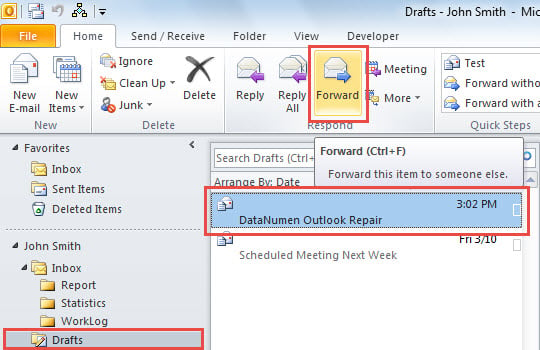
- Kemudian pindah ke folder "Draf".
- Selanjutnya cari dan promosikan pada draf email tertentu.
- Selanjutnya, klik tombol "Teruskan" di grup "Tanggapi" di bawah tab "Beranda".

- Segera, email baru dengan konten yang sama dengan draf tertentu akan muncul.
- Sekarang Anda dapat membuatnya sesuka hati dan akhirnya tekan tombol "Kirim" untuk mengirimkannya.
Cara ini cukup nyaman jika Anda hanya memiliki sedikit draf di folder Draf. Tetapi jika Anda memiliki banyak draf, Anda akan merasa sulit untuk menemukan draf tertentu yang sering digunakan. Pada saat itu, Anda mungkin lebih memilih tip berikut.
Metode 2: Kirim Salinan Email Konsep Tertentu
- Pertama-tama, tekan tombol "Alt + F11".
- Selanjutnya, di jendela editor VBA popup, buka modul baru.
- Selanjutnya salin dan tempel kode VBA berikut ke dalamnya.
Sub SendCopyofSpecificDraft()
    Dim objDrafts As Outlook.Items
    Dim objSpecificDraft As MailItem
    Dim strDraftSubject As String
    Dim strFilter As String
    Dim nPrompt As Integer
    Dim objMailCopy As MailItem

    Set objDrafts = Application.Session.GetDefaultFolder(olFolderDrafts).Items

    'Replace the following line with the subject of the specific frequently-used draft
    strDraftSubject = "DataNumen Outlook Repair"
    strFilter = "[Subject] = " & Chr(34) & strDraftSubject & Chr(34)
    'Find the specific draft item
    Set objSpecificDraft = objDrafts.Find(strFilter)

    If objSpecificDraft Is Nothing Then
       'Prompt you if no such a draft
       nPrompt = MsgBox("No such a draft exists!", vbExclamation)
    Else
       'If there is such a draft, locate and copy it
       Set objMailCopy = objSpecificDraft.Copy
       If Not objMailCopy Is Nothing Then
          objMailCopy.Display
       End If
    End If
End Sub
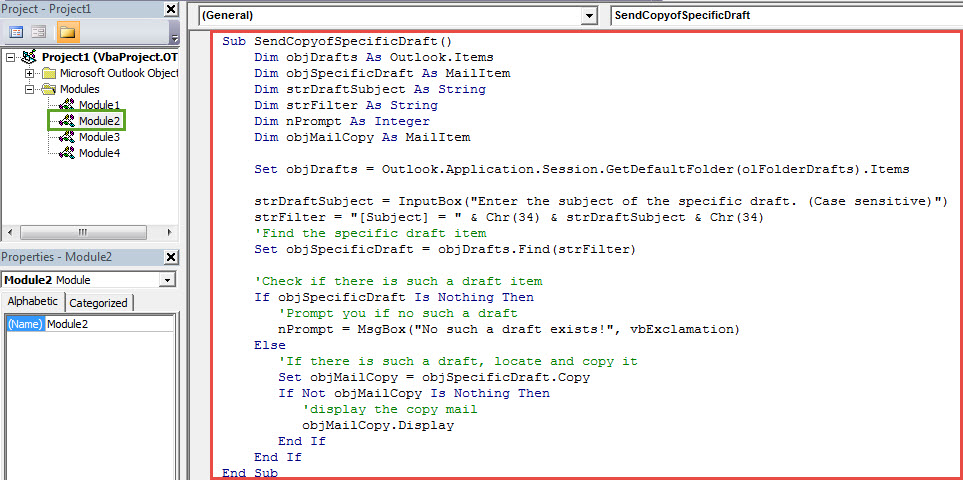
- Setelah itu, Anda harus ke makro baru ke Bilah Alat Akses Cepat.
- Akhirnya Anda bisa mencobanya.
- Pertama, klik tombol makro di Bilah Alat Akses Cepat.
- Selanjutnya, salinan draf email tertentu akan segera ditampilkan.
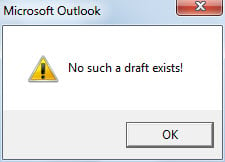
- Tetapi jika draft seperti itu tidak ada di folder Drafts, Anda akan menerima pesan seperti screenshot berikut:

Buang Masalah Outlook yang Sering Terjadi
Mungkin Anda pernah mengalami sejumlah masalah Outlook. Bagaimana Anda mengatasinya seperti biasa? Secara umum, jika masalahnya kecil, alat perbaikan kotak masuk sudah cukup untuk mereka. Tetapi jika masalah terlibat dengan PST rusak file, Anda sebaiknya menggunakan alat yang jauh lebih luar biasa, seperti DataNumen Outlook Repair.
Pengantar Penulis:
Shirley Zhang adalah pakar pemulihan data di DataNumen, Inc., yang merupakan pemimpin dunia dalam teknologi pemulihan data, termasuk SQL Server korupsi dan produk perangkat lunak perbaikan pandangan. Untuk informasi lebih lanjut kunjungi www.datanumen.com