
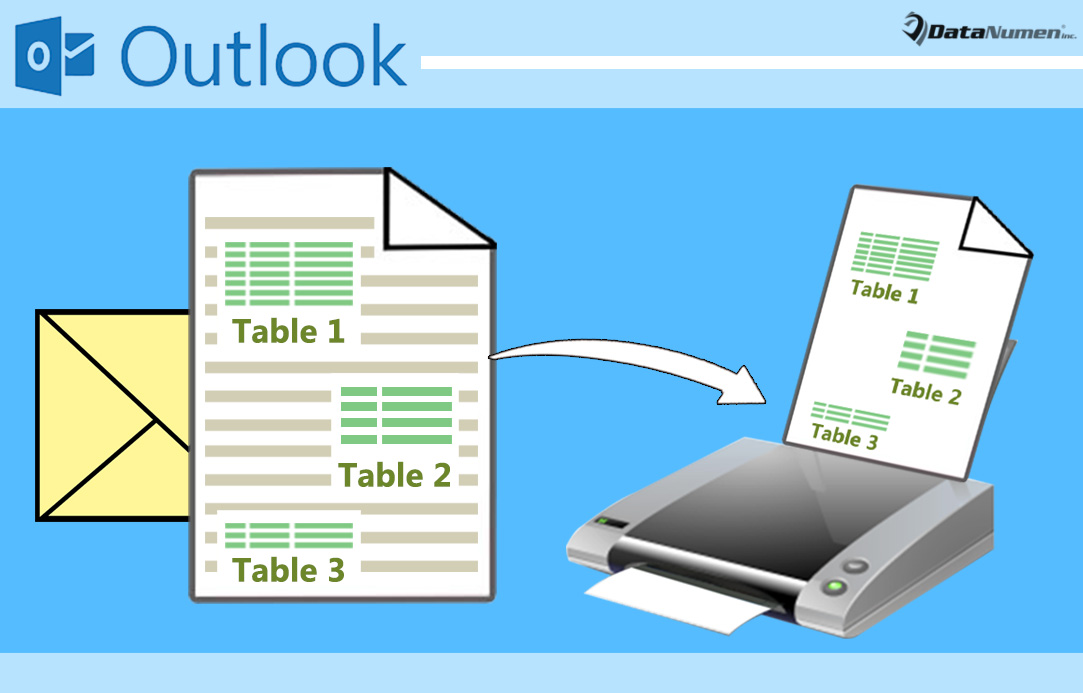
Jika Anda ingin mencetak semua tabel dengan cepat tanpa teks lain di email Outlook, Anda dapat memanfaatkan salah satu dari 2 pendekatan untuk mencapainya.
Saat Anda menerima email yang berisi banyak tabel di badan pesan, terkadang, Anda mungkin ingin mengekstrak tabel ini dan mencetaknya saja, tanpa teks di badan pesan. Namun, Outlook tidak memiliki fungsi terkait untuk mencapainya. Jadi, berikut ini, kami akan membagikan 2 cara untuk Anda.
Metode 1: Cetak Semua Tabel di Halaman Terpisah
- Pertama-tama, buka program Outlook Anda.
- Kemudian di jendela Outlook utama, tekan tombol "Alt + F11".
- Di jendela "Microsoft Visual Basic for Applications" berikutnya, Anda dapat menemukan dan membuka modul yang tidak digunakan.
- Setelah itu, Anda harus menyalin kode VBA berikut ke dalam modul ini.
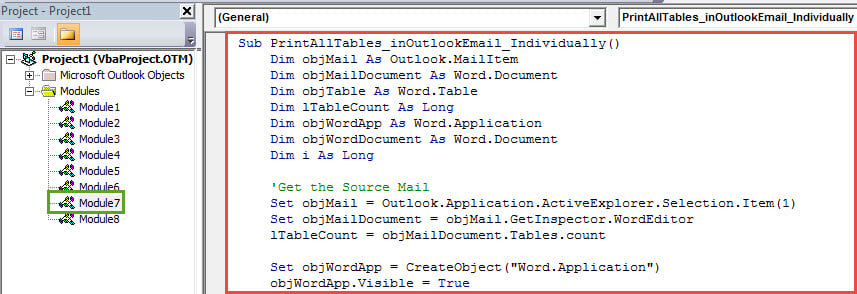
Sub PrintAllTables_inOutlookEmail_Individually()
    Dim objMail As Outlook.MailItem
    Dim objMailDocument As Word.Document
    Dim objTable As Word.Table
    Dim lTableCount As Long
    Dim objWordApp As Word.Application
    Dim objWordDocument As Word.Document
    Dim i As Long

    'Get the Source Mail
    Set objMail = Outlook.Application.ActiveExplorer.Selection.Item(1)
    Set objMailDocument = objMail.GetInspector.WordEditor
    lTableCount = objMailDocument.Tables.count

    Set objWordApp = CreateObject("Word.Application")
    objWordApp.Visible = True

    For i = 1 To lTableCount
        Set objTable = objMailDocument.Tables(i)
        objTable.Range.Copy

        'Copy Each Table into Each Word Document
        Set objWordDocument = objWordApp.Documents.Add
        objWordDocument.Content.Paste

        'Print Out Each Document
        objWordDocument.PrintOut

        objWordDocument.Close False
    Next

    objWordApp.Quit
End Sub
- Nanti Anda harus menambahkan proyek VBA baru ke Quick Access Toolbar. Buka tab "Opsi Outlook"> "Bilah Alat Akses Cepat" untuk mencapainya.
- Akhirnya Anda bisa mengambil bidikan.
- Pertama, pilih email yang berisi beberapa tabel.
- Kemudian klik tombol makro baru di Bilah Alat Akses Cepat.
- Sekaligus, semua tabel akan dicetak di halaman satu per satu.
Metode 2: Cetak Semua Tabel dalam Seri
- Pertama-tama, ikuti Langkah 1 hingga 2 di atas untuk menuju ke jendela "Microsoft Visual Basic for Applications".
- Kemudian akses modul yang tidak digunakan, di mana Anda perlu menyalin kode VBA berikut ke dalamnya.
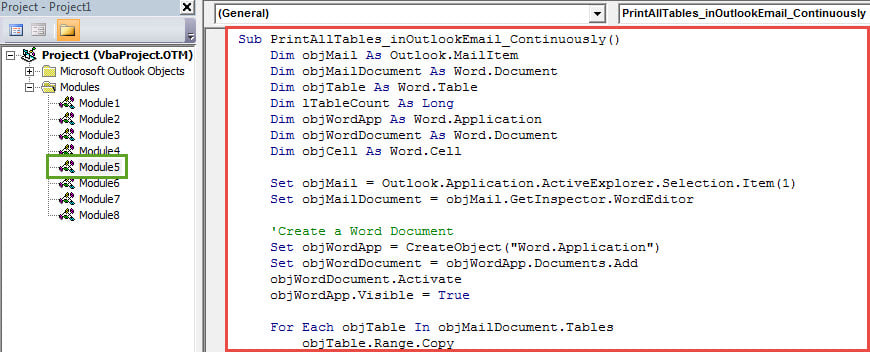
Sub PrintAllTables_inOutlookEmail_Continuously()
    Dim objMail As Outlook.MailItem
    Dim objMailDocument As Word.Document
    Dim objTable As Word.Table
    Dim lTableCount As Long
    Dim objWordApp As Word.Application
    Dim objWordDocument As Word.Document
    Dim objCell As Word.Cell

    Set objMail = Outlook.Application.ActiveExplorer.Selection.Item(1)
    Set objMailDocument = objMail.GetInspector.WordEditor

    'Create a Word Document
    Set objWordApp = CreateObject("Word.Application")
    Set objWordDocument = objWordApp.Documents.Add
    objWordDocument.Activate
    objWordApp.Visible = True

    For Each objTable In objMailDocument.Tables
        objTable.Range.Copy

        'Copy All Tables into One Word Document
        With objWordDocument.Range
             .Collapse wdCollapseEnd
             .PasteSpecial wdPasteRTF
             .Text = vbCrLf
        End With
    Next

    'Print out the Word Document
    objWordDocument.PrintOut
    objWordDocument.Close False
    objWordApp.Quit
End Sub
- Nanti Anda bisa menambahkan makro baru ke Quick Access Toolbar.
- Akhirnya Anda memilih email sumber dan menekan tombol makro di Bilah Alat Akses Cepat. Semua tabel di email ini akan segera disalin ke dalam satu dokumen Word, yang akan dicetak sekarang.
Lindungi Data Outlook dari Korupsi
Meskipun memiliki banyak kapabilitas, Outlook tidak bisa lepas dari kesalahan, crash dan korupsi. Jadi, begitu Anda mengalami crash, data Outlook Anda akan cenderung memberi Anda perpisahan. Makanya, untuk mencegahnya Korupsi Outlook, Anda perlu melakukan beberapa upaya, seperti memblokir virus tersembunyi, menutup Outlook dengan benar, dan sebagainya. Plus, sangatlah bijaksana untuk mendapatkan alat perbaikan yang berpengalaman, seperti DataNumen Outlook Repair.
Pengantar Penulis:
Shirley Zhang adalah pakar pemulihan data di DataNumen, Inc., yang merupakan pemimpin dunia dalam teknologi pemulihan data, termasuk perbaiki mdf dan produk perangkat lunak perbaikan pandangan. Untuk informasi lebih lanjut kunjungi www.datanumen.comc