
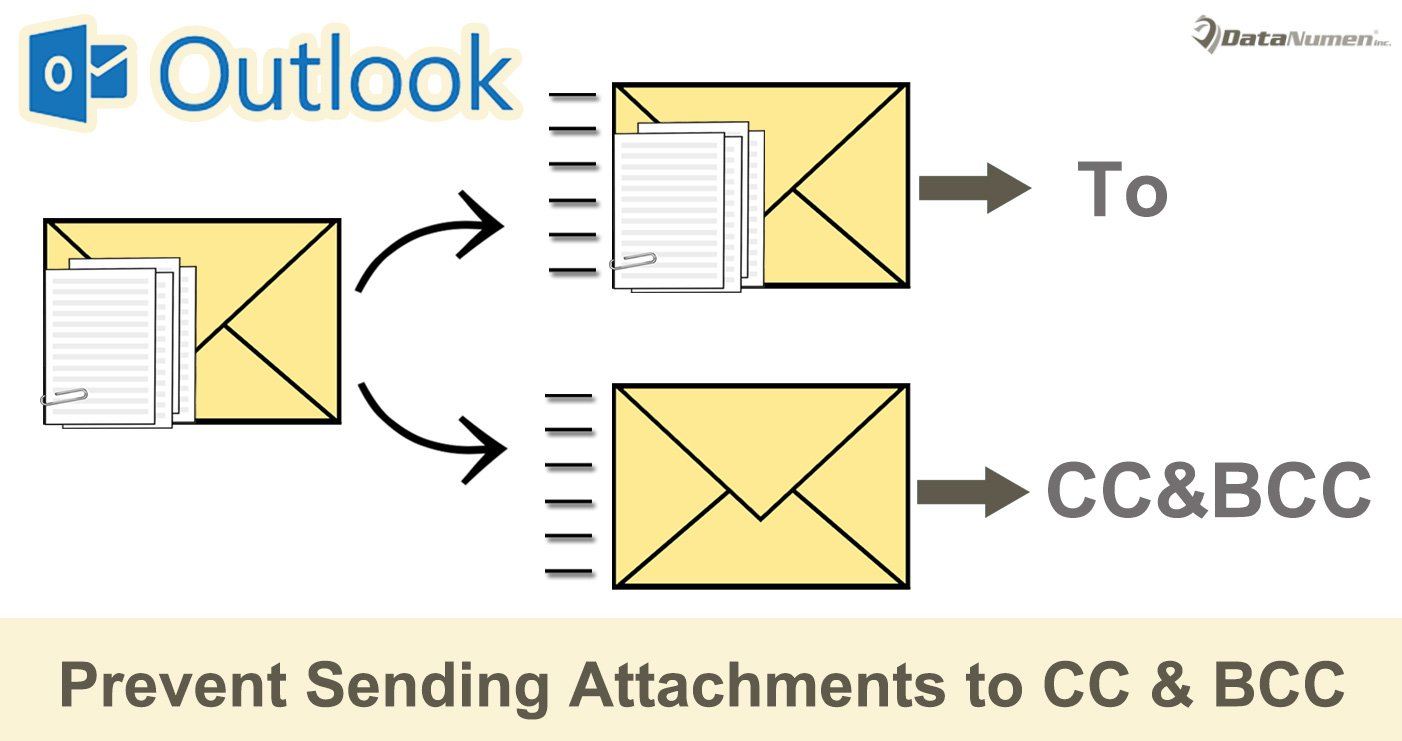
Banyak pengguna berharap untuk menghindari pengiriman lampiran ke penerima CC dan BCC. Namun, Outlook tidak memiliki opsi ini. Oleh karena itu, pada artikel ini kami akan memperkenalkan 2 metode untuk mewujudkannya.
Seperti yang kita ketahui bersama, saat mengirim email dengan lampiran, semua penerima, tidak peduli "Kepada", "CC", atau "BCC", pasti akan mendapatkan lampiran tersebut. Namun demikian, banyak pengguna ingin memiliki opsi untuk mengirim lampiran hanya ke penerima "Kepada", dengan penerima "CC" dan "BCC" hanya menerima email tanpa lampiran. Dalam hal ini, di sini kami akan menyarankan 2 cara.
Metode 1: Kirim Ulang Pesan & Hapus Lampiran Secara Manual
- Pada awalnya, tulis email dan tambahkan lampiran seperti biasa. Tapi Anda sebaiknya hanya mengisi “Kepada” penerima.
- Setelah menulis email, klik tombol "Kirim" untuk mengirimkannya seperti biasa.
- Setelah email berhasil dikirim, Anda dapat mengklik dua kali untuk membukanya di jendela Pesan.
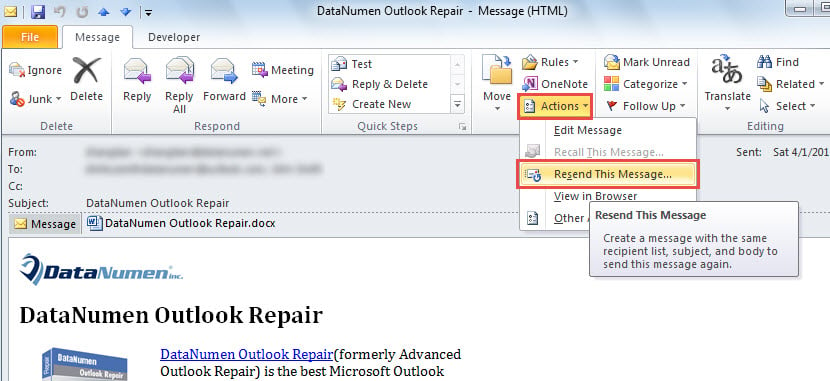
- Kemudian klik tombol "Tindakan" dan pilih "Kirim Ulang Pesan Ini" dari daftar drop-down.

- Selanjutnya pesan baru akan ditampilkan, yang benar-benar sama dengan yang sebelumnya.
- Selanjutnya, Anda dapat menghapus lampiran dan menghapus penerima "Kepada".
- Kemudian tambahkan penerima CC dan BCC sesuai kebutuhan Anda.
- Akhirnya, Anda dapat mengklik tombol "Kirim".
Metode 2: Tidak Mengirim Lampiran ke Penerima CC & BCC melalui VBA
- Di jendela Outlook utama, tekan pintasan tombol "Alt + F11".
- Kemudian Anda akan masuk ke Outlook VBA editor.
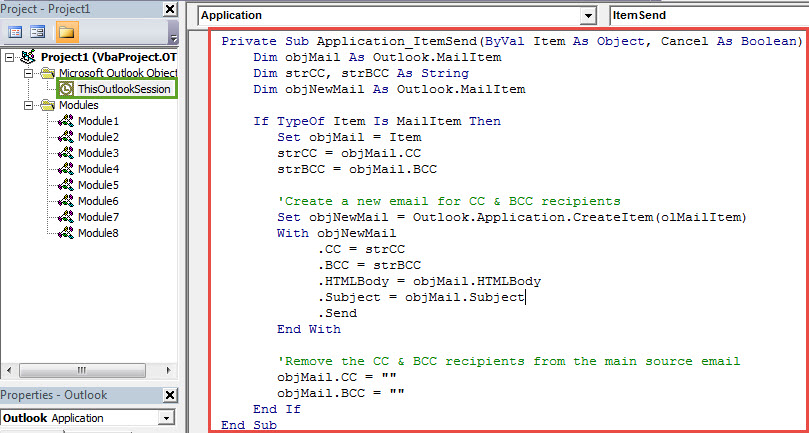
- Selanjutnya Anda harus menemukan dan membuka proyek "ThisOutlookSession".
- Selanjutnya, Anda harus menyalin dan menempelkan kode VBA di bawah ini ke jendela proyek ini.
Private Sub Application_ItemSend(ByVal Item As Object, Cancel As Boolean)
    Dim objMail As Outlook.MailItem
    Dim strCC, strBCC As String
    Dim objNewMail As Outlook.MailItem

    If TypeOf Item Is MailItem Then
       Set objMail = Item
       strCC = objMail.CC
       strBCC = objMail.BCC

       'Create a new email for CC & BCC recipients
       Set objNewMail = Outlook.Application.CreateItem(olMailItem)
       With objNewMail
            .CC = strCC
            .BCC = strBCC
            .HTMLBody = objMail.HTMLBody
            .Subject = objMail.Subject
            .Send
       End With

       'Remove the CC & BCC recipients from the main source email
       objMail.CC = ""
       objMail.BCC = ""
    End If
End Sub
- Setelah itu, Anda harus menandatangani kode ini.
- Kemudian ubah pengaturan makro Outlook Anda untuk memperbolehkan makro yang ditandatangani.
- Akhirnya, Anda bisa mencobanya.
- Pertama, buat email dan tambahkan lampiran seperti biasa.
- Kemudian tambahkan penerima “Kepada”, “CC” dan “BCC” sesuka hati.
- Selanjutnya tekan tombol "Kirim".
- Sekarang Anda dapat memeriksa folder Kotak Keluar Anda, di mana Anda akan melihat 2 email.
- Setelah dikirim, buka, dan Anda akan menemukan bahwa email asli dengan lampiran hanya dikirim ke penerima "Kepada". Dan email lain tidak memiliki lampiran dan dikirim ke penerima "CC" dan "BCC".
Atasi Berbagai Masalah PST Secara Fleksibel
Karena Outlook rentan, Anda harus berusaha keras untuk melindungi file Outlook Anda. Misalnya, Anda lebih baik membuat cadangan file PST Anda secara teratur. Selain itu, disarankan untuk menyimpan alat perbaikan yang ampuh, seperti DataNumen Outlook Repair. Itu bisa memperbaiki PST masalah seperti angin sepoi-sepoi.
Pengantar Penulis:
Shirley Zhang adalah pakar pemulihan data di DataNumen, Inc., yang merupakan pemimpin dunia dalam teknologi pemulihan data, termasuk korupsi sql dan produk perangkat lunak perbaikan pandangan. Untuk informasi lebih lanjut kunjungi www.datanumen.com