
Saat Anda menulis surat di Word dan perlu memasukkan beberapa info kontak, bagaimana Anda bisa mencapainya? Mengetik informasi secara manual terlalu merepotkan. Artikel ini akan menawarkan 2 metode praktis.
Sebenarnya, untuk memasukkan informasi kontak Outlook ke dalam dokumen kata, ada beberapa solusi. Jika Anda hanya ingin memasukkan nama dan alamat kontak, menggunakan fitur "Sisipkan Alamat" secara langsung di MS Word harus menjadi pilihan terbaik. Tetapi jika Anda ingin memasukkan lebih banyak detail, seperti alamat email dan nomor telepon, dll., Menyesuaikan tampilan baru dengan bidang yang Anda inginkan akan menjadi alternatif yang lebih baik. Sekarang baca terus untuk mempelajari 2 cara yang berbeda.
Metode 1: Memanfaatkan Fitur "Sisipkan Alamat" di MS Word
- Pertama-tama, jalankan aplikasi MS Word.
- Kemudian cari dan klik panah bawah di Quick Access Toolbar. Dari daftar drop-down, Anda harus memilih opsi "Perintah Lainnya".
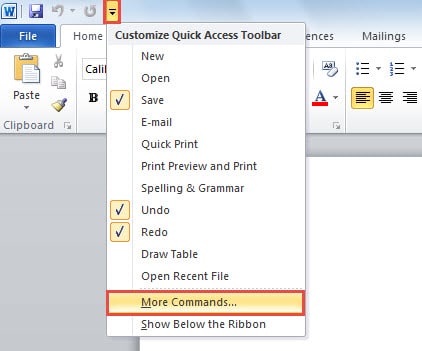
- Jendela baru "Opsi Word" akan terbuka dengan tab "Bilah Alat Akses Cepat" diaktifkan. Sekarang Anda harus mengambil langkah-langkah berikut:
- Pada awalnya, pilih "Perintah Tidak di Pita" dari daftar drop-down bidang "Pilih perintah dari".
- Dan kemudian dari daftar berikut, Anda perlu mempromosikan "Buku Alamat".
- Selanjutnya klik tombol "Add" di tengah untuk menambahkannya ke kotak kanan. Secara opsional, Anda dapat menggunakan "Move Up" atau "Move Down" untuk mengubah urutannya.
- Terakhir, klik tombol "OK" untuk menyimpan perubahan.

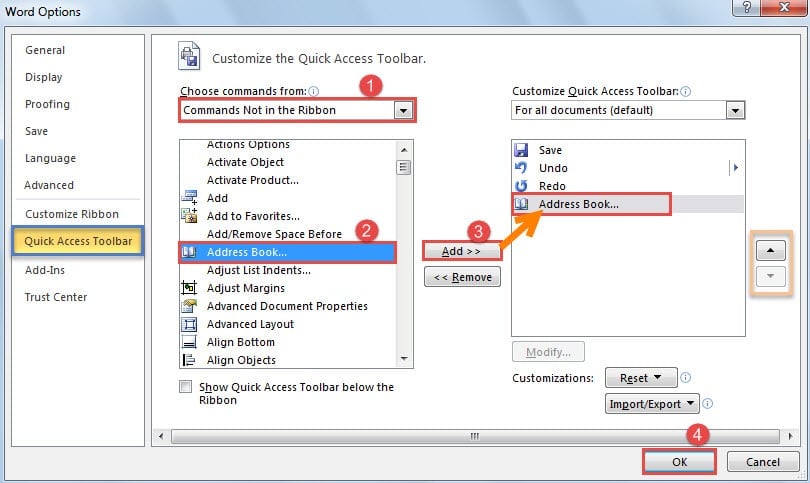
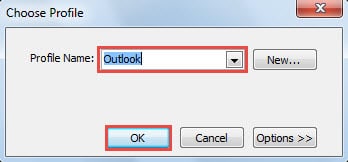
- Selanjutnya, setelah kembali ke dokumen, Anda dapat menemukan ikon "Buku Alamat" di Toolbar Akses Cepat. Saat Anda mengkliknya, Anda akan diminta untuk memilih profil email yang berisi kontak target terlebih dahulu.

- Terakhir, pada jendela "Pilih Nama" berikutnya, Anda dapat mengklik dua kali pada kontak yang dituju. Dan detailnya akan langsung dimasukkan ke dalam dokumen Word.

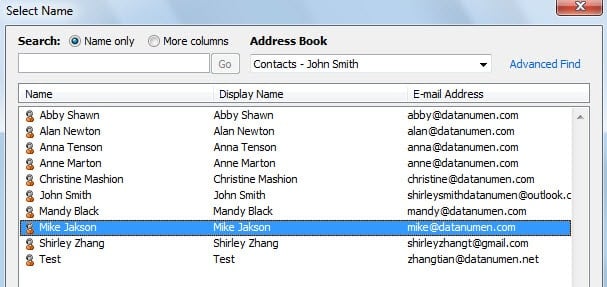
Secara default, hanya nama kontak dan alamat geografisnya yang dapat dimasukkan. Artinya, tidak ada alamat email, nomor telepon, dan informasi lainnya. Itu tergantung pada pengaturan "Alamat" di kontak Outlook.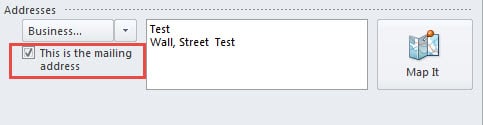
Metode 2: Salin Kontak dalam Tampilan Kustom dengan Bidang yang Diinginkan
- Pertama-tama, buka Kontak Outlook dan geser ke tab "Tampilan".
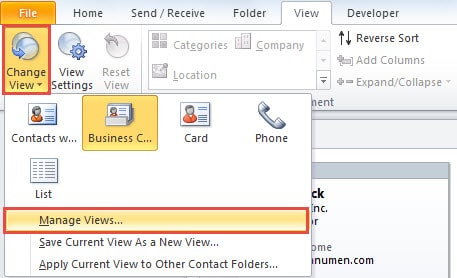
- Kemudian klik "Ubah Tampilan"> "Kelola Tampilan".

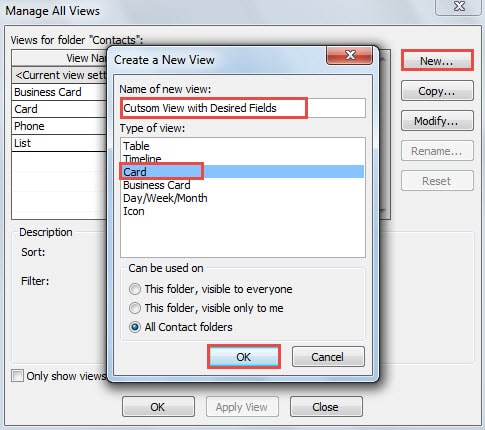
- Di layar "Kelola Semua Tampilan", klik tombol "Baru". Selanjutnya tentukan nama untuk tampilan baru, seperti "Tampilan Kustom dengan Bidang Yang Diinginkan". Pilih "Kartu" dan klik "Oke".

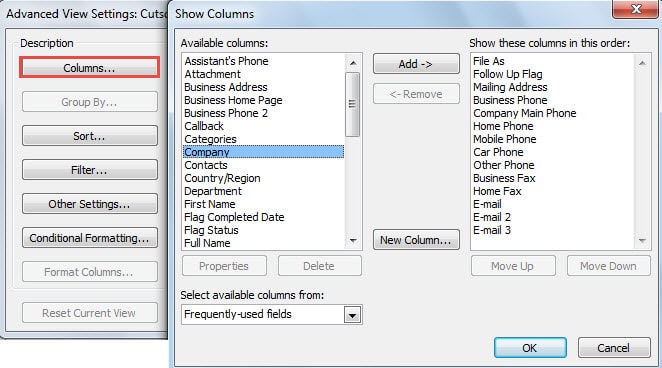
- Setelah itu klik tombol “Kolom”. Di jendela "Tampilkan Kolom" yang terakhir, Anda dapat menambahkan bidang yang sesuai dengan detail kontak yang Anda perlukan dan menghapus bidang yang tidak Anda perlukan.

- Kemudian klik "OK" untuk menyimpan tampilan kustom. Dan kemudian Anda harus mengubah ke tampilan yang baru dibuat.
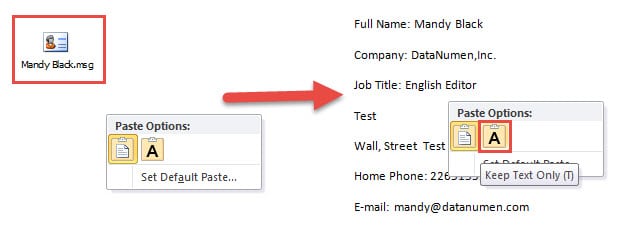
- Sekarang Anda harus memilih kontak target yang detailnya ingin Anda masukkan ke Word dan tekan “Ctrl + C” untuk menyalinnya.
- Akhirnya buka dokumen Word dan tekan "Ctrl + V" untuk menempelkannya dan pilih "Keep Text Only".

Lindungi Outlook dari Korupsi
Seperti dokumen Word, file Outlook juga rentan. Namun kami dapat mengambil beberapa tindakan pencegahan yang ampuh untuk mengurangi kemungkinan kerusakan Outlook, seperti tidak pernah mengklik tautan yang disematkan, tidak pernah membuka lampiran yang tidak dikenal, dan sebagainya. Selain itu, untuk mencegah kehilangan data, kita harus membuat cadangan rutin, yang akan sangat membantu Pemulihan Outlook. Selain itu, jika mampu, sebaiknya kita menyimpan alat perbaikan di sekitar, seperti DataNumen Outlook repair, yang bisa menyelamatkan kita pada waktunya.
Pengantar Penulis:
Shirley Zhang adalah pakar pemulihan data di DataNumen, Inc., yang merupakan pemimpin dunia dalam teknologi pemulihan data, termasuk pemulihan sql dan produk perangkat lunak perbaikan pandangan. Untuk informasi lebih lanjut kunjungi www.datanumen.com