
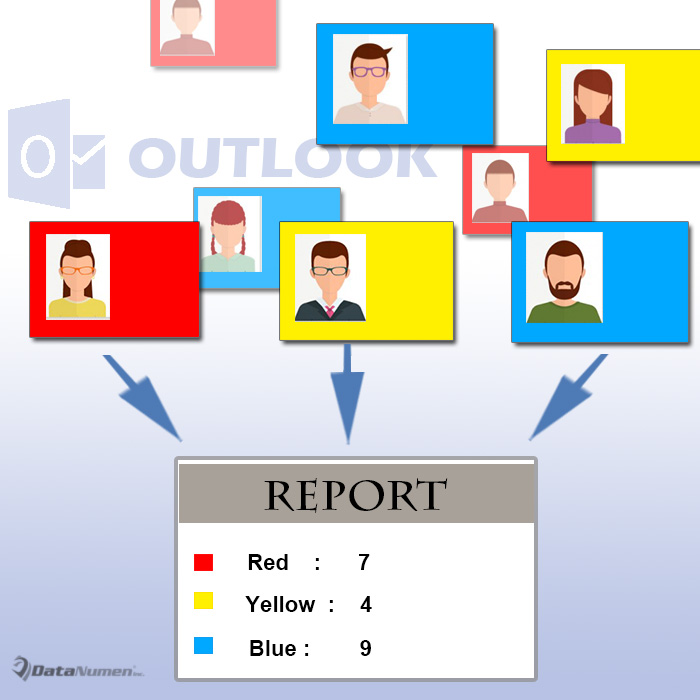
Jika Anda ingin mengetahui berapa banyak kontak di setiap kategori, Anda dapat menggunakan 2 metode yang diperkenalkan dalam artikel ini. Salah satunya menggunakan pencarian instan dan yang lainnya menggunakan VBA.
Seperti menggunakan kategori warna untuk mengelola email Outlook, Anda juga dapat mengklasifikasikan kontak melalui kategori. Jika Anda telah mengkategorikan warna kontak Anda dan sekarang Anda ingin mendapatkan jumlah total kontak di setiap kategori yang berbeda, Anda dapat menggunakan 2 cara berikut untuk mencapainya.
Metode 1: Gunakan Pencarian Instan
- Pertama-tama, luncurkan Outlook Anda.
- Kemudian buka folder kontak Anda.
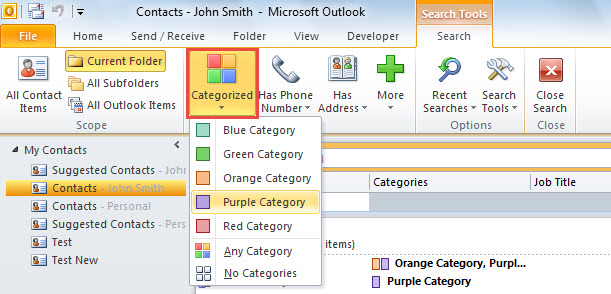
- Selanjutnya klik ke dalam kotak pencarian untuk mengaktifkan pita “Search Tools”.
- Selanjutnya, klik tombol "Dikategorikan".
- Dari daftar drop-down, Anda dapat memilih satu atau lebih kategori warna. Di sini kita akan mengambil "Kategori Ungu" sebagai contoh.

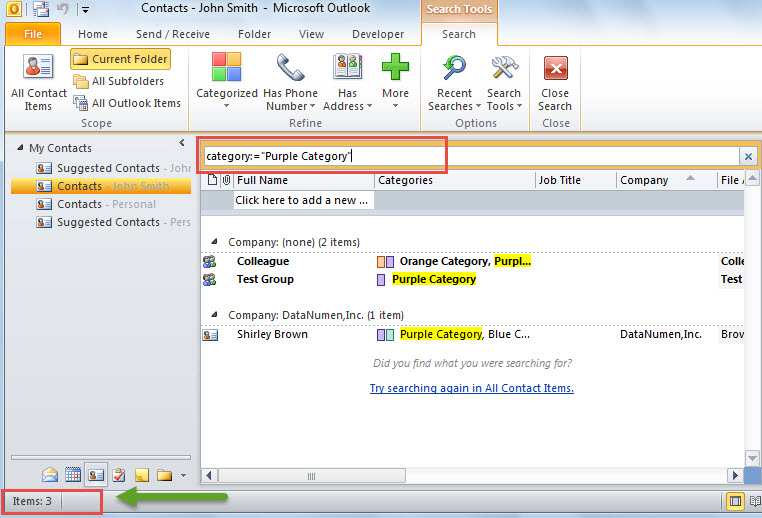
- Setelah memilih kategori tertentu, Anda akan melihat kriteria pencarian terkait diisi di kotak pencarian.
- Sekarang di kiri bawah bilah status, Anda dapat memeriksa jumlah total kontak dalam kategori yang dipilih, seperti gambar berikut:

Dengan cara ini, Anda harus menghitung kontak di setiap kategori satu per satu. Ini akan cukup merepotkan. Jadi, jika Anda ingin mendapatkan jumlah total kontak di setiap kategori warna sekaligus, Anda dapat mengulangi trik berikutnya.
Metode 2: Gunakan Outlook VBA
- Pada awalnya, tekan pintasan tombol "Alt + F11" di Outlook.
- Kemudian Anda akan mendapatkan akses ke jendela editor Outlook VBA.
- Selanjutnya Anda perlu membuka modul baru atau modul yang tidak digunakan.
- Selanjutnya, salin dan tempel kode VBA berikut ke dalam modul tersebut.
Sub CountContactsinEachCategory()
    Dim objDictionary As Object
    Dim objContactsFolder As Outlook.Folder
    Dim objContacts As Outlook.Items
    Dim objContact As Object
    Dim strCategory As String
    Dim strPrompt As String
    Dim nMessage As Integer

    Set objDictionary = CreateObject("Scripting.Dictionary")
    Set objContactsFolder = Outlook.Application.Session.GetDefaultFolder(olFolderContacts)
    'You can count the contacts in selected Contact folder by....
    'Set objContactsFolder = Outlook.Application.ActiveExplorer.CurrentFolder
    Set objContacts = objContactsFolder.Items

    For Each objContact In objContacts
        strCategory = objContact.Categories
        objDictionary(strCategory) = CLng(objDictionary(strCategory)) + 1
    Next objContact

    For Each Key In objDictionary.Keys
        strPrompt = strPrompt & Key & ": " & objDictionary(Key) & vbCrLf
    Next

    nMessage = MsgBox(strPrompt, vbInformation, "Count Contacts by Color Category")
End Sub
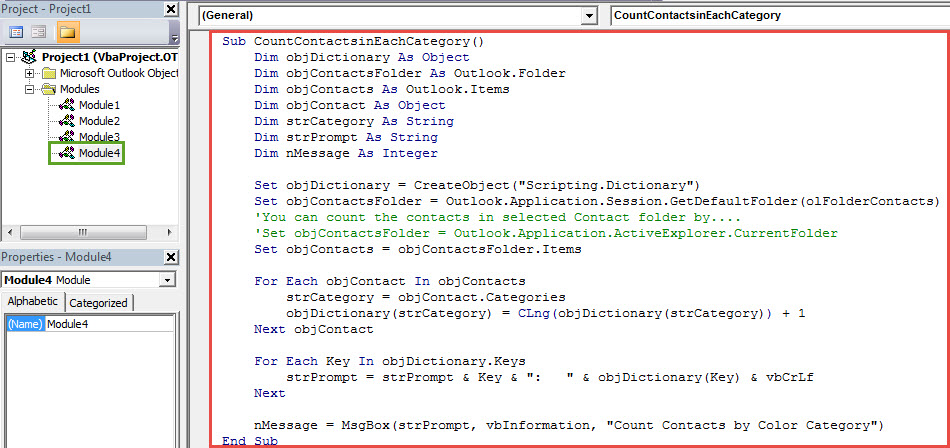
- Setelah itu, pastikan Outlook Anda mengizinkan makro.
- Kemudian, Anda dapat mengklik ikon "Jalankan" di bilah alat.
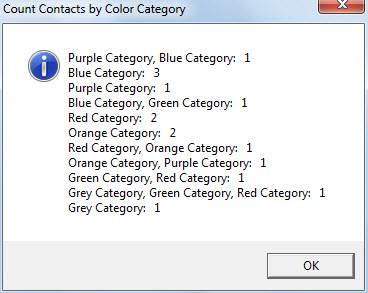
- Terakhir, Anda akan mendapatkan pesan yang menunjukkan jumlah kontak di setiap kategori warna, seperti gambar di bawah ini:

Selamatkan Data Outlook Anda
Ketika Anda menemukan kasus seperti itu sehingga Anda dapat mengakses file PST Anda seperti biasa, kemungkinan besar file tersebut rusak. Pada titik ini, untuk mendapatkan kembali PST korup data, Anda tidak punya pilihan selain menggunakan alat perbaikan yang cukup kuat, seperti DataNumen Outlook Repair.
Pengantar Penulis:
Shirley Zhang adalah pakar pemulihan data di DataNumen, Inc., yang merupakan pemimpin dunia dalam teknologi pemulihan data, termasuk memperbaiki mdf dan produk perangkat lunak perbaikan pandangan. Untuk informasi lebih lanjut kunjungi www.datanumen.com