
Di lembar kerja Excel Anda, Anda akan memformat sel yang memenuhi kriteria tertentu. Saat Anda perlu memilih sel, Anda akan menghabiskan banyak waktu. Di sini kami akan memperkenalkan dua metode efektif bagi Anda untuk menemukan dan memilih sel tersebut.
Terkadang Anda perlu memilih sel-sel dengan format yang sama dan kemudian menyelesaikan beberapa tugas. Misalnya, Anda perlu mengubah format atau menghapus format untuk sel-sel tersebut. Namun, dalam kebanyakan kasus, sel-sel tersebut akan terpisah di tempat yang berbeda. Oleh karena itu, Anda akan kesulitan menemukan dan memilihnya dengan cepat.
Gambar di bawah menunjukkan contoh seperti itu. Anda bisa melihat ada beberapa sel dengan format yang sama.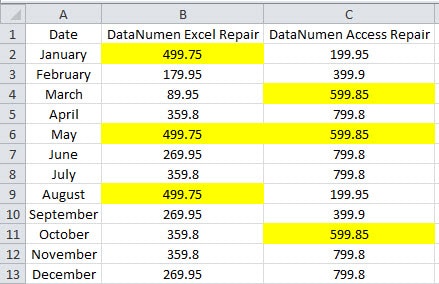
Saat Anda perlu memilihnya, Anda perlu menekan tombol "Ctrl" pada keyboard dan menggunakan mouse untuk memilihnya satu per satu. Ini memang sangat memakan waktu, terutama jika ada ratusan atau bahkan ribuan sel target. Untuk menyelesaikan masalah ini dengan cepat dan mudah, Anda dapat menggunakan dua metode berikut.
Metode 1: Temukan Fitur
Di bagian ini, kami akan memperkenalkan metode pertama dalam menggunakan fitur find di Excel.
- Di lembar kerja, tekan tombol pintas "Ctrl + F" pada keyboard. Karenanya, jendela "Temukan dan Ganti" akan muncul.
- Dan kemudian di jendela ini, klik tombol "Opsi".
- Setelah itu, Anda akan melihat lebih banyak opsi. Di sini klik "Format" di jendela.
- Dan selanjutnya di jendela "Temukan Format", pilih format yang perlu Anda temukan.
- Saat Anda menyelesaikan pengaturan format, klik "OK".
- Sekarang Anda akan kembali ke jendela "Temukan dan Ganti". Di sini klik "Temukan Semua".

- Oleh karena itu, Anda akan melihat semua hasil di jendela ini. Untuk memilihnya pada saat bersamaan, Anda dapat menekan "Ctrl + A" pada keyboard. Dengan demikian, semua sel akan segera dipilih.

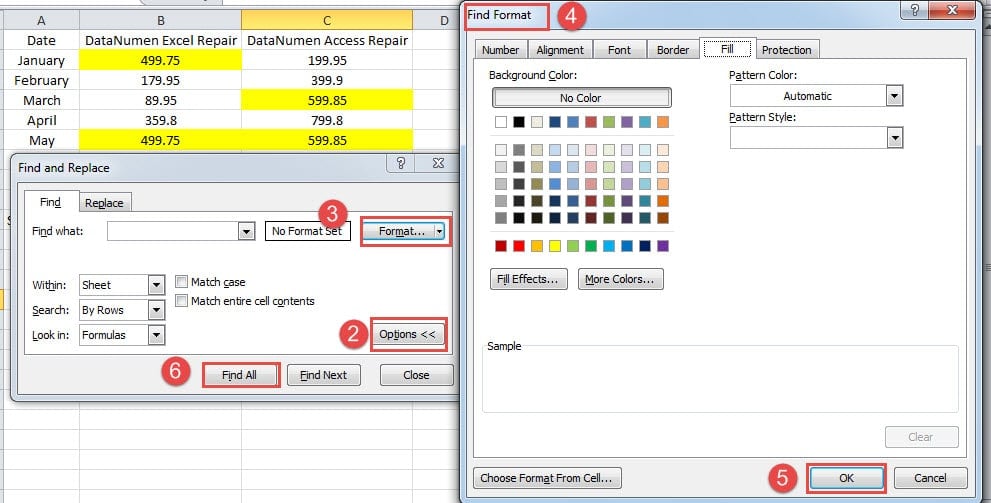
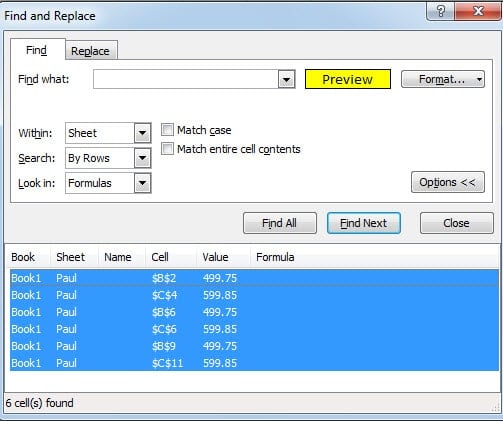
Dari proses di atas, Anda dapat melihat bahwa menggunakan metode ini sangat sederhana.
Metode 2: Excel VBA
Selain metode di atas, di sini Anda juga dapat menggunakan VBA Excel untuk menyelesaikan tugas ini.
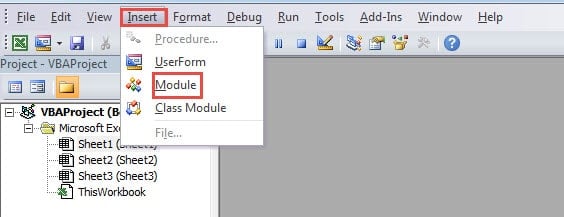
- Tekan tombol "Alt + F11" pada keyboard untuk membuka editor Visual Basic.
- Dan kemudian klik tombol "Sisipkan" di toolbar.
- Setelah itu, pilih opsi "Module" di menu drop-down. Jadi, Anda telah memasukkan modul baru ke dalam editor visual basic.

- Setelah itu, salin kode berikut ke dalam modul:
Sub SelectCellswithSameFormat()
  Dim objRange As Range, TargetCell As Range, i As Integer
  Set TargetCell = Range("B2")
    For Each objRange In ActiveSheet.UsedRange
      If objRange.Interior.Color = Range("B2").Interior.Color Then
        Set TargetCell = Union(TargetCell, objRange)
      End If
    Next objRange
  TargetCell.Select
End Sub
Di sini pertama-tama kita akan menemukan sel-sel itu dan kemudian memilihnya pada saat yang bersamaan. Anda juga dapat mengubah kode sesuai dengan lembar kerja Anda yang sebenarnya.
- Dan kemudian tekan tombol "F5" pada keyboard untuk menjalankan makro ini.
- Setelah itu, kembali ke lembar kerja dan lihat hasilnya.

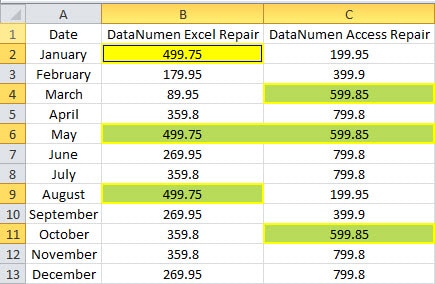
Hasilnya sebenarnya sama dengan hasil menggunakan fitur find.
Perbandingan Dua Metode
Agar Anda dapat memilih dengan lebih baik dari kedua metode tersebut, di sini Anda dapat merujuk ke tabel di bawah ini:
|
Perbandingan |
Temukan Fitur |
excel-vba |
|
Kelebihan |
1. Fitur ini sangat mudah dipahami, setiap pengguna dapat menggunakannya di lembar kerja mereka.
2. Dengan menggunakan fitur ini, Anda tidak akan menemui kesalahan. |
1. Hanya dengan satu klik, Anda bisa langsung mendapatkan hasilnya.
2. Anda juga dapat menggunakan makro ini di file lain. Dan Anda hanya perlu mengubah elemen tertentu. |
|
Kekurangan |
1. Setiap kali Anda perlu mencari dan memilih sel dengan format yang sama, Anda harus melalui semua langkah.
2. Dibandingkan dengan metode kedua, metode ini akan memakan banyak waktu Anda. |
1. Jika Anda tidak terbiasa dengan Excel VBA, Anda akan menemui kesalahan saat memodifikasi kode.
2. Saat lembar kerja berubah, Anda harus mengubah kode kompleks lagi dan lagi. |
Berdasarkan analisis di atas, Anda pasti memiliki pemahaman mendalam tentang kedua metode tersebut. Lain kali ketika Anda perlu memilih sel dengan format yang sama, Anda dapat mengetahui metode mana yang paling sesuai untuk Anda. Memilih metode terbaik dapat menghemat banyak waktu.
Selain itu, Anda juga perlu memperhatikan satu hal. Ada kalanya Anda akan menggunakan pemformatan bersyarat untuk memformat sel. Namun, sel-sel dengan format yang sama tidak dapat dipilih dengan dua metode di atas. Ini karena formatnya dihasilkan oleh pemformatan bersyarat. Oleh karena itu, sebelum Anda menggunakan kedua metode tersebut, Anda perlu mengetahui terlebih dahulu apakah formatnya adalah hasil dari pemformatan bersyarat.
Ketika Aplikasi Excel Gagal
Saat Anda menemukan aplikasi Excel gagal, jangan panik. Anda perlu memperbaikinya sesegera mungkin. Di antara banyak metode, pilihan terbaik untuk Anda adalah menggunakan alat pihak ketiga. Anda bisa menggunakannya untuk memperbaiki kerusakan data Excel xlsx dan memperbaiki masalah lainnya. Alat ini dapat memastikan bahwa Anda tidak akan pernah kehilangan data dan informasi berharga Anda.
Pengantar Penulis:
Anna Ma adalah pakar pemulihan data di DataNumen, Inc., yang merupakan pemimpin dunia dalam teknologi pemulihan data, termasuk memperbaiki dokumen dokumen Word dan produk perangkat lunak perbaikan pandangan. Untuk informasi lebih lanjut kunjungi www.datanumen.com