
Secara default, janji temu baru ditampilkan sebagai "Sibuk". Namun, beberapa pengguna tidak menyukai hal ini. Nah, postingan ini akan membagikan 2 cara untuk mengubah status default janji temu baru di Outlook.
Banyak pengguna tidak menyukai status default "Tampilkan Sebagai" dari janji temu Outlook baru – "Sibuk". Namun, Outlook tidak mengizinkan pengguna mengubah status ini secara langsung. Jadi, jika Anda ingin mengubahnya, Anda harus mencari cara lain. Disini kami akan mengajarkan 2 metode kepada anda.

Metode 1: Terapkan Formulir Kustom ke Folder Kalender
- Pertama-tama, buka aplikasi Outlook Anda.
- Kemudian akses ke area “Kalender”.
- Selanjutnya, klik tombol "Janji Baru" di pita.
- Selanjutnya, di jendela Appointment, pindah ke tab “Developer” dan klik tombol “Design This Form”.
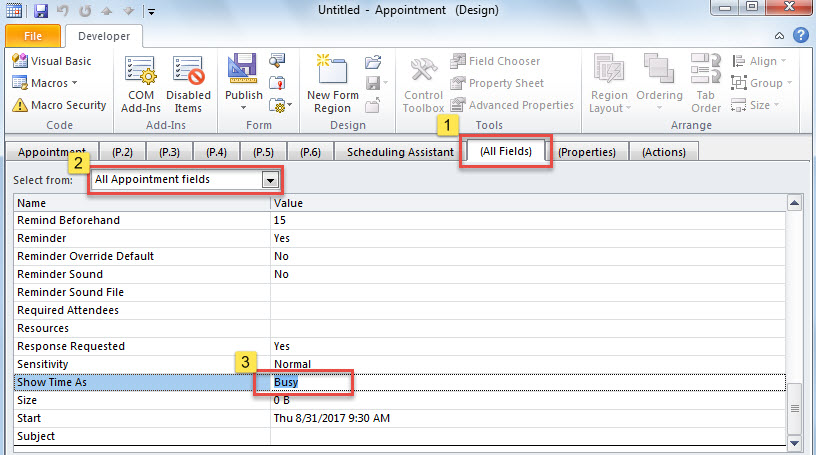
- Setelah itu, di layar baru, alihkan ke tab “(All Fields)”.
- Kemudian, pilih "Semua bidang Janji Temu" di bidang "Pilih dari".
- Nanti, Anda harus menggulir ke bawah hingga menemukan bidang "Tampilkan Waktu Sebagai", yang perlu Anda ubah dari "Sibuk" menjadi "Bebas".

- Setelah itu, Anda dapat mengklik tombol “Publikasikan” dan pilih “Publikasikan Formulir Sebagai”.
- Di kotak dialog sembulan, masukkan nama untuk formulir ini, seperti "Janji Temu Gratis" dan tekan "Publikasikan".
- Kemudian, Anda dapat menutup janji temu ini tanpa menyimpan.
- Selanjutnya, klik kanan pada kalender di panel navigasi dan pilih 'Properties' di menu konteks.
- Kemudian, pada kotak baru, ubah “IPM.Appointment” menjadi “Free Appointment” seperti screenshot berikut.

- Terakhir, klik "OK" untuk menyimpan perubahan.
- Sejak saat itu, semua janji temu baru yang ditambahkan ke kalender ini akan ditampilkan sebagai "Gratis" secara default.

Metode 2: Terapkan Otomatis Status Lain ke Janji Baru melalui VBA
- Pertama-tama, tekan tombol "Alt + F11".
- Kemudian, di jendela "Microsoft Visual Basic for Applications", temukan dan buka proyek "ThisOutlookSession".
- Selanjutnya, salin dan tempel kode VBA berikut ke dalam proyek ini.
Private WithEvents objInspectors As Inspectors
Private WithEvents objAppointment As AppointmentItem

Private Sub Application_Startup()
    Set objInspectors = Outlook.Application.Inspectors
End Sub

Private Sub objInspectors_NewInspector(ByVal Inspector As Inspector)
    If Inspector.CurrentItem.Class = olAppointment Then
       Set objAppointment = Inspector.CurrentItem
    End If
End Sub

Private Sub objAppointment_Open(Cancel As Boolean)
    'Get the brand new appointment
    If Len(objAppointment.Subject) = 0 And Len(objAppointment.Location) = 0 Then
       'change busy status to free
       objAppointment.BusyStatus = olFree
    End If
End Sub

- Setelah itu, tanda tangani kode ini.
- Terakhir, Anda perlu memulai ulang Outlook untuk mengaktifkan makro ini.
- Mulai sekarang, janji temu baru pasti akan ditampilkan sebagai "Gratis" secara otomatis.
Apa yang Harus Dilakukan Jika Anda Mengalami Gangguan Outlook
Outlook bisa macet tanpa peringatan apa pun. Oleh karena itu, cukup sulit untuk memprediksi dan mencegah kasus mengerikan tersebut. Namun, Anda tetap harus melakukan tindakan bantuan yang efektif, termasuk cadangan yang diperbarui untuk data Outlook serta alat perbaikan yang ampuh, seperti DataNumen Outlook Repair. Itu akan datang untuk menyelamatkan Anda jika scanpst, alat perbaikan bawaan tidak dapat memberikan efek.
Pengantar Penulis:
Shirley Zhang adalah pakar pemulihan data di DataNumen, Inc., yang merupakan pemimpin dunia dalam teknologi pemulihan data, termasuk korupsi sql dan produk perangkat lunak perbaikan pandangan. Untuk informasi lebih lanjut kunjungi www.datanumen.com