
Saat perlu mengirim ulang banyak email, secara default, Anda harus membukanya satu per satu dan memilih "Kirim Ulang Pesan Ini" secara manual. Ini cukup merepotkan. Oleh karena itu, postingan ini akan membagikan 2 cara yang dapat membantu Anda melakukannya dengan cepat.
Untuk mengirim ulang email, pertama-tama Anda harus membuka email ini di jendela Pesan, lalu klik tombol "Tindakan" dan pilih opsi "Kirim Ulang Pesan Ini" dari daftar drop-down. Dengan cara ini, akan sangat membosankan dan tidak praktis jika Anda ingin mengirim ulang banyak email. Sekarang, di sini kami akan memperkenalkan Anda 2 pendekatan. Anda dapat memilih sesuai kebutuhan Anda.
Metode 1: Batch Mengirim Ulang Beberapa Email dengan Fitur "Teruskan"
Jika email yang ingin Anda kirim ulang secara virtual dikirim ke orang yang sama, Anda dapat menggunakan fitur "Teruskan".
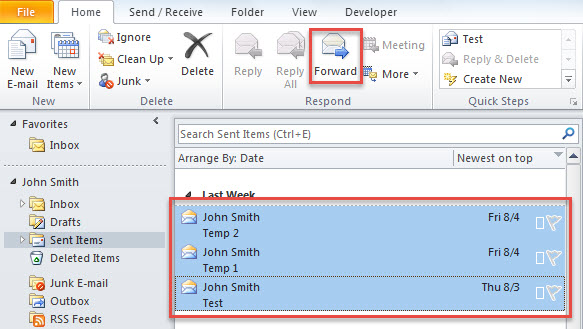
- Sebagai langkah awal, di daftar email, Anda perlu memilih email mana yang ingin Anda kirim ulang.
- Kemudian, klik tombol "Teruskan" di grup "Tanggapi" di bawah tab "Beranda".

- Segera, email baru akan ditampilkan, di mana semua email yang dipilih telah dilampirkan.
- Sekarang, Anda dapat memasukkan penerima tertentu di bidang 'Kepada "dan memasukkan subjek.
- Terakhir, tekan tombol "Kirim".
Namun, jika email yang akan dikirim ulang sebenarnya dikirim ke orang yang berbeda, cara di atas tidak banyak membantu. Dalam kasus seperti itu, Anda dapat menggunakan pendekatan berikut.
Metode 2: Batch Kirim Ulang Beberapa Email melalui Outlook VBA
- Pertama-tama, tekan tombol "Alt + F11" di jendela utama Outlook.
- Setelah masuk ke jendela "Microsoft Visual Basic for Applications", buka modul kosong.
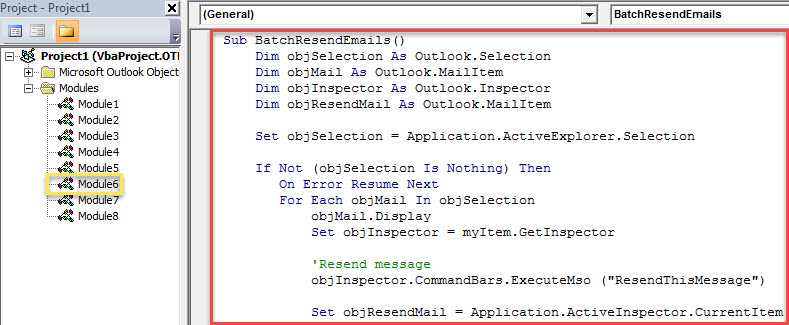
- Selanjutnya, salin kode VBA berikut ke dalam modul semacam itu.
Sub BatchResendEmails()
    Dim objSelection As Outlook.Selection
    Dim objMail As Outlook.MailItem
    Dim objInspector As Outlook.Inspector
    Dim objResendMail As Outlook.MailItem

    Set objSelection = Application.ActiveExplorer.Selection

    If Not (objSelection Is Nothing) Then
       On Error Resume Next
       For Each objMail In objSelection
           objMail.Display
           Set objInspector = myItem.GetInspector

           'Resend message
           objInspector.CommandBars.ExecuteMso ("ResendThisMessage")

           Set objResendMail = Application.ActiveInspector.CurrentItem

           'You can change the email details as per your needs
           With objResendMail
               .Subject = "Resent: " & objMail.Subject
               .Send
           End With

           objMail.Close olDiscard
       Next
    End If
End Sub
- Setelah itu, Anda dapat keluar dari jendela aktif.
- Kemudian tambahkan makro ini ke Bilah Alat Akses Cepat.
- Akhirnya Anda bisa mengambil bidikan.
- Pertama, pilih email sumber.
- Lalu tekan tombol makro di Bilah Alat Akses Cepat.
- Segera, semua email akan dikirim ulang ke penerima aslinya seperti biasa.
Buang Masalah Outlook
Tidak ada perangkat lunak yang sempurna. Misalnya, meskipun Outlook kaya akan fitur, ia rentan terhadap masalah dan korupsi. Oleh karena itu, jika Anda adalah pengguna Outlook biasa, Anda harus melakukan beberapa tindakan pencegahan, seperti backup data PST berkala dan perangkat yang andal dan andal. Perbaikan PST alat, seperti DataNumen Outlook Repair. Itu dapat memperbaiki masalah Outlook tanpa berkeringat.
Pengantar Penulis:
Shirley Zhang adalah pakar pemulihan data di DataNumen, Inc., yang merupakan pemimpin dunia dalam teknologi pemulihan data, termasuk korupsi sql dan produk perangkat lunak perbaikan pandangan. Untuk informasi lebih lanjut kunjungi www.datanumen.com