
Saat Anda menerima email yang dilengkapi dengan beberapa lampiran, terkadang, Anda mungkin berharap untuk membukanya secara massal. Artikel ini akan melihat masalah ini dan memperkenalkan Anda 2 pendekatan untuk mendapatkannya.
Anda pasti pernah menerima email seperti itu yang berisi beberapa lampiran. Sangat mudah untuk membuka salah satu lampiran hanya dengan mengklik dua kali di atasnya. Tetapi jika Anda ingin segera membuka semua lampiran secara berkelompok, bagaimana Anda bisa mendapatkannya? Jelas bahwa Outlook tidak memberi kami fitur seperti itu. Karenanya, Anda perlu mencari cara lain. Berikut ini adalah 2 tips.
Metode 1: Buka Batch Semua Lampiran melalui Simpan Semua Lampiran
Jika lampiran memiliki tipe file yang sama, Anda dapat menggunakan metode ini:
- Pertama-tama, pilih alamat email.
- Kemudian tempelkan satu lampiran di panel baca.

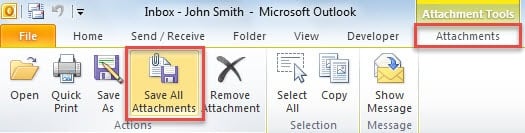
- Selanjutnya di pita "Lampiran" yang terlihat, Anda dapat menemukan dan mengklik tombol "Simpan Semua Lampiran".

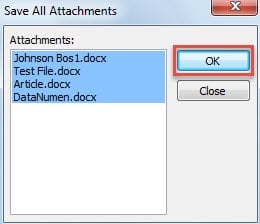
- Selanjutnya, di kotak dialog kecil popup, klik "OK".

- Di kotak dialog "Simpan Semua Lampiran" berikut, pilih folder tujuan untuk menyimpannya dan klik "OK".
- Akhirnya Anda dapat membuka folder yang dipilih.

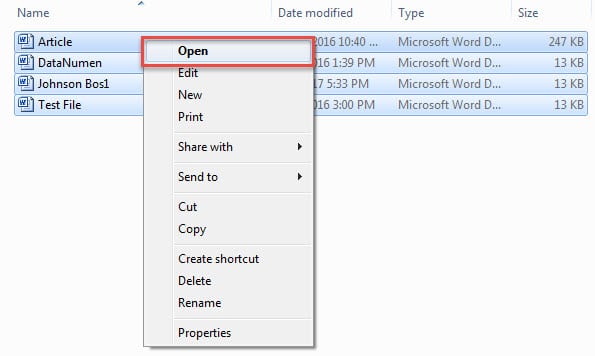
- Tekan "Ctrl + A" untuk memilih semua lampiran yang disimpan.
- Kemudian klik kanan padanya.
- Di menu klik kanan, Anda dapat memilih opsi "Open".

Metode di atas hanya berlaku jika semua lampiran memiliki tipe file yang sama. Namun jika tidak, Anda dapat menggunakan cara berikut.
Metode 2: Buka Batch Semua Lampiran melalui Outlook VBA
Metode ini akan bekerja secara efektif jika lampiran memiliki jenis file yang umum - ".docx", ".doc", ".txt", ".xlsx", "xls", ".jpg", ".png", "jpeg ".
- Pertama-tama, tekan tombol "Alt + F11".
- Kemudian Anda akan masuk ke jendela editor VBA.
- Sekarang Anda perlu membuka modul yang tidak digunakan.
- Selanjutnya, salin dan tempel kode VBA berikut ke dalamnya.
Sub OpenAllAttachments()
    Dim objMail As Outlook.MailItem
    Dim objAttachments As Outlook.attachments
    Dim objAttachment As Outlook.Attachment
    Dim objFileSystem As Object
    Dim objTempFolder As Object
    Dim strFile As String
    Dim objWordApp As Word.Application
    Dim objWordDocument As Word.Document
    Dim objWordRange As Word.Range
    Dim objExcelApp As Excel.Application
    Dim objExcelWorkbook As Excel.Workbook
    Dim objExcelWorkSheet As Excel.Worksheet
    Dim objExcelRange As Excel.Range

    Set objMail = Application.ActiveExplorer.Selection.Item(1)
    Set objAttachments = objMail.attachments

    If objAttachments.Count > 0 Then
       For Each objAttachment In objAttachments
           'Save the attachments to Temp folder
           Set objFileSystem = CreateObject("Scripting.FileSystemObject")
           Set objTempFolder = objFileSystem.GetSpecialFolder(2)
           strFile = objTempFolder.Path & "\" & objAttachment.DisplayName
           objAttachment.SaveAsFile strFile

           'Batch open all the attached Word documents and Text Files
           If InStr(LCase(strFile), "docx") > 0 Or InStr(LCase(strFile), "doc") > 0 Or InStr(LCase(strFile), "txt") > 0 Then
              Set objWordApp = CreateObject("Word.Application")
              Set objWordDocument = objWordApp.Documents.Open(strFile)
              objWordDocument.Activate
              Set objWordRange = objWordDocument.Range(0, 0)
              objWordApp.Visible = True
              objWordDocument.ActiveWindow.Visible = True
           End If

          'Batch open all the attached Excel workbooks
          If InStr(LCase(strFile), "xlsx") > 0 Or InStr(LCase(strFile), "xls") > 0 Then
             Set objExcelApp = CreateObject("Excel.Application")
             Set objExcelWorkbook = objExcelApp.Workbooks.Open(strFile)
             Set objExcelWorkSheet = objExcelWorkbook.Sheets(1)
             objExcelWorkSheet.Activate
             Set objExcelRange = objExcelWorkSheet.Range("A1")
             objExcelRange.Activate
             objExcelApp.Visible = True
          End If

          'Batch open all the attached pictures via Windows image view
          If InStr(LCase(strFile), "jpg") > 0 Or InStr(LCase(strFile), "png") > 0 Or InStr(LCase(strFile), "jpeg") > 0 Then
             Shell "RunDLL32.exe C:\Windows\System32\Shimgvw.dll,ImageView_Fullscreen " & strFile
          End If
       Next
    End If
End Sub
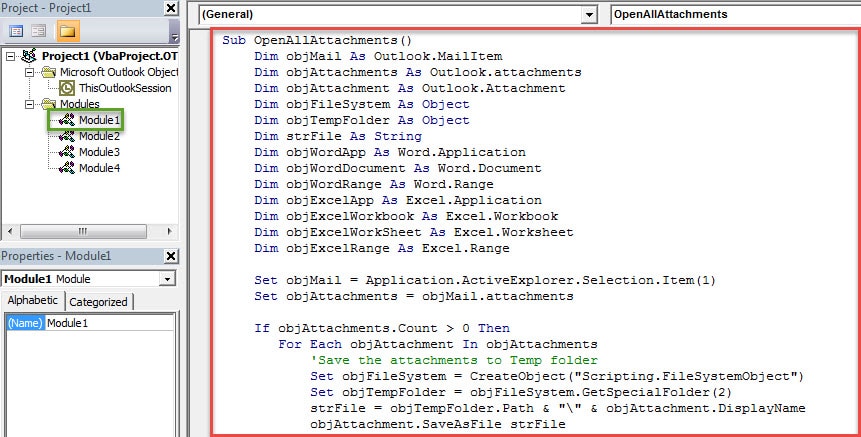
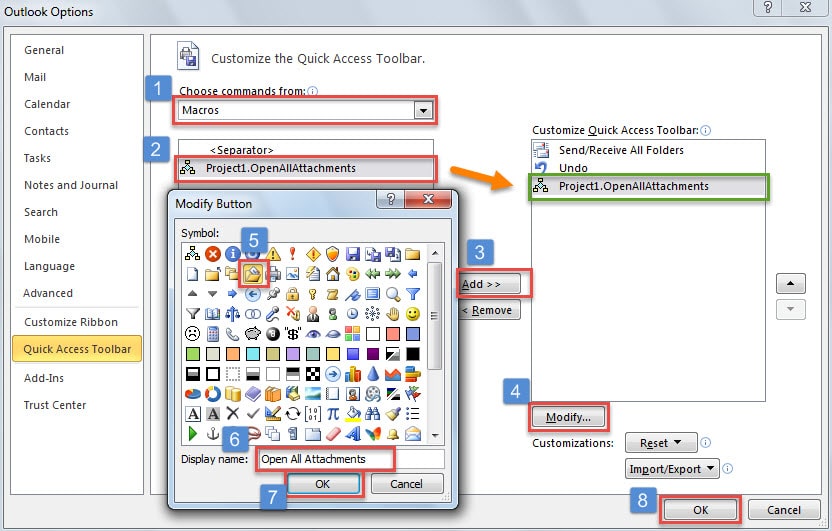
- Setelah itu, Anda dapat menutup editor VBA dan menambahkan makro ke Bilah Alat Akses Cepat.

- Akhirnya Anda bisa mencobanya.
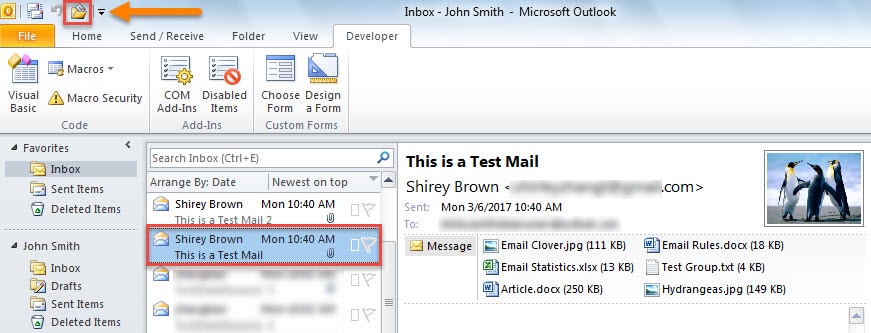
- Pertama, pilih email.
- Lalu klik tombol makro di Bilah Alat Akses Cepat.

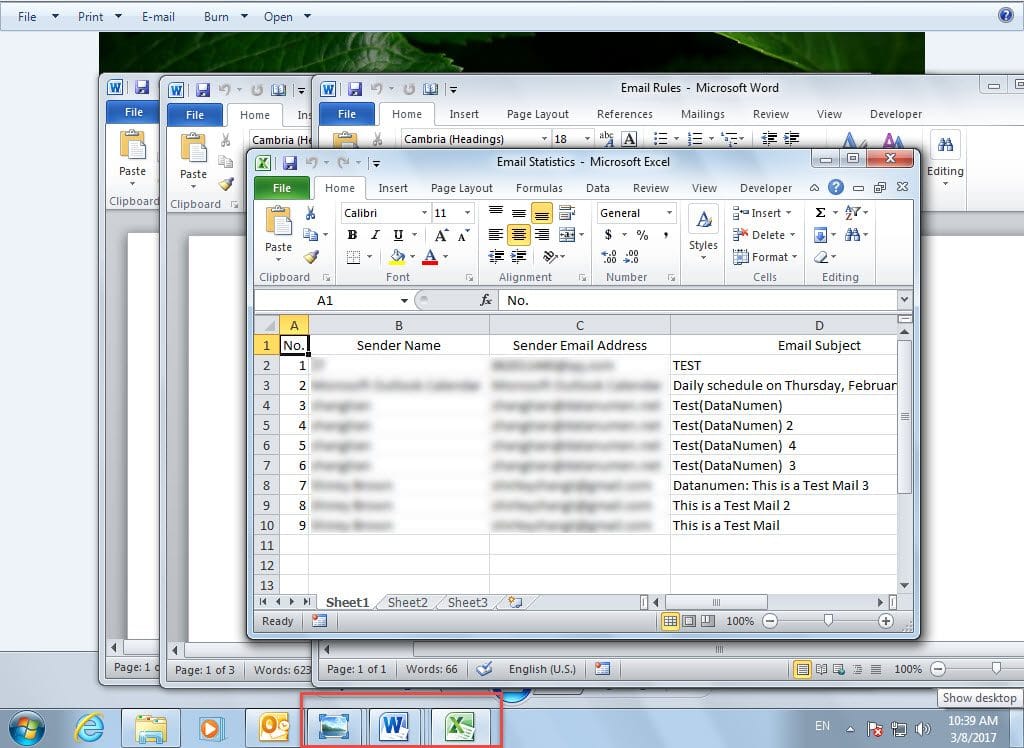
- Segera, semua lampiran di email yang dipilih akan dibuka secara berkelompok, seperti tangkapan layar berikut:

Lindungi Data PST Anda Secara Efektif
Karena Outlook PST rentan terhadap berbagai faktor, Anda harus melakukan banyak upaya untuk mencegahnya dari korupsi. Jika tidak, setelah PST Anda rusak, ke memperbaiki PST akan menjadi tugas yang sangat berat. Scanpst.exe tidak akan membantu dalam kasus seperti itu. Jadi satu-satunya pilihan Anda adalah menggunakan alat eksternal yang ampuh, seperti DataNumen Outlook Repair.
Pengantar Penulis:
Shirley Zhang adalah pakar pemulihan data di DataNumen, Inc., yang merupakan pemimpin dunia dalam teknologi pemulihan data, termasuk mdf rusak dan produk perangkat lunak perbaikan pandangan. Untuk informasi lebih lanjut kunjungi www.datanumen.com