
Di lembar kerja Excel Anda, Anda pasti akan memasukkan beberapa kata tambahan ke dalam sel. Oleh karena itu, di sini kita akan membahas tentang cara menambahkan kata tambahan tersebut ke dalam kamus Excel.
Saat Anda menggunakan fitur ejaan untuk memeriksa lembar kerja, Excel juga akan menganggap beberapa kata tambahan sebagai kesalahan. Kata tambahan tersebut bisa berupa nama perusahaan, nama produk tertentu atau beberapa singkatan. Saat ini, Anda bisa langsung mengabaikannya. Namun, lain kali Anda memeriksa buku kerja Anda, kata yang sama masih akan dianggap sebagai kesalahan. Dan ini sangat mengganggu. Karenanya, sekarang Anda dapat menggunakan dua metode di bawah ini dan menambahkan kata tambahan tersebut ke kamus Excel.
Metode 1: Tambahkan Kata saat Memeriksa
Pada bagian ini, kami akan mendemonstrasikan langkah-langkah untuk menambahkan kata ke kamus Excel saat Anda memeriksa lembar kerja.
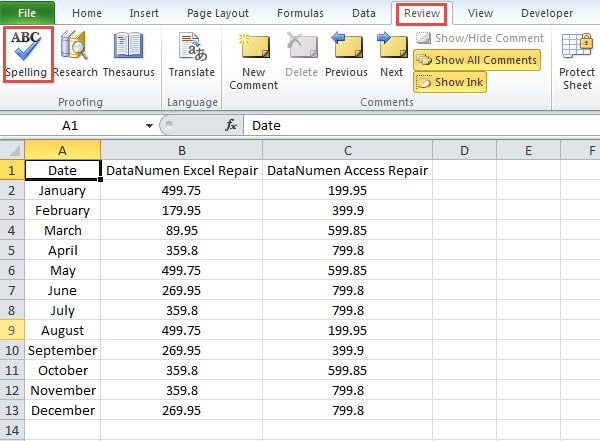
- Klik tab "Review" di pita.
- Dan kemudian klik tombol "Ejaan". Selain itu, Anda juga dapat menekan tombol “F7” pada keyboard untuk mengganti kedua langkah tersebut.
- Di jendela "Ejaan", Excel akan memeriksa sel satu per satu. Saat Anda melihat kata tambahan muncul di jendela, klik tombol "Tambahkan ke Kamus".

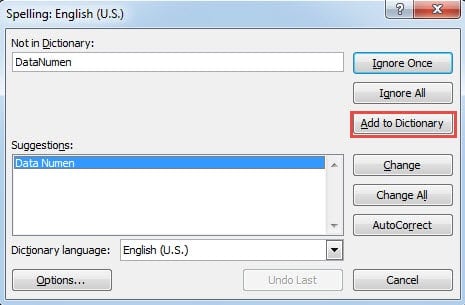
Dengan demikian, kata tambahan ini telah ditambahkan ke dalam kamus Excel. Dan kemudian Anda tidak akan pernah melihat kata ini muncul di jendela "Ejaan".
Metode 2: Kamus Kustom
Dalam metode ini, Anda dapat menyesuaikan kamus dan menambahkan kata ke dalam kamus.
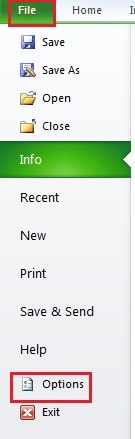
- Klik tab "File" di pita.
- Dan kemudian klik tombol "Options".

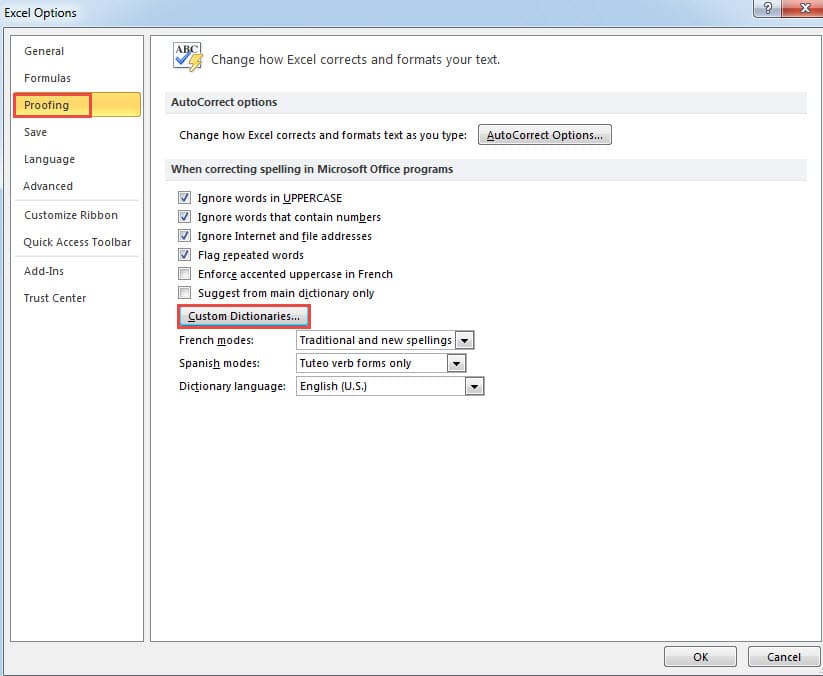
- Pada jendela "Opsi Excel", klik opsi "Pemeriksaan".
- Dan kemudian klik tombol "Kamus Kustom".

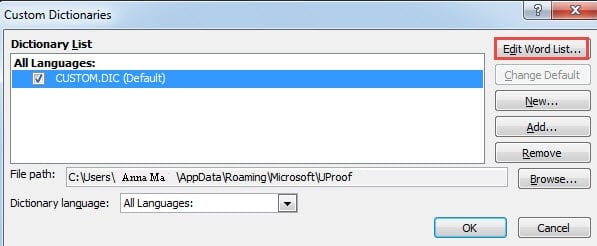
- Di jendela "Kamus Kustom", pilih tombol "Edit Daftar Kata".

- Dan kemudian di jendela baru, masukkan kata Anda ke dalam kotak teks pertama.
- Selanjutnya klik tombol “Add”.

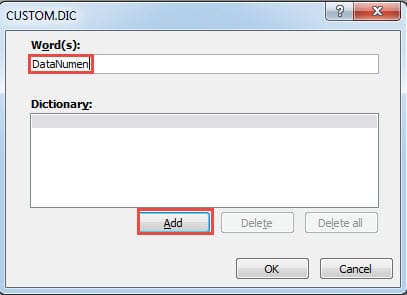
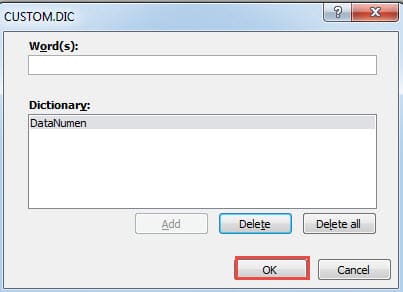
Dengan demikian, kata tersebut akan muncul di "Kamus".
- Sekarang klik tombol "OK" di jendela.

- Selanjutnya lanjutkan mengklik "OK" di jendela "Kamus Kustom".
- Dan kemudian klik tombol "OK" di "Jendela Excel".

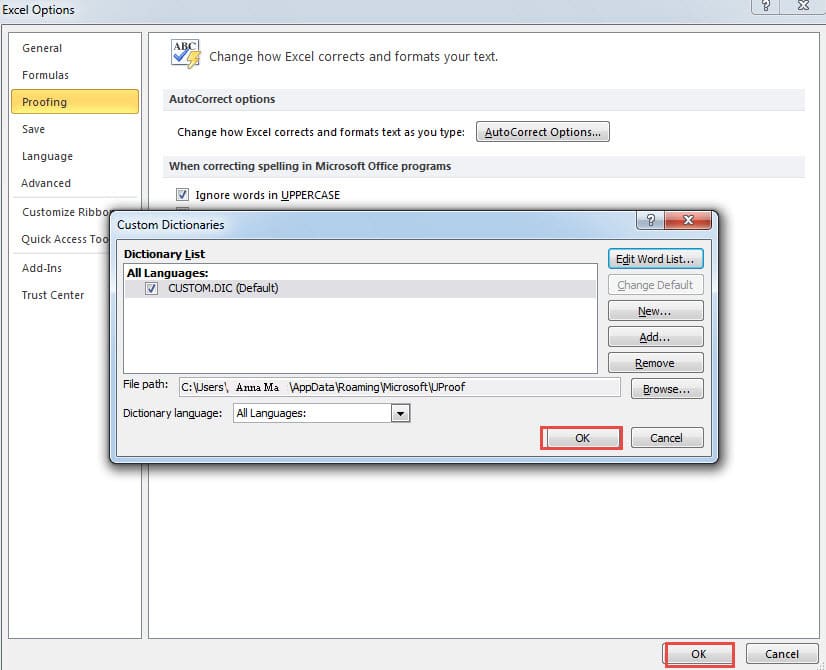
Lain kali saat Anda memeriksa lembar kerja, Anda tidak akan pernah melihat kata tambahan ini muncul di jendela "Ejaan".
Dari analisis di atas, Anda akan mengetahui bahwa kedua metode tersebut akan menambahkan kata tambahan ke dalam kamus Excel. Selain itu, jika Anda perlu menghapus kata, Anda juga dapat menghapusnya di jendela “CUSTOM.DIC”.
Alat Pemulihan adalah Pilihan yang Hemat Biaya untuk Menangani Korupsi
Saat Anda mengalami kerusakan pada Excel, Anda pasti ingin memperbaikinya. Ada banyak metode yang dapat Anda lakukan untuk memperbaiki Excel, seperti memulai ulang Excel, menginstal ulang Excel, memulai ulang sistem Anda, atau meminta bantuan orang lain. Di antara semua metode tersebut, Anda dapat menggunakan alat pemulihan. Alat ini dapat memperbaiki masalah data Excel dan menyelesaikan hampir semua kesalahan di Excel. Ini memang pilihan yang hemat biaya untuk Anda.
Pengantar Penulis:
Anna Ma adalah pakar pemulihan data di DataNumen, Inc., yang merupakan pemimpin dunia dalam teknologi pemulihan data, termasuk memperbaiki masalah Word dan produk perangkat lunak perbaikan pandangan. Untuk informasi lebih lanjut kunjungi www.datanumen.com