
Beberapa pengguna sangat ingin membuat tugas Outlook untuk buku kerja Excel dengan cepat. Jadi, pada artikel ini, kami akan memperkenalkan 2 pendekatan sederhana untuk mendapatkannya.
Terkadang, Anda mungkin ingin membuat tugas Outlook dari file Excel untuk ditindaklanjuti atau alasan lain. Sebenarnya, Microsoft Excel hadir dengan fitur asli "Buat Tugas Microsoft Outlook", seperti Metode 1 yang diperkenalkan berikut ini. Tapi, itu hanya akan melampirkan buku kerja Excel ke tugas Outlook. Jika yang Anda inginkan adalah menyalin semua konten semua lembar kerja ke badan tugas Outlook dengan cepat, Anda dapat menggunakan Metode 2 sebagai gantinya. Sekarang baca terus untuk mendapatkan 2 cara secara mendetail.
Metode 1: Gunakan Perintah "Buat Tugas Microsoft Outlook" di MS Excel
- Pertama-tama, buka buku kerja Excel tertentu.
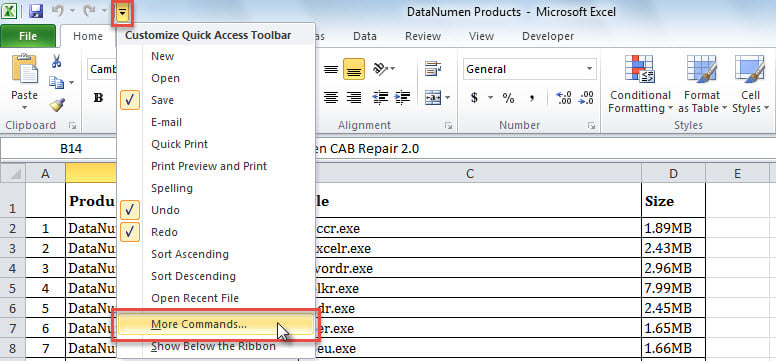
- Kemudian, klik tombol panah bawah di Quick Access Toolbar.
- Selanjutnya, pilih "Perintah Lainnya" dari daftar drop-down.

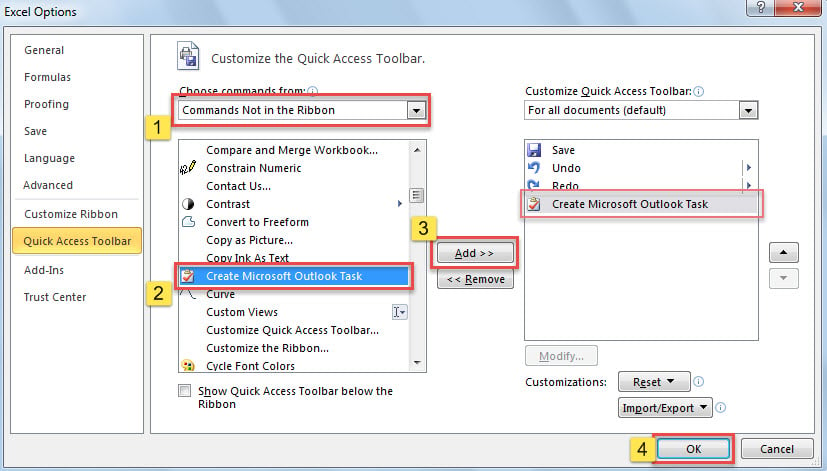
- Kemudian, di jendela "Opsi Excel" baru, di tab "Bilah Alat Akses Cepat", tambahkan perintah "Buat Tugas Microsoft Outlook" ke Bilah Alat Akses Cepat.
- Pertama, pilih "Perintah Tidak di Pita" dari daftar "Pilih perintah dari".
- Kemudian, cari dan pitch pada perintah "Buat Tugas Microsoft Outlook".
- Setelah itu, klik tombol “Add >>” di tengah.
- Terakhir, tekan tombol "OK".

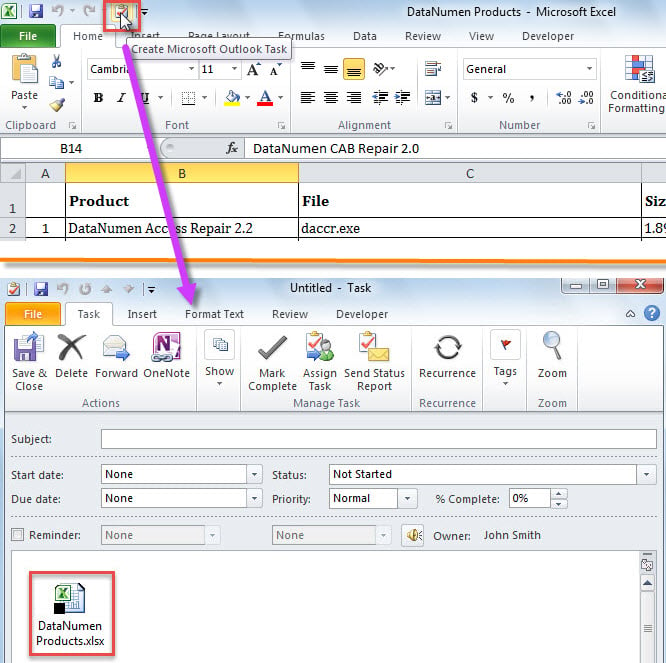
- Akhirnya, setelah kembali ke buku kerja Excel, klik tombol baru di Bilah Alat Akses Cepat.
- Sekaligus, tugas Outlook baru akan ditampilkan, yang telah dilampirkan dengan buku kerja Excel saat ini, seperti gambar layar berikut.

Metode 2: Salin Buku Kerja Excel ke Isi Tugas Outlook melalui Kode VBA
- Pertama, buka file Excel sumber.
- Kemudian, tekan "Alt + F11" untuk memicu editor VBA Excel.
- Selanjutnya, aktifkan “Microsoft Outlook Object Library”, yang dapat Anda lihat di “Cara Menambahkan Referensi Pustaka Objek di VBA".
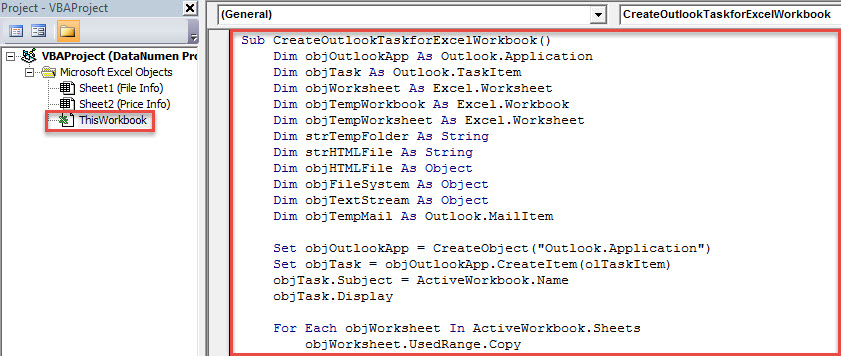
- Setelah itu, masukkan kode VBA di bawah ini ke dalam modul atau proyek “Buku Kerja Ini”.
Sub CreateOutlookTaskforExcelWorkbook()
    Dim objOutlookApp As Outlook.Application
    Dim objTask As Outlook.TaskItem
    Dim objWorksheet As Excel.Worksheet
    Dim objTempWorkbook As Excel.Workbook
    Dim objTempWorksheet As Excel.Worksheet
    Dim strTempFolder As String
    Dim strHTMLFile As String
    Dim objHTMLFile As Object
    Dim objFileSystem As Object
    Dim objTextStream As Object
    Dim objTempMail As Outlook.MailItem

    Set objOutlookApp = CreateObject("Outlook.Application")
    Set objTask = objOutlookApp.CreateItem(oltaskitem)
    objTask.Subject = ActiveWorkbook.Name
    objTask.Display

    For Each objWorksheet In ActiveWorkbook.Sheets
        objWorksheet.UsedRange.Copy

        Set objTempWorkbook = Excel.Application.Workbooks.Add(1)
        Set objTempWorksheet = objTempWorkbook.Sheets(1)
        With objTempWorksheet.Cells(1)
             .PasteSpecial xlPasteValues
             .PasteSpecial xlPasteColumnWidths
             .PasteSpecial xlPasteFormats
        End With

        strTempFolder = CStr(Environ("USERPROFILE")) & "\AppData\Local\Temp"
        strHTMLFile = strTempFolder & "\Temp" & Format(Now, "yyyymmddhhmmss") & ".htm"
        Set objHTMLFile = objTempWorkbook.PublishObjects.Add(xlSourceRange, strHTMLFile, objTempWorksheet.Name, objTempWorksheet.UsedRange.Address)
        objHTMLFile.Publish (True)

        Set objTempMail = objOutlookApp.CreateItem(olMailItem)

        Set objFileSystem = CreateObject("Scripting.FileSystemObject")
        Set objTextStream = objFileSystem.OpenTextFile(strHTMLFile)
        objTempMail.HTMLBody = objTextStream.ReadAll
        objTempMail.Display

        objTask.Body = objTask.Body & vbCr & "-----------------------" & vbCr & objTempMail.Body

        objTextStream.Close
        objTempWorkbook.Close False
        Kill strHTMLFile
        objTempMail.Close olDiscard
    Next
End Sub
- Akhirnya, tekan tombol tombol "F5".
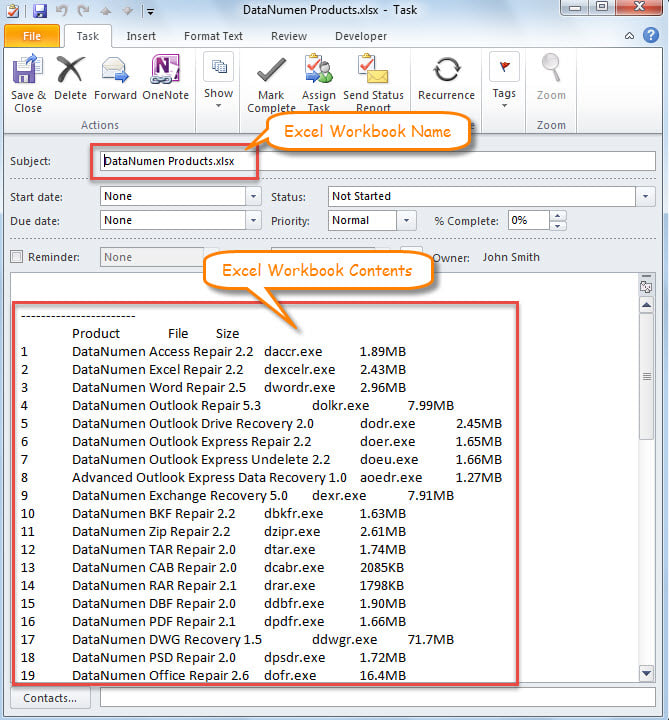
- Saat makro selesai, Anda akan mendapatkan tugas Outlook, yang berisi konten buku kerja Excel dalam isi, yang diperlihatkan sebagai gambar layar berikut.

Pulihkan Data Outlook dari Cadangan
Sangat disarankan untuk mencadangkan data komputer Anda secara berkala, tentu saja termasuk file data Outlook Anda. Dengan cara ini, Anda tidak perlu khawatir tentang kehilangan data Outlook. Meskipun file Outlook Anda rusak, Anda dapat mengambil data dari cadangan dengan mudah. Namun, dengan asumsi Anda belum membuat cadangan data, dalam kasus seperti itu, Anda harus mencoba pemulihan PST melalui utilitas perbaikan yang mahir, seperti DataNumen Outlook Repair. Hal ini dapat memulihkan PST tanpa berkeringat.
Pengantar Penulis:
Shirley Zhang adalah pakar pemulihan data di DataNumen, Inc., yang merupakan pemimpin dunia dalam teknologi pemulihan data, termasuk perbaiki mdf dan produk perangkat lunak perbaikan pandangan. Untuk informasi lebih lanjut kunjungi www.datanumen.com