
Jika Anda bermaksud menggunakan filter spam eksternal lainnya, Anda harus menonaktifkan filter email sampah Outlook terlebih dahulu. Artikel ini akan mengajari Anda 2 metode mudah untuk menonaktifkannya dalam waktu cepat.
Sejujurnya, filter email sampah bawaan Outlook memang banyak membantu kami dalam memblokir spam. Namun demikian, seringkali terjadi malfungsi, seperti bahkan memindahkan email asli ke folder email sampah. Oleh karena itu, beberapa pengguna lebih suka menggunakan filter spam yang berbeda. Sebelum menerapkan filter eksternal, mereka harus menonaktifkan filter email sampah Outlook terlebih dahulu. Berikut adalah 2 pendekatan sederhana.
Metode 1: Pilih "Tanpa Pemfilteran Otomatis"
- Pertama-tama, buka aplikasi Outlook dan tetap berada di panel Mail.
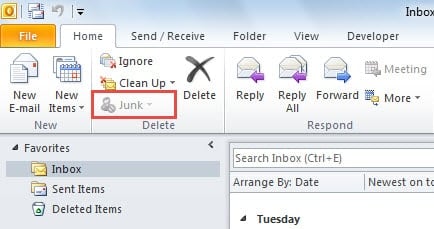
- Kemudian cari dan klik tombol "Sampah" di grup "Hapus" di bawah tab "Beranda".
- Dari daftar drop-down, pilih "Opsi Email Sampah".

- Selanjutnya di kotak dialog popup baru, Anda dapat memilih "No Automatic Filtering".

- Terakhir klik "OK" untuk menyimpan perubahan.
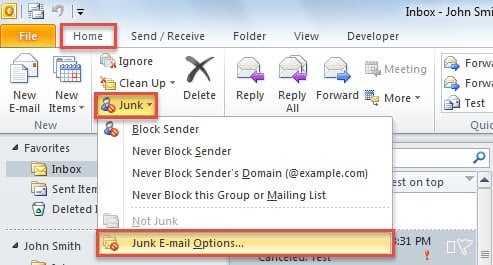
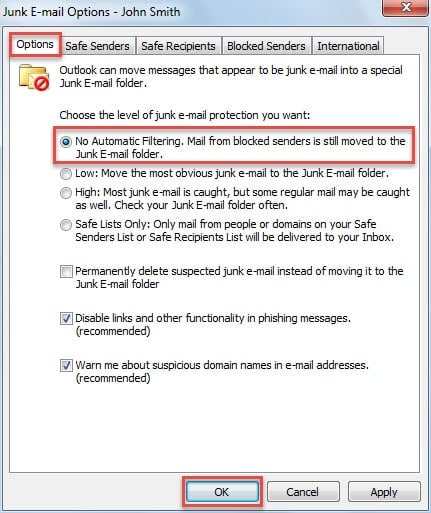
Mulai sekarang, secara umum, filter sampah Outlook tidak akan berfungsi lagi. Karena fakta bahwa pengirim diblokir yang ditambahkan sebelumnya masih valid, Anda dapat menghapusnya di Opsi Email Sampah.
Namun, ada banyak keluhan dari pengguna biasa bahwa filter email sampah tetap berfungsi bahkan dengan "No Automatic Filer" dan tanpa daftar yang diblokir. Pada kenyataannya, bagi mereka yang ingin menonaktifkan filter email sampah Outlook sepenuhnya, ada metode yang lebih baik. Itu untuk menambahkan nilai registri tertentu. Ikuti langkah-langkah di bawah ini:
Metode 2: Tambahkan Nilai Registri "DisableAntiSpam"
- Pertama-tama, tutup Outlook dan buka “Menu Mulai”.
- Kemudian ketik "regedit" di kotak pencarian dan tekan tombol "Enter".

- Di sini Anda mungkin mendapatkan prompt Windows untuk mengonfirmasi izin Editor Registri untuk membuat perubahan pada komputer Anda. Anda dapat mengklik "Ya" secara langsung.
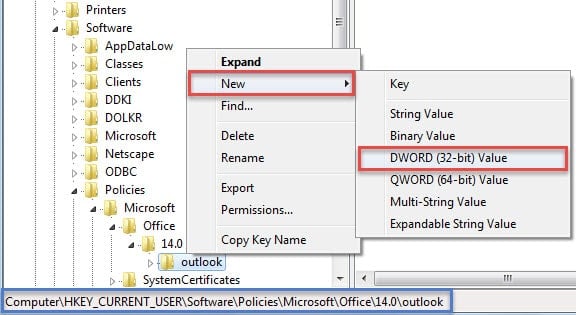
- Selanjutnya di jendela Editor Registri, Anda harus menelusuri ke kunci berikut: HKEY_CURRENT_USER \ Software \ Policies \ Microsoft \ office \ \pandangan

Catatan: Itu kunci tergantung pada versi Outlook Anda. Outlook 2007 mengacu pada “12.0”, Outlook 2010 menjadi “14.0”, Outlook 2013 menjadi “15.0” dan Outlook 2016 menjadi “16.0”.
- Setelah memilih "outlook", klik kanan dan pilih "New"> "DWORD Value" dari menu konteks.

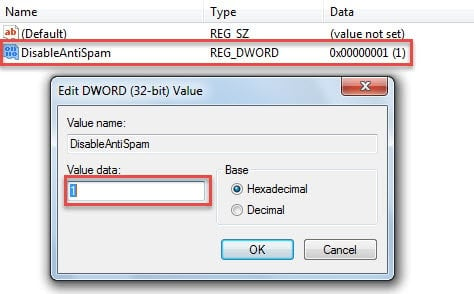
- Sekarang putar ke panel kanan, ganti nama nilai baru sebagai "DisableAntiSpam".
- Kemudian klik dua kali pada nilai dan ketik "1" di kolom "Value Data".

- Akhirnya Anda dapat memulai ulang Outlook. Anda akan melihat tombol "Sampah" di grup "Hapus" berwarna abu-abu. Anda telah menonaktifkannya sepenuhnya.

Pertahankan Tab di Email yang Mencurigakan
Selain kesalahan dalam, infeksi virus dan jenis serangan berbahaya lainnya dapat menyebabkan kerusakan Outlook. Salah satu ancaman khas adalah virus yang ditularkan melalui email. Oleh karena itu, kami harus tetap waspada terhadap tautan dan lampiran yang mencurigakan di email yang tidak dikenal. Jangan pernah percaya pada mereka dengan mudah. Selain itu, sebaiknya Anda menyiapkan alat perbaikan yang ampuh terlebih dahulu, seperti DataNumen Outlook Repair. Ini akan berguna untuk Perbaikan data Outlook.
Pengantar Penulis:
Shirley Zhang adalah pakar pemulihan data di DataNumen, Inc., yang merupakan pemimpin dunia dalam teknologi pemulihan data, termasuk memperbaiki kesalahan database mdf dan produk perangkat lunak perbaikan pandangan. Untuk informasi lebih lanjut kunjungi www.datanumen.com