
Dalam artikel hari ini, kami ingin menjelaskan kepada Anda tentang cara menemukan dan mengganti beberapa item dalam dokumen Word Anda.
Fungsi bawaan di Word, “Temukan dan Ganti”, memungkinkan kita untuk menemukan dan mengganti kata atau frasa pada satu waktu. Ini tentu saja tidak dapat memenuhi kebutuhan kami untuk pemrosesan batch.
Faktanya, kami telah memperluas fungsi untuk menemukan banyak item dalam satu waktu di salah satu artikel kami sebelumnya. Untuk lebih jelasnya, Anda bisa merujuk ke artikel ini: 2 Cara Cepat Menemukan Banyak Item dalam Satu Dokumen Word pada Waktu yang Sama
Tautan di atas membahas cara menemukan banyak item pada saat yang bersamaan. Dan artikel ini juga akan menunjukkan kepada Anda bagaimana cara mengganti setiap item dengan yang baru yang berbeda masing-masing.
Jalankan Word VBA untuk Menemukan dan Mengganti Beberapa Item
Makro adalah satu-satunya cara yang tersisa untuk melakukan tugas kustomisasi dan pemrosesan batch di Word. Ikuti saja langkah-langkah berikut untuk menyelesaikan misi Anda.
- Pertama dan depanost, bukalah tardapatkan dokumen.
- Kemudian klik tab "Pengembang" jika tersedia di Pita.
- Dan klik "Visual Basic" di sebelah membuka editor VBA di Word. Atau Anda dapat memilih untuk menekan "Alt + F11" sebagai gantinya.
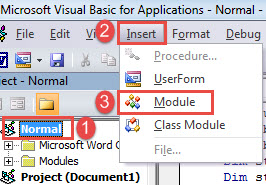
- Selanjutnya klik "Normal" di kolom kiri.
- Dan pergi ke menu bar untuk mengklik "Sisipkan".
- Pada menu drop-downnya, pilih "Module".

- Kemudian klik dua kali pada modul baru untuk membukanya.
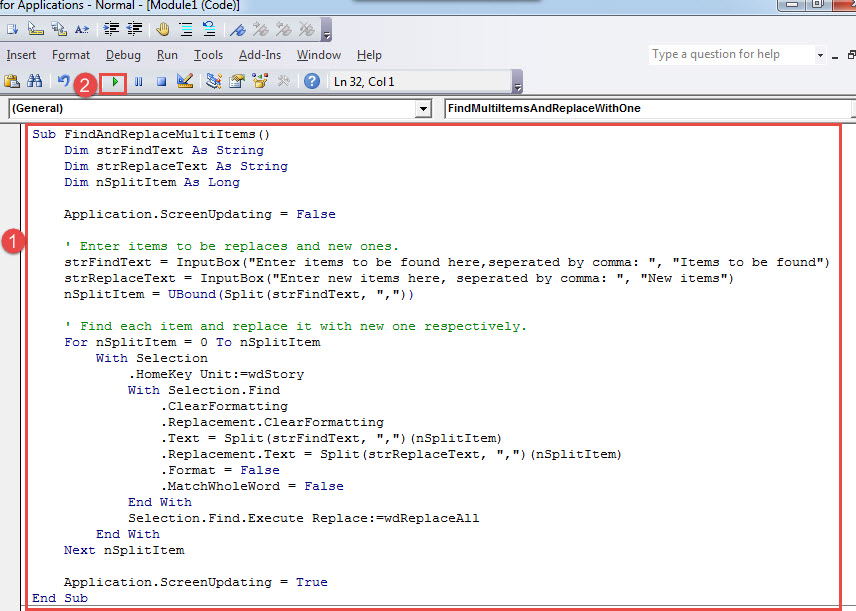
- Tempel kode berikut pada modul:
Sub FindAndReplaceMultiItems()
  Dim strFindText As String
  Dim strReplaceText As String
  Dim nSplitItem As Long

  Application.ScreenUpdating = False

  ' Enter items to be replaces and new ones.
  strFindText = InputBox("Enter items to be found here,seperated by comma: ", "Items to be found")
  strReplaceText = InputBox("Enter new items here, seperated by comma: ", "New items")
  nSplitItem = UBound(Split(strFindText, ","))

  ' Find each item and replace it with new one respectively.
  For nSplitItem = 0 To nSplitItem
    With Selection
      .HomeKey Unit:=wdStory
      With Selection.Find
        .ClearFormatting
        .Replacement.ClearFormatting
        .Text = Split(strFindText, ",")(nSplitItem)
        .Replacement.Text = Split(strReplaceText, ",")(nSplitItem)
        .Format = False
        .MatchWholeWord = False
      End With
    Selection.Find.Execute Replace:=wdReplaceAll
  End With
Next nSplitItem

  Application.ScreenUpdating = True

End Sub
- Tekan "F5" untuk menjalankan makro.

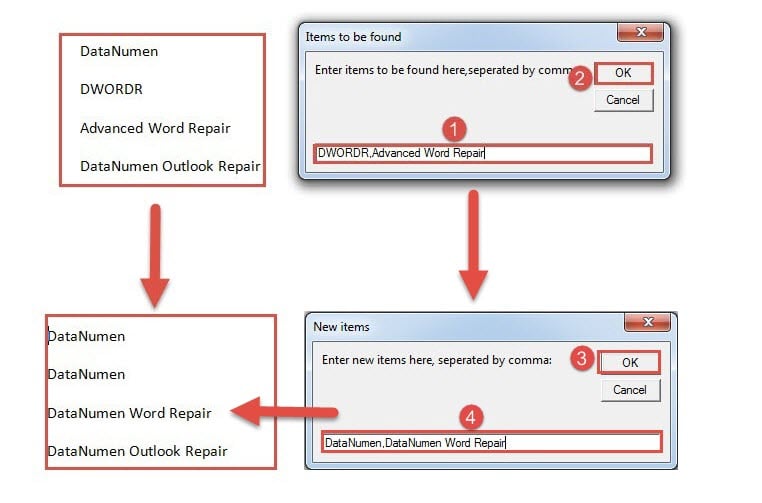
- Sekarang akan ada kotak masukan pertama. Masukkan item yang akan ditemukan dan gunakan koma untuk memisahkan. Jangan masukkan spasi setelah koma.
- Kemudian klik "OK" untuk melanjutkan.
- Di kotak masukan kedua, masukkan item baru dan pisahkan dengan koma.
- Terakhir, klik "OK".

Dalam Menghadapi Kehilangan Data
Sulit untuk bersikap ceria dalam menghadapi bencana data yang dapat merusak informasi berharga. Namun, tidak perlu panik karena Anda bisa mendapatkan file Perbaikan kata utilitas dengan membayar sejumlah kecil uang.
Pengantar Penulis:
Vera Chen adalah pakar pemulihan data di DataNumen, Inc., yang merupakan pemimpin dunia dalam teknologi pemulihan data, termasuk unggul korupsi dan pdf memperbaiki produk perangkat lunak. Untuk informasi lebih lanjut kunjungi www.datanumen.com