
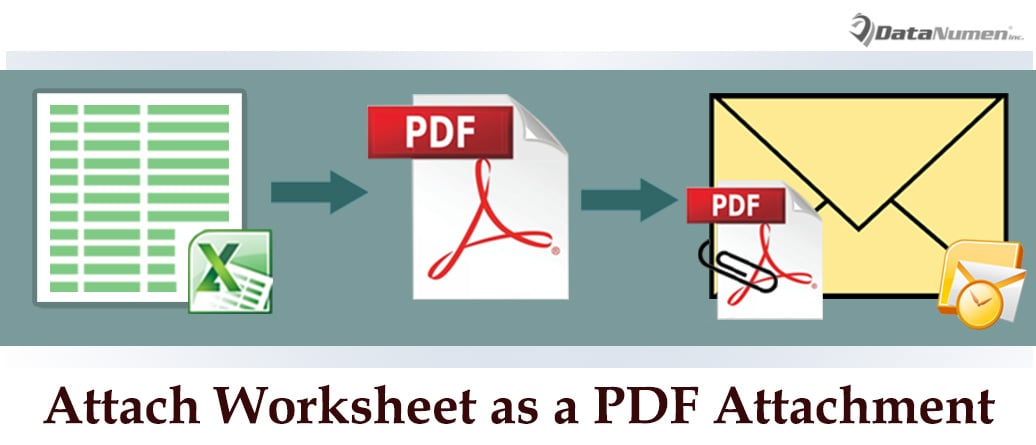
Jika Anda ingin dengan cepat mengubah lembar kerja Excel menjadi file PDF file dan kemudian lampirkan ini PDF file ke email Outlook untuk mengirimkannya, Anda dapat menggunakan metode yang diperkenalkan dalam artikel ini. Ini menggunakan VBA untuk menyelesaikan tugas ini dalam hitungan detik.
Sejujurnya, untuk melampirkan seluruh buku kerja Excel sebagai file PDF lampiran di email cukup mudah. Anda dapat menyimpan buku kerja sebagai file PDF file lalu buat email Outlook baru dan lampirkan PDF file ke email ini. Namun, di Excel, tidak ada fungsi langsung seperti itu untuk mengonversi satu lembar kerja menjadi file PDF mengajukan dan mengirimkannya. Jadi, jika Anda ingin dengan cepat melampirkan lembar kerja Excel sebagai file PDF lampiran dalam email, Anda dapat menggunakan cara berikut.
Lampirkan Lembar Kerja Excel sebagai PDF Lampiran di Email Anda
- Pertama-tama, Anda perlu membuka lembar kerja Excel sumber seperti biasa.
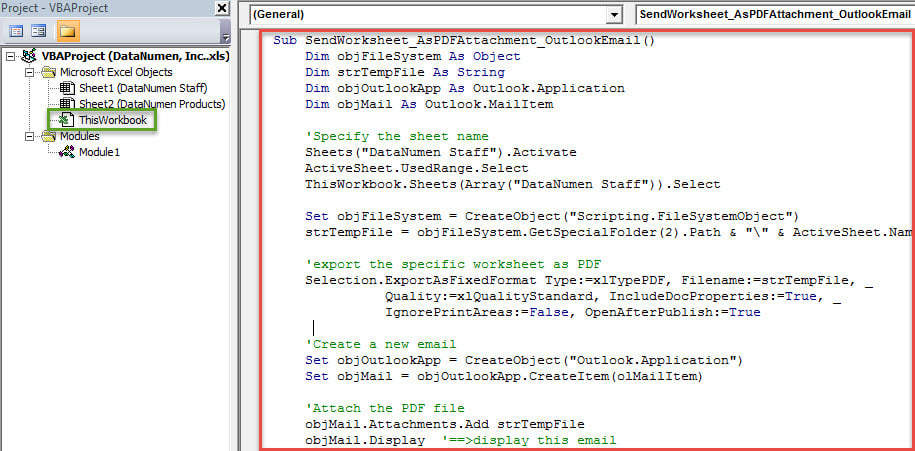
- Kemudian di jendela Excel, Anda harus menekan tombol "Alt + F11".
- Selanjutnya, Anda akan mendapatkan akses ke jendela editor Excel VBA dengan sukses.
- Setelah itu, Anda harus membuka proyek "Buku Kerja Ini".
- Selanjutnya salin dan tempel kode VBA berikut ke dalam jendela proyek ini.
Sub SendWorksheet_AsPDFAttachment_OutlookEmail()
    Dim objFileSystem As Object
    Dim strTempFile As String
    Dim objOutlookApp As Outlook.Application
    Dim objMail As Outlook.MailItem

    'Specify the worksheet name
    Sheets("DataNumen Staff").Activate
    ActiveSheet.UsedRange.Select
    ThisWorkbook.Sheets(Array("DataNumen Staff")).Select

    Set objFileSystem = CreateObject("Scripting.FileSystemObject")
    strTempFile = objFileSystem.GetSpecialFolder(2).Path & "\" & ActiveSheet.Name & " in " & ThisWorkbook.Name & ".pdf"

    'export the specific worksheet as PDF
    Selection.ExportAsFixedFormat Type:=xlTypePDF, Filename:=strTempFile, Quality:=xlQualityStandard, IncludeDocProperties:=True, IgnorePrintAreas:=False, OpenAfterPublish:=True

    'Create a new email
    Set objOutlookApp = CreateObject("Outlook.Application")
    Set objMail = objOutlookApp.CreateItem(olMailItem)

    'Attach the PDF file
    objMail.Attachments.Add strTempFile
    objMail.Display '==>display this email

    'Delete the temp PDF file
    objFileSystem.DeleteFile (strTempFile)
End Sub
- Akhirnya, untuk memicu makro baru, Anda dapat menekan ikon "Jalankan" di bilah alat atau langsung menekan tombol tombol "F5".
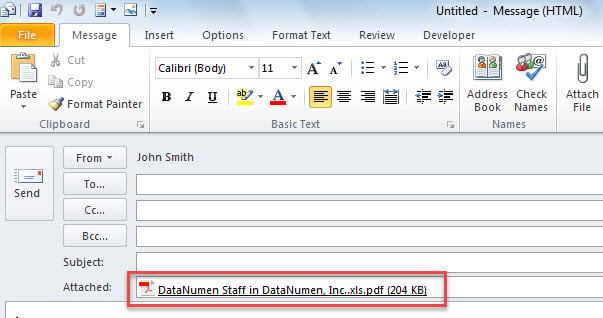
- Setelah makro selesai dijalankan, email Outlook baru akan segera ditampilkan. Di dalamnya, Anda dapat melihat a PDF file di baris "Terlampir", seperti tangkapan layar berikut:

Lindungi File Outlook dari Kerusakan
Seperti yang kita semua tahu, Outlook rentan terhadap kerusakan, mirip dengan dokumen Word dan buku kerja Excel. Oleh karena itu, kita harus memahami cara melindungi Outlook dari korupsi. Karena fakta bahwa virus menjadi semakin kompleks dan merajalela, Outlook sering kali rusak karena infeksi virus dan serangan malware. Dalam situasi ini, Anda harus menginstal perangkat lunak antivirus yang andal dan menonaktifkan pengunduhan otomatis file eksternal. Selain itu, Anda sebaiknya membeli antera yang kuat Perbaikan Outlook alat, seperti DataNumen Outlook Repair. Ini dapat memberi Anda most pemulihan efektif jika terjadi korupsi Outlook.
Pengantar Penulis:
Shirley Zhang adalah pakar pemulihan data di DataNumen, Inc., yang merupakan pemimpin dunia dalam teknologi pemulihan data, termasuk perbaiki sql dan produk perangkat lunak perbaikan pandangan. Untuk informasi lebih lanjut kunjungi www.datanumen.com