
Ketika penerima mengeluh kepada Anda bahwa email Anda selalu berisi lampiran tambahan atau ikon penjepit kertas, Anda mungkin bertanya-tanya mengapa itu terjadi. Sebenarnya, ikon atau lampiran itu hanyalah gambar di tanda tangan Anda. Artikel ini akan menyelidiki akar masalahnya dan solusinya.
Saat email berisi gambar, Outlook sendiri tidak akan mengubah gambar menjadi lampiran atau ikon penjepit kertas. Tetapi tidak semua klien email dapat berperilaku sama seperti Outlook. Selain klien email yang berbeda, format pesan email dan pemindai virus juga dapat menyebabkan masalah. Baca terus untuk memahami penyebab serta pendekatan yang sesuai.
1. Email diterima dalam format Teks Biasa daripada format HTML.
Jika email diterima dalam format teks biasa, semua gambar dalam akan diubah menjadi lampiran. Jika Anda memang mengalami situasi seperti ini, akan jauh lebih mudah untuk mencegahnya. Berhentilah menerima semua email dalam format Teks Biasa.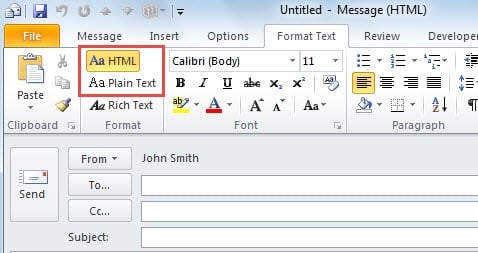
2. Integrasi pemindai virus dengan Outlook mungkin menjadi penyebabnya.
Meskipun pemindai virus sangat membantu kita dalam memblokir infeksi virus, pemindai virus juga dapat menyebabkan beberapa kekacauan. Merekaost masalah yang jelas adalah bahwa itu akan mengubah gambar yang disematkan menjadi lampiran. Itu bisa terjadi di pihak Anda atau pihak penerima. Dalam hal masalah ini, Anda dapat menonaktifkan integrasi pemindai virus dengan Outlook. Buka “File” > “Options” > “Add-in” dan klik tombol “Go”. Di kotak dialog popup, nonaktifkan integrasi pemindai virus.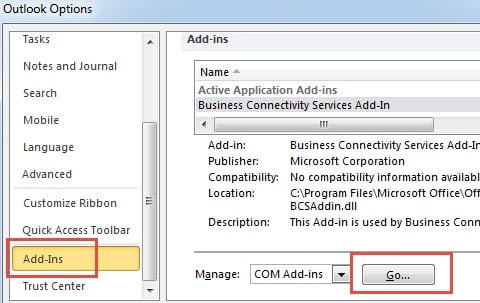
3. Penerima menggunakan klien email yang berbeda dari Anda.
Sebenarnya dalam hal ini gambar tidak dapat ditampilkan secara normal, kemungkinan besar itu berasal dari klien email penerima alih-alih klien email pengirim Anda. Misalnya, meskipun Outlook tidak akan menampilkan gambar sebagai lampiran tambahan atau ikon klip kertas, Windows Live Mail menampilkan ikon klip kertas. Selain itu, ada beberapa klien email yang tersedia saat ini. Dengan demikian, kemungkinan klien lain mungkin berperilaku berbeda dari Outlook sehingga gambar dapat diubah menjadi lampiran atau ikon meskipun pesan dalam format HTML.
Terlepas dari klien email mana yang digunakan penerima, most cara efektif untuk mencegahnya adalah dengan menempatkan gambar di signature Anda di web server. Dan kemudian tautkan ke gambar saat membuat tanda tangan, alih-alih mengirim gambar itu sendiri.
- Pada awalnya, buka Outlook dan buka menu "File".
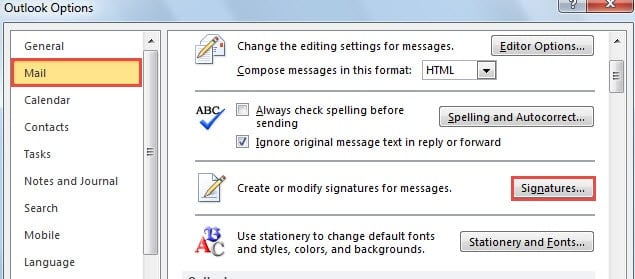
- Setelah mengklik "Opsi", jendela "Opsi Outlook" akan muncul. Di dalamnya, geser ke tab "Mail".
- Kemudian temukan dan tekan tombol "Tanda Tangan".

- Buat tanda tangan baru, dan di bagian “Edit Tanda Tangan”, klik ikon gambar untuk menyisipkan gambar.
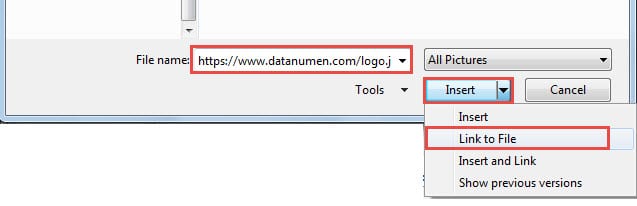
- Terakhir di jendela sembulan, rekatkan URL gambar di bidang "Nama file". Klik panah bawah di sebelah tombol "Sisipkan", dan dari daftar turun bawah, pilih "Tautkan ke file".

Catatan: Secara default, Outlook akan tetap mencoba mengunduh gambar di server web dan menyematkannya saat mengirim email. Karenanya, Anda harus mengubah kunci registri yang relevan “Kirim Gambar Dengan Dokumen” untuk mengonfigurasi Outlook agar tidak menyematkan gambar yang ditempatkan di web.
Alat Perbaikan Harus Berguna jika Terjadi Kerusakan Outlook
Beberapa orang mungkin berpikir bahwa dengan alat perbaikan bawaan, mereka dapat menyelesaikan berbagai masalah Outlook. Pada kenyataannya, ScanPST tidak dapat membuat efek saat Outlook macet. Jadi bijaksana untuk tetap berpengalaman Perbaikan PST alat di dekatnya, seperti DataNumen Outlook Repair.
Pengantar Penulis:
Shirley Zhang adalah pakar pemulihan data di DataNumen, Inc., yang merupakan pemimpin dunia dalam teknologi pemulihan data, termasuk pemulihan sql dan produk perangkat lunak perbaikan pandangan. Untuk informasi lebih lanjut kunjungi www.datanumen.com