
Persentase adalah bentuk data yang sangat umum di Excel. Untuk mempermudah, Excel memiliki fitur pengaturan data ke format persentase.
Ada 3 metode berbeda untuk mengubah format. Tetapi Anda mungkin juga perlu memperhatikan beberapa detailnya. Pada gambar di bawah ini, kita perlu memasukkan tingkat pertumbuhan volume penjualan secara manual.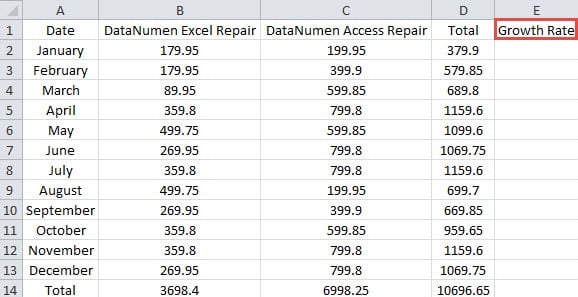
Ada banyak sekali data yang perlu kita input. Jadi, jika Excel bisa mengubah formulir menjadi format persentase secara otomatis, tugasnya bisa jauh lebih mudah.
Metode 1: Gunakan Kombo Tombol Pintasan
Kombo tombol Pintasan sangat mudah digunakan. Di sini kombinasi tombol pintas adalah "Ctrl + Shift +%". Sebenarnya, ini sama dengan mengklik tombol di toolbar.
Namun menggunakan combo ini sebelum memasukkan angka atau setelah memasukkan akan menghasilkan hasil yang berbeda. Dan kami akan membahasnya secara detail.
(1) Gunakan setelah Memasukkan Nomor
- Masukkan angka "0.12" ke dalam tardapatkan sel.
- Sekarang tekan "Enter" atau klik sel lain di lembar kerja.
- Dan kemudian klik sel lagi untuk memposisikan kursor di sel.
Dua langkah di atas akan keluar dari mode edit. Jika tidak, tombol pintasan tidak akan berfungsi. Di sini Anda mungkin juga memperhatikan bahwa kategori sel adalah "Umum".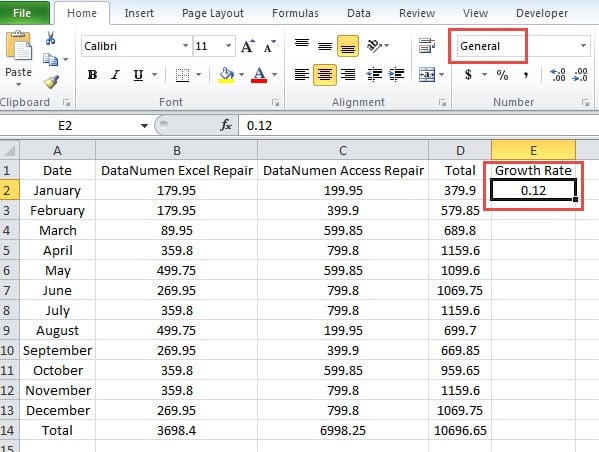
- Sekarang tekan tombol “Ctrl + Shift +%” pada keyboard. Dan tanda persen akan segera muncul. Angka di dalam sel akan menjadi "12%".

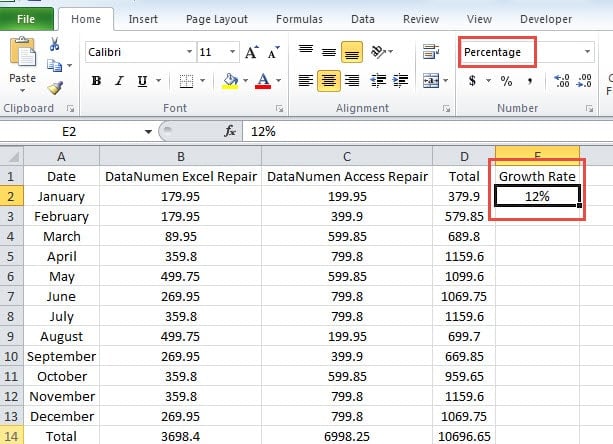
Saat ini, kategori sel berubah menjadi "Persentase". Oleh karena itu, jika Anda perlu menggunakan kombo pintasan setelah memasukkan angka, Anda harus membagi angka tersebut dengan 100.
Di sisi lain, jika berhubungan dengan desimal, segalanya akan berbeda. Excel secara otomatis akan membulatkan angka yang Anda masukkan ke dalam sel.
Jumlahnya akan dikalikan 100 setelah Anda menggunakan tombol pintas. Jika tidak ada titik desimal dalam angka tersebut, Excel akan menambahkan tanda persen secara langsung.
Sebaliknya, jika angka pertama setelah koma desimal lebih besar dari atau sama dengan 5, angka terakhir sebelum koma desimal akan ditambah 1. Atau tidak akan ditambah 1.
Dengan demikian, hasil yang muncul di sel akan menjadi seluruh nomor sepanjang waktu. Dan Anda dapat memeriksa bentuk desimal asli di bilah rumus. Jika Anda masih mengalami kesulitan tentang aturan tersebut, Anda dapat merujuk ke beberapa contoh pada tabel di bawah ini:
| Nomor yang Anda masukkan | Gunakan kombinasi tombol pintas setelah memasukkan nomor. | Jumlahnya mengalikan 100 | Menghasilkan sel | Hasil di bilah rumus | Uraian Teknis |
| 2 | 200 | 200% | 200% | \ | |
| 0.54 | 54 | 54% | 54% | \ | |
| 0.543 | 54.3 | 54% | 54.3% | Angka pertama setelah angka desimal kurang dari 5. | |
| 0.545 | 54.5 | 55% | 54.5% | Angka pertama setelah angka desimal sama dengan 5. | |
| 0.0081 | 0.81 | 1% | 0.81% | Angka pertama setelah angka desimal lebih besar dari 5. | |
| 0.0021 | 0.21 | 0% | 0.21% | Angka pertama setelah angka desimal kurang dari 5. |
(2) Gunakan sebelum Memasukkan Nomor.
- Klik sel. Pada langkah ini, kategori sel masih “Umum”.
- Sekarang tekan “Ctrl + Shift +%”. Setelah tindakan ini, kategori sel akan berubah menjadi "Persentase".
- Dan kemudian masukan angka “12” ke dalam sel. Excel secara otomatis akan menambahkan tanda persen setelah nomor tersebut.

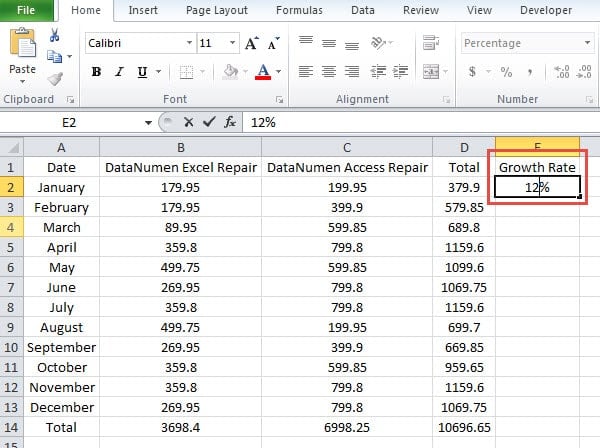
Oleh karena itu, dalam urutan ini, Anda tidak perlu membagi 100 sebelum memasukkan nomornya.
Dalam urutan ini, Excel juga akan membulatkan angka tersebut jika Anda memasukkan angka desimal. Disini bilangan yang anda masukkan tidak akan dikalikan 100. Jadi jika anda memasukkan bilangan bulat tidak akan ada perubahan. Sedangkan untuk angka desimal, angka pertama setelah desimal lebih besar dari atau sama dengan 5, angka terakhir sebelum koma desimal akan ditambah 1. Dan tidak akan ditambah 1 jika angka setelah desimal kurang dari 5. Anda juga bisa merujuk ke tabel di bawah ini untuk beberapa contoh.
| Gunakan tombol pintas sebelum memasukkan nomor | Nomor yang Anda masukkan | Menghasilkan sel | Hasil di bilah rumus | Uraian Teknis |
| 12 | 12% | 12% | \ | |
| 5.2 | 5% | 5.2% | Angka pertama setelah angka desimal kurang dari 5. | |
| 5.8 | 6% | 5.8% | Angka pertama setelah angka desimal lebih besar dari 5. | |
| 0.81 | 1% | 0.81% | Angka pertama setelah angka desimal lebih besar dari 5. | |
| 0.23 | 0% | 0.23% | Angka pertama setelah angka desimal kurang dari 5. |
Di atas adalah perbedaan urutan penggunaan combo shortcut. Anda dapat menerapkan salah satu dari dua pesanan sesuai dengan kebutuhan Anda. Selain itu, Anda harus lebih berhati-hati dengan fitur bulat di Excel.
(3) Nonaktifkan Entri Persentase Otomatis
Ada fitur entri persen otomatis di Excel.
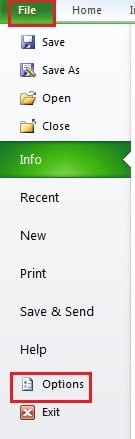
- Klik "File" di pita.
- Dan kemudian klik "Opsi".

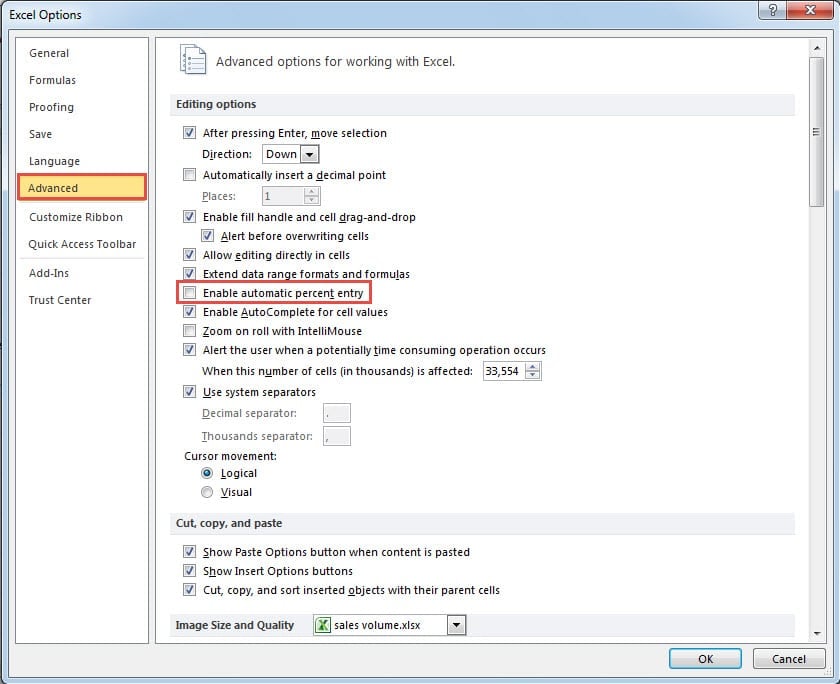
- Di jendela "Opsi Excel", klik "Lanjutan".
- Dan kemudian hapus centang pada opsi "Aktifkan entri persentase otomatis".

- Selanjutnya, klik "OK". Sekarang fitur ini telah dinonaktifkan.
Sekarang jika Anda menggunakan combo tombol pintas setelah memasukkan nomor tersebut, Anda akan mendapatkan hasil yang sama seperti jika fitur ini masih tersedia.
Namun jika menggunakan tatanan lain, hasilnya akan berbeda. Angka yang Anda masukkan juga akan mengalikan 100 sebelum menambahkan tanda persen. Selain itu, Excel juga akan membulatkan angka tersebut. Oleh karena itu, Excel akan memberikan hasil yang sama dengan urutan penggunaan kombinasi tombol pintas setelah memasukkan angka.
Metode 2: Ubah Format Angka di Toolbar
Dalam metode ini, Anda dapat mengubah format angka di toolbar.
(1) Ubah Format sebelum Memasukkan Nomor
- Masukkan angka 0.12 ke dalam sel.
- Kemudian klik panah kecil dari format angka.
- Dan kemudian pilih opsi "Persentase" di daftar tarik-turun. Dengan demikian, formatnya akan berubah. Angka yang Anda lihat di sel adalah 12.00%.

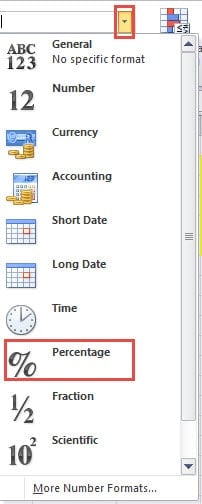
Di sini angkanya akan mengalikan 100 dan juga menambahkan dua tempat desimal ke bilangan tersebut. Jika ada lebih dari 2 desimal dalam bilangan yang dikalikan 100, Excel akan membulatkan angkanya.
Jika desimal ketiga lebih besar dari atau sama dengan 5, desimal kedua akan dijumlahkan 1. Jika tidak, tidak akan bertambah 1. Anda dapat melihat tabel di bawah ini:
| Nomor yang Anda masukkan | Pilih opsi | Angka perkalian 100 | Hasilnya di sel | Hasilnya di bilah rumus | Uraian Teknis |
| 12 | 1200 | 1200.00% | 1200.00% | \ | |
| 7.23 | 723 | 723.00% | 723.00% | \ | |
| 0.7234 | 72.34 | 72.34% | 72.34% | \ | |
| 0.72343 | 72.343 | 72.34% | 72.343% | Angka desimal ketiga kurang dari 5. | |
| 0.72345 | 72.345 | 72.35% | 72.345% | Angka dari desimal ketiga sama dengan 5. |
Selain itu, meskipun Anda tidak mencentang opsi "Aktifkan entri persentase otomatis", Anda akan mendapatkan hasil yang sama.
(2) Ubah Format setelah Memasukkan Nomor
Sekarang Anda ubah urutannya, dan di sini jumlahnya tidak akan mengalikan 100. Tetapi untuk aturan pembulatan angka, itu juga tergantung pada angka desimal ketiga. Tabel di bawah ini juga mencantumkan beberapa contoh.
| Pilih opsi | Nomor yang Anda masukkan | Hasilnya di sel | Hasilnya di bilah rumus | Uraian Teknis |
| 12 | 12.00% | 12.00% | \ | |
| 2.1 | 2.10% | 2.10% | \ | |
| 2.13 | 2.13% | 2.13% | \ | |
| 2.134 | 2.13% | 2.134% | Angka desimal ketiga kurang dari 5. | |
| 2.135 | 2.14% | 2.135% | Angka dari desimal ketiga sama dengan 5. |
Selain itu, jika opsi “Aktifkan entri persentase otomatis” dinonaktifkan, Anda akan mendapatkan hasil yang sama dengan urutan perubahan format sebelum memasukkan nomor.
Metode 3: Ubah Kategori Sel dalam Format Sel
Cara ini memiliki kemiripan dengan cara sebelumnya. Tetapi tempat untuk mengubahnya berbeda.
Kalimat di bawah ini menunjukkan langkah-langkah untuk mengubah kategori.
- Pertama klik panah kecil di bagian "Alignment".
- Di jendela "Format Cell", centang tab "Number".
- Dan kemudian pilih opsi "Persentase".
- Dan kemudian tetapkan titik desimal di "Tempat desimal".
- Setelah itu klik “OK”. Dengan demikian, kategori sel akan berubah menjadi “Persentase”.

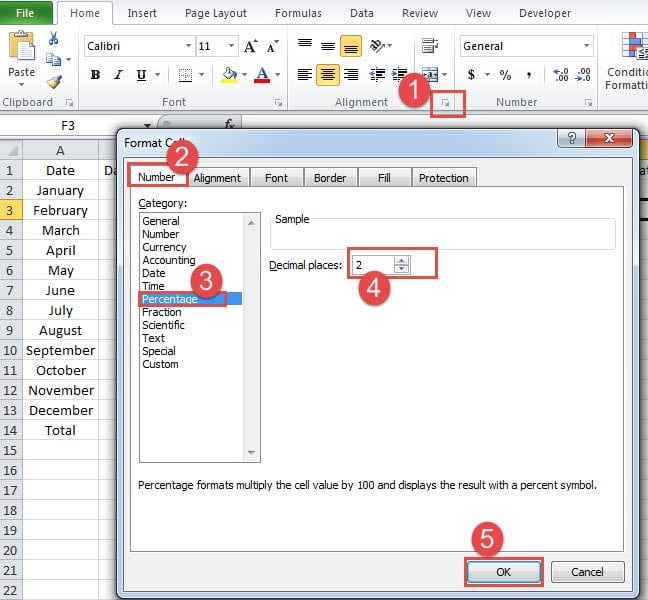
Anda dapat mengubah kategori sebelum memasukkan nomor atau setelah pintu masuk. Misalkan tempat desimalnya adalah 2, hasilnya sama persis dengan perubahan format angka. Hasil yang sama ini juga mencakup perubahan "Aktifkan entri persentase otomatis". Selain itu, jika tempat desimalnya berbeda, seperti 3, Excel akan merujuk ke angka keempat saat membulatkan angka tersebut. Dengan demikian, Anda akan mengetahui cara kerja tempat desimal di sini.
Ketiga metode di atas akan memberikan hasil yang berbeda jika Anda mengubah urutan atau memodifikasi opsi "Aktifkan entri persentase otomatis". Anda juga dapat mencoba dan menggunakan most metode yang sesuai di lembar kerja Anda.
Jangan Panik saat Excel rusak
Terkadang Anda akan bertemu dengan kerusakan file Excel. Saat ini, jangan panik. Tindakan yang Anda lakukan di awal akan menentukan apakah file tersebut dapat bertahan. Anda dapat segera menghubungi pakar Excel kami dan mendapatkan Perbaikan Excel alat untuk memperbaiki Excel. Jika Anda mencoba memperbaikinya sendiri tanpa mengetahui alasannya, tidak ada yang bisa menjamin hasilnya.
Pengantar Penulis:
Anna Ma adalah pakar pemulihan data di DataNumen, Inc., yang merupakan pemimpin dunia dalam teknologi pemulihan data, termasuk pemulihan kata dan produk perangkat lunak perbaikan pandangan. Untuk informasi lebih lanjut kunjungi www.datanumen.com