
Jika Anda terbiasa menghapus lampiran email setelah mengirimkannya, Anda dapat menggunakan metode yang diperkenalkan di artikel ini, yaitu menggunakan Outlook VBA untuk membantu Anda mendapatkannya secara otomatis.
Karena lampiran email keluar biasanya disimpan di PC Anda sendiri, Anda mungkin terbiasa menghapus lampiran setelah mengirim email. Ini akan menjaga file PST Anda dalam ukuran kecil, yang tidak hanya memastikan kinerja yang baik dari Outlook Anda, tetapi juga mengurangi kemungkinan korupsi PST. Oleh karena itu, jika Anda ingin agar Outlook secara otomatis menghapus lampiran email keluar, Anda dapat menggunakan metode berikut, yaitu menerapkan kode VBA.
Hapus Otomatis Lampiran Email setelah Mengirimnya
- Pertama-tama, luncurkan aplikasi Outlook Anda.
- Kemudian tekan pintasan tombol "Alt + F11".
- Selanjutnya Anda akan masuk ke editor Outlook VBA.
- Selanjutnya, Anda harus membuka jendela proyek "ThisOutlookSession".
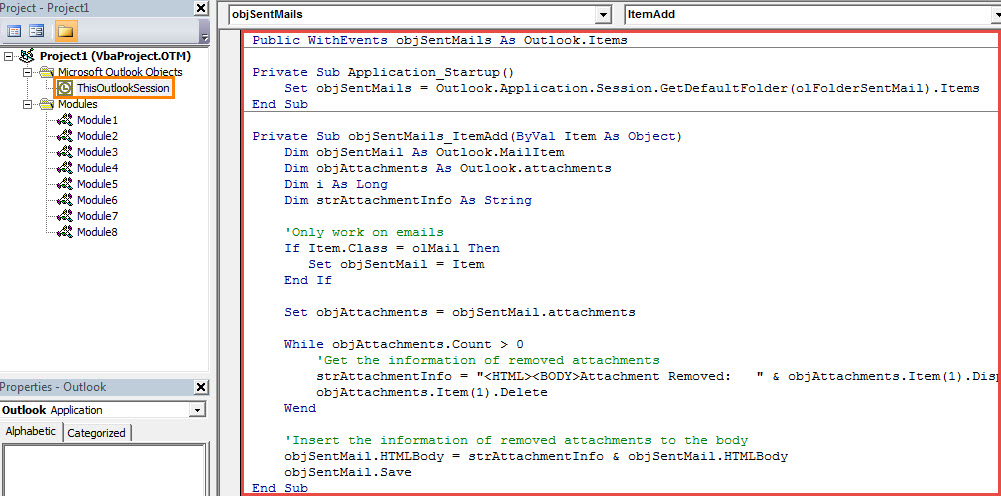
- Kemudian salin dan tempel kode VBA berikut ke dalamnya.
Public WithEvents objSentMails As Outlook.Items

Private Sub Application_Startup()
    Set objSentMails = Outlook.Application.Session.GetDefaultFolder(olFolderSentMail).Items
End Sub

Private Sub objSentMails_ItemAdd(ByVal Item As Object)
    Dim objSentMail As Outlook.MailItem
    Dim objAttachments As Outlook.attachments
    Dim i As Long
    Dim strAttachmentInfo As String

    'Only work on emails
    If Item.Class = olMail Then
       Set objSentMail = Item
    End If

    Set objAttachments = objSentMail.attachments

    While objAttachments.Count > 0
          'Get the information of removed attachments
          strAttachmentInfo = "<HTML><BODY>Attachment Removed: " & objAttachments.Item(1).DisplayName & "</HTML></BODY>---------------------------------------------------------" & strAttachmentInfo
          objAttachments.Item(1).Delete
    Wend

    'Insert the information of removed attachments to the body
    objSentMail.HTMLBody = strAttachmentInfo & objSentMail.HTMLBody
    objSentMail.Save
End Sub
- Setelah itu, Anda harus menandatangani kode ini.
- Pertama, gunakan Sertifikat Digital untuk Proyek VBA untuk membuat sertifikat.
- Kemudian tetapkan sertifikat ini ke makro baru. Klik “Alat” > “Tanda Tangan” lalu ikuti petunjuk di layar.
- Nanti Anda dapat kembali ke jendela Outlook utama dan menekan "Keamanan Makro" di bawah tab "Pengembang".
- Selanjutnya di kotak dialog sembulan, ubah pengaturan makro untuk mengizinkan makro yang ditandatangani secara digital.
- Akhirnya restart Outlook Anda untuk mengaktifkan proyek VBA baru.
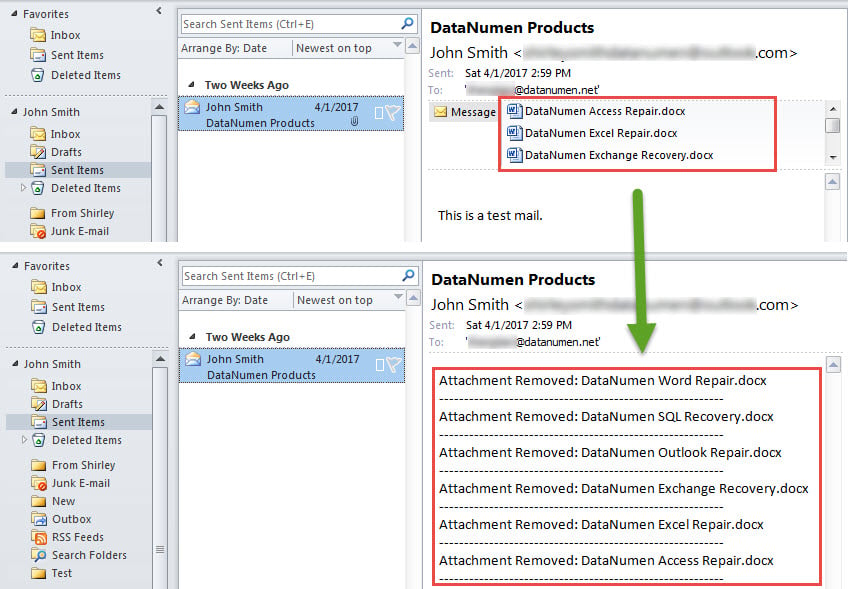
- Mulai sekarang, setiap kali Anda mengirim email, lampirannya akan dihapus secara otomatis, seperti tangkapan layar berikut:

Selesaikan Masalah Outlook dalam Waktu
Ini adalah fakta yang tidak perlu dipertanyakan lagi bahwa Outlook rawan kesalahan. Oleh karena itu, jika Anda ingin melindungi data Outlook Anda dari kehilangan atau kerusakan, Anda harus menghabiskan banyak upaya, termasuk membuat cadangan data secara teratur dan menjaga agar tetap kuat. Perbaikan Outlook alat di sekitarnya, seperti DataNumen Outlook Repair.
Pengantar Penulis:
Shirley Zhang adalah pakar pemulihan data di DataNumen, Inc., yang merupakan pemimpin dunia dalam teknologi pemulihan data, termasuk mdf korup dan produk perangkat lunak perbaikan pandangan. Untuk informasi lebih lanjut kunjungi www.datanumen.com