
Pada artikel ini, kami akan fokus menunjukkan kepada Anda 4 cara cerdas untuk membuat tabel lanskap di dokumen Word Anda.
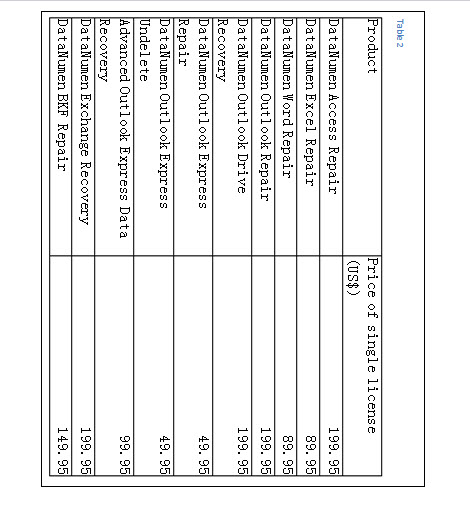
Kadang-kadang, saat menyusun dokumen Word, mungkin ada beberapa tabel besar yang lebih baik diletakkan dalam orientasi lanskap. Terutama, ada 2 pikiran.
- Pertama, atur saja halaman tempat tabel berada dalam orientasi lanskap.
- Kedua, pertahankan halaman dokumen dalam posisi potret tetapi atur hanya tabel dalam posisi lanskap.
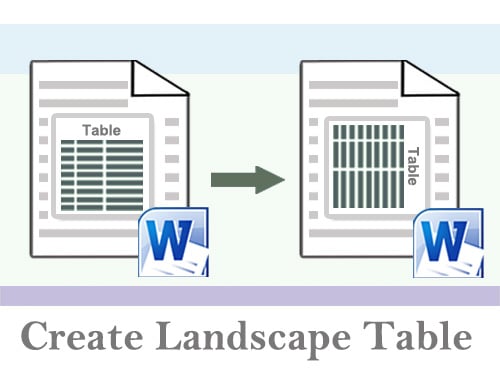
Berdasarkan 2 konsep ini, kami menghasilkan 4 metode sebagai berikut:
Metode 1: Ubah Orientasi Halaman
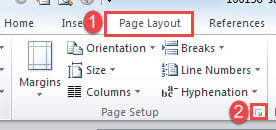
- Pertama, klik tab "Tata Letak Halaman".
- Kemudian klik tombol panah untuk membuka kotak dialog "Page Setup".
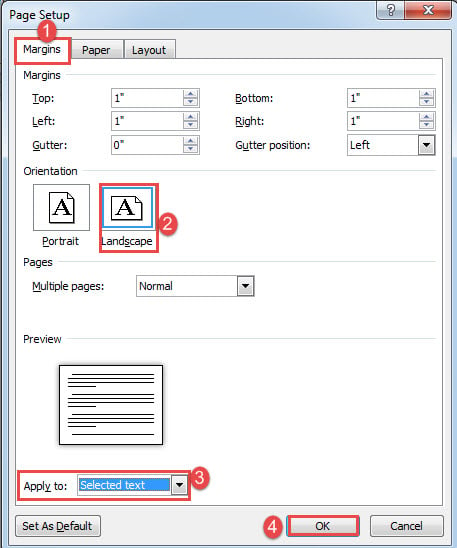
- Pastikan tab "Margin" aktif dan pilih "Lanskap".
- Selanjutnya pilih "Teks yang dipilih" untuk "Terapkan ke".
- Terakhir, klik "OK".

Metode 2: Konversi Tabel ke Gambar di Excel
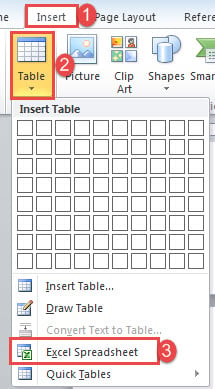
- Untuk start off, di Word, klik tab "Sisipkan" lalu "Tabel".
- Pilih "Excel Spreadsheet" pada menu.

- Selanjutnya salin tabel dari dokumen Word ke lembar Excel.
- Dan pilih tabel di lembar Excel dan salin.
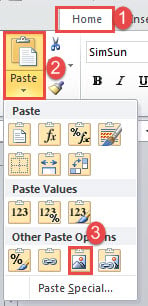
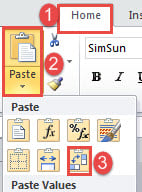
- Kemudian klik "Tempel" di bawah tab "Beranda" di Excel.
- Pilih "Gambar" sebagai opsi tempel.

- Sekarang kita telah mengubah tabel menjadi gambar. Salin gambar dan klik dua kali di luar lembar Excel untuk keluar.
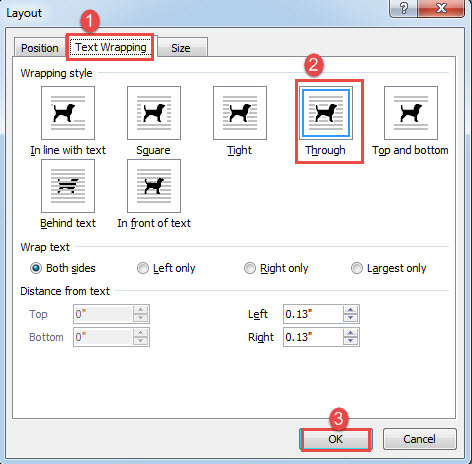
- Di dokumen Word, rekatkan gambar. Kemudian klik kanan padanya dan pilih "Ukuran dan Posisi".
- Di kotak "Tata Letak" terbuka, klik "Pembungkusan Teks" dan pilih "Melalui".
- Klik "OK" untuk menyimpan perubahan.

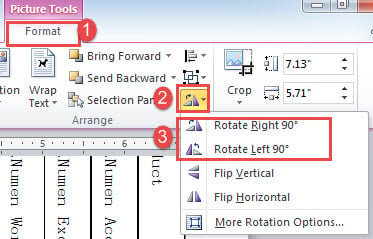
- Kemudian klik tab "Format" dan perintah "Putar" berikutnya.
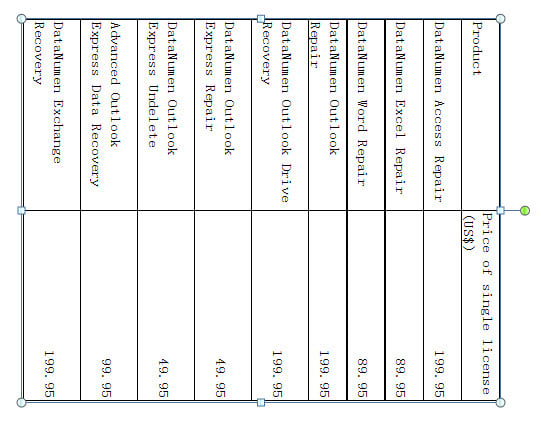
- Pilih salah satu “Putar Kanan 90o” atau “Putar ke Kiri 90o”. Dan sesuaikan ukuran gambar sesuai kebutuhan.


Metode 3: Transpose Tabel
- Pertama-tama, ulangi 4 langkah pertama di metode 2.
- Letakkan kursor di mana saja kosong di lembar Excel dan klik "Tempel" di bawah tab "Beranda".
- Kemudian pilih "Transpose" kali ini.

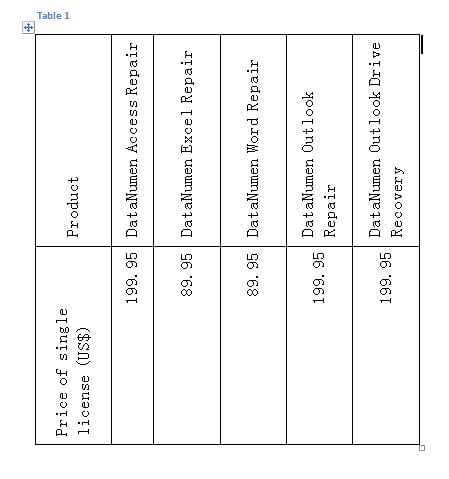
- Sekarang urutan kolom dan baris diubah. Salin tabel baru kembali ke dokumen Word.
- Anda mungkin menemukan bagian perbatasan menghilang. Cukup pilih tabel dan terapkan "Semua Perbatasan" padanya.
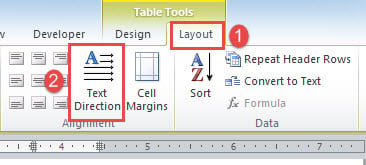
- Pastikan tabel dipilih dan klik tab “Layout” di bawah kategori “Table Tools”.
- Kemudian klik “Text Direction” untuk memutar teks 270 derajat.

- Terakhir, atur meja ke ukuran yang sesuai.

Metode 4: Sisipkan Tabel ke dalam Kotak Teks
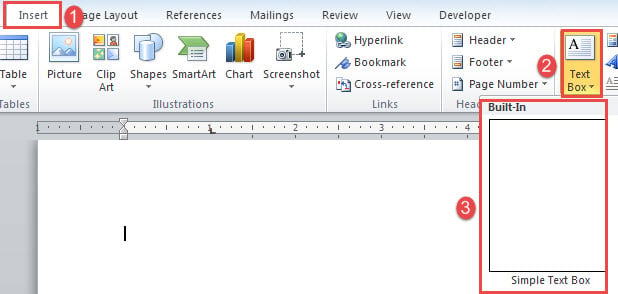
- Tempatkan penunjuk penyisipan dengan benar dan klik "Sisipkan".
- Pilih "Kotak Teks" dan pilih "Kotak Teks Sederhana".

- Kemudian salin tabel dan tempelkan ke kotak teks.
- Selanjutnya sesuaikan ukuran tabel dan klik pegangan kotak teks untuk memutarnya.

Perbandingan Metode 2, 3, dan 4
| metode | Kelebihan | Kekurangan |
| Metode 2: Konversi Tabel ke Gambar di Excel | 1. Anda bisa mendapatkan gambaran yang jelas dengan semua isi tabel di atasnya.
2. Anda dapat memutar ke kanan atau ke kiri. 3. Tidak ada perubahan tata letak tabel |
1. Relatif lebih banyak langkah
2. Anda tidak dapat mengedit tabel setelah mengonversinya menjadi gambar. |
| Metode 3: Transpose Tabel | 1. Anda masih bisa mengedit tabel.
2. Semua isi tabel termasuk batas dipertahankan. |
1. Hanya bisa memutar meja ke kiri
2. Mungkin ada perubahan tata letak tabel 3. Relatif lebih banyak langkah |
| Metode 4: Sisipkan Tabel ke dalam Kotak Teks | 1. Langkah sederhana
2. Tetap bisa mengedit di atas meja 3. Dapat berputar ke segala arah |
1. Tidak nyaman untuk menyesuaikan ukuran tabel dan kotak teks
2. Bagian dari batas tabel mungkin menjadi tidak terlihat 3. Setiap kali Anda mengklik tabel, orientasinya berubah kembali ke potret. |
Trik untuk Menangani Kesalahan Kata
Seseorang tidak dapat memprediksi kapan Word akan runtuh, tetapi dia selalu dapat mengambil tindakan pencegahan untuk meminimalkan dampaknya Kerusakan kata membawa. Salah satu tindakan semacam itu adalah mengambil cadangan. Namun, banyak orang masih gagal melakukan tugas secara teratur. Tapi jangan takut, masih ada kartu as yang bisa menarik Anda keluar dari keputusasaan. Ini untuk mendapatkan alat perbaikan.
Pengantar Penulis:
Vera Chen adalah pakar pemulihan data di DataNumen, Inc., yang merupakan pemimpin dunia dalam teknologi pemulihan data, termasuk perbaiki xlsx dan pdf memperbaiki produk perangkat lunak. Untuk informasi lebih lanjut kunjungi www.datanumen.com