
Sebagai seorang pelatih, Anda akan mengadakan beberapa seminar kepada siswa Anda. Sekarang saatnya Anda berbagi buku kerja Excel dengan siswa Anda yang akan membantu Anda mengidentifikasi seberapa banyak mereka telah memahami. Siapkan lembar ujian digital pilihan ganda dengan mengikuti artikel ini.
Unduh Sekarang
Jika Anda ingin start untuk menggunakan perangkat lunak secepat mungkin, maka Anda dapat:
Unduh Perangkat Lunak Sekarang
Kalau tidak, kalau mau DIY bisa baca isinya di bawah ini.
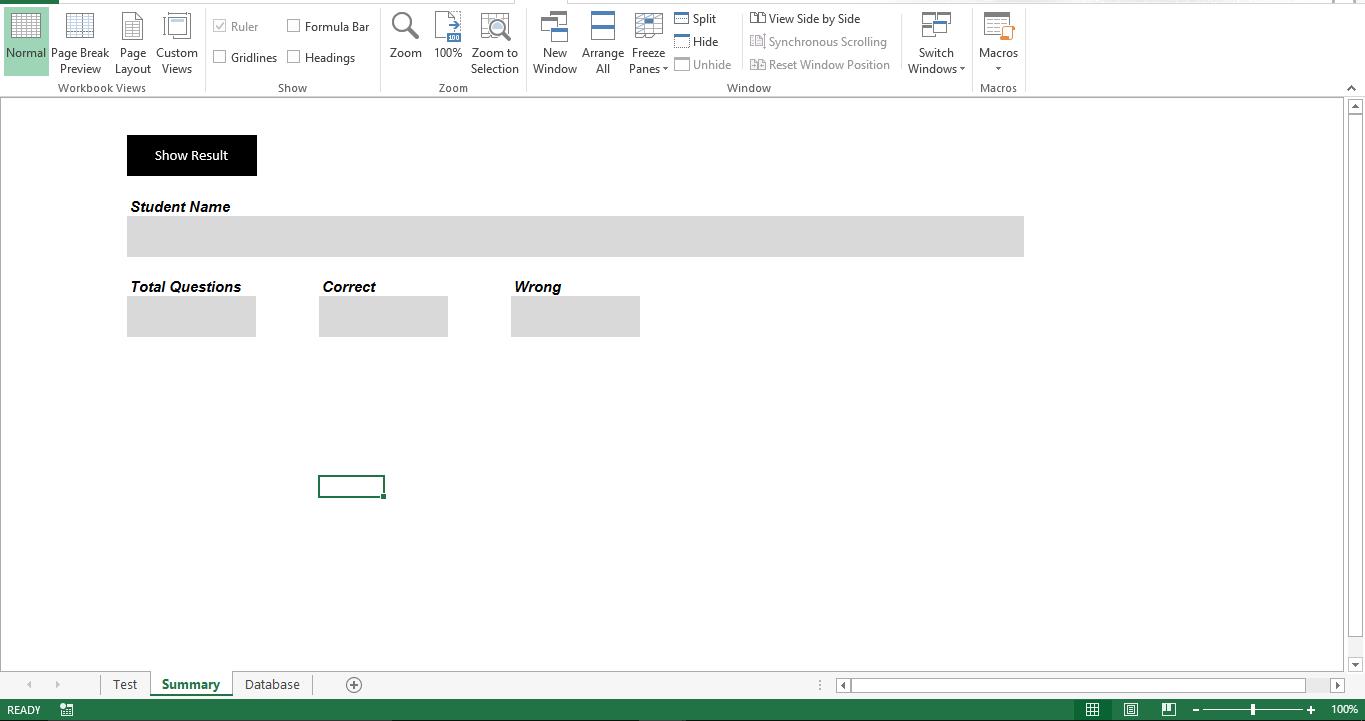
Mari Siapkan GUI
Konten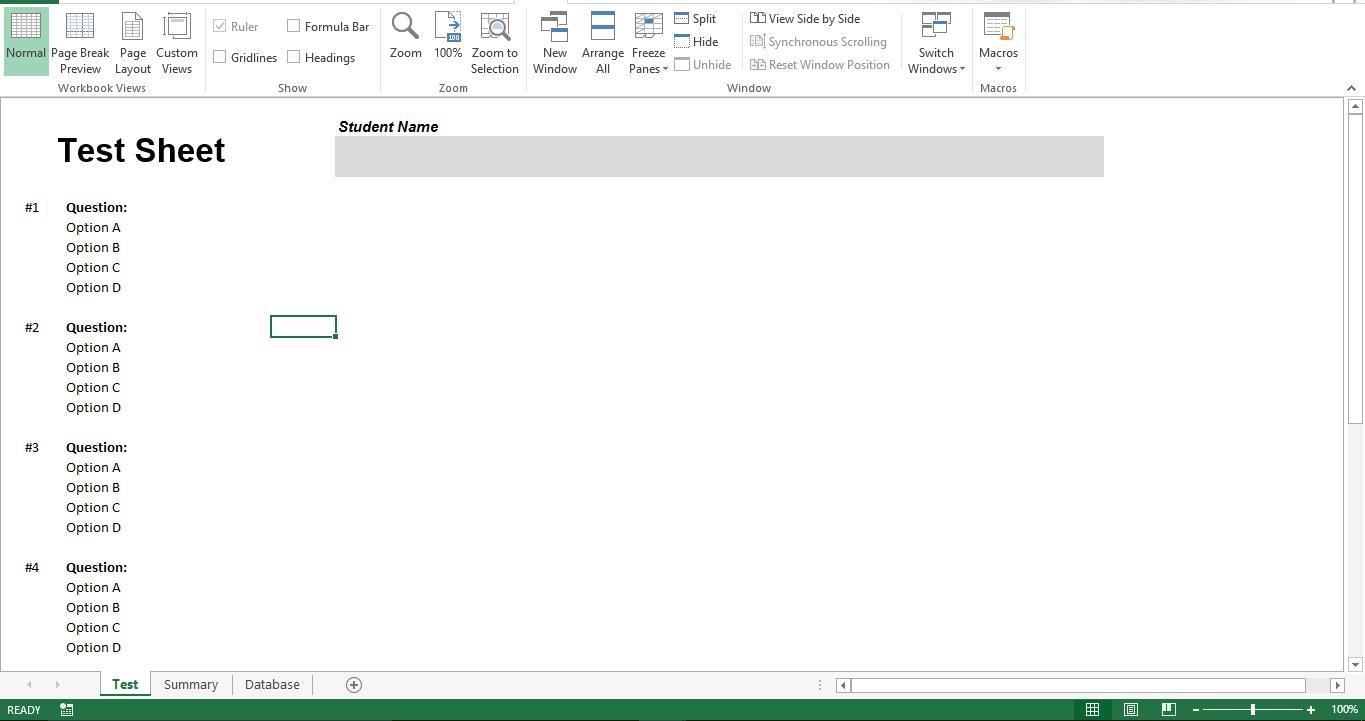
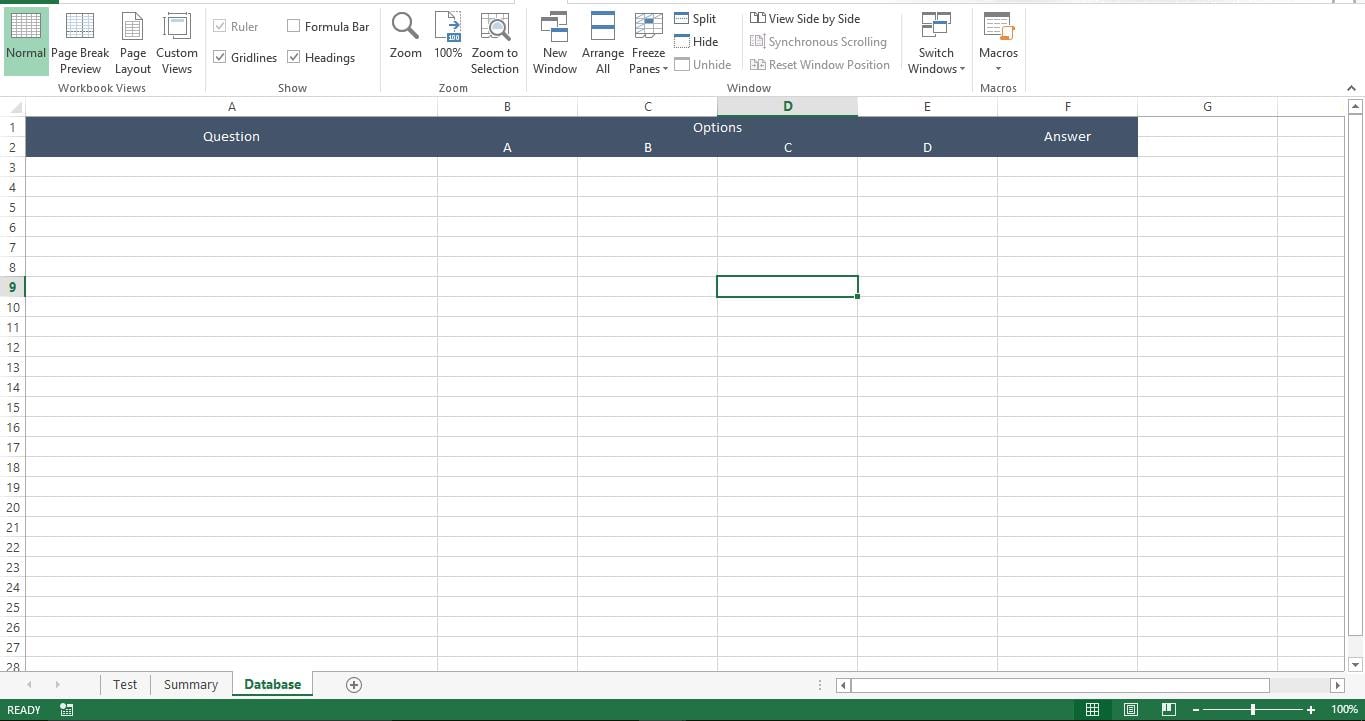
Mari persiapkan database
Tambahkan pertanyaan, pilihan dan jawaban yang benar pada lembar “Database”
Mari kita membuatnya berfungsi
Salin skrip ini ke modul baru di buku kerja berkemampuan makro Anda.
Sub Prepare_Test()
    Dim lr As Long
    Dim r As Long
    Dim rinq As Long
    rinq = 0
    lr = Sheets("Database").Range("A" & Rows.Count).End(xlUp).Row
    For r = 3 To lr
        rinq = rinq + 6
        Sheets("Test").Range("C" & rinq).Value = Sheets("Database").Range("A" & r).Value
        Sheets("Test").Range("C" & rinq + 1).Value = Sheets("Database").Range("B" & r).Value
        Sheets("Test").Range("C" & rinq + 2).Value = Sheets("Database").Range("C" & r).Value
        Sheets("Test").Range("C" & rinq + 3).Value = Sheets("Database").Range("D" & r).Value
        Sheets("Test").Range("C" & rinq + 4).Value = Sheets("Database").Range("E" & r).Value
    Next r
End Sub

Sub Show_Result()
    Dim lr As Long
    Dim r As Long
    Dim rinq As Long
    rinq = 0
    Sheets("Database").Visible = -1
    Sheets("Summary").Visible = -1
    lr = Sheets("Database").Range("A" & Rows.Count).End(xlUp).Row
    Dim v_ccount As Long
    v_ccount = 0
    For r = 3 To lr
        Dim v_answer As String
        v_answer = "Option " & Sheets("Database").Range("F" & r).Value
        rinq = rinq + 6
        If Sheets("Test").Range("C" & rinq + 1).Interior.Color = vbYellow And Sheets("Test").Range("B" & rinq + 1).Value = v_answer Then
            v_ccount = v_ccount + 1
        End If
        If Sheets("Test").Range("C" & rinq + 2).Interior.Color = vbYellow And Sheets("Test").Range("B" & rinq + 2).Value = v_answer Then
            v_ccount = v_ccount + 1
        End If
        If Sheets("Test").Range("C" & rinq + 3).Interior.Color = vbYellow And Sheets("Test").Range("B" & rinq + 3).Value = v_answer Then
            v_ccount = v_ccount + 1
        End If
        If Sheets("Test").Range("C" & rinq + 4).Interior.Color = vbYellow And Sheets("Test").Range("B" & rinq + 4).Value = v_answer Then
            v_ccount = v_ccount + 1
        End If
    Next r
    Sheets("Summary").Range("C7").Value = Sheets("Test").Range("F3").Value
    Sheets("Summary").Range("C11").Value = lr - 2
    Sheets("Summary").Range("F11").Value = v_ccount
    Sheets("Summary").Range("I11").Value = (lr - 2) - v_ccount
End Sub
Salin skrip ini ke jendela kode sheet "Test"
Private Sub Worksheet_SelectionChange(ByVal Target As Range)
    Dim ar As Long
    ar = Target.Row
    Range("C" & ar & ":F" & ar).Interior.Color = vbYellow
End Sub
Salin skrip ini ke jendela kode "ThisWorkook"
Private Sub Workbook_Open()
    Call Module1.Prepare_Test
    Sheets("Database").Visible = 2
    Sheets("Summary").Visible = 2
End Sub
Bagaimana cara kerjanya?
Saat pengguna membuka buku kerja, makro akan dijalankan untuk menyembunyikan lembar "Database" dan "Ringkasan". Jika sheet "Database" tidak disembunyikan dari pengguna, semua jawaban akan ditampilkan. Siswa juga tidak perlu melihat lembar "Ringkasan". Sebelum mengirim buku kerja ke pengguna, makro "Siapkan_Test" harus dijalankan yang akan mengisi lembar "Tes". Pengguna dapat memilih opsi apa pun dan makro akan menyorot jawaban yang dipilih dengan warna kuning. Makro "Show_Result" akan membandingkan opsi yang dipilih pada lembar "Tes" dengan jawaban pada lembar "Database" dan mengidentifikasi jumlah jawaban yang benar.
Apakah Spreadsheet tidak disembunyikan?
Skrip VBA tidak dapat memberi tahu properti lembar kerja Excel yang rusak. Dalam kasus seperti itu, memulihkan Excel lembar kerja dan jalankan kembali makro.
Pengantar Penulis:
Nick Vipond adalah pakar pemulihan data di DataNumen, Inc., yang merupakan pemimpin dunia dalam teknologi pemulihan data, termasuk Word rusak dan produk perangkat lunak pemulihan prospek. Untuk informasi lebih lanjut kunjungi www.datanumen.com