
Dalam hal iniost, kami akan menunjukkan kepada Anda 3 cara bagaimana dengan cepat memasukkan daftar isi ke dalam dokumen Word Anda.
Saat membaca dokumen di Word, Anda bisa menggunakan daftar isi atau panel navigasi untuk membantu diri Anda sendiri melihat-lihat konten dengan cepat. Namun untuk pencetakan, panel navigasi tidak dapat dicetak bersama dengan dokumen. Tapi, yang pertama melakukannya. Oleh karena itu, perlu memasukkan daftar isi ke dalam dokumen Word, terutama yang panjang. Berikut adalah 3 metode efektif.
Metode 1: Sisipkan Daftar Isi Secara Manual
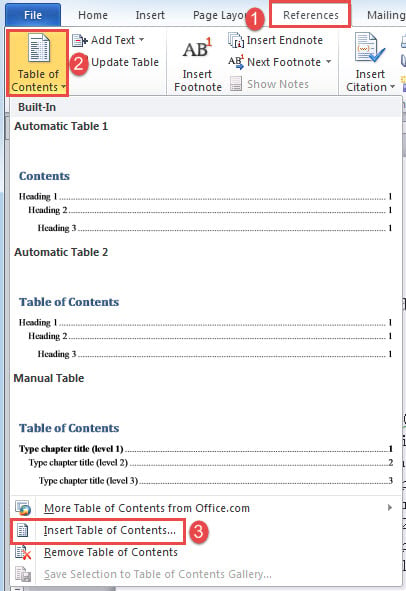
- Pertama, letakkan kursor di tempat yang Anda inginkan untuk menyimpan daftar isi. Klik tab "Referensi" lalu perintah "Daftar Isi".
- Selanjutnya pilih "Sisipkan Daftar Isi".

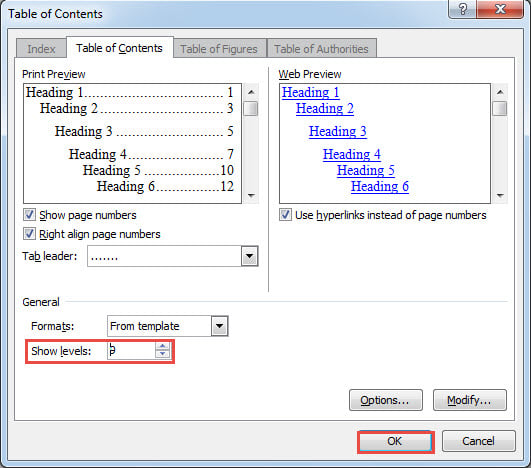
- Di kotak dialog terbuka, atur konfigurasi yang Anda butuhkan, seperti "Tampilkan level".
- Klik "OK".

Biasanya kami menempatkan daftar isi di halaman pertama dokumen. Jika Anda telah memasukkan nomor halaman sebelumnya, Anda akan menemukan dokumen utama sekarang starts di halaman 2. Lalu, inilah situasinya. Beberapa orang akan menginginkan halaman dokumen utama starts di halaman 1 seperti biasa sedangkan daftar isi harus dikeluarkan dari penomoran halaman. Untuk melakukan ini, Anda memerlukan operasi tambahan. Baca artikel ini untuk instruksi rinci: Bagaimana Start Penomoran Halaman dari Halaman Tertentu di Word Anda
Dan ingatlah untuk memperbarui daftar isi Anda setelah semua penyesuaian.
Metode 2: Jalankan Makro Kata
Seperti yang Anda lihat, cara manual untuk memasukkan daftar isi agak melelahkan, dengan masalah seperti mengatur ulang nomor halaman. Untuk alasan ini, kami menyarankan Anda menggunakan cara makro untuk memenuhi tugas ini. Dengan makro, Anda dapat membuat seluruh proses dilakukan secara otomatis dalam hitungan detik.
- Pertama, tekan "Ctrl + Home" untuk pergi ke start dokumen.
- Kemudian tekan "Alt + F11" untuk memicu editor VBA.
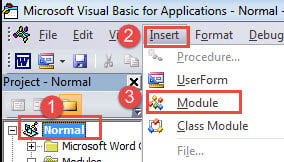
- Selanjutnya klik "Normal" dan kemudian "Sisipkan".
- Pilih "Modul" dan klik dua kali untuk membuka area pengeditan.

- Kemudian tempel kode berikut di sana:
Sub InsertTOC()
  Selection.InsertBreak Type:=wdSectionBreakNextPage
  Selection.HomeKey Unit:=wdStory
  With ActiveDocument
    .TablesOfContents.Add Range:=Selection.Range, RightAlignPageNumbers:= _
      True, UseHeadingStyles:=True, UpperHeadingLevel:=1, _
      LowerHeadingLevel:=9, IncludePageNumbers:=True, AddedStyles:="", _
      UseHyperlinks:=True, HidePageNumbersInWeb:=True, UseOutlineLevels:= _True
    .TablesOfContents(1).TabLeader = wdTabLeaderDots
    .TablesOfContents.Format = wdIndexIndent
  End With
  ActiveDocument.Sections(1).PageSetup.DifferentFirstPageHeaderFooter = True
  With ActiveDocument.Sections(2)
    .Footers(wdHeaderFooterPrimary).LinkToPrevious = False
    .Footers(wdHeaderFooterPrimary).PageNumbers.RestartNumberingAtSection = True
    .Footers(wdHeaderFooterPrimary).PageNumbers.StartingNumber = 1
  End With
  ActiveDocument.TablesOfContents(1).Update
End Sub
- Terakhir, klik "Run".

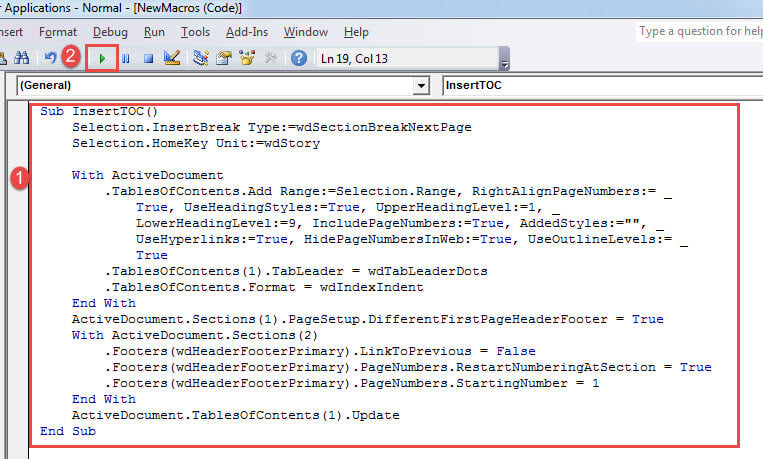
Setelah menjalankan makro, daftar isi yang baru disisipkan akan diletakkan di halaman pertama dan penomoran halamantarts di yang kedua. Juga, daftar isi sudah diperbarui.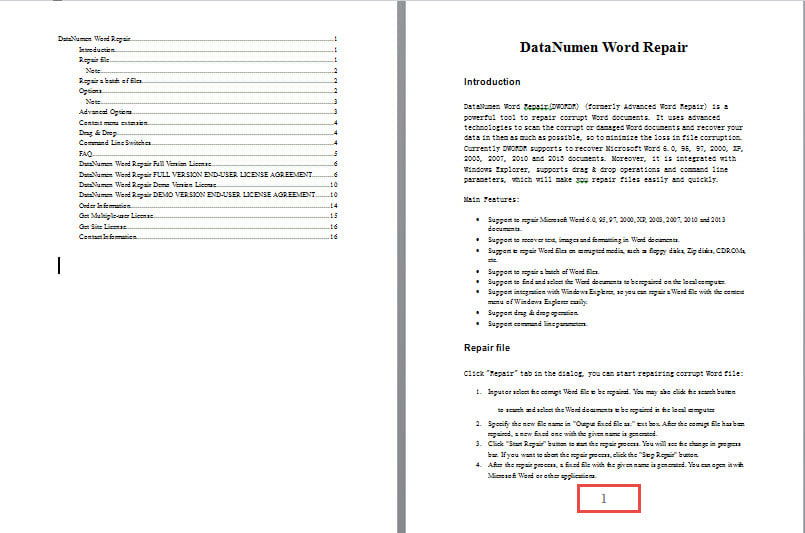
Metode 3: Sisipkan Tabel Isi ke Beberapa Dokumen
Jika Anda menyukai kemudahan pemrosesan batch, Anda menggunakan makro berikut:
Sub InsertTOCForMultiDoc()
  Dim objDoc As Document
  Dim strFile As String, strFolder As String

  '  Initialization
  strFolder = "C:\Users\Public\Documents\New folder\Test1\"
  strFile = Dir(strFolder & "*.docx", vbNormal)

  '  Precess each document in the folder.
  While strFile <> ""
    Set objDoc = Documents.Open(FileName:=strFolder & strFile)

    Selection.InsertBreak Type:=wdSectionBreakNextPage
    Selection.HomeKey Unit:=wdStory
    With ActiveDocument
      .TablesOfContents.Add Range:=Selection.Range, RightAlignPageNumbers:= _
        True, UseHeadingStyles:=True, UpperHeadingLevel:=1, _
        LowerHeadingLevel:=9, IncludePageNumbers:=True, AddedStyles:="", _
        UseHyperlinks:=True, HidePageNumbersInWeb:=True, UseOutlineLevels:= _
        True.TablesOfContents(1).TabLeader = wdTabLeaderDots
      .TablesOfContents.Format = wdIndexIndent
    End With
    ActiveDocument.Sections(1).PageSetup.DifferentFirstPageHeaderFooter = True
    With ActiveDocument.Sections(2)
      .Footers(wdHeaderFooterPrimary).LinkToPrevious = False
      .Footers(wdHeaderFooterPrimary).PageNumbers.RestartNumberingAtSection = True
      .Footers(wdHeaderFooterPrimary).PageNumbers.StartingNumber = 1
    End With
    ActiveDocument.TablesOfContents(1).Update

    objDoc.Save
    objDoc.Close
    strFile = Dir()
  Wend
End Sub
Cukup ikuti langkah-langkah yang sama di metode 2 untuk menginstal dan menjalankan makro.
Catatan
- Anda harus mengatur semua dokumen di bawah direktori yang sama terlebih dahulu.
- Jangan pernah lupa untuk mengganti "C: \ Users \ Public \ Documents \ New folder \ Test1 \" dengan path folder Anda yang sebenarnya. Jangan lupa "\" terakhir.
Alat Perbaikan untuk Word
Karena Word akan tiba-tiba mogok, Anda harus menyiapkan alat untuk melakukannya perbaiki Word dan dokumen Word. Pemulihan tepat waktu bisa mendapatkan most data mungkin. Karena itu, disarankan untuk mendapatkan produk yang mahir terlebih dahulu.
Pengantar Penulis:
Vera Chen adalah pakar pemulihan data di DataNumen, Inc., yang merupakan pemimpin dunia dalam teknologi pemulihan data, termasuk Perbaikan Excel dan pdf memperbaiki produk perangkat lunak. Untuk informasi lebih lanjut kunjungi www.datanumen.com