
Secara umum, jika Anda berniat untuk menghapus pertemuan Outlook yang diatur oleh Anda, Anda akan diminta untuk mengirim pembatalan ke peserta lain. Artikel ini akan memperkenalkan cara praktis untuk menghapus rapat tanpa perlu mengirim pembatalan.
Pada satu kesempatan, saya telah memulai rapat di Outlook dan memberi tahu semua peserta yang diperlukan. Nanti, karena alasan tertentu, saya tidak bisa ambil bagian dalam rapat. Oleh karena itu, saya berharap, saya dapat menghapus rapat hanya dari kalender saya tetapi tetap melanjutkan rapat, dan semua peserta lainnya harus menghadiri rapat secara normal. Namun, ketika saya mencoba untuk menghapusnya, sistem meminta saya untuk mengirim pembatalan ke peserta lain. Saya menantikan metode untuk menghapus rapat tanpa perlu mengirim pembatalan.
Hapus Rapat dari Kalender Anda Sendiri tanpa Mengirim Pembatalan
- Untuk memulainya, start Aplikasi Outlook seperti biasa.
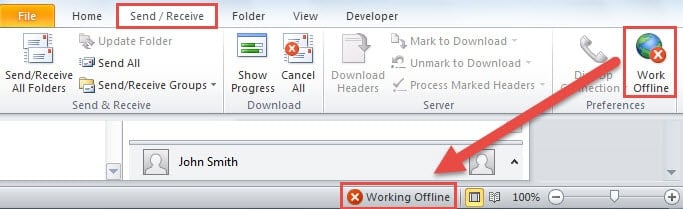
- Kemudian Anda perlu mematikan koneksi Internet Outlook Anda. Di Outlook 2010 dan versi yang lebih baru, Anda dapat beralih ke tab "Kirim / Terima". Anda dapat menemukan tombol "Bekerja Offline" di grup "Preferensi". Klik di atasnya, dan Outlook akan berstatus "Offline". Anda akan melihat tampilan "Bekerja Offline" di bilah status.
- Sekarang geser ke panel "Kalender". Anda dapat menekan tombol "Ctrl + 2" atau langsung menekan ikon "Kalender" di panel navigasi.
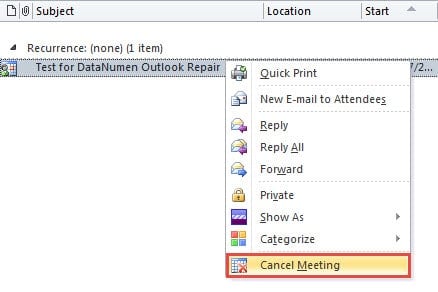
- Setelah memasuki Kalender, Anda dapat mencari dan mempromosikan rapat yang ingin Anda batalkan. Cukup klik kanan dan pilih opsi "Batalkan Rapat" dari menu klik kanan popup.

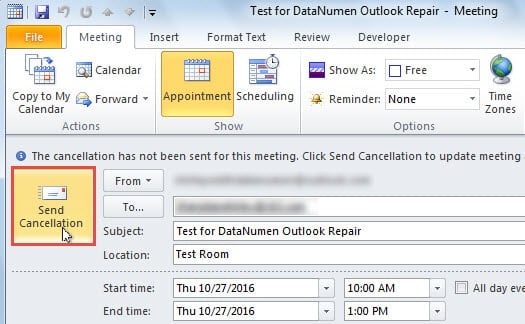
- Setelah itu, jendela pesan baru untuk Anda mengirim pembatalan akan muncul. Anda dapat langsung mengklik tombol "Kirim Pembatalan".

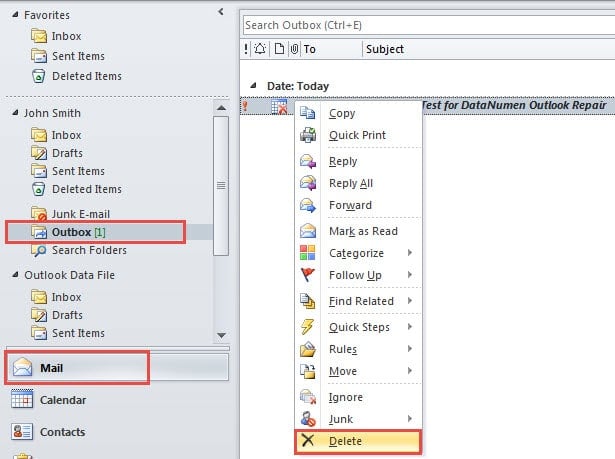
- Selanjutnya Anda dapat kembali ke panel "Mail" dan akses ke folder Kotak keluar di bawah akun email yang benar. Anda akan menemukan bahwa pembatalan rapat telah tertahan di folder Kotak Keluar.
- Nanti Anda bisa mengklik kanan pada pembatalan rapat dan memilih opsi "Hapus" dari menu klik kanan.

- Dan kemudian pembatalan akan masuk ke folder email "Item yang Dihapus". Sementara itu, Anda dapat kembali ke panel "Kalender" dan akan menemukan bahwa pertemuan asli telah dihapus dari kalender Anda.
- Akhirnya Anda perlu mengaktifkan koneksi Internet Outlook lagi. Anda dapat beralih ke tab "Kirim / Terima" dan klik kembali tombol "Bekerja Offline". Outlook akan berhasil tersambung ke Internet.
Jaga Outlook Anda dengan Baik
Diyakini bahwa semua pengguna Outlook biasa pasti mengalami berbagai masalah. Pada kenyataannya, jika Anda menjaga pandangan Anda yang berharga dan memadai, kemungkinan terjadinya yang buruk akan sangat menurun. Misalnya, Anda perlu mengembangkan kebiasaan baik untuk selalu menutup file Outlook dan tidak mudah mempercayai semua email. Juga, sangat disarankan untuk menjaga yang berkualitas Perbaikan PST alat di sekitarnya, seperti DataNumen Outlook Repair, yang dapat membantu Anda segera setelah kerusakan Outlook terjadi pada Anda.
Pengantar Penulis:
Shirley Zhang adalah pakar pemulihan data di DataNumen, Inc., yang merupakan pemimpin dunia dalam teknologi pemulihan data, termasuk pemulihan sql dan produk perangkat lunak perbaikan pandangan. Untuk informasi lebih lanjut kunjungi www.datanumen.com