
Ini adalah artikel untuk mendemonstrasikan 2 metode untuk mengaktifkan atau menonaktifkan add-in di Word.
Jenis add-in yang diinstal di Word Anda benar-benar dapat menghasilkan efisiensi dan produktivitas yang lebih tinggi. Namun, pada saat yang sama, terlalu banyak add-in akan memperlambat pemrosesan Word Anda. Yang lebih buruk, mereka bahkan dapat membuat dokumen Word tidak dapat dibuka.
Ini bisa membuat frustasi. Jadi, sangat penting untuk mempelajari tip untuk mengaktifkan atau menonaktifkan semua add-in ini sendiri. Berikut adalah dua cara untuk menyelesaikan tugas Anda.
Metode 1: Aktifkan atau Nonaktifkan Add-in Sesuai dengan Kebutuhan Khusus Anda
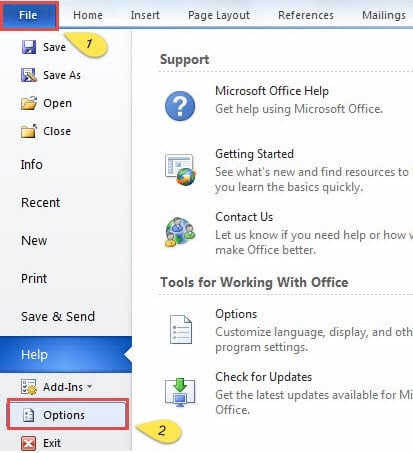
- Pertama dan depanost, buka Word Anda.
- Klik "File".
- Kemudian klik "Opsi" pada menu.
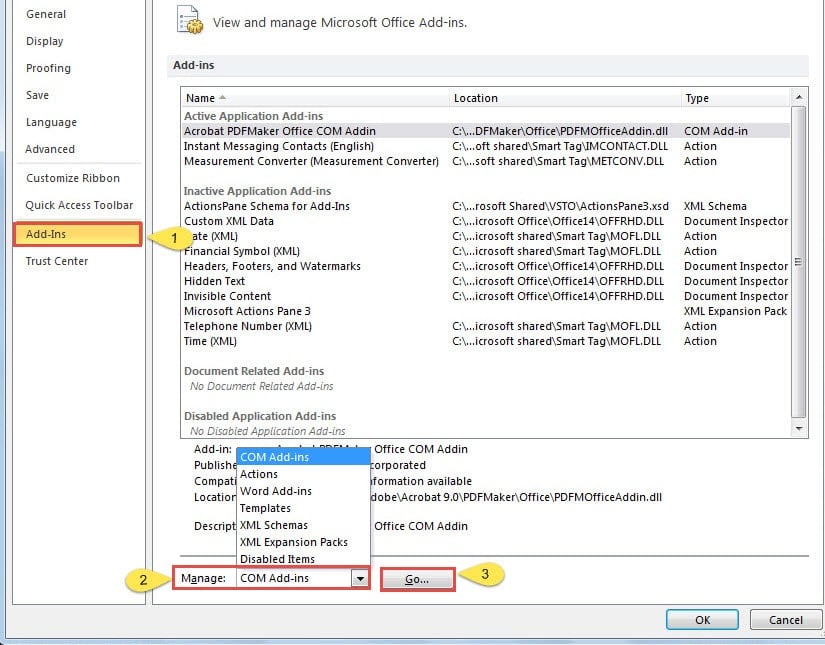
- Di jendela "Opsi Word" muncul, pertama klik "Add-In" di sisi kiri.
- Selanjutnya, pilih "COM Add-Ins" pada daftar drop-down "Kelola".
- Klik tombol "Mulai" tepat di samping "Kelola".

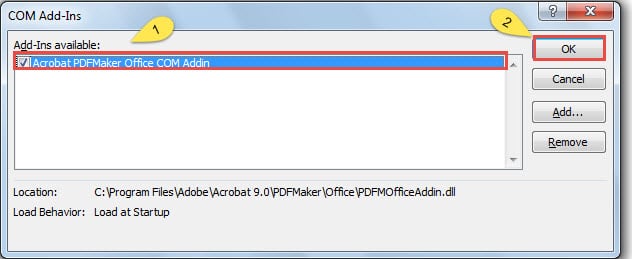
- Sekarang Anda dapat melihat jendela "COM Add-Ins". Lihat satu atau beberapa opsi di kotak daftar "Add-in tersedia". Dan periksa apa yang Anda butuhkan atau hentikan yang tidak Anda butuhkan.
- Setelah menyelesaikan ini, Anda dapat mengklik tombol "OK" di sebelah kanan.

- Terakhir, tutup Word dan res Andatart itu.
Hasilnya, Word Anda akan bekerja lebih cepat. Tentu saja, ada cara lain yang dapat menghemat banyak tenaga dengan menonaktifkan semua add-in sekaligus. Silakan lanjutkan membaca metode kedua.
Metode 2: Hentikan Semua Add-in Sekali untuk Semua
- Ikuti tiga langkah pertama yang tepat dalam metode 1.
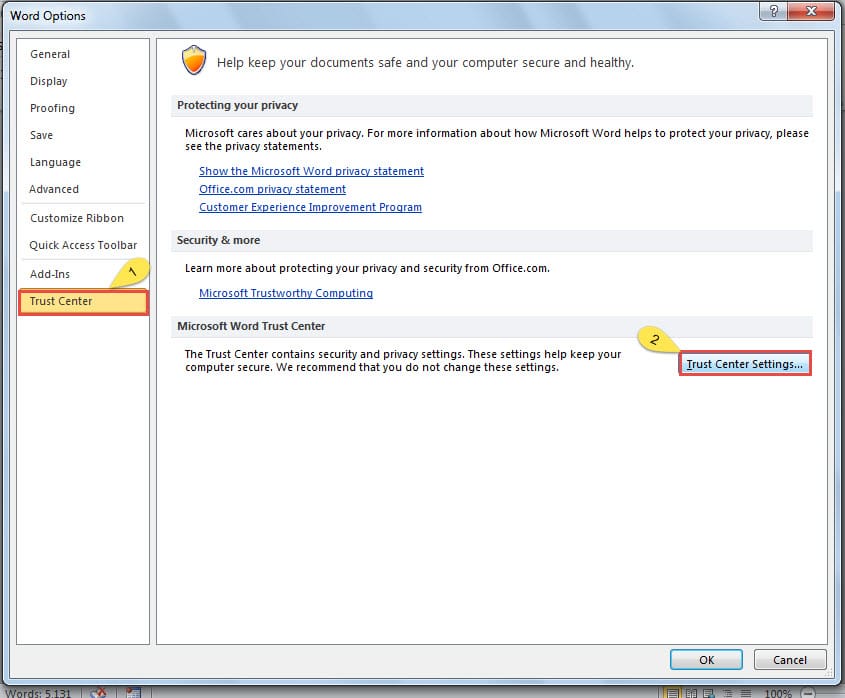
- Hanya kali ini, Anda harus memilih "Trust Center" di jendela "Word Options".
- Selanjutnya klik "Pengaturan Pusat Kepercayaan".

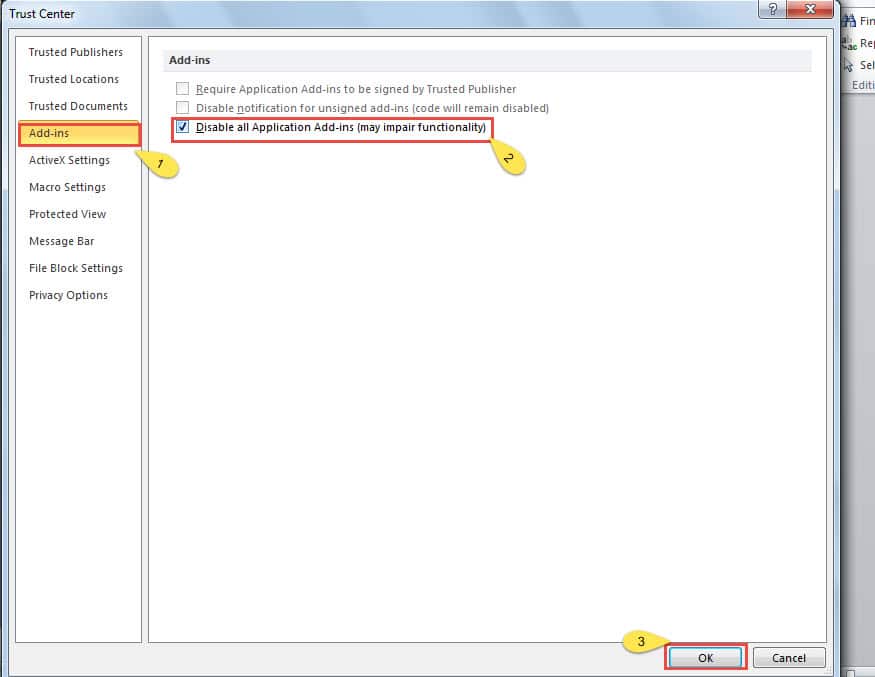
- Di jendela "Pusat Kepercayaan", klik "Add-in".
- Di antara semua opsi di bawah "Add-in", harap centang "Nonaktifkan semua Add-in Aplikasi".
- Klik tombol "OK".

- Sekarang kembali ke jendela "Opsi Word", dan jangan lupa untuk mengklik "OK".
- Ulangi langkah terakhir dalam metode 1.
Di atas 2 tips sangat berarti untuk mempercepat Word Anda. Sementara itu, Anda akan dapat menjadikan diri Anda pria yang lebih efisien sehingga dapat menghemat banyak waktu yang berharga.
Bagaimana Menangani Dokumen Word yang Rusak
Meskipun add-in bisa menjadi pengaruh besar pada kecepatan Word, add-in tidak selalu menjadi penyebab ketika Anda tidak dapat membuka file. Terkadang itu karena dokumen Anda rusak. Oleh karena itu, Anda akan membutuhkannya pemulihan kata.
Berbicara tentang memulihkan file, memanfaatkan fungsi bawaan Word selalu menjadi pilihan pertama Anda. Jika Anda cukup beruntung, Anda pasti akan mendapatkan dokumen Anda kembali. Namun, terkadang itu bisa gagal memenuhi kebutuhan Anda. Kemudian Anda dapat menggunakan beberapa alat pihak ketiga untuk memulihkan file Anda.
Pengantar Penulis:
Vera Chen adalah pakar pemulihan data di DataNumen, Inc., yang merupakan pemimpin dunia dalam teknologi pemulihan data, termasuk unggul dalam pemulihan dan pdf memperbaiki produk perangkat lunak. Untuk informasi lebih lanjut kunjungi www.datanumen.com