
Perusahaan besar menggunakan costLy software untuk memindai resume menggunakan daftar kata kunci yang dibuat khusus untuk menemukan kandidat untuk semua posisi terbuka di perusahaan mereka. Jika Anda adalah perusahaan konsultan kecil dan jika Anda masih memindai resume Anda secara manual, jangan khawatir. Sekarang Anda dapat membuat alat pemindaian resume Anda sendiri.
Unduh Sekarang
Jika Anda ingin start untuk menggunakan perangkat lunak secepat mungkin, maka Anda dapat:
Unduh Perangkat Lunak Sekarang
Unduh Template Resume Sekarang
Kalau tidak, kalau mau DIY bisa baca isinya di bawah ini.
Mari persiapkan GUI
Seperti yang ditunjukkan pada gambar, buat dua lembar dan beri nama yang pertama sebagai "Menu" dan lembar terakhir sebagai "Lanjutkan". Seperti namanya, sheet "Menu" akan menjadi GUI untuk alat kami dan sheet "Resume" akan menyimpan info dari file Resume yang telah dibaca melalui alat kami.
Pada lembar "Menu" buat bidang untuk menampung jalur lengkap Resume yang dipilih. Harap dicatat bahwa resume harus dalam format doc atau docx. Tambahkan dua tombol. Kami nanti akan menambahkan makro ke tombol-tombol ini untuk membuatnya berfungsi. Mari kita beri nama tombol yang ada di sebelah kanan bidang sebagai "Browse". Biarkan tombol di bagian bawah bidang diberi nama sebagai "Baca Resume". Untuk membuat alat ini bagus secara visual, Anda dapat menambahkan ikon karena saya telah menambahkan ikon dokumen Word. 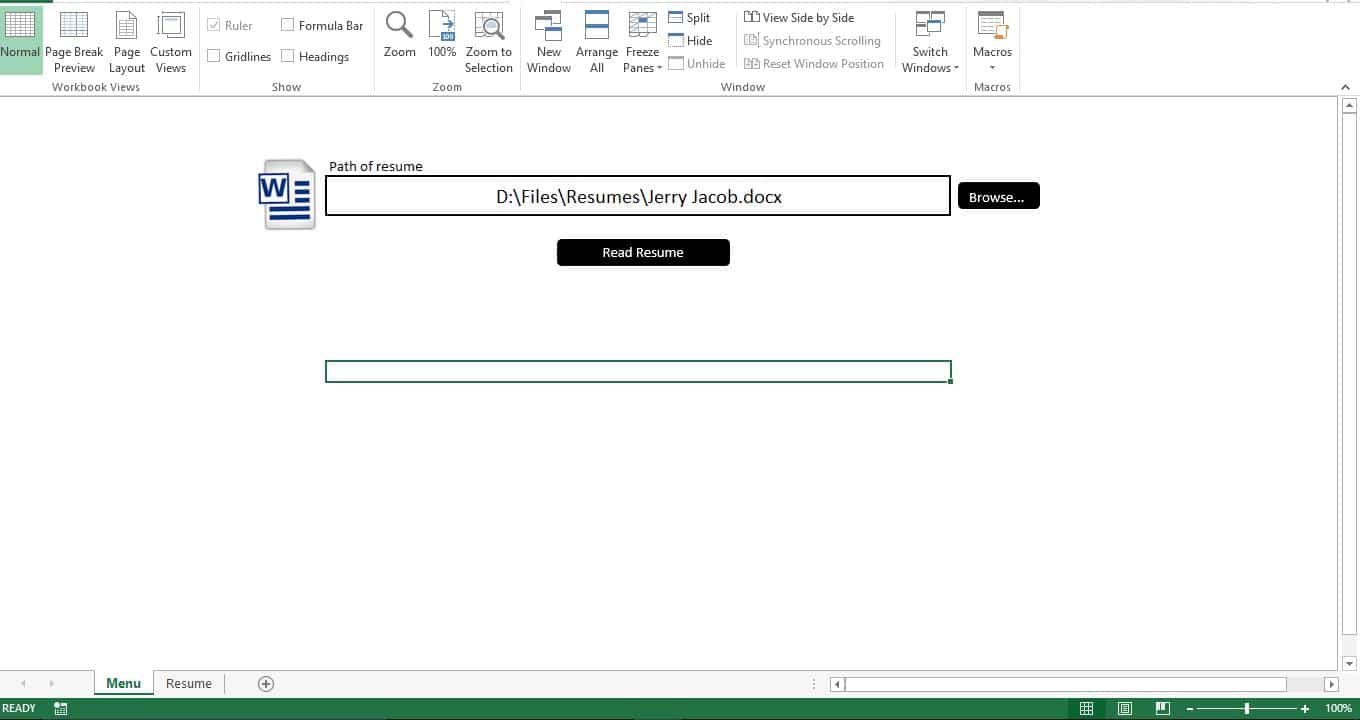
Mari persiapkan database
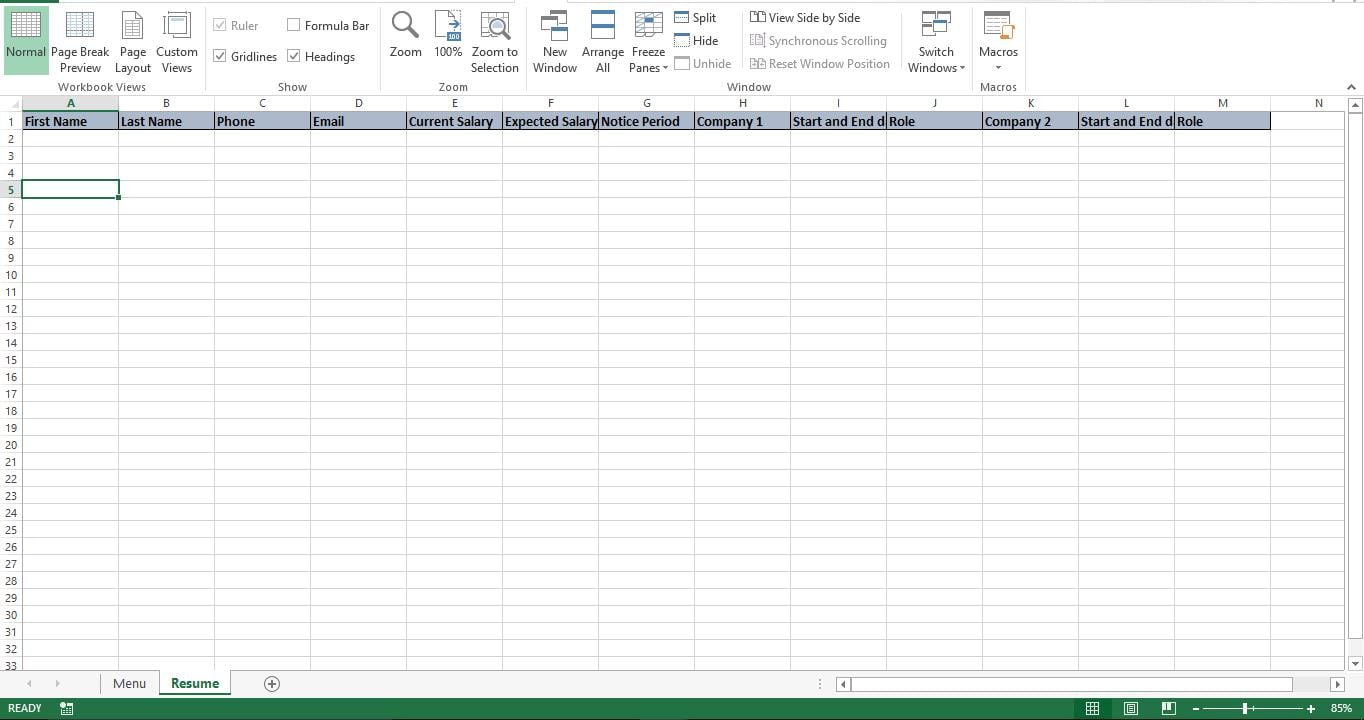
Sudah menjadi hal yang umum bahwa semua perusahaan memiliki templat resume di situs web mereka dan pencari kerja diminta untuk menggunakan templat ini. Jadi menyiapkan database itu sederhana. Cukup tambahkan tajuk kolom yang sesuai dengan bidang di template resume perusahaan Anda. Seperti yang ditunjukkan pada gambar di bawah ini, saya membuat contoh template Resume dan menambahkan header yang sesuai di sheet "Resume"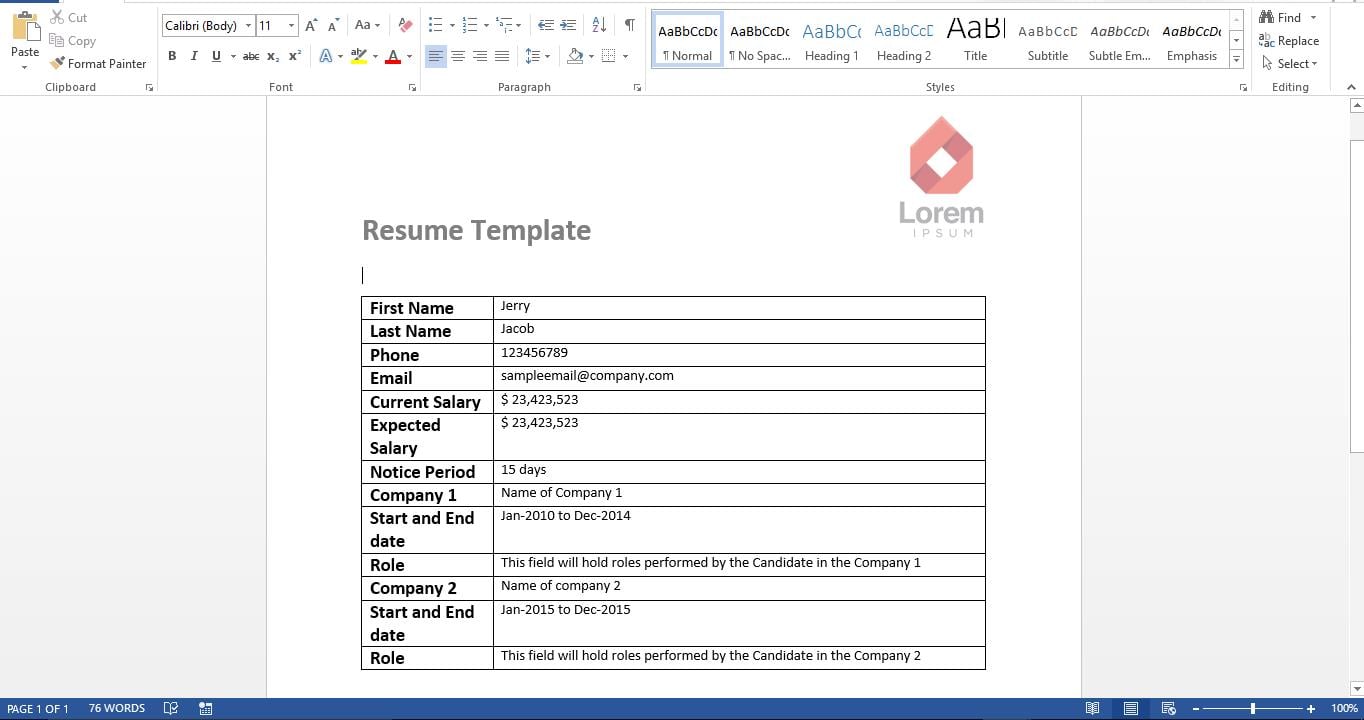
Mari kita membuatnya berfungsi
Salin skrip dan tempel di Modul baru. Skrip memiliki dua sub. Sub pertama adalah memungkinkan pengguna untuk menelusuri dan memilih file resume. Sub kedua adalah membaca dan mengimpor data dari resume yang dipilih. Sekarang lanjutkan dan tambahkan makro ini ke tombol yang sesuai di lembar "Menu"
Mari kita uji
Dari sheet “Menu” tekan tombol browse dan pilih file. Sekarang Anda dapat melihat jalur lengkap dari Resume yang dipilih muncul di lapangan. Klik tombol "Baca Resume" dan alat akan langsung membaca data dari Resume dan meletakkannya di lembar "Lanjutkan"
Bagaimana cara kerjanya?
Skrip memperlakukan resume sebagai tabel dengan baris dan kolom. Setiap baris dan kolom diurai dan data diteruskan dari kata ke Excel.
Ubah itu
Alat yang baru Anda buat membaca satu resume. Anda dapat dengan mudah memodifikasinya untuk membaca banyak resume dari satu folder. Ubah sub pertama untuk memungkinkan pengguna memilih folder dan memodifikasi sub kedua untuk membaca dan meneruskan setiap file kata dari folder yang dipilih.
Naskah
Sub pick_word()
'Allowing the user to pick the resume
    Dim wd As Office.FileDialog
    Set wd = Application.FileDialog(msoFileDialogFilePicker)
    With wd
        .AllowMultiSelect = False
        .Title = "Please select the Resume"
        .Filters.Clear
        .Filters.Add "Resume", "*.doc*"
        If .Show = True Then
            Sheets("Menu").Range("G5").Value = .SelectedItems(1) 'show the picked file on the Menu sheet
        End If
    End With
End Sub

Sub ImportWordTable()
'Read the resume
    Dim obj1 As Object
    Dim file1 As Variant
    Dim t1 As Integer
    Dim ir As Long
    Dim ic As Integer
    Set obj1 = GetObject(Sheets("Menu").Range("G5").Value)
    Sheets("Resume").Rows("2:1000").Clear
    Dim c As Long
    c = 0
    With obj1
        With .tables(1)
            For ir = 1 To .Rows.Count
                c = c + 1
                For ic = 2 To .Columns.Count
                    Sheets("Resume").Cells(2, c).Value = WorksheetFunction.Clean(.cell(ir, ic).Range.Text)
                    Next ic
                    Next ir
                End With
            End With
            Set obj1 = Nothing
        End Sub
Jika Anda punya file xlsx Excel rusak file dan Anda belum menyadarinya sebelumnya, sekarang saatnya untuk memperbaikinya menggunakan alat pemulihan seperti DataNumen Excel Repair.
Pengantar Penulis:
Nick Vipond adalah pakar pemulihan data di DataNumen, Inc., yang merupakan pemimpin dunia dalam teknologi pemulihan data, termasuk memperbaiki kerusakan dokumen dan produk perangkat lunak pemulihan prospek. Untuk informasi lebih lanjut kunjungi www.datanumen.com