
Pada artikel ini, kami ingin menyajikan kepada Anda 5 cara praktis yang berbeda untuk mengikuti hyperlink di dokumen Word Anda.
Berbicara tentang membuka hyperlink di dokumen Word, mungkin semua orang tahu lebih dari satu cara untuk melakukan tugas itu. Benar. Tidaklah rumit untuk mengikuti hyperlink yang menghubungkan Anda ke halaman web. Hari ini, kami mengumpulkan 5 cara berguna untuk Anda pilih. Lagipula, tidak ada salahnya kita untuk mengetahui lebih banyak.
Ada 2 kasus di konten yang akan datang dengan fokus berbeda.
Kasus 1: Ikuti Tip Layar
Pertama-tama, most cara tradisional yang digunakan untuk membuka hyperlink adalah dengan mengikuti petunjuk ujung layar yang secara default memberitahu Anda untuk melakukan "Ctrl + Klik".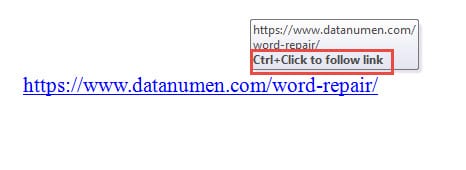
Kasus 2: Buka Hyperlink tanpa Menekan "Ctrl"
Jika Anda tidak suka menekan "Ctrl" saat membuka tautan, berikut adalah 4 cara yang dapat Anda gunakan.
Metode 1: Buka Hyperlink pada Menu Kontekstual
- Pertama, klik kanan pada hyperlink yang ingin Anda buka.
- Kemudian pilih "Open Hyperlink" pada menu kontekstual.

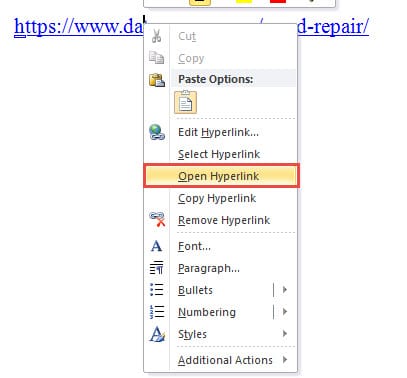
Selanjutnya itu akan membawa Anda ke halaman web yang ditautkan.
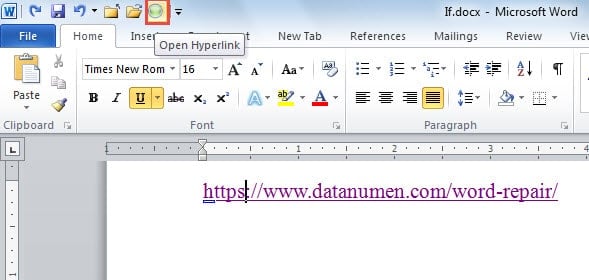
Metode 2: Tambahkan "Open Hyperlink" ke "Quick Access Toolbar"
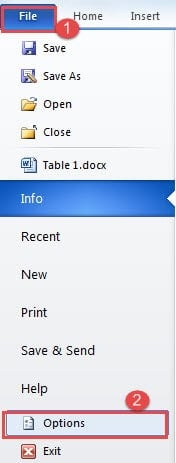
- Untuk start dengan, klik tab "File" kemudian "Options" untuk memicu kotak dialog "Word Options".

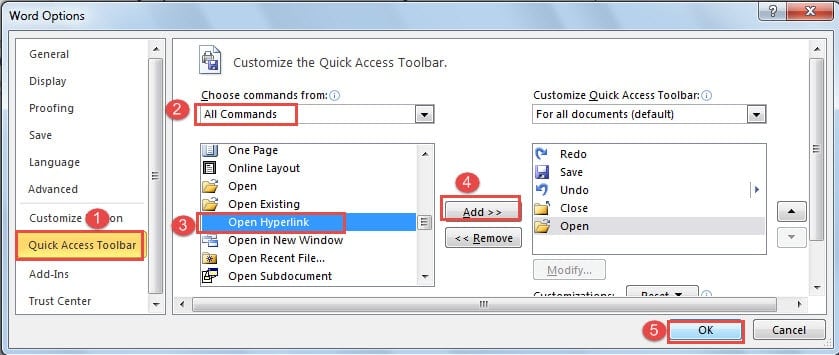
- Selanjutnya, klik "Quick Access Toolbar".
- Kemudian pilih "Semua Perintah".
- Temukan dan pilih perintah "Open Hyperlink".
- Kemudian klik tombol "Tambah".
- Selanjutnya klik "OK" untuk menyimpan perubahan.

- Sekarang klik untuk menempatkan kursor Anda di dalam hyperlink dan klik perintah "Open Hyperlink".

Metode 3: Jalankan Macro
- Pertama dan depanost, letakkan kursor di dalam hyperlink.
- Klik tab "Pengembang".
- Kemudian klik "Visual Basic" untuk membuka editor VBA.

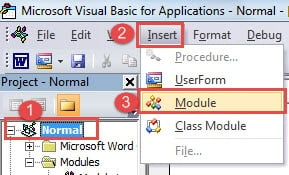
- Selanjutnya klik "Normal" dan "Sisipkan" secara berurutan.
- Dan pilih "Modul" pada daftar.

- Kemudian klik dua kali pada modul baru untuk menampilkan ruang pengkodean.
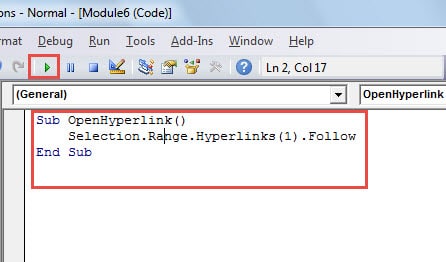
- Tempel kode berikut di sana:

Sub OpenHyperlink()
  Selection.Range.Hyperlinks(1).Follow
End Sub
- Selanjutnya, klik tombol "Run".

Untuk penggunaan nanti, Anda bisa menetapkan makro ke tombol di pita Anda. Langkah-langkah khusus ada di artikel ini: Cara Menghapus Pemformatan Teks yang Disisipkan dengan Makro dan VBA di Word Anda
Metode 4: Buka dengan Satu Klik
Dalam kasus 1, kami menyebutkan bahwa cara default untuk membuka hyperlink di Word adalah dengan menekan "Ctrl" dan klik di atasnya. Sekarang Anda memiliki opsi untuk mengubah pengaturan default dan membuka tautan hanya dengan satu klik.
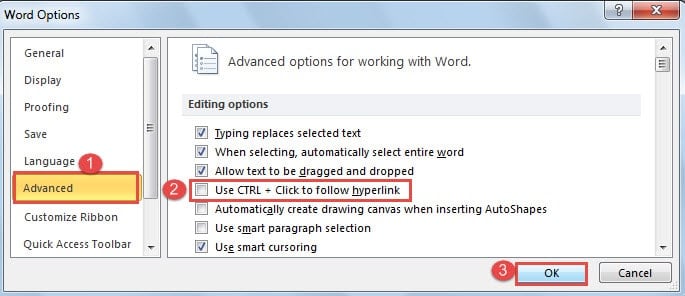
- Pertama, buka kotak dialog "Opsi Word" menggunakan instruksi dalam metode 2.
- Kali ini klik "Advanced" sebagai gantinya.
- Kemudian di panel kanan, buka bagian "Opsi pengeditan" dan hapus centang pada kotak "Gunakan CTRL + Klik untuk mengikuti hyperlink".
- Terakhir, klik "OK".

Sekarang pindahkan kursor ke atas hyperlink dan Anda akan melihat ujung layar berubah.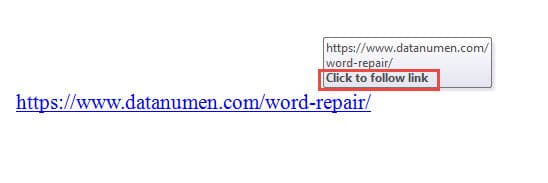
Menangani Korupsi Dokumen
Word bukanlah produk yang sangat mudah. Oleh karena itu, setelah runtuh, file Anda juga dalam baris. Lebih sering daripada tidak, mereka ternyata rusak. Inilah saatnya Anda akan membutuhkan seorang profesional Utilitas perbaikan file Word. Program semacam itu akan membantu Anda menyimpan file secara maksimal.
Pengantar Penulis:
Vera Chen adalah pakar pemulihan data di DataNumen, Inc., yang merupakan pemimpin dunia dalam teknologi pemulihan data, termasuk alat perbaikan Excel xls rusak ke pdf memperbaiki produk perangkat lunak. Untuk informasi lebih lanjut kunjungi www.datanumen.com