
Terkadang Anda perlu menampilkan data dalam bagan kolom. Pada artikel ini, kami akan menunjukkan kepada Anda 2 cara terbaik untuk menampilkan data dalam bagan kolom yang menggabungkan kolom berkerumun dan bertumpuk.
Sangat mudah bagi Anda untuk memasukkan kolom berkerumun atau kolom bertumpuk. Misalnya, pada gambar di bawah ini, Anda pasti dapat memilih salah satu grafik untuk area tersebut.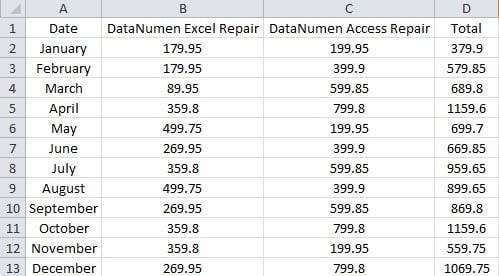
Misalkan Anda perlu menunjukkan proporsi volume penjualan kedua produk dalam diagram satu kolom. Jadi, Anda perlu menggabungkan dua jenis grafik ini, Anda dapat membuat beberapa pengaturan tambahan. Dan sekarang ikuti langkah-langkah di bawah ini untuk membuat bagan kolom seperti itu.
Metode 1: Tambahkan Entri Legenda
Dalam metode ini, Anda perlu menambahkan entri legenda tambahan di bagan kolom.
- Pilih tarmendapatkan area.
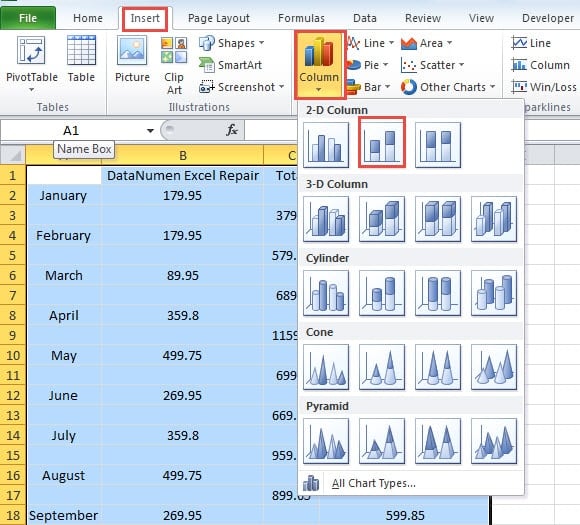
- Selanjutnya klik tab "Sisipkan" di pita.
- Setelah itu klik tombol “Kolom”.
- Dan kemudian di daftar drop-down, pilih "Clustered Column".

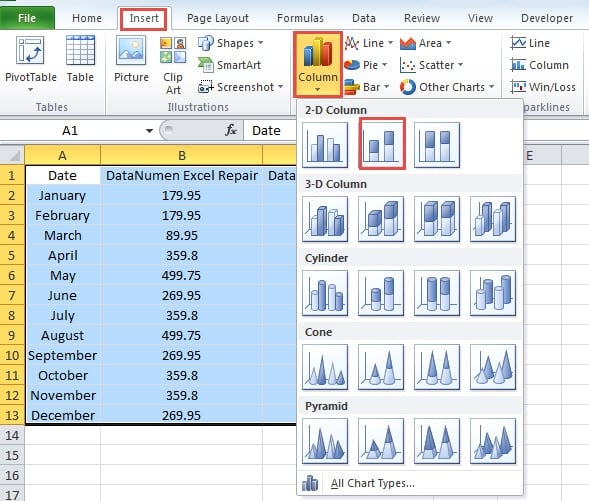
Sekarang Anda telah memasukkan bagan berkerumun ke dalam lembar kerja.
- Klik kanan kolom rangkaian yang perlu Anda letakkan di kolom lain.

- Di menu, pilih opsi "Format Seri Data".
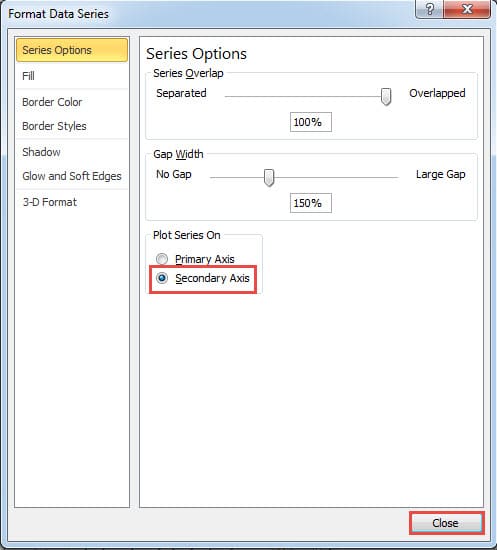
- Di jendela "Format Data Series", pilih opsi "Secondary Axis" untuk rangkaian ini.
- Dan kemudian tutup jendela.

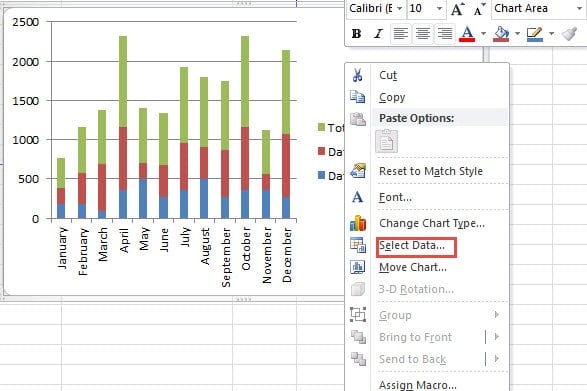
- Setelah itu, klik kanan grafik tersebut.
- Dan kemudian pilih opsi "Pilih Data" di menu.

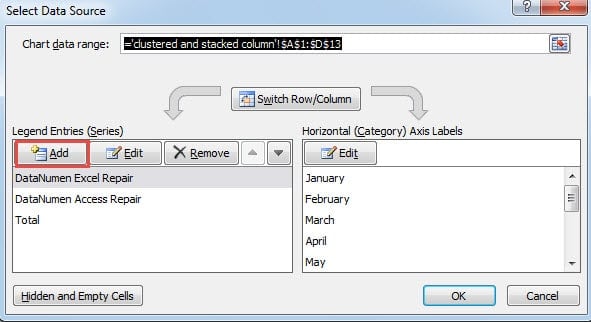
- Di jendela "Pilih Sumber Data", klik tombol "Tambah" di "Entri Legenda".

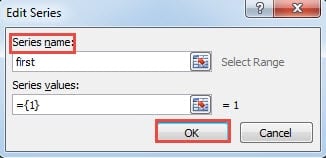
- Dan kemudian di jendela "Edit Seri", masukkan nama seri ke dalam kotak teks. Di sini kita masukan kata “pertama”.

- Sekarang klik "OK".
- Ulangi langkah 11-13 dan tambahkan seri kedua.
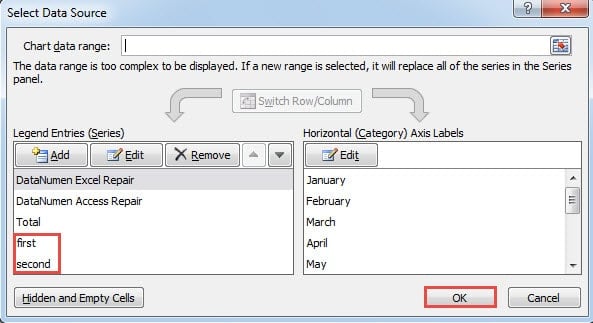
- Setelah itu, Anda dapat melihat bahwa ada dua entri legenda baru di jendela tersebut. Klik "OK" di sini.

- Sekarang klik kanan kolom di grafik.
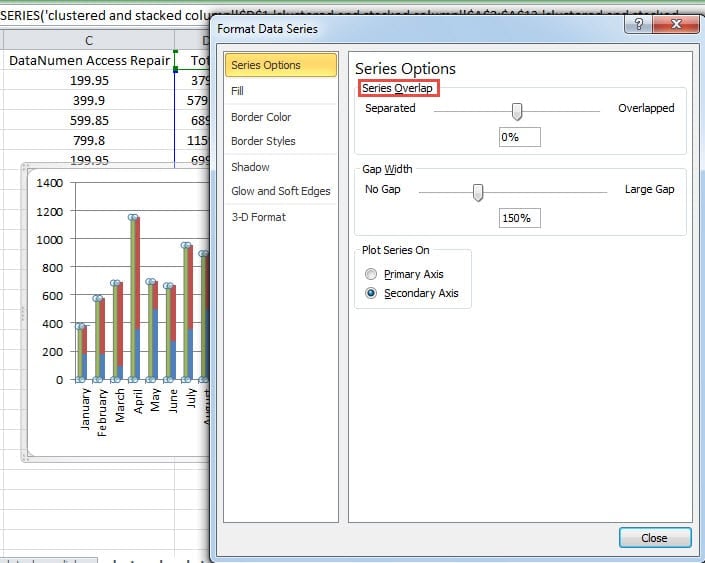
- Di sini klik opsi "Format Data Series" lagi.

- Di jendela, ubah rangkaian tumpang tindih untuk kolom. Dan Anda bisa langsung melihat efeknya di grafik. Anda dapat menyesuaikannya dengan hasil sebenarnya. Selain itu, Anda juga dapat mengubah lebar celah jika diperlukan.

- Setelah Anda menyelesaikan perubahan, tutup jendela. Sekarang Anda dapat melihat hasilnya di grafik. Kolom berkerumun dan kolom bertumpuk keduanya ada di bagan.

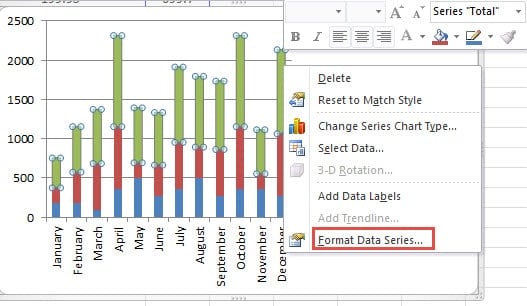
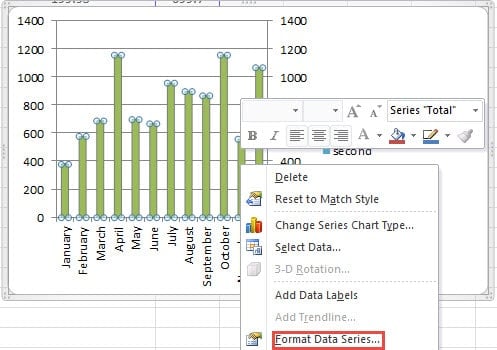
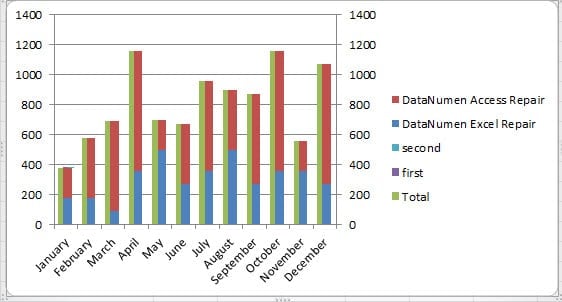
Anda juga dapat menghapus dua legenda di label di sebelah kanan untuk membuat bagan lebih baik.
Metode 2: Atur ulang file Tardapatkan Range
Kecuali cara di atas, Anda juga bisa menggunakan cara ini.
- Sisipkan baris ke dalam setiap dua baris yang berdekatan dalam rentang tersebut.

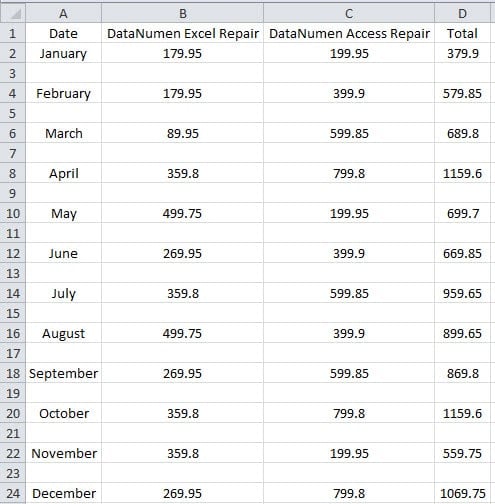
Anda dapat mengikuti metode di artikel kami sebelumnya untuk menyelesaikan tugas ini: Cara Cepat Menyisipkan Baris / Kolom Kosong ke Setiap Dua Baris / Kolom yang Berdekatan di Excel Anda.
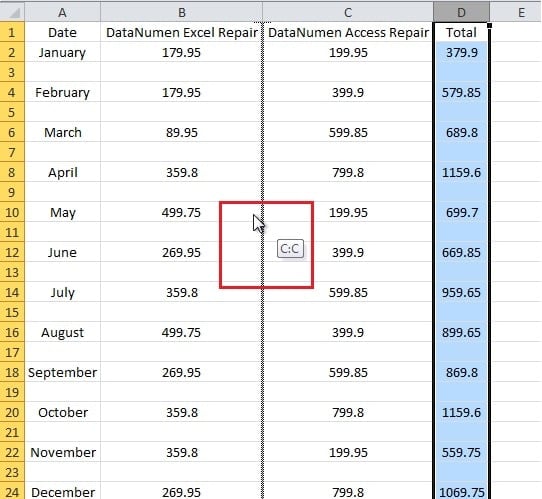
Dalam contoh ini, kami ingin menempatkan "Total" sebagai kolom independen. Jadi, dua kolom lainnya harus tidak bersebelahan. Jadi selanjutnya kita akan mengganti kolom. Anda dapat menggunakan salin dan tempel untuk beralih kolom. Tetapi langkah-langkah di bawah ini akan lebih nyaman.
- Sekarang pilih kolom D di lembar kerja.
- Tekan tombol "Shift".
- Dan kemudian gunakan mouse Anda untuk menyeret kolom ke kiri untuk beralih dengan kolom C. Saat Anda melihat prompt layar ini, Anda dapat melepaskan mouse dan tombol "Shift".

Jadi, Anda telah mengganti kedua kolom tersebut.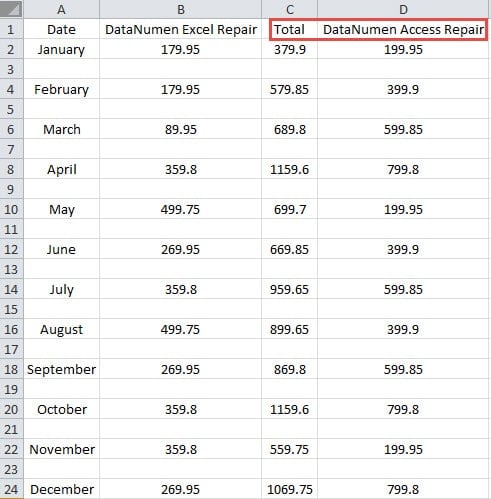
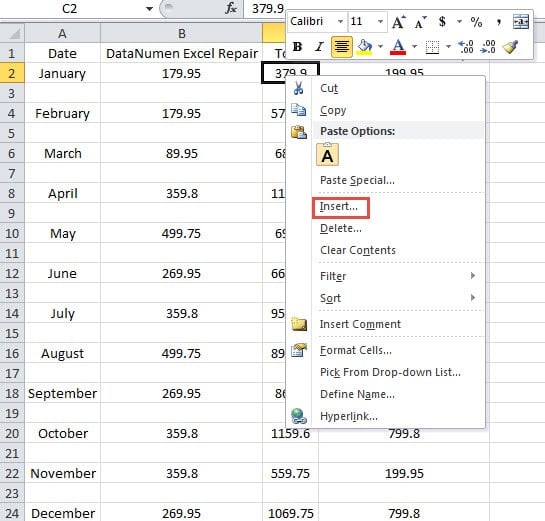
- Sekarang klik kanan sel C2 di kisaran tersebut.
- Di menu, pilih opsi "Sisipkan".

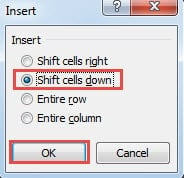
- Di jendela "Sisipkan", pilih opsi "Geser sel ke bawah".

- Dan kemudian klik tombol "OK".
- Sekarang bersihkan sel A1.
- Setelah itu, pilih range.
- Dan kemudian klik tab "Sisipkan".
- Pada daftar drop-down, pilih "Stacked Column" lagi.

Dengan demikian, Anda dapat melihat hasilnya di grafik baru.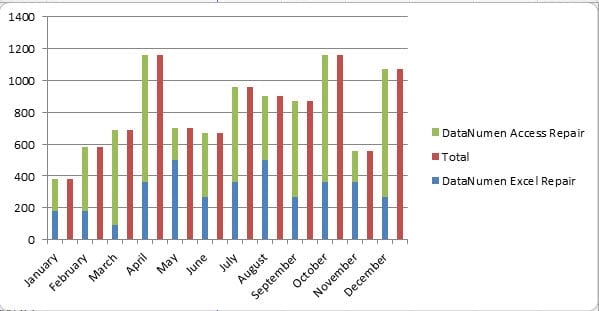
Dengan menggunakan metode ini, kolom tidak akan diikat menjadi satu. Selain itu, Anda juga dapat mengubah tumpang tindih seri dan lebar celah sesuai dengan kebutuhan Anda.
Analisis Dua Metode
Pada tabel di bawah ini, kami telah membandingkan kedua metode tersebut secara rinci.
| Perbandingan | Tambahkan Entri Legenda | Atur ulang Tardapatkan Range |
| Keuntungan | 1. Anda tidak perlu mengatur rentang di lembar kerja.
2. Dalam metode ini, kisaran akan mempertahankan format aslinya. |
1. Anda tidak perlu membuat pengaturan tambahan pada entri legenda, yang membuat metode ini lebih sederhana.
2. Dalam metode ini, Anda juga dapat melakukan penyesuaian tambahan melalui fitur grafik sesuai dengan kebutuhan Anda. |
| Kerugian | 1. Dibandingkan dengan metode kedua, ada lebih banyak langkah dalam metode ini.
2. Menambahkan entri legenda dan mengubah rangkaian tumpang tindih dapat mengganggu karena Anda perlu memastikan bahwa bagan akan teratur. |
1. Anda harus mengatur ulang file tardapatkan rentang sebelum Anda memasukkan bagan bertumpuk.
2. Lembar kerja akan tampak berantakan, yang tidak membantu jika Anda perlu merujuknya. |
Investasikan Alat Pemulihan Excel adalah Kebutuhan
Bentukost pengguna Excel, menyiapkan alat pemulihan Excel adalah suatu kebutuhan. Ada banyak virus dan malware yang dapat merusak file Excel Anda. Selain itu, kesalahan manusia, bencana alam, dan faktor-faktor lain kemungkinan besar bisa terjadi. Akibat dari faktor-faktor tersebut bisa menjadi bencana. Anda akan kehilangan semua data dan informasi berharga Anda. Oleh karena itu, menginvestasikan alat pemulihan Excel telah menjadi kebutuhan bagi setiap pengguna Excel. Alat pemulihan Excel kami mampu memperbaiki data xls dan perbaiki kesalahan lain yang Anda temui. Dengan alat ini, Anda tidak perlu khawatir tentang file Anda.
Pengantar Penulis:
Anna Ma adalah pakar pemulihan data di DataNumen, Inc., yang merupakan pemimpin dunia dalam teknologi pemulihan data, termasuk memperbaiki data dokumen dan produk perangkat lunak perbaikan pandangan. Untuk informasi lebih lanjut kunjungi www.datanumen.com