
Pada artikel ini, kami akan memperkenalkan metode untuk memasukkan baris atau kolom dengan cepat ke setiap dua baris / kolom yang berdekatan dengan cepat.
Pada gambar di bawah, sekarang Anda akan memasukkan baris ke setiap dua baris yang berdekatan dalam rentang ini.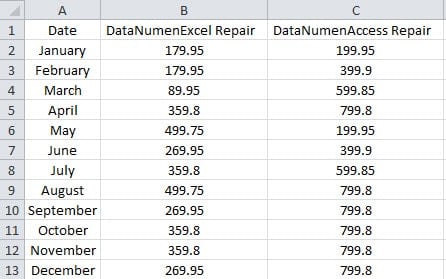
Daripada menambahkan baris satu per satu, Anda juga dapat mengikuti metode di bawah ini.
Sisipkan Baris
- Masukkan angka "1" ke dalam sel D2 dalam kisaran ini.
- Kedua, masukan angka “2” ke sel D3.
- Setelah itu, pilih kedua sel tersebut.
- Dan kemudian klik dua kali gagang isian di kanan bawah rentang.

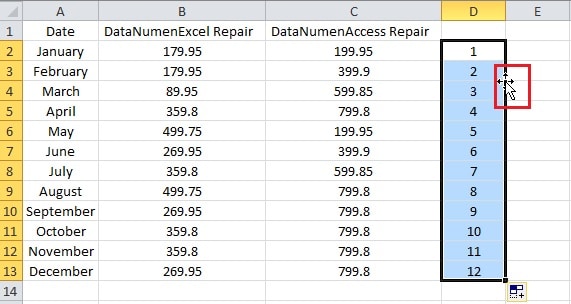
Oleh karena itu, Anda telah mengisi kolom dengan angka.
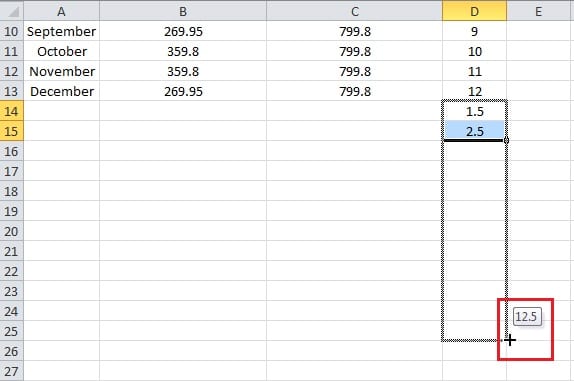
- Pada langkah ini, masukan angka “1.5” ke dalam sel D14.
- Dan kemudian Anda perlu memasukkan nomor 2.5 ke sel D15.
- Setelah itu, pilih kedua sel tersebut.
- Dan kemudian seret gagang isian ke bawah untuk mendapatkan 12 angka di kolom ini.

- Sekarang letakkan kursor Anda di kisaran.
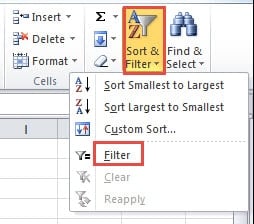
- Klik tombol "Sort & Filter" di Excel Anda.
- Dan kemudian pilih opsi "Filter" di submenu.

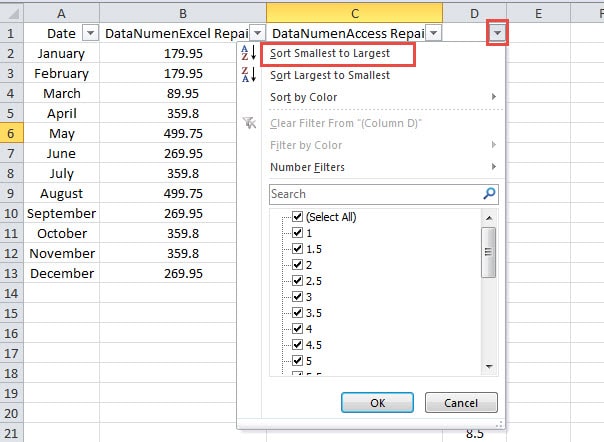
- Sekarang klik panah kecil di sel D1.
- Di menu drop-down, pilih opsi "Sortir dari yang Terkecil ke Terbesar".

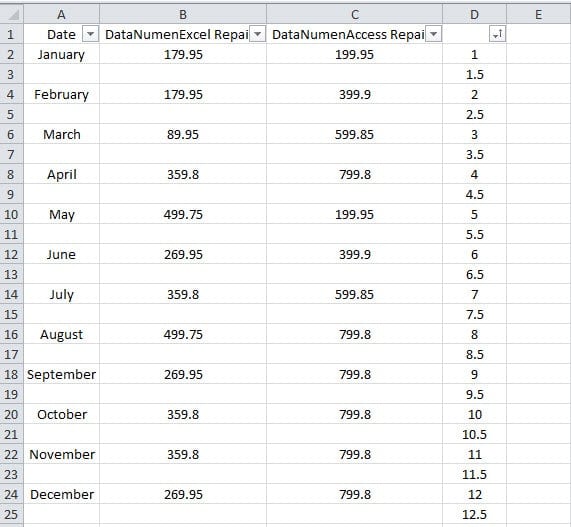
- Selanjutnya Anda dapat memeriksa hasil filter.
 Di sini hapus kolom D di tarmendapatkan jangkauan.
 - Selanjutnya klik tombol “Sort & Filter” di toolbar.
- Sekarang klik opsi ini "Filter" lagi dalam daftar. Jadi, Anda telah menyisipkan baris ke dalam setiap dua baris yang berdekatan untuk rentang ini.
 Di sini hapus kolom D di tarmendapatkan jangkauan.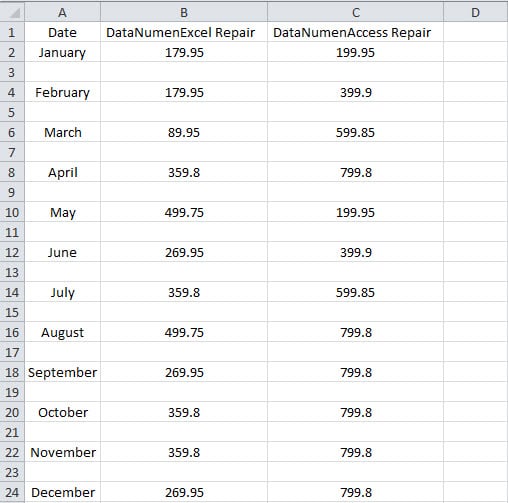
Sisipkan Kolom
Sekarang jika Anda diminta untuk memasukkan kolom ke dalam setiap dua kolom yang berdekatan, Anda juga dapat menggunakan fitur sortir.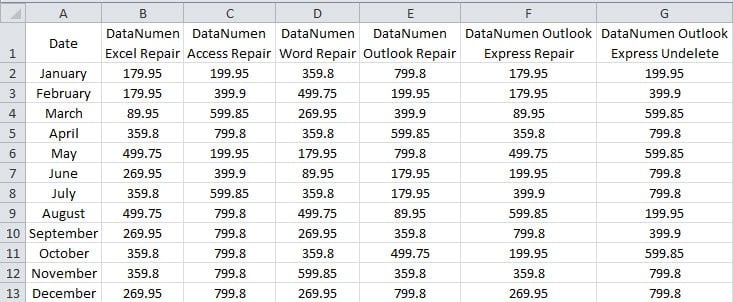
- Di sini masukkan nomor yang sesuai ke baris 14.

- Sekarang klik sel dalam kisaran ini.
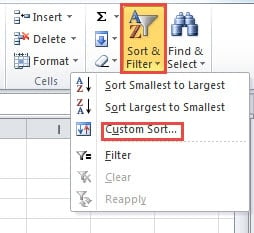
- Setelah itu, klik tombol “Sort & Filter” di toolbar.
- Di sini pilih opsi "Custom Sort" dalam daftar.

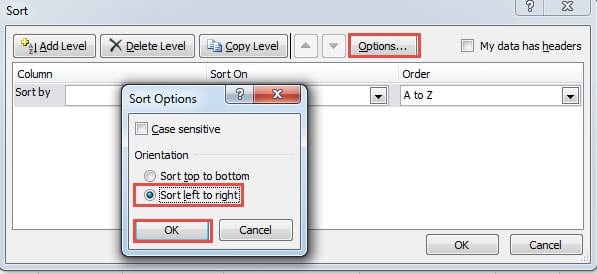
- Di jendela "Urutkan", klik tombol "Opsi".
- Pilih opsi "Sortir dari kiri ke kanan".
- Selanjutnya klik "OK".

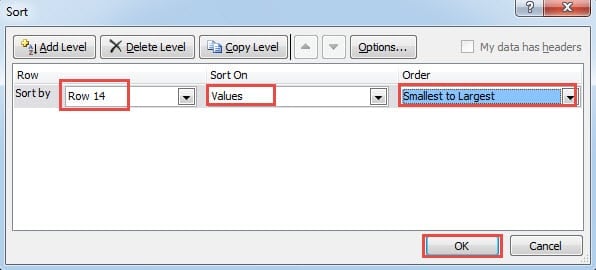
- Sekarang Anda akan kembali ke jendela "Sort". Atur baris menjadi Baris 14. Anda dapat mengubah sesuai dengan lembar kerja Anda yang sebenarnya. Dan atur "Values" di "Sort On" dan atur urutan ke "Smallest to Largest".

- Setelah Anda menyelesaikan pengaturan, klik "OK" di jendela.

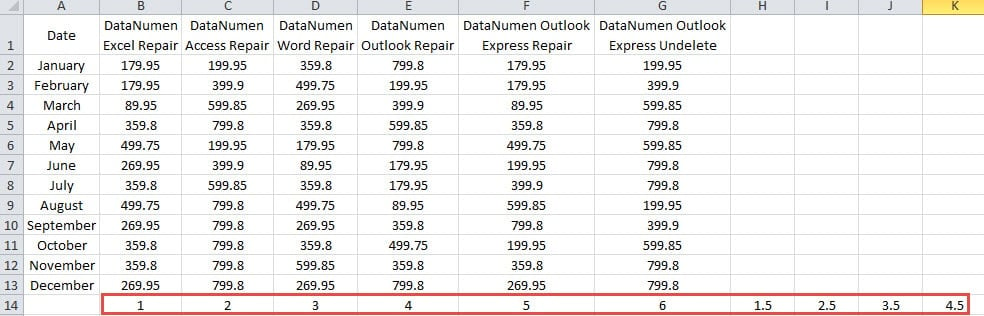
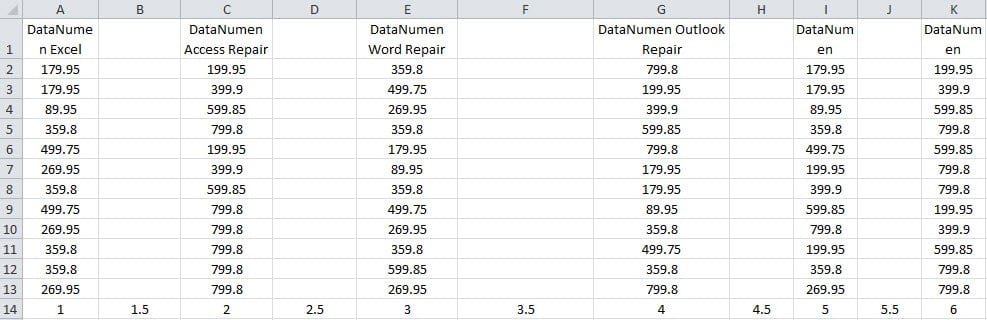
Jadi, Anda telah menyisipkan kolom ke dalam setiap dua kolom yang berdekatan dalam rentang tersebut.
- Sekarang hapus Baris 14 dalam kisaran ini. Dan Anda telah menyelesaikan semua pengaturan.
Dari uraian pada kalimat di atas, Anda dapat melihat bahwa memasukkan baris atau kolom ke dalam setiap dua baris / kolom yang berdekatan sangatlah mudah.
Korupsi Excel akan Menunda Pekerjaan Anda
Jika Anda sering menggunakan Excel dan perlu banyak bergantung pada Excel untuk menyelesaikan pekerjaan Anda, Anda harus menjaga file Excel Anda. Setelah Excel rusak, Anda harus menghabiskan banyak waktu untuk memperbaikinya. Dan ini akan menunda pekerjaan Anda. Saat ini, alat pihak ketiga dapat membantu Anda. Alat ini bisa memperbaiki masalah xls dan kesalahan lainnya di Excel. Dengan alat ini, Anda dapat dengan mudah mengambil semua data dan informasi.
Pengantar Penulis:
Anna Ma adalah pakar pemulihan data di DataNumen, Inc., yang merupakan pemimpin dunia dalam teknologi pemulihan data, termasuk memperbaiki masalah doc dan produk perangkat lunak perbaikan pandangan. Untuk informasi lebih lanjut kunjungi www.datanumen.com