
Beberapa orang ingin menandai janji temu Outlook mereka sebagai selesai, mirip dengan tugas Outlook. Artikel ini akan memperkenalkan 2 metode efektif untuk mencapainya.
Seperti yang kita semua tahu, Outlook mengizinkan kita menandai email dan tugas sebagai selesai. Fitur ini memang banyak membantu. Misalnya, melalui itu, kita dapat membedakan tugas yang sedang berlangsung dari tugas yang sudah selesai dengan lebih mudah.
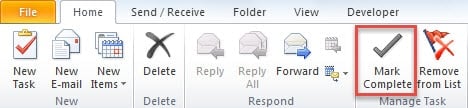
Ini karena fungsi ini sangat membantu sehingga beberapa pengguna juga ingin menerapkannya ke janji temu Outlook. Namun, di pita kalender, Anda tidak akan bisa menemukan tombol seperti itu untuk langsung menandai janji sebagai selesai. Anda perlu melakukan upaya ekstra. Berikut ini adalah dua pendekatan praktis untuk mendapatkannya.
Metode 1: Gunakan "Kategori Warna" di Tampilan Kalender
Jika Anda memeriksa janji Anda di Tampilan Kalender, Anda dapat menggunakan "Kategori Warna" sebagai solusinya.
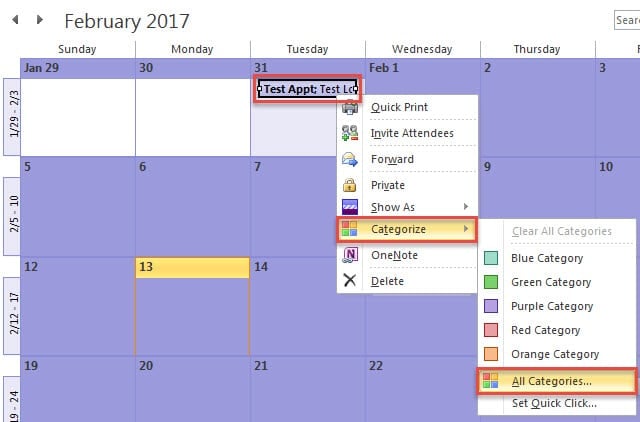
- Pertama, klik kanan janji temu di kalender Anda dan pilih "Kategorikan"> "Semua Kategori".
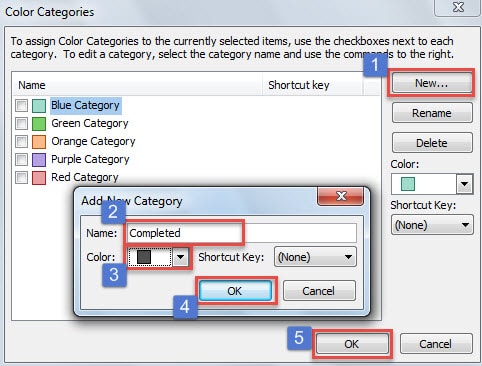
- Kemudian di kotak dialog baru, Anda harus membuat kategori baru.
- Pertama tekan tombol "Baru".
- Kemudian ketik "Selesai" di bidang Nama.
- Selanjutnya pilih warna sesuai kebutuhan Anda.
- Terakhir, klik dua "OK" untuk menutup kotak dialog.

- Terakhir, mulai sekarang, saat Anda ingin menandai janji sebagai selesai, Anda cukup menetapkan kategori "Selesai" padanya.

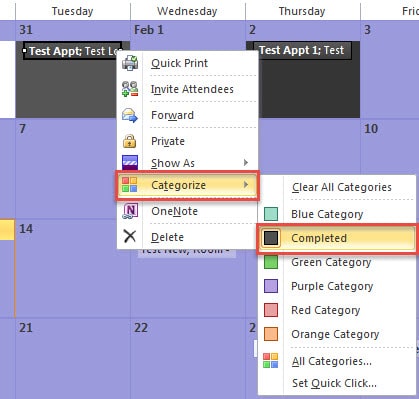
Jelas, Metode 1 hanyalah solusi melalui Kategori Warna. Tapi memang bisa membuat janji lengkap membedakan di antara banyak item saat Anda melihatnya di Kalender.
Metode 2: Gunakan Kolom "Lengkap" dalam Tampilan Daftar
Jika Anda lebih suka melihat janji Anda di Daftar, Metode 2 mungkin merupakan cara yang lebih cocok. Ikuti langkah-langkah di bawah ini.
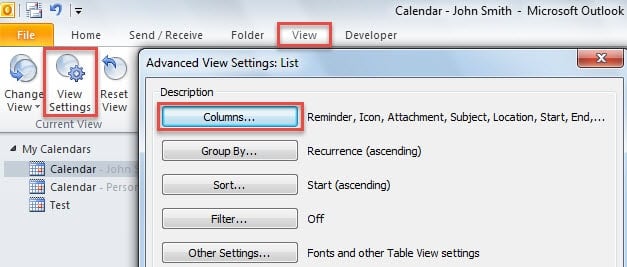
- Pertama-tama, alihkan ke tab "Tampilan" dan tekan "Pengaturan Tampilan".
- Kemudian di kotak dialog popup baru, klik tombol "Kolom".

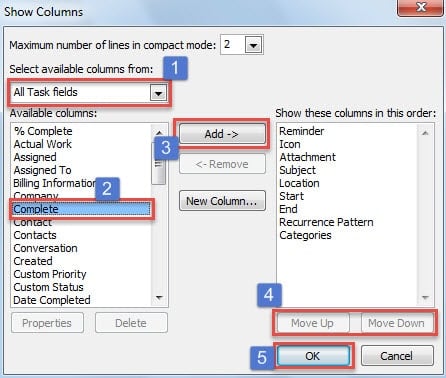
- Selanjutnya, di kotak dialog "Show Columns", Anda dapat menambahkan kolom "Complete".
- Pertama, setel "Semua bidang Tugas" di bidang "Pilih kolom yang tersedia dari".
- Kemudian di kotak "Kolom yang tersedia", temukan dan pitch pada opsi "Lengkap".
- Selanjutnya klik tombol "Add".
- Setelah itu, secara opsional, Anda dapat menggunakan “Move Up” dan “Move Down” untuk menyesuaikan urutannya.
- Terakhir, klik beberapa "OK" untuk kembali ke daftar janji temu Anda.

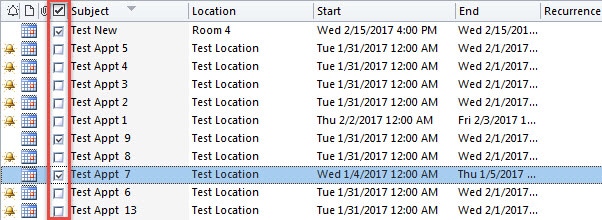
- Akhirnya, sejak saat itu, ketika Anda ingin menandai janji sebagai selesai, Anda dapat menandai kotak centang yang sesuai, seperti gambar di bawah ini.

Berhati-hatilah Saat Menerima Email dari Sumber Tidak Dikenal
Karena email berbahaya telah menjadi salah satu most ancaman keamanan umum untuk data, pengguna Outlook harus mencari tahu tentang email yang tidak dikenal tersebut. Setelah Anda membuka atau mengklik gambar atau tautan yang disematkan di dalamnya, data Outlook Anda mungkin berada dalam bahaya. Kemudian Anda akan dipanggil Pemulihan kerusakan Outlook, seperti menggunakan alat yang ampuh, seperti DataNumen Outlook Repair.
Pengantar Penulis:
Shirley Zhang adalah pakar pemulihan data di DataNumen, Inc., yang merupakan pemimpin dunia dalam teknologi pemulihan data, termasuk memperbaiki data mdf SQL yang rusak dan produk perangkat lunak perbaikan pandangan. Untuk informasi lebih lanjut kunjungi www.datanumen.com