
1. Ի՞նչ է DISM-ը (Deployment Image Services and Management):
DISM-ը (Deployment Image Service and Management) ներկառուցված Windows հրամանային տողի գործիք է, որը նախատեսված է Windows համակարգի պատկերները սպասարկելու և վերականգնելու համար: Նկատի ունեցեք, որ DISM պատկերները ներառում են ինչպես WIM, VHD կամ VHDX ֆայլերում պահվող անցանց Windows պատկերները, այնպես էլ առցանց աշխատող օպերացիոն համակարգերը, որոնք ընդունվում են որպես Windows համակարգի հատուկ պատկեր (մենք ստորև բերված բովանդակության մեջ կօգտագործենք «առցանց պատկեր» բառը): Հրամանի տողի կամ PowerShell-ի միջոցով հասանելի DISM-ը ծառայում է որպես կարևոր գործիք բաղադրիչների պահեստի վնասը շտկելու, Windows-ի գործառույթները միացնելու, դրայվերներ ավելացնելու և համակարգի խնդիրները լուծելու համար՝ առանց Windows-ի լրիվ վերատեղադրման անհրաժեշտության:
2. DISM-ի և SFC-ի փոխհարաբերության հասկացումը
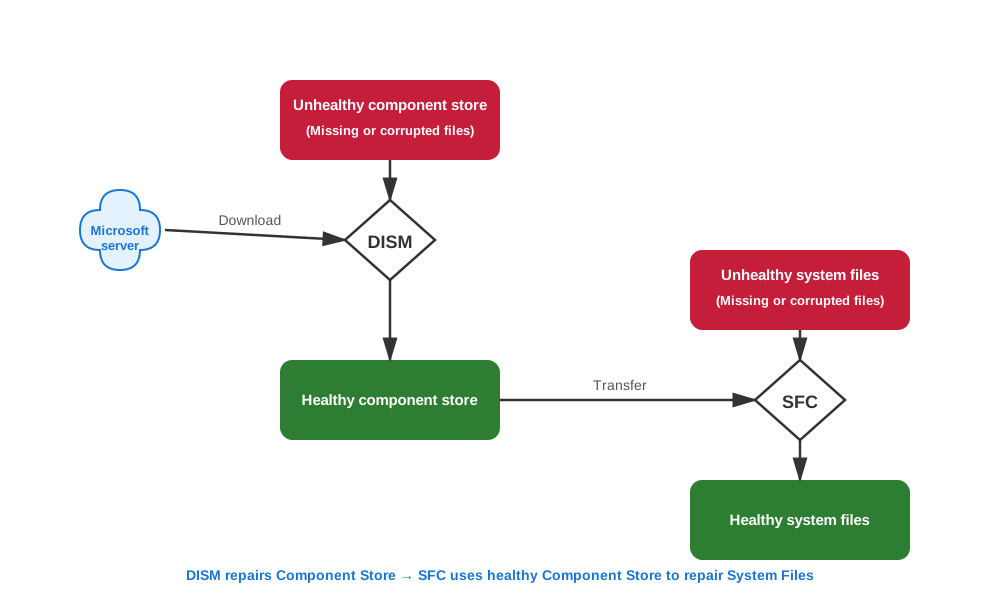
2.1 Բաղադրիչների խանութի (WinSxS) բացատրությունը
Windows-ի բաղադրիչների խանութը, որը գտնվում է հետևյալ հասցեով՝ C:\Windows\WinSxS, ծառայում է որպես Windows օպերացիոն համակարգի բաղադրիչների հեղինակավոր պահոց: Այս թղթապանակը պարունակում է համակարգային ֆայլերի գլխավոր պատճեններ, որոնք Windows-ը օգտագործում է որպես աղբյուր վնասված ֆայլերը վերականգնելիս կամ վերականգնելիս: Այս ճարտարապետության ըմբռնումը կարևոր է համակարգի արդյունավետ վերականգնման համար: Երբ համակարգային ֆայլերը վնասվում են, Windows-ի վերականգնման գործիքները WinSxS թղթապանակից վերցնում են մաքուր պատճեններ՝ վնասված ֆայլերը փոխարինելու համար, ինչը այս բաղադրիչների պահեստի առողջությունը դարձնում է կարևոր համակարգի հաջող վերականգնման համար:
2.2 Ի՞նչ է համակարգային ֆայլերի ստուգիչը (SFC)
Համակարգի ֆայլերի ստուգիչը (SFC) ներկառուցված Windows-ի ծրագիր է, որը կարող է սկանավորել և վերականգնել վնասված կամ բացակայող Windows համակարգի ֆայլերը: SFC-ն օգտագործում է բաղադրիչների պահոցը որպես վերականգնման աղբյուր՝ ստուգելով պաշտպանված համակարգային ֆայլերի ամբողջականությունը և վնասված տարբերակները փոխարինելով ճիշտ պատճեններով: Հետևաբար, SFC-ի արդյունավետությունը լիովին կախված է առողջ բաղադրիչների պահոց ունենալուց՝ մաքուր ֆայլերը ստանալու համար:
Ավելի մանրամասն տեղեկությունների համար տե՛ս մեր SFC-ի համապարփակ ուղեցույց.
2.3 Ինչու՞ DISM-ը պետք է աշխատի SFC-ից առաջ
DISM-ը Windows-ի պատկերի պահպանման և վերականգնման հիմնական գործիքն է, ներառյալ բաղադրիչների պահեստը, ապահովելով WinSxS պանակում պահվող համակարգային ֆայլերի ամբողջականությունը: System File Checker (SFC)-ն ամբողջությամբ ապավինում է բաղադրիչների պահեստին որպես վերականգնման աղբյուր, ինչը ստեղծում է DISM-ից կրիտիկական կախվածություն: Եթե բաղադրիչների պահեստն ինքնին վնասված է, SFC-ն չի կարող մուտք գործել առողջ ֆայլեր՝ վնասված համակարգային ֆայլերը վերականգնելու համար: Հետևաբար, DISM-ը պետք է նախ գործարկվի՝ բաղադրիչների պահեստի առողջ լինելու համար, ապահովելով SFC-ին համակարգի վերականգնման համար ֆայլերի մաքուր աղբյուր:
2.4 Տարածված առասպելներ և սխալ պատկերացումներ
DISM-ի և SFC-ի շուրջ մի քանի կայուն առասպելներ կան, որոնք պարզաբանման կարիք ունեն.
- DISM-ը և SFC-ն անօգուտ են։ Երկու գործիքներն էլ արդյունավետորեն վերականգնում են Windows-ի վնասվածությունը, երբ օգտագործվում են ճիշտ և ճիշտ հաջորդականությամբ, ընդ որում՝ հաջողության մակարդակը զգալիորեն բարելավվում է SSD կրիչով համակարգերում։
- DISM-ը պարզապես ավելի լավ է SFC-ում։ Այս գործիքները ծառայում են տարբեր նպատակների՝ մեկը վերականգնում է բաղադրիչների պահեստը, մինչդեռ մյուսը վերականգնում է այդ պահեստից համակարգային ֆայլերի պրոյեկցիաները։
- DISM-ը նախատեսված է թարմացումների համար, SFC-ը՝ համակարգային ֆայլերի։ Թեև գործիքը մշակում է թարմացումներ, դրա հիմնական վերականգնման գործառույթը կենտրոնանում է բաղադրիչների պահեստի վրա, որը պարունակում է բոլոր համակարգային ֆայլերը։
- Եթե SFC-ն մաքուր է, մի՛ անհանգստացեք DISM-ի հետ։ Կոռումպացված բաղադրիչների խանութը կարող է քողարկել խնդիրները, նույնիսկ եթե SFC-ն չի հայտնում խնդիրների բացակայության մասին։
- Դրանք չափազանց երկար են աշխատում՝ Ժամանակակից SSD համակարգերում DISM-ը սովորաբար ավարտվում է 10-20 րոպեում, իսկ SFC-ը՝ 5-15 րոպեում, ինչը դրանք դարձնում է խնդիրների լուծման արդյունավետ գործիքներ։
3. DISM հրամանի տարբերակների բացատրությունը
3.1 DISM /CheckHealth հրաման
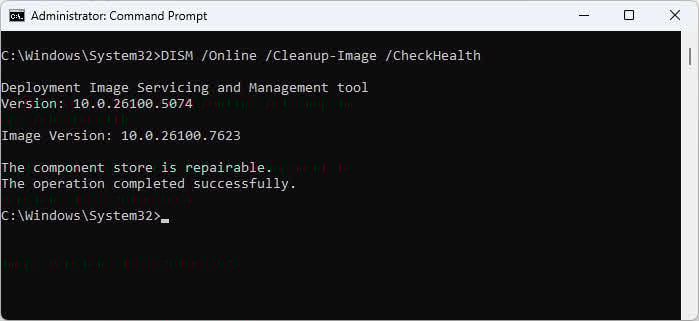
DISM / Առցանց / Մաքրում-պատկեր / CheckHealth Հրամանը ապահովում է վնասի արագ հայտնաբերում՝ ստուգելով, թե արդյոք ընթացիկ աշխատող Windows-ը (առցանց պատկերը) նշվել է որպես վնասված նախորդ անհաջող գործողության պատճառով։ Այս հրամանը կատարում է alm-ը։ost ակնթարթորեն, քանի որ այն կարդում է միայն առկա դրոշները, այլ ոչ թե սկանավորում է ֆայլերը: Օգտագործեք այս հրամանը որպես առաջին գծի ախտորոշիչostic, երբ կասկածում եք բաղադրիչների պահեստավորման կամ այլ խնդիրների, բայց չեք ցանկանում սպասել լրիվ սկանավորմանը։ Այնուամենայնիվ, /Ստուգել առողջությունը չի հայտնաբերի կոռուպցիայի բոլոր տեսակները՝ այն հաղորդում է միայն համակարգում արդեն գրանցված խնդիրների մասին։
3.2 DISM /ScanHealth հրաման
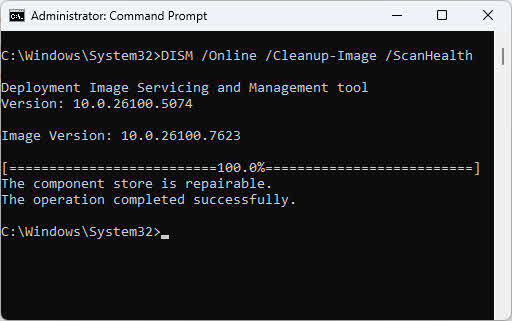
DISM / Առցանց / Մաքրում-պատկեր / ScanHealth հրամանը կատարում է խորը սկանավորում ընթացիկ աշխատող Windows-ում վնասվածության համար (առցանց պատկեր), որը տևում է մի քանի րոպե, քանի որ այն ստուգում է Windows ֆայլերի ամբողջականությունը: Ի տարբերություն /Ստուգել առողջությունը, այս հրամանը ակտիվորեն սկանավորում է վնասվածության առկայությունը, այլ ոչ թե պարզապես ստուգում է առկա դրոշները: Սկանավորման ընթացքում այն կարող է փորձել շտկել որոշ վնասվածություններ, բայց չունի անհրաժեշտ արտոնությունները վերանորոգումները հաջողությամբ ավարտելու համար: Այս հրամանը գրանցում է բոլոր հայտնաբերված վնասվածության խնդիրները, դարձնելով այն ախտորոշիչostIC գործիք, այլ ոչ թե վերանորոգման գործիք: Իրական վերանորոգման համար դուք պետք է օգտագործեք /Վերականգնել առողջությունը կոռուպցիայի բացահայտումից հետո։
3.3 DISM /RestoreHealth հրաման
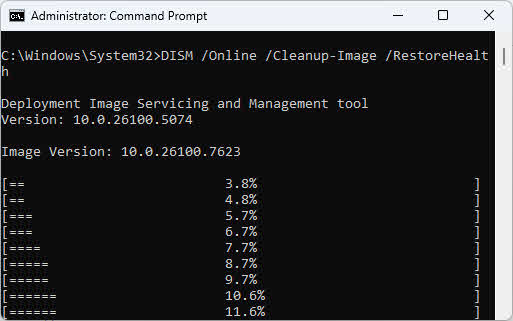
DISM / Առցանց / Մաքրում-պատկեր / Վերականգնել առողջությունը հրամանը կատարում է վնասվածության իրական վերականգնում ներկայիս աշխատող Windows-ում (առցանց պատկեր)՝ Windows Update-ից մաքուր ֆայլեր ներբեռնելով և վնասված բաղադրիչները փոխարինելով: Այս հրամանը պահանջում է ինտերնետ կապ, եթե դուք չեք նշել այլընտրանքային աղբյուր՝ /Աղբյուր պարամետր։ Վերականգնման գործընթացը կարող է տևել 15-30 րոպե՝ կախված համակարգի արագությունից և վնասման ծանրությունից։ Հաջողությամբ ավարտվելուց հետո դուք կտեսնեք «Վերականգնման գործողությունը հաջողությամբ ավարտվեց» հաղորդագրությունը, որից հետո դուք պետք է անմիջապես գործարկեք SFC-ը՝ համակարգի ֆայլերի կանխատեսումները վերականգնելու համար։
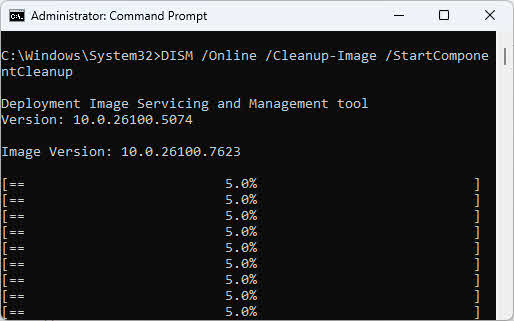
3.4 DISM /StartComponentCleanup հրաման
DISM /Առցանց /Մաքրման պատկեր /StartComponentCleanup Հրամանը հեռացնում է փոխարինված Windows բաղադրիչները՝ սկավառակի տարածք ազատելու համար: Այս փոխարինված բաղադրիչները նախորդ թարմացումների պահուստային ֆայլեր են, ուստի դրանց ընդմիշտ հեռացումը վերացնում է Windows-ի վերջին թարմացումները հետ բերելու ձեր հնարավորությունը: Երբեք մի՛ գործարկեք այս հրամանը վնասման կամ անկայունության որևէ նշան ցույց տվող համակարգերի վրա, քանի որ գործիքը օգտագործում է բաղադրիչների պահեստը՝ որոշելու համար, թե ինչն է հնացած. վնասված մետատվյալները կարող են սխալ ջնջման որոշումների պատճառ դառնալ: Օգտագործեք բաղադրիչների մաքրում միայն առողջ համակարգերի վրա՝ մաքուր սկանավորումները ստուգելուց հետո:
3.5 DISM-ի այլ կարևոր տարբերակներ
Լրացուցիչ ընտրանքները ճկունություն են ապահովում առաջադեմ վերանորոգման սցենարների համար.
- /Աղբյուրի պարամետր: Նշում է վերանորոգման աղբյուրի հատուկ տեղադրությունները, երբ Windows Update-ը հասանելի չէ կամ երբ դուք ցանկանում եք օգտագործել տեղական install.wim ֆայլը։
- /LimitAccess պարամետրը։ Կանխում է գործիքի կողմից Windows Update-ի օգտագործումը որպես վերականգնման աղբյուր՝ ստիպելով այն օգտագործել միայն տեղականորեն նշված աղբյուրները:
- Առցանց vs. օֆլայն սպասարկում. Առցանց vs անցանց սպասարկում. Առցանց գործողությունները վերականգնում են աշխատող համակարգը, մինչդեռ անցանց գործողությունները աշխատում են տեղադրված պատկերների հետ: Օգտագործեք առցանց վերականգնումը հասանելի համակարգերի համար և անցանց վերականգնումը, երբ Windows-ը չի բեռնվում կամ տեղակայման պատկերների սպասարկման համար:
- Հրամանի կատարման կարգը. Միշտ կատարեք հրամանները հաջորդականությամբ (DISM, ապա SFC) առանց վերագործարկմանtarնրանց միջև այլ գործողություններ կատարելը կամ իրականացնելը։
4. DISM-ի վերականգնման ընթացակարգի ավարտը (քայլ առ քայլ)
4.1 Նախնական վերանորոգման նախապատրաստություն
DISM հրամանները գործարկելուց առաջ կատարեք հետևյալ նախապատրաստական աշխատանքները.
- Փակեք բոլոր ծրագրերը և գործընթացները՝ Վերականգնման գործողության ընթացքում ֆայլերին մուտք գործելու կոնֆլիկտներից խուսափելու համար փակեք բոլոր աշխատող ծրագրերը։
- Հաստատեք ադմինիստրատորի արտոնությունները. Բացեք հրամանի տողը կամ PowerShell-ը որպես ադմինիստրատոր՝ աջ սեղմելով և ընտրելով Run որպես ադմինիստրատոր.
- Ստեղծեք համակարգի պահուստային պատճենը. Համակարգային մակարդակի վերանորոգումներ կատարելուց առաջ խորհուրդ է տրվում ստեղծել համակարգի վերականգնման կետ կամ լրիվ պահուստային պատճեն։
4.2 Քայլ 1. Տվյալների վերականգնում (անհրաժեշտության դեպքում)
Եթե կասկածում եք սկավառակի վնասման կամ ֆայլային համակարգի վնասման, վերականգնեք ձեր կարևոր տվյալները՝ նախքան CHKDSK, DISM և SFC-ի նման վերականգնման գործիքները գործարկելը: Այս գործիքները կարող են փոփոխել ֆայլային համակարգի կառուցվածքը, և rarդեպքերում, եթե սկավառակն ունի սարքային խնդիրներ, կարող է հանգեցնել լրացուցիչ տվյալների կորստի: Օգտագործեք DataNumen Data Recovery համակարգի վերանորոգումից առաջ սկանավորել ձեր սկավառակը և վերականգնել կարևոր ֆայլերը անվտանգ վայրում: Այս նախազգուշական քայլը ապահովում է, որ ձեր արժեքավոր տվյալները պաշտպանված մնան՝ անկախ վերանորոգման արդյունքից:
4.3 Քայլ 2. Գործարկեք CHKDSK-ը (անհրաժեշտության դեպքում)
Գործարկեք CHKDSK-ը, եթե կասկածում եք սարքային խնդիրների կամ սկավառակի սխալների մասին: Գործարկեք chkdsk C: / f / r / x իրականացնել սկավառակի համապարփակ ստուգում, որը շտկում է ֆայլային համակարգի սխալները, գտնում է վատ հատվածները և անհրաժեշտության դեպքում ստիպում է հատորը նախ անջատվել: Վերականգնումից առաջ CHKDSK-ի գործարկումը ապահովում է, որ ֆիզիկական սկավառակը կարողանա հուսալիորեն պահպանել վերականգնված ֆայլերը: Հաշվի առեք, որ CHKDSK-ը պահանջում է համակարգի վերականգնում:tart՝ համակարգային սկավառակը սկանավորելու համար. Windows-ը կպլանավորի սկանավորումը հաջորդ բեռնման համար։

CHKDSK-ի վերաբերյալ լրացուցիչ տեղեկությունների համար տե՛ս մեր համապարփակ ուղեցույց.
4.4 Քայլ 3. Ստուգեք կոռուպցիան DISM-ի միջոցով
Հետևեք այս ախտորոշմանըostԲաղադրիչների պահեստի առողջությունը գնահատելու ic հաջորդականությունը՝
- Start /CheckHealth-ի հետ։ Վազում DISM / Առցանց / Մաքրում-պատկեր / CheckHealth արագ գնահատման համար, որն ավարտվում է վայրկյանների ընթացքում։

- Հետևեք /ScanHealth-ի միջոցով՝ If /Ստուգել առողջությունը ցույց է տալիս խնդիրներ, կամ եթե ցանկանում եք մանրակրկիտ վերլուծություն, գործարկեք DISM / Առցանց / Մաքրում-պատկեր / ScanHealth.

- Մեկնաբանել արդյունքները. Փնտրեք հաղորդագրություններ, որոնք ցույց են տալիս հրամանի արդյունքում վնասի հայտնաբերում կամ վնասի բացակայություն:
- Որոշեք, թե արդյոք վերանորոգման կարիք կա. Եթե հրամաններից որևէ մեկը հայտնում է վնասի մասին, անմիջապես անցեք 3-րդ քայլին։
4.5 Քայլ 4. Վերականգնել պատկերը DISM /RestoreHealth-ի միջոցով
Կատարեք ամբողջական վերանորոգման հրամանը. DISM / Առցանց / Մաքրում-պատկեր / Վերականգնել առողջությունըՀրամանը լռելյայնորեն կապվում է Windows Update-ի հետ՝ վերանորոգման համար մաքուր բաղադրիչների ֆայլերը ներբեռնելու համար: Ակնկալեք, որ գործողությունը կգործի 15-30 րոպե՝ առաջընթացի ցուցիչներով, որոնք ցույց կտան ավարտման տոկոսը: Երբ տեսնեք «Վերականգնման գործողությունը հաջողությամբ ավարտվեց», բաղադրիչների պահեստն այժմ աշխատում է: Եթե վերականգնումը ձախողվում է սկզբնական ֆայլի սխալների պատճառով, դուք պետք է նշեք վերանորոգման հատուկ սկզբնական աղբյուր՝ օգտագործելով /Աղբյուր պարամետր
4.6 Քայլ 5. Գործարկեք SFC-ն DISM-ից հետո
Հաջող ավարտից անմիջապես հետո գործարկեք sfc / scannow Համակարգային ֆայլերի կանխատեսումները վերականգնելու համար՝ օգտագործելով այժմ արդեն առողջ բաղադրիչների պահեստը: SFC-ն սկանավորում է բոլոր պաշտպանված համակարգային ֆայլերը և փոխարինում է վնասված տարբերակները բաղադրիչների պահեստից ճիշտ պատճեններով: Դուք կտեսնեք առաջընթացի թարմացումներ, որոնք ցույց են տալիս ստուգման տոկոսը և ֆայլերի վերականգնման գործողությունները: Ակնկալվող ավարտի հաղորդագրությունները ներառում են՝ «Windows Resource Protection-ը ամբողջականության խախտումներ չի հայտնաբերել» կամ «Windows Resource Protection-ը վնասված ֆայլեր է գտել և հաջողությամբ վերանորոգել դրանք»: Վերականգնման ավարտից հետո SFC-ն գործարկեք միայն մեկ անգամ՝ անհրաժեշտ չէ այն մի քանի անգամ գործարկել:

4.7 Ե՞րբ պետք է լուծելtarև երբ ոչ
Ճիշտ լուծումtarԺամանակի ընտրությունը կարևոր է վերանորոգման հաջողության համար՝
- Մի՛ վերականգնեքtart DISM հրամանների և SFC-ի միջև։ Ավարտեք ամբողջ հաջորդականությունը առանց ընդհատման՝ համոզվելու համար, որ բաղադրիչների պահեստի վերանորոգումները վերաբերում են նաև համակարգային ֆայլերին։
- Restart SFC-ի ավարտից հետո՝ Վերագործարկեք միայն DISM և SFC հրամանների հաջող ավարտից հետո, որպեսզի բոլոր վերանորոգումները լիարժեք ազդեցություն ունենան։
- Հրամանների օպտիմալ հաջորդականություն. Գործարկեք CHKDSK-ը (անհրաժեշտության դեպքում) -> Վերագործարկումtart -> DISM հրամաններ -> SFC -> Վերջնական լուծումtart.
5. DISM-ի վերականգնման առաջադեմ սցենարներ
5.1 Օգտագործելով հատուկ վերանորոգման աղբյուրներ
Երբ Windows Update-ը չի աշխատում որպես վերականգնման աղբյուր կամ ինտերնետ կապը բացակայում է, օգտագործեք Windows ISO-ից հատուկ աղբյուրներ: Ժամանակակից Windows ISO-ները սովորաբար պարունակում են կամ install.wim (հին կամ ձեռնարկության մեդիա) կամ install.esd (սեղմված ձևաչափ Microsoft-ից)
ներբեռնումներ): Կրկնակի սեղմեք ISO ֆայլի վրա և ընտրեք Պատկեր Explorer այն որպես նոր սկավառակ տեղադրելու համար, ապա ստուգեք աղբյուրներ սկավառակի վրա գտնվող թղթապանակը՝ տեսնելու համար, թե ինչ տեսակի ֆայլ ունեք։
install.wim ֆայլը որպես վերականգնման աղբյուր օգտագործելու համար՝
DISM /Online /Cleanup-Image /RestoreHealth /Source:E:\Sources\install.wiminstall.esd-ը որպես վերականգնման աղբյուր օգտագործելու համար՝
DISM /Online /Cleanup-Image /RestoreHealth /Source:E:\Sources\install.esd5.2 DISM-ի ձեռքով վերանորոգում փաթեթային ֆայլերի միջոցով
Երբ ավտոմատ վերականգնումը ձախողվում է, ձեռքով վերականգնումը՝ օգտագործելով արդյունահանված փաթեթային ֆայլերը, ապահովում է այլընտրանքային մոտեցում, որը չի պահանջում WIM ֆայլեր: Գտեք անհրաժեշտ փաթեթային ֆայլերը՝ CBS.log ֆայլում վնասված բաղադրիչները նույնականացնելով, այնուհետև արդյունահանեք համապատասխան փաթեթները նույն Windows տարբերակով աշխատող համակարգից: Տեղադրեք արդյունահանված փաթեթային ֆայլերը թղթապանակում և գործիքը ուղղեք այդ թղթապանակին որպես աղբյուր. թղթապանակի վրա հիմնված վերականգնումն առաջարկում է ավելի մեծ ճկունություն, քանի որ այն կարող է աշխատել ազատ ֆայլերի հետ, այլ ոչ թե տեղադրված պատկերների, ինչը կարող է օգտակար լինել լուրջ վնասման դեպքերում:
Նմուշ. CBS.log-ը ցույց է տալիս EnterpriseModernAppMgmtCSP.dll (UBR 10.0.19045.3636) ֆայլի վնասումը։
Լուծում
- Նույնականացվել է որպես KB5031445 թարմացման մաս
- KB5031445-ը ներբեռնվել է Microsoft Update Catalog-ից
- Արդյունահանված՝
expand windows10.0-kb5031445.msu -F:* C:\temp\Extract - Ձուլված CAB:
expand C:\temp\Extract\*.cab -F:* C:\temp\Source - Վերանորոգված՝
DISM /Online /Cleanup-Image /RestoreHealth /Source:C:\temp\Source /LimitAccess - Հաստատված է՝ CBS.log-ը ցույց տվեց
(w) (Fixed)վնասված ֆայլի համար
5.3 DISM-ի առցանց և անցանց վերանորոգում
Առցանց վերանորոգումը (գործող Windows տեղադրման սպասարկումը) գործում է ներկայումս աշխատող համակարգի վրա՝ ապահովելով անմիջական մուտք դեպի բոլոր
համակարգի ռեսուրսներ և ծառայություններ: Սա բեռնվող Windows համակարգերի համար ստանդարտ վերականգնման մեթոդ է: Օգտագործեք անցանց վերականգնումը, երբ Windows-ը չի կարողանում
բեռնման կամ տեղակայման համար պատկերների սպասարկման ժամանակ: Անցանց սցենարները պահանջում են Windows պատկերի մոնտաժը նախ՝ օգտագործելով mount հրամանները, նախքան վերանորոգումները կիրառելը: Շարահյուսությունը տարբերվում է անցանց վերանորոգումների համար. փոխարինել /Առցանց հետ /Image:C:\mount որտեղ C:\mount-ը ձեր մոնտաժված պատկերի ուղին է։
DISM /Image:C:\mount /Cleanup-Image /CheckHealth
DISM /Image:C:\mount /Cleanup-Image /ScanHealth
DISM /Image:C:\mount /Cleanup-Image /RestoreHealth
5.4 Բազմակի DISM փորձեր լուրջ կոռուպցիայի համար
Լուրջ վնասված համակարգերը կարող են պահանջել բազմակի գործարկումներ, քանի որ գործիքը վերականգնվում է աստիճանաբար՝ նախ շտկելով հիմնարար խնդիրները, նախքան կախյալ բաղադրիչներին անդրադառնալը: Հետևեք CBS.log ֆայլին հետևյալ հղումով՝ C:\Windows\Logs\CBS\CBS.log Յուրաքանչյուր գործարկումից հետո՝ վերանորոգման առաջընթացը հետևելու և մնացած խնդիրները բացահայտելու համար: Գործարկեք վերանորոգումը մինչև 3-5 անգամ, եթե յուրաքանչյուր կրկնություն առաջընթաց է ցույց տալիս: Եթե երեք անընդմեջ գործարկումներ չեն ցույց տալիս բարելավում կամ գործիքը հայտնում է, որ պատկերը չի կարող վերականգնվել, դրա փոխարեն դիտարկեք տեղում թարմացման կամ Windows-ի մաքուր տեղադրման վերանորոգումը:
6. DISM-ի հետ կապված Windows Update-ի խնդիրների լուծում
6.1 Ստուգեք Windows Update-ի սխալը
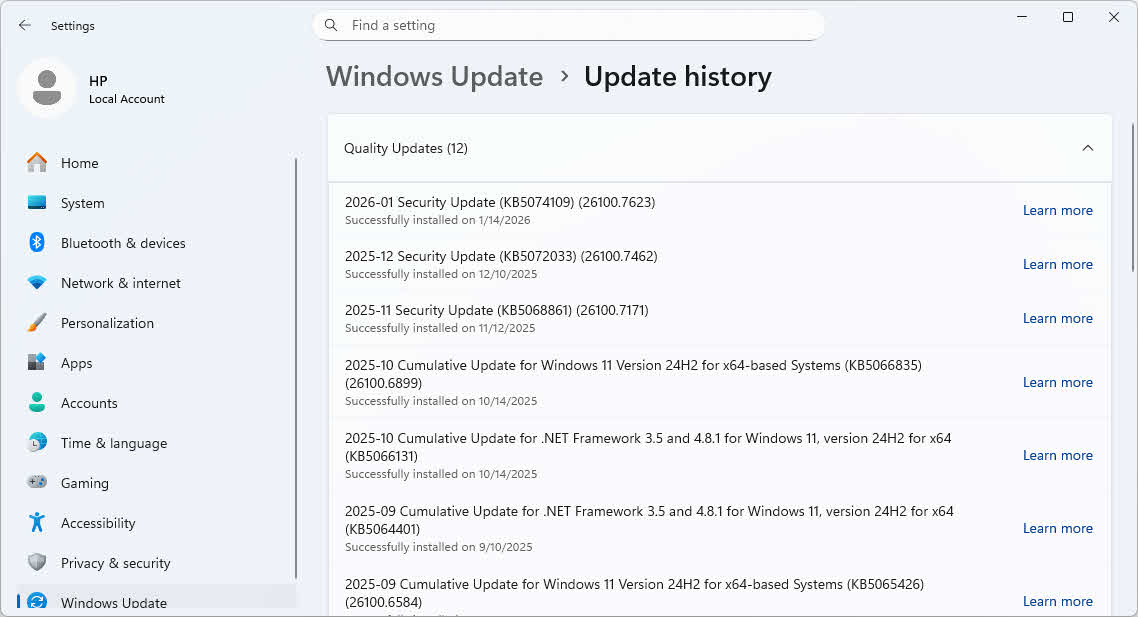
Երբ Windows Update-ը ձախողվում է, սխալի կոդի ստուգումը օգնում է որոշել, թե արդյոք պատճառը բաղադրիչների պահեստի վնասումն է: Հետևեք այս քայլերին՝ թարմացման սխալները դիտելու համար.
- բաց Կարգավորումներ սեղմելով Հաղթեք + ես.
- Սեղմել Windows Update ձախ եզրագոտում:
- Սեղմել Թարմացրեք պատմությունը.
- Փնտրեք թարմացումները, որոնք նշված են որպես Failed կարգավիճակի սյունակում։
- Ուշադրություն դարձրեք ցուցադրված սխալի կոդին (օրինակ՝ 0x80073712 կամ 0x800F081F):
Բաղադրիչների խանութի վնասման մասին վկայող տարածված սխալի կոդերը՝
- 0x80073712 – Հայտնաբերվել է բաղադրիչների պահեստի վնասում
- 0x800F081F – Աղբյուրի ֆայլերը չեն գտնվել կամ վնասվել են
- 0x80070002 - Անհրաժեշտ ֆայլերը բացակայում են
- 0x8007000 Դ – Անվավեր տվյալներ բաղադրիչների պահեստում
Եթե տեսնում եք այս սխալի կոդերից որևէ մեկը, ապա բաղադրիչների պահեստը պետք է վերանորոգվի DISM-ի միջոցով, նախքան Windows Update-ի հաջող տեղադրումը: Անցեք հաջորդ բաժին՝ վնասը շտկելու համար:
6.2 DISM-ի օգտագործումը թարմացումների վնասը շտկելու համար
Հետևեք այս քայլ առ քայլ թարմացումների վերականգնման գործընթացին.
- Բաց հրամանատարին խնդրեք որպես ադմինիստրատոր:
- Վազում DISM / Առցանց / Մաքրում-պատկեր / Վերականգնել առողջությունը բաղադրիչների պահեստը վերանորոգելու համար։

- Վազում sfc / scannow վերանորոգման ավարտից անմիջապես հետո։

- Restarձեր համակարգիչը:
- Կրկին գործարկեք Windows Update-ը՝ սպասվող թարմացումները տեղադրելու համար։
օգտագործում Windows- ի նորոգում Troubleshooter Սկզբում պարզ խնդիրների դեպքում, բայց անմիջապես անցեք DISM/SFC վերականգնման գործիքներին, երբ թարմացումները բազմիցս ձախողվում են կամ երբ խնդիրների լուծման գործիքը հայտնում է բաղադրիչների պահեստի խնդիրների մասին։
6.3 Բաղադրիչների պահեստի առողջությունը և թարմացումները
Բաղադրիչների պահեստի վիճակը անմիջականորեն ազդում է Windows Update-ի կողմից թարմացումները հաջողությամբ տեղադրելու ունակության վրա, քանի որ թարմացումները փոփոխում կամ ավելացնում են WinSxS պանակում պահված բաղադրիչները: CBS.log ֆայլերը դիտելիս կտեսնեք «Համակարգի թարմացման պատրաստության ստուգում» նշումով գրառումները, որը CheckSUR հնացած գործիքի ժամանակակից փոխարինողն է: Վերականգնման գործիքը ստուգում է, որ բաղադրիչների պահեստը կարող է ընդունել նոր թարմացումներ՝ առանց առկա վնասված բաղադրիչների հետ հակասության: Ապագա թարմացման հետ կապված խնդիրները կանխելու համար, ամեն անգամ, երբ հանդիպում եք առաջին թարմացման ձախողմանը, նախաձեռնողաբար գործարկեք /RestoreHealth-ը, այլ ոչ թե սպասեք, մինչև կուտակվեն բազմաթիվ ձախողումներ:
7. DISM-ի տարածված խնդիրներ և դրանց լուծում
7.1 DISM-ի տարածված սխալի հաղորդագրություններ
- Սխալ 0x800F081F: ցույց է տալիս, որ աղբյուրի ֆայլերը չեն գտնվել
- Սխալ 0x800F0906: Առաջարկում է ցանցային կապի խնդիրներ Windows Update-ի հետ։
- «Աղբյուրի ֆայլերը չեն կարող գտնվել». DISM-ը չի կարող մուտք գործել Windows Update կամ նշված /Աղբյուր ուղին չունի անհրաժեշտ ֆայլեր՝ ստուգեք ինտերնետ կապը կամ նշեք ճիշտ աղբյուրի ուղին։
- Սխալ 87 – Պարամետրը սխալ է։ Հրամանի շարահյուսական սխալ, որը սովորաբար առաջանում է պարամետրերի սխալ հերթականության կամ անհրաժեշտ տարբերակների բացակայության պատճառով. ստուգեք հրամանի ուղղագրությունը և պարամետրերի տեղադրումը:
- Մուտքը մերժված սխալներ՝ Հրամանի տողը կամ PowerShell-ը չեն աշխատում ադմինիստրատորի արտոնություններով. փակեք և վերաբացեք որպես ադմինիստրատոր՝ աջ սեղմելով և ընտրելով Run որպես ադմինիստրատոր.
7.2 DISM-ը կպչում է կամ չափազանց երկար է տևում
Սովորական տևողությունը զգալիորեն տարբերվում է SSD համակարգերի (10-20 րոպե) և HDD համակարգերի (30-60 րոպե կամ ավելի) միջև։ Սպասեք, եթե տեսնեք առաջընթացի տոկոսային աճ, նույնիսկ դանդաղ. գործիքը հաճախ կանգ է առնում 20%, 40% և 62% դեպքերում՝ ինտենսիվ գործողություններ կատարելիս։ Կանգնեցրեք և վերագործարկեք։tarմիայն այն դեպքում, եթե SSD-ի վրա առաջընթացը լիովին սառեցված է մնում ավելի քան 30 րոպե կամ HDD-ի վրա 2 ժամ: Հետևեք CBS.log ֆայլին հետևյալ հղումով: C:\Windows\Logs\CBS\CBS.log տեքստային խմբագրիչ օգտագործելով՝ նոր գրանցամատյանի գրառումները ցույց են տալիս, որ վերականգնումը դեռ աշխատում է, նույնիսկ եթե տոկոսային ցուցադրումը կարծես սառեցված է։
7.3 DISM-ի գործարկումը Windows-ի ճիշտ տեղադրման դեպքում
DISM-ը և SFC-ն պետք է աշխատեն Windows-ի այն տեղադրումից, որը ցանկանում եք վերականգնել, այլ ոչ թե վերականգնման միջավայրերից կամ Windows-ի այլ օրինակներից: Այս գործիքները ստուգում և վերականգնում են միայն գործող օպերացիոն համակարգը: Windows-ի վերականգնման միջավայրը (WinRE) Windows-ի առանձին պատճեն է, և WinRE-ից վերականգնման հրամանների կատարումը չի շտկի ձեր Windows-ի հիմնական տեղադրումը: Վերանորոգումներ կատարելու համար բեռնեք ձեր Windows-ի իրական տեղադրումը, բացեք հրամանի տողը որպես ադմինիստրատոր և այնտեղից գործարկեք DISM-ը: Եթե Windows-ը նորմալ չի բեռնվում, կարող է անհրաժեշտ լինել օգտագործել վերականգնման առաջադեմ տարբերակներ կամ կատարել վերանորոգումներ մեկ այլ աշխատող համակարգից:
7.4 Երբ DISM-ը չի կարողանում լուծել խնդիրը
Իմացեք, թե երբ պետք է հրաժարվել վերանորոգման փորձերից.
- Անվերականգնելի պատկերներ. Հաջողության դեպքում գործիքը հստակորեն հայտնում է «Բաղադրիչների պահեստը վերանորոգելի է» կամ «Բաղադրիչների պահեստի վնասը վերանորոգվել է»։ «Չի վերանորոգվում» հաղորդագրությունները վկայում են ճակատագրական վնասի մասին։
- Այլընտրանքային լուծումներ. Փորձեք ձեռքով վերանորոգում փաթեթային ֆայլերով կամ օգտագործեք այլ վերանորոգման աղբյուր, նախքան լիովին հրաժարվելը։
- Տեղում արդիականացման վերանորոգում. Գործարկեք Windows-ի տեղադրման ծրագիրը Windows-ի ներսից՝ օգտագործելով տեղադրման կրիչը՝ Windows-ը վերականգնելու համար՝ միաժամանակ պահպանելով ֆայլերն ու ծրագրերը:
- Մաքուր Windows տեղադրում. Որպես վերջին միջոց, պահուստավորեք ձեր տվյալները և կատարեք Windows-ի մաքուր տեղադրում՝ վնասված համակարգը ամբողջությամբ փոխարինելու համար։
8. DISM-ը PowerShell-ի միջոցով
PowerShell-ը DISM գործողությունների համար տրամադրում է բնիկ cmdlet-ներ՝ ավելի մաքուր սինտաքսով և բարելավված սկրիպտային հնարավորություններով՝ համեմատած ավանդական հրամանային տողի կատարվող ֆայլի հետ։
8.1 PowerShell-ը ընդդեմ Command Prompt DISM-ի
Հրամանների համեմատություն.
| Գործողություն | Հրահանգ արագ | PowerShell |
|---|---|---|
| Ստուգեք առողջությունը | DISM /Online /Cleanup-Image /CheckHealth |
Repair-WindowsImage -Online -CheckHealth |
| Սկանավորման առողջություն | DISM /Online /Cleanup-Image /ScanHealth |
Repair-WindowsImage -Online -ScanHealth |
| Վերականգնել առողջությունը | DISM /Online /Cleanup-Image /RestoreHealth |
Repair-WindowsImage -Online -RestoreHealth |
| Բաղադրիչների մաքրում | DISM /Online /Cleanup-Image /StartComponentCleanup |
Repair-WindowsImage -Online -StartComponentCleanup |
PowerShell-ի առավելությունները՝
- Ներդիրի լրացում. Պարամետրերի անունները մուտքագրելուց հետո սեղմեք Tab՝ ավտոմատ լրացման համար
- Պարամետրերի վավերացում՝ PowerShell-ը ստուգում է պարամետրերը կատարումից առաջ
- Օբյեկտի ելքային տվյալներ՝ Վերադարձնում է կառուցվածքային տվյալներ սկրիպտավորման և ավտոմատացման համար
- Ներկառուցված օգնություն.
Get-Help Repair-WindowsImage -Fullցույց է տալիս ամբողջական փաստաթղթերը - Առաջընթացի ցուցանիշներ՝ Ավելի լավ տեսողական հետադարձ կապ երկար գործողությունների ընթացքում
8.2 PowerShell DISM-ի հիմնական հրամաններ
Արագ առողջության ստուգում.
# Check if component store has corruption flags
Repair-WindowsImage -Online -CheckHealth
Արդյունք: Անմիջապես վերադարձնում է ImageHealthState-ով (Healthy, Repairable, or NonRepairable)
Խորը սկանավորում.
# Perform comprehensive corruption scan
Repair-WindowsImage -Online -ScanHealth
Արդյունք: Տևում է մի քանի րոպե, վերադարձնում է մանրամասն սկանավորման արդյունքները
Լրիվ վերանորոգում.
# Repair component store using Windows Update
Repair-WindowsImage -Online -RestoreHealth
Արդյունք: Ներբեռնում և կիրառում է շտկումներ, վերադարձնում է վերանորոգման կարգավիճակը
Օգնություն ստանալ:
# View all available parameters and examples
Get-Help Repair-WindowsImage -Full

# View specific examples
Get-Help Repair-WindowsImage -Examples

# View online documentation
Get-Help Repair-WindowsImage -Online
8.3 Օգտագործելով հատուկ վերանորոգման աղբյուրներ
Վերականգնում ISO աղբյուրի միջոցով՝
# Mount ISO first (double-click ISO file or use PowerShell)
Mount-DiskImage -ImagePath "C:\Downloads\Windows11.iso"

# Check mounted drive letter (e.g., D:)
Get-Volume

# Repair using install.esd from mounted ISO
Repair-WindowsImage -Online -RestoreHealth -Source "D:\sources\install.esd" -LimitAccess
Բացատրությունը.
-Sourceնշում է հատուկ վերանորոգման աղբյուրը-LimitAccessկանխում է Windows Update-ի օգտագործումը
Վերականգնում WIM ֆայլով.
# Use install.wim from enterprise media
Repair-WindowsImage -Online -RestoreHealth -Source "E:\sources\install.wim" -LimitAccess

# Specify edition index within WIM
Repair-WindowsImage -Online -RestoreHealth -Source "wim:E:\sources\install.wim:1" -LimitAccess
Ստուգեք WIM/ESD հրատարակությունները՝
# List all editions in a WIM file
Get-WindowsImage -ImagePath "E:\sources\install.wim"

# List all editions in an ESD file
Get-WindowsImage -ImagePath "D:\sources\install.esd"
Արդյունքը ցույց է տալիս՝ ImageIndex, ImageName (օրինակ՝ Windows 11 Pro), ImageSize
8.4 Բաղադրիչների մաքրման հրամաններ
Հիմնական բաղադրիչների մաքրում.
# Remove superseded components (safe)
Repair-WindowsImage -Online -StartComponentCleanup
Ագրեսիվ մաքրում ResetBase-ի միջոցով.
# Remove all superseded components permanently
Repair-WindowsImage -Online -StartComponentCleanup -ResetBase
Warning: -ResetBase ընդմիշտ հեռացնում է Windows-ի թարմացումները հեռացնելու հնարավորությունը: Օգտագործեք միայն կայուն, առողջ համակարգերի վրա:
Ստուգեք բաղադրիչների պահեստի չափը՝
# Analyze component store disk usage
Repair-WindowsImage -Online -AnalyzeComponentStore
Արդյունքը ներառում է.
- Windows Explorer-ի հաղորդված չափը
- Բաղադրիչների պահեստի իրական չափը
- Համօգտագործվում է Windows-ի հետ
- Պահուստավորումներ և անջատված գործառույթներ
- Մաքրումը խորհուրդ է տրվում (Այո/Ոչ)
9. Լավագույն պրակտիկա և առաջարկություններ
9.1 Հրամանի կատարման ճիշտ հերթականությունը
CHKDSK -> DISM -> SFC գործողություններից հետո օպտիմալ վերականգնման հաջորդականությունը հետևում է սարքավորումների շերտից մինչև բաղադրիչների պահեստ և համակարգային ֆայլեր խնդիրները լուծելու համար: Այս հերթականությունը կարևոր է, քանի որ յուրաքանչյուր գործիք կախված է նախորդ շերտի առողջությունից. վնասված սկավառակները վնասում են ֆայլերը, վնասված բաղադրիչների պահեստները խաթարում են SFC վերականգնումը: Խուսափեք DISM-ի և SFC-ի միջև որևէ թարմացում, տեղադրում կամ համակարգային փոփոխություն կատարելուց: Երբեք մի՛ գործարկեք DISM-ը և SFC-ն միաժամանակ, քանի որ դա ստեղծում է ֆայլերի մուտքի կոնֆլիկտներ և կարող է վատթարացնել վնասը:
9.2 Ե՞րբ օգտագործել DISM-ը
Գործարկեք վերանորոգման գործիքը, երբ նկատեք հետևյալ ցուցանիշները.
- Բաղադրիչների խանութի կոռուպցիայի նշաններ. Windows-ի դանդաղ աշխատանք, ծրագրերի ուշացված գործարկում կամ Microsoft Management Console (MMC) համակարգի խափանումներ։
- Windows Update-ը բազմիցս ձախողվում է. Նույն թարմացումները մի քանի անգամ ձախողվում են տեղադրումը՝ սխալի կոդերով, որոնք ցույց են տալիս վնասը։
- Համակարգի ֆայլերի ստուգիչը չի կարողանում շտկել ֆայլերը՝ SFC-ն հաղորդում է, որ «գտել է վնասված ֆայլեր, բայց չի կարողացել շտկել դրանցից մի քանիսը»։
- Արդյունավետության խնդիրներ և տարօրինակ սխալներ. Անհասկանալի համակարգի դանդաղումներ, համակարգային ֆայլերի բացակայություն կամ գործառույթների չմիացում։
- Չարամիտ ծրագիրը հեռացնելուց հետո՝ Վնասակար ծրագիրը հաճախ վնասում է համակարգային ֆայլերը. վարակները մաքրելուց հետո գործարկեք վերականգնման ծրագիրը՝ վնասը շտկելու համար:
9.3 Երբ չպետք է օգտագործել DISM-ը
Խուսափեք DISM-ից հետևյալ դեպքերում՝
- Windows-ի նոր տեղադրումներ. Համակարգերը տեղադրվում են 24 ժամվա ընթացքում rarԿարող եք ունենալ բաղադրիչների պահեստի վնասում՝ խնդիրների լուծումը կենտրոնացրեք այլուր։
- Սարքավորման հետ կապված խնդիրներ. DISM-ը չի կարող շտկել խափանված օպերատիվ հիշողությունը, մեռնող կոշտ սկավառակները կամ պրոցեսորների գերտաքացումը. դրանք պահանջում են սարքավորումների փոխարինում:
- Վարորդի խնդիրներ. Սարքի դրայվերի խնդիրները պահանջում են դրայվերի թարմացումներ կամ հետադարձ վերականգնում, այլ ոչ թե բաղադրիչների խանութի նորոգում:
- Համակարգից դուրս ֆայլերի վնասում. DISM-ը վերականգնում է միայն Windows համակարգի ֆայլերը, այլ ոչ թե երրորդ կողմի ծրագրերը կամ օգտագործողի տվյալների ֆայլերը։
9.4 Կանխարգելիչ սպասարկում
Պահպանեք համակարգի առողջությունը հետևյալ մեթոդներով.
- Windows-ի կանոնավոր թարմացումներ. Անհապաղ տեղադրեք կուտակային թարմացումները՝ Microsoft-ի կողմից թարմացումներում ներառված բաղադրիչների պահեստի ամբողջականության բարելավումները ստանալու համար։
- Պատշաճ անջատման ընթացակարգերը. Միշտ օգտագործեք Start -> Սնուցում -> Անջատում ֆայլերի վնասումը կանխելու համար միացման կոճակը սեղմած պահելու փոխարեն։
- Սկավառակի առողջության մոնիթորինգ. Պարբերաբար գործարկեք CHKDSK-ը և վերահսկեք SMART տվյալները՝ սկավառակի խնդիրները հայտնաբերելու համար, նախքան դրանք կվնասեն ֆայլերը։
- Պահուստավորման ռազմավարություններ. Ստեղծեք համակարգի պատկերի կանոնավոր պահուստային պատճեններ և վերականգնման կետեր՝ համակարգային խոշոր փոփոխություններից առաջ։
- Խուսափեք անկայուն համակարգերի բաղադրիչների մաքրումից. Երբեք չվազել /StartComponentCleanup երբ առաջանում են համակարգային խնդիրներ կամ կոռուպցիայի ախտանիշներ։
10. Հաճախակի տրվող հարցեր (ՀՏՀ)
Հարց. Ի՞նչ է իրականում անում DISM /Online /Cleanup-Image /RestoreHealth-ը։
Ա. Այս հրամանը սկանավորում է Windows-ի բաղադրիչների պահեստը վնասվածության համար, այնուհետև ներբեռնում է մաքուր փոխարինող ֆայլեր Windows Update-ից՝ վնասված բաղադրիչները վերականգնելու համար: Գործընթացը ստուգում է C:\Windows\WinSxS-ում պահվող հազարավոր համակարգային ֆայլերի ամբողջականությունը և փոխարինում է վնասված ֆայլերը ստուգված բնօրինակներով: Հաջող ավարտից հետո բաղադրիչների պահեստը դառնում է առողջ, ինչը թույլ է տալիս System File Checker-ին վերականգնել համակարգային ֆայլերի արտանետումները այս մաքուր աղբյուրից:
Հարց. Արդյո՞ք պե՞տք է գործարկեմ /ScanHealth-ը և /CheckHealth-ը /RestoreHealth-ից առաջ։
Ա: Ոչ, վազում եմ /Ստուգել առողջությունը և /Սկանավորում Առողջություն մինչեւ /Վերականգնել առողջությունը ըստ ցանկության։ Այս ախտորոշումներըostic հրամանները կօգնեն ձեզ գնահատել կոռուպցիայի ծանրությունը, բայց /Վերականգնել առողջությունը վերանորոգումից առաջ կատարում է իր սեփական սկանավորումը: Եթե կասկածում եք բաղադրիչների պահեստի հետ կապված խնդիրների, կարող եք գործարկել /Վերականգնել առողջությունը ուղղակիորեն։ Սակայն, վազելով /Սկանավորում Առողջություն նախ կօգնի ձեզ հասկանալ կոռուպցիայի ծավալը և արդյոք վերանորոգումն իրականում անհրաժեշտ է։
Հարց. Որքա՞ն ժամանակ է պահանջվում DISM-ը ավարտելու համար։
Ա. Ավարտման ժամանակը կախված է ձեր պահեստի տեսակից և վնասման աստիճանից: SSD համակարգերի վրա սպասվում է 10-20 րոպե: /Վերականգնել առողջությունը, մինչդեռ HDD համակարգերին կարող է պահանջվել 30-60 րոպե կամ ավելի երկար։ /Սկանավորում Առողջություն Հրամանը սովորաբար տևում է 5-15 րոպե SSD-ների և 20-40 րոպե HDD-ների վրա: Գործիքի կատարման ընթացքը հաճախ կախվում է որոշակի տոկոսային հարաբերությամբ (20%, 40%, 62%), մինչդեռ գործիքը կատարում է ինտենսիվ ֆոնային գործողություններ. սա նորմալ է:
Հարց. Կարո՞ղ եմ օգտագործել համակարգիչս, երբ DISM-ը աշխատում է:
Ա. Թեև տեխնիկապես հնարավոր է, դուք պետք է խուսափեք ձեր համակարգիչը օգտագործելուց վերանորոգման աշխատանքների ժամանակ: Փակեք բոլոր ծրագրերը նախքան…tarting-ը և թողեք այն աշխատի առանց ընդհատման: Վերանորոգման ընթացքում այլ ծրագրերի գործարկումը կարող է ֆայլերին մուտք գործելու կոնֆլիկտներ առաջացնել, զգալիորեն դանդաղեցնել վերականգնման գործընթացը կամ նույնիսկ խափանել այն: Եթե պետք է օգտագործեք ձեր համակարգիչը, սպասեք մինչև գործողությունն ավարտվի. բազմախնդրության միջոցով խնայված ժամանակը չարժե ռիսկի դիմել վերականգնման ձախողման համար:
Հարց. Ինչո՞ւ պետք է DISM-ը գործարկեմ SFC-ից առաջ։
Ա. SFC-ն օգտագործում է բաղադրիչների պահոցը որպես մաքուր ֆայլերի աղբյուր՝ վերանորոգման համար, ուստի եթե բաղադրիչների պահոցն ինքնին վնասված է, SFC-ն չի կարող ստանալ առողջ ֆայլեր՝ վնասված համակարգային ֆայլերը փոխարինելու համար: DISM-ը նախ վերականգնում է բաղադրիչների պահոցը՝ ապահովելով, որ SFC-ն հասանելիություն ունենա ստուգված մաքուր ֆայլերին: Այս կախվածությունը բացատրում է, թե ինչու է SFC-ն հաճախ ձախողվում «որոշ ֆայլեր հնարավոր չէ շտկել» հաղորդագրություններով, մինչև դուք նախ չեք գործարկում DISM-ը. գործիքը փորձում է պատճենել վնասված աղբյուրից:
Հարց. Ի՞նչ անել, եթե DISM-ը ասի՝ «Կոմպոնենտների խանութի վնասում չի հայտնաբերվել», բայց ես դեռ խնդիրներ ունեմ։
Ա. Բաղադրիչների պահեստի վնասումը Windows-ի խնդիրների միայն մեկ հնարավոր պատճառ է: Եթե սկանավորումը վնաս չի հայտնաբերում, ուսումնասիրեք այլ պատճառներ՝ սարքավորումների խափանումներ (հիշողության ախտորոշման գործարկում)ostics և ստուգել սկավառակի առողջությունը), դրայվերների կոնֆլիկտներ (թարմացնել կամ չեղարկել դրայվերի վերջին փոփոխությունները), երրորդ կողմի ծրագրային ապահովման խնդիրներ (բեռնել անվտանգ ռեժիմով՝ ստուգելու համար), վնասակար ծրագրերով վարակներ (գործարկել հակավիրուսային սկանավորում) կամ Windows Update-ի վնասման հետ կապ չունեցող խնդիրներ (օգտագործել Windows Update-ի խնդիրների լուծման գործիքը):
Հարց. Կարո՞ղ է DISM-ը լուծել սարքավորումների հետ կապված խնդիրները:
Ա. Ոչ, գործիքը միայն վերականգնում է Windows համակարգի ֆայլերի ծրագրային մակարդակի վնասը և չի կարող շտկել սարքավորումների խափանումները: Ֆիզիկական խնդիրները, ինչպիսիք են կոշտ սկավառակների անսարքությունը, անսարք RAM մոդուլները, պրոցեսորների գերտաքացումը կամ մեռնող մայրական սալիկների դեպքում, պահանջում են սարքավորումների փոխարինում: Այնուամենայնիվ, սարքավորումների հետ կապված խնդիրները հաճախ առաջացնում են ծրագրային վնաս. նախ շտկեք սարքավորումները, ապա գործարկեք վերականգնման գործընթացը՝ արդյունքում ֆայլի վնասը շտկելու համար:
Հարց. Արդյո՞ք ինձ անհրաժեշտ է Windows-ի տեղադրման կրիչ DISM-ը գործարկելու համար:
Ա. Առցանց վերանորոգման համար՝ օգտագործելով /Վերականգնել առողջությունը, DISM-ը ավտոմատ կերպով ներբեռնում է վերականգնման ֆայլերը Windows Update-ից, ինչը չի պահանջում տեղադրման կրիչ, եթե ունեք ինտերնետ կապ: Ձեզ անհրաժեշտ է տեղադրման կրիչ (ISO ֆայլ կամ USB կրիչ) միայն այն դեպքում, երբ Windows Update-ը հասանելի չէ, ինտերնետ հասանելիությունը սահմանափակ է, կամ նախընտրում եք օգտագործել տեղական աղբյուրներ՝ /Աղբյուր պարամետր։ Տեղադրման կրիչից install.wim ֆայլը ծառայում է որպես մաքուր համակարգային ֆայլերի անցանց պահոց։
Հարց. Անվտա՞նգ է DISM-ը մի քանի անգամ գործարկելը։
Ա. Այո, DISM-ը մի քանի անգամ գործարկելը լիովին անվտանգ է և երբեմն անհրաժեշտ է լուրջ վնասների դեպքում: DISM-ը վերանորոգվում է աստիճանաբար. յուրաքանչյուր գործարկում կարող է շտկել լրացուցիչ խնդիրներ, որոնք չէին կարող լուծվել մինչև նախորդ վերանորոգումների ավարտը: Այնուամենայնիվ, եթե երեք անընդմեջ գործարկումներ չեն ցույց տալիս բարելավում կամ DISM-ը շարունակում է հաղորդել նույն սխալների մասին, լրացուցիչ փորձերը, հավանաբար, չեն օգնի: Այդ դեպքում դիտարկեք ձեռքով վերանորոգման տարբերակը փաթեթային ֆայլերով կամ տեղում թարմացման միջոցով վերանորոգման տարբերակը:
Հարց. Ի՞նչ տարբերություն կա /CheckHealth-ի և /ScanHealth-ի միջև։
A: /Ստուգել առողջությունը կատարում է արագ ստուգում՝ կարդալով առկա վնասման դրոշները՝ առանց ֆայլերը իրականում սկանավորելու. այն ավարտում է ալմըost անմիջապես և հաղորդում է միայն նախկինում հայտնաբերված կոռուպցիայի մասին։ /Սկանավորում Առողջություն կատարում է բոլոր բաղադրիչների պահեստի ֆայլերի մանրակրկիտ սկանավորում՝ ակտիվորեն փնտրելով վնասվածություն, այլ ոչ թե պարզապես ստուգելով դրոշակները. դա տևում է մի քանի րոպե, բայց ապահովում է վնասվածության համապարփակ հայտնաբերում: Օգտագործեք /Ստուգել առողջությունը արագ գնահատականների համար և /Սկանավորում Առողջություն երբ անհրաժեշտ է մանրամասն ախտորոշումostics.
Հարց. Արդյո՞ք DISM-ը կջնջի իմ ֆայլերը կամ ծրագրերը:
Ա. DISM-ը վերականգնում է միայն Windows համակարգի ֆայլերը բաղադրիչների խանութում և երբեք չի անդրադառնում ձեր անձնական ֆայլերին, փաստաթղթերին, լուսանկարներին կամ տեղադրված ծրագրերին: Ձեր տվյալները մնում են լիովին անվտանգ DISM գործողությունների ընթացքում: Այնուամենայնիվ, /StartComponentCleanup Հրամանը ջնջում է Windows-ի թարմացումները հեռացնելու համար անհրաժեշտ պահուստային բաղադրիչները, զրկելով վերջին թարմացումները հետ բերելու հնարավորությունից (բայց չի ազդում ձեր ֆայլերի կամ ծրագրերի վրա):
Հարց. Կարո՞ղ եմ DISM-ը գործարկել Windows Recovery Environment-ից:
Ա. Ոչ, DISM-ը և SFC-ն պետք է աշխատեն Windows-ի այն իրական տեղադրումից, որը ցանկանում եք վերականգնել, այլ ոչ թե Windows-ի վերականգնման միջավայրից (WinRE) կամ այլ վերականգնման գործիքներից: WinRE-ն Windows-ի առանձին պատճեն է, և այս հրամանները WinRE-ից գործարկելը չի շտկի ձեր Windows-ի հիմնական տեղադրումը: Այս գործիքները միայն ստուգում և վերականգնում են գործող օպերացիոն համակարգը: Եթե ձեր Windows տեղադրումը չի բեռնվում, դուք պետք է օգտագործեք վերականգնման այլ մեթոդներ կամ դիմեք լրացուցիչ խնդիրների լուծման օգնության:
Հարց. Ի՞նչ պետք է անեմ, եթե DISM-ը չկարողանա վերականգնել իմ համակարգը։
Ա. Եթե /Վերականգնել առողջությունը չհաջողվի, փորձեք այս քայլերը հերթականությամբ. Նախ, օգտագործեք հատուկ վերանորոգման աղբյուր՝ /Աղբյուր պարամետրը մատնանշում է install.wim ֆայլը՝ համապատասխան Windows տեղադրման կրիչից: Երկրորդ, փորձեք ձեռքով վերականգնել DISM-ը՝ օգտագործելով աշխատող համակարգից արդյունահանված փաթեթի ֆայլերը: Երրորդ, գործարկեք տեղում թարմացման վերականգնում՝ Windows-ի ներսից գործարկելով Windows Setup-ը՝ տեղադրումը վերականգնելու համար՝ պահպանելով ֆայլերն ու ծրագրերը: Վերջապես, եթե բոլոր վերականգնման փորձերը ձախողվեն, պահուստավորեք ձեր տվյալները և կատարեք Windows-ի մաքուր տեղադրում:
Հարց. DISM-ը աշխատո՞ւմ է Windows 7-ի վրա:
Ա. DISM-ը գոյություն ունի Windows 7-ում, բայց դրա բաղադրիչների վերականգնման ֆունկցիոնալությունը (/Վերականգնել առողջությունը) սահմանափակ է Windows 8-ի և ավելի ուշ տարբերակների համեմատ: Windows 7 օգտատերերը պետք է օգտագործեն System Update Readiness Tool (CheckSUR)՝ բաղադրիչների խանութի վերանորոգման համար: DISM-ի լիարժեք վերանորոգման հնարավորությունները պահանջում են Windows 8, Windows 8.1, Windows 10, Windows 11 կամ դրանց համապատասխան Windows Server տարբերակները:
Հարց. Ի՞նչ է CBS.log ֆայլը և ինչպե՞ս կարող եմ այն կարդալ։
A: CBS.log, գտնվում է հետևյալ հասցեով։ C:\Windows\Logs\CBS\CBS.log, գրանցում է բոլոր բաղադրիչների վրա հիմնված սպասարկման գործողությունները, ներառյալ DISM և SFC գործողությունները: Բացեք այն Notepad-ով կամ ցանկացած տեքստային խմբագրիչով՝ մանրամասն գործողությունների գրանցամատյանները դիտելու համար: Վերանորոգման առաջընթացը հետևելու համար փնտրեք «DISM» կամ «CSI» (Component Store Infrastructure) պարունակող գրառումները: Գրանցամատյանը ցույց է տալիս, թե DISM-ը որ ֆայլերն է սկանավորել, հայտնաբերված վնասը, վերանորոգման փորձերը և յուրաքանչյուր գործողության հաջողությունը կամ ձախողումը: Փնտրեք «Checking System Update Readiness»՝ DISM-ին հատուկ գրառումները գտնելու համար:
11. Ռեսուրսներ
11.1 Պաշտոնական Microsoft ռեսուրսներ
DISM-ի վերաբերյալ համապարփակ տեղեկատվության համար դիմեք Microsoft-ի այս պաշտոնական փաստաթղթերին.
- Microsoft-ի պաշտոնական փաստաթուղթ. DISM պատկերի կառավարման հրամանի տողի ընտրանքներ
- Microsoft-ի պաշտոնական փաստաթուղթ. Windows-ի պատկերի վերականգնում
- Microsoft-ի պաշտոնական փաստաթուղթ. DISM օպերացիոն համակարգի փաթեթի սպասարկման հրամանի տողի տարբերակներ
- Microsoft-ի պաշտոնական աջակցություն. DISM-ի միջոցով շտկեք Windows Update-ի սխալները
- Microsoft-ի պաշտոնական աջակցություն. Օգտագործեք System File Checker գործիքը՝ բացակայող կամ վնասված համակարգային ֆայլերը վերականգնելու համար
- Microsoft-ի պաշտոնական փաստաթուղթ. DISM-ի կողմից աջակցվող հարթակներ
- Microsoft-ի պաշտոնական փաստաթուղթ. DISM-ի ակնարկ
- Microsoft-ի պաշտոնական փաստաթուղթ. DISM հրամանի տողի հղում
11.2 Առնչվող Windows-ի վերականգնման գործիքներ
Ուսումնասիրեք Windows-ի վերականգնման և վերականգնման այս լրացուցիչ գործիքները՝
- Համակարգի ֆայլերի ստուգիչ (SFC): Սկանավորեք և շտկեք Windows ֆայլերը
- CHKDSK հրաման. Ստուգեք և շտկեք սկավառակի սխալները Windows-ում
Հեղինակի մասին
Քիան Գուա տվյալների վերականգնման մասնագետ է՝ Windows ֆայլային համակարգերի, պահեստավորման տեխնոլոգիաների և աղետների վերականգնման լուծումների ավելի քան 10 տարվա փորձով։ Նա հաջողությամբ ուղղորդել է հազարավոր օգտատերերի՝ անձնական և ձեռնարկությունների միջավայրերում տվյալների կորստի կարևորագույն սցենարների միջով։
Ցյանը մասնագիտացած է Windows-ի տվյալների վերականգնման մեթոդաբանությունների, ֆայլային համակարգի վերլուծության և կանխարգելիչ պահուստավորման ռազմավարությունների մեջ: Նրա լայնածավալ գործնական փորձը ներառում է տվյալների վերականգնում սկավառակներից, համապարփակ պահուստավորման լուծումների ներդրում և ֆայլային համակարգի բարդ խնդիրների լուծում: NTFS, FAT, exFAT և ReFS հատորներ: Նա աշխատել է տարբեր վերականգնման գործիքների և տեխնիկայի հետ՝ ներկառուցված Windows-ի օգտակար ծրագրերից մինչև տվյալների վերականգնման մասնագիտական ծրագրեր:
Իր տեխնիկական գրվածքների միջոցով Ցյանը նվիրված է օգտատերերին իրենց արժեքավոր տվյալները պաշտպանելու և վերականգնելու գործնական գիտելիքներով օժտելուն։ Նա տեղեկացված է Windows-ի ֆայլերի վերականգնման տեխնոլոգիաների, պահեստավորման սարքերի նորարարությունների և տվյալների պաշտպանության լավագույն փորձի վերջին զարգացումներից։ Երբ օգտատերերին չի օգնում վերականգնել իրենց տվյալները,ost ֆայլերի հետ կապված, Ցյանը սիրում է ուսումնասիրել նորարարական պահեստավորման տեխնոլոգիաները և կիսվել տվյալների անվտանգության խորհուրդներով, որոնք կանխում են տվյալների ապագա կորուստը։
Հարցեր ունե՞ք այս ուղեցույցի վերաբերյալ կամ օգնության կարիք ունե՞ք տվյալների վերականգնման հարցում: Ցիանը ողջունում է ձեզ: արձագանքներ և առաջարկություններ այս տվյալների վերականգնման ռեսուրսները բարելավելու համար։