
Որպեսզի պաշտպանեք ձեր գաղտնիությունը, ձեզ միշտ կարող է անհրաժեշտ լինել որոշակի հանդիպումներ նշել որպես մասնավոր: Այս հոդվածը ձեզ կներկայացնի 2 արագ միջոցներ՝ ավտոմատ կերպով նշելու կոնկրետները որպես մասնավոր:
Իմ նախորդ հոդվածը «2 Արագ խորհուրդ՝ խմբաքանակով բազմաթիվ Outlook-ի հանդիպումները մասնավոր դարձնելու համար” ձեզ սովորեցրել է 2 միջոց՝ միանգամից մի քանի հանդիպումներ մասնավոր նշելու համար: Բայց երկուսն էլ չեն կարող օգնել ձեզ ավտոմատ կերպով նշել մուտքային կոնկրետ հանդիպումները որպես մասնավոր: Երբ խոսքը վերաբերում է ավտոմատացմանը, գուցե մտածեք Outlook կանոնի մասին: Բայց լռելյայնորեն «նշել որպես մասնավոր» գործողություն չկա: Բարեբախտաբար, նման գործողություն ստեղծելու համար կարող եք օգտագործել կարճ սցենար: Ավելին, ձեզ թույլատրվում է ուղղակիորեն հասնել դրան Outlook VBA-ի միջոցով: Այսպիսով, այստեղ մենք մանրամասն կներկայացնենք երկու խորհուրդները:

Հուշում 1. Օգտագործեք կանոն և կարճ սցենար
- Առաջին հերթին, սtarձեր Outlook ծրագիրը:
- Այնուհետև սեղմեք «Alt + F11»՝ VBA խմբագրին մուտք գործելու համար:
- Հաջորդը պատճենեք և տեղադրեք հետևյալ VBA սկրիպտը նոր մոդուլի մեջ:
Sub AutoMarkMeetingPrivate(objMeetingRequest As MeetingItem)
    Dim objMeeting As Outlook.AppointmentItem

    If TypeOf objMeetingRequest Is MeetingItem Then
       Set objMeeting = objMeetingRequest.GetAssociatedAppointment(True)
       objMeeting.Sensitivity = olPrivate
       objMeeting.Save
    End If
End Sub
- Այնուհետև, դուրս եկեք VBA խմբագրիչից:
- Այնուհետև կտտացրեք «Կանոն» > «Կառավարել կանոնները և հիշեցումները» «Տուն» ներդիրում:
- Դրանից հետո սեղմեք «Նոր կանոն»:
- Հաջորդը ընտրեք «Կիրառել կանոնը իմ ստացած հաղորդագրությունների վերաբերյալ» և սեղմեք «Հաջորդ»:
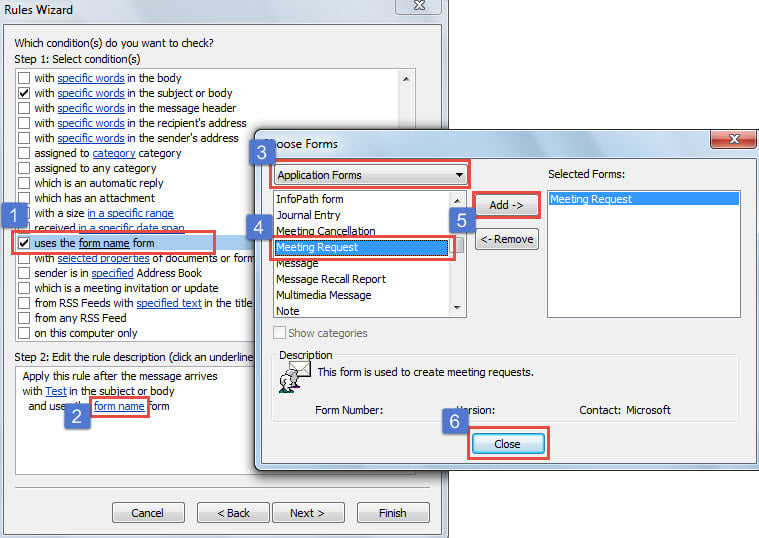
- Այնուհետև հնարավորություն տվեք կոնկրետ պայմաններին սահմանափակել կոնկրետ հանդիպումները, օրինակ՝ թեմայի կամ մարմնի կոնկրետ բառերով:
- Ավելին, դուք պետք է ավելացնեք «օգտագործել հանդիպման հարցման ձևը» պայմանը հետևյալ սքրինշոթում ցուցադրված քայլերով.

- Պայմանը նշելուց հետո սեղմեք «Հաջորդ»:
- Հետագայում դուք պետք է նշեք գործողությունը:
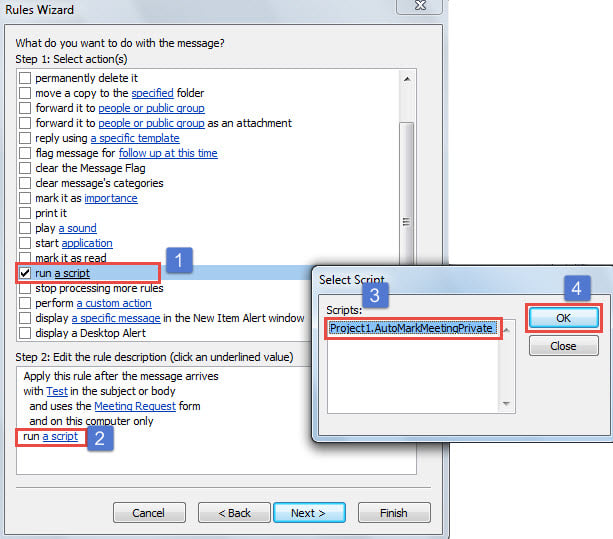
- Ընտրեք «գործարկել սցենար»:
- Սեղմեք «սկրիպտ» հղումը:
- Ընտրեք նախկինում ավելացված VBA սցենարը:
- Կտտացրեք «OK» և «Հաջորդ»:

- Ի վերջո, դուք կարող եք հետևել հրահանգներին, որպեսզի ավարտեք կանոնների կարգավորումը, ինչպես միշտ:
Բացի կոնկրետ հանդիպման պայմանները սահմանելու համար Outlook կանոնն օգտագործելուց, դուք կարող եք օգտագործել Outlook VBA-ն այն ստանալու համար, ինչպես հետևյալը:
Հուշում 2. Օգտագործեք Outlook VBA
- Նախ, սեղմեք «Alt + F11» կոճակները:
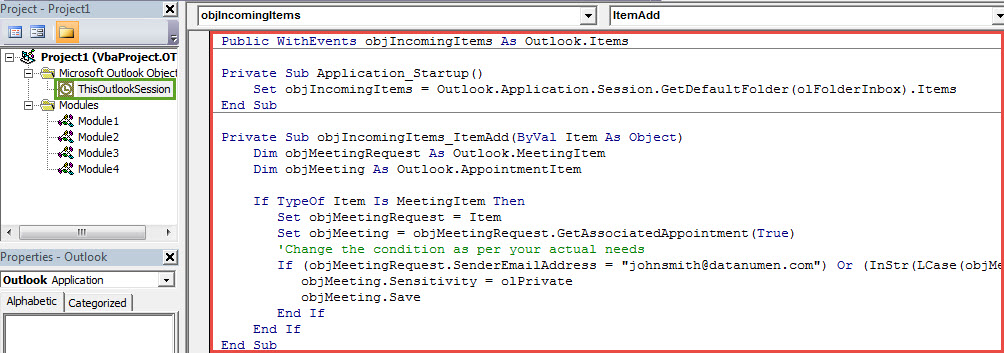
- Այնուհետև բացեք «ThisOutlookSession» նախագծի պատուհանը:
- Դրանից հետո պատճենեք և տեղադրեք հետևյալ ծածկագրերը դրա մեջ:
Public WithEvents objIncomingItems As Outlook.Items

Private Sub Application_Startup()
    Set objIncomingItems = Outlook.Application.Session.GetDefaultFolder(olFolderInbox).Items
End Sub

Private Sub objIncomingItems_ItemAdd(ByVal Item As Object)
    Dim objMeetingRequest As Outlook.MeetingItem
    Dim objMeeting As Outlook.AppointmentItem

    If TypeOf Item Is MeetingItem Then
       Set objMeetingRequest = Item
       Set objMeeting = objMeetingRequest.GetAssociatedAppointment(True)
       'Change the condition as per your actual needs
       If (objMeetingRequest.SenderEmailAddress = "johnsmith@datanumen.com") Or (InStr(LCase(objMeeting.Subject), "test") > 0) Then
          objMeeting.Sensitivity = olPrivate
          objMeeting.Save
       End If
    End If
End Sub
- Դրանից հետո ստորագրեք այս կոդը և փոխեք ձեր մակրո կարգավորումները:
- Վերջապես restart Outlook՝ նոր հանդիպումը ակտիվացնելու համար:
Կարգավորել Outlook-ի բարդ խնդիրները
Դա ողորմություն էost անկասկած փաստ, որ Outlook PST-ը սխալների հակված է: Այսպիսով, դուք պետք է մեծ ուշադրություն դարձնեք ձեր Outlook PST տվյալների պահպանմանը: Օրինակ, դուք պետք է կանոնավոր կրկնօրինակումներ կատարեք ձեր PST ֆայլի համար: Բացի այդ, դուք պետք է պատրաստեք հեղինակավոր և ուշագրավ վերանորոգման գործիք, ինչպիսին է DataNumen Outlook Repair, որն ի վիճակի է շտկել PST- ն սխալներ ՝ առանց քրտինք կոտրելու:
Հեղինակի ներածություն.
Shirley Zhang- ը տվյալների վերականգման փորձագետ է DataNumen, Inc., որը տվյալների վերականգման տեխնոլոգիաների համաշխարհային առաջատարն է, այդ թվում վնասված mdf և հեռանկարների նորոգման ծրագրակազմի արտադրանքները: Լրացուցիչ տեղեկությունների համար այցելեք www.datanumen.com