
Եթե ցանկանում եք խմբաքանակով ջնջել բոլոր դատարկ ենթաթղթապանակները ձեր Outlook-ում, կարող եք օգտագործել այս հոդվածում ներկայացված մեթոդը: Այն կսովորեցնի ձեզ, թե ինչպես օգտագործել Outlook VBA-ը՝ ենթաթղթապանակները խմբաքանակով ջնջելու համար:
Որպեսզի ավելի լավ դասակարգեք և կառավարեք ձեր Outlook նամակները, դուք պետք է ստեղծած լինեք շատ սովորական ենթաթղթապանակներ լռելյայն թղթապանակների տակ, անկախ նրանից, թե Inbox, Sent Items կամ Drafts պանակը և այլն: Այնուամենայնիվ, երբեմն կարող եք պարզել, որ որոշ ենթաթղթապանակներ հաճախակի չեն լինում: օգտագործված. Այսպիսով, մost ժամանակի ընթացքում, դրանք դատարկ են առանց որևէ առարկայի: Այս դեպքում դուք հույս կունենաք ջնջել բոլոր դատարկ ենթաթղթապանակները:
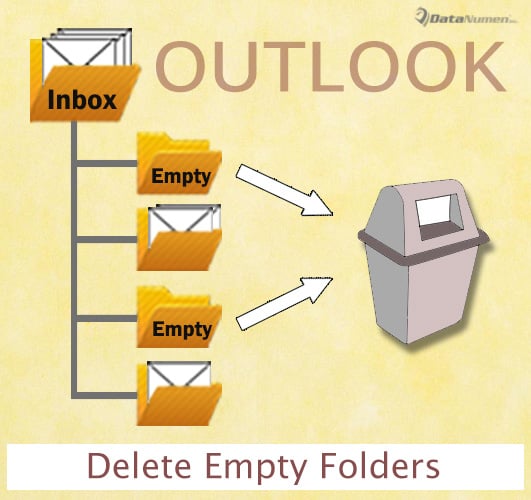
Ընդհանուր առմամբ, դուք կարող եք աջ սեղմել նման ենթաթղթապանակի վրա, այնուհետև աջ սեղմելով ընտրացանկից ընտրել «Ջնջել թղթապանակը»: Այնուամենայնիվ, եթե շատ դատարկ ենթաթղթապանակներ կան, հերթով ջնջելը բավականին դժվար կլինի։ Հետևաբար, դուք պետք է ցանկանաք հուշում ստանալ դրանք բոլորը զանգվածաբար ջնջելու համար: Թեև Outlook-ը նման հատկություն չի տրամադրում, դուք դեռ կարող եք օգտագործել VBA կոդը՝ այն արագ իրագործելու համար: Հետևյալ հատվածներում մենք ձեզ ցույց կտանք մանրամասն քայլերն ու ծածկագրերը:
Խմբաքանակի ջնջել բոլոր դատարկ ենթաթղթապանակները
- Առաջին հերթին, սtarձեր Outlook ծրագիրը:
- Դրանից հետո հիմնական Outlook պատուհանում սեղմեք «Alt + F11» ստեղնաշարի կոճակները:
- Հաջորդը ՝ «Microsoft Visual Basic հավելվածների համար» պատուհանում, բացեք չօգտագործվող մոդուլ:
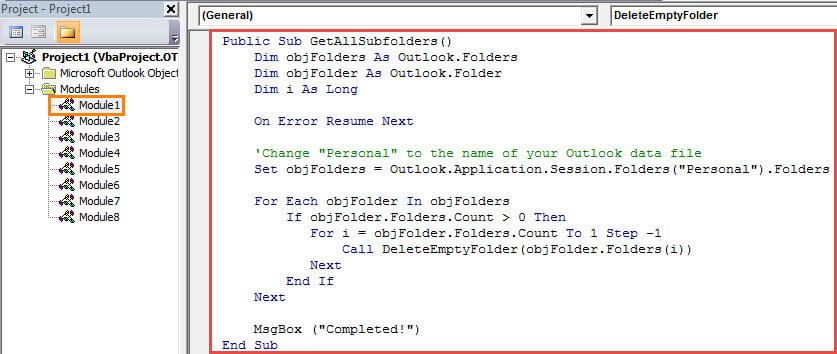
- Դրանից հետո պատճենեք և տեղադրեք հետևյալ VBA կոդերը այս մոդուլի մեջ:
Public Sub GetAllSubfolders()
    Dim objFolders As Outlook.Folders
    Dim objFolder As Outlook.Folder
    Dim i As Long

    On Error Resume Next

    'Change "Personal" to the name of your Outlook data file
    Set objFolders = Outlook.Application.Session.Folders("Personal").Folders

    For Each objFolder In objFolders
        If objFolder.Folders.Count > 0 Then
           For i = objFolder.Folders.Count To 1 Step -1
               Call DeleteEmptyFolder(objFolder.Folders(i))
           Next
        End If
    Next

    MsgBox ("Completed!")
End Sub

Public Sub DeleteEmptyFolder(objCurrentFolder As Outlook.Folder)
    Dim objSubFolder As Outlook.Folder
    Dim n As Long

    If objCurrentFolder.Items.Count = 0 Then
       objCurrentFolder.Delete
    End If

    'Process the subfolders recursively
    If objCurrentFolder.Folders.Count > 0 Then
       For n = objCurrentFolder.Folders.Count To 1 Step -1
           Set objSubFolder = objCurrentFolder.Folders(n)
           Call DeleteEmptyFolder(objSubFolder)
       Next
    End If
End Sub
- Դրանից հետո փոխեք ձեր Outlook մակրո անվտանգության մակարդակը ցածր:
- Ի վերջո, դուք կարող եք գործարկել այս մակրոն՝ սեղմելով «F5» կոճակը ընթացիկ մակրո պատուհանում:
- Միանգամից դուք կհայտնաբերեք, որ բոլոր դատարկ ենթաթղթապանակները կջնջվեն:
Առբերեք կոռումպացված Outlook PST տվյալները
Հաշվի առնելով այն հանգամանքը, որ Outlook-ը ենթակա է սխալների և վնասների, դուք պետք է ուշադրություն դարձնեք ձեր Outlook PST ֆայլի պահպանմանը: Օրինակ, դուք պետք է պարբերաբար կրկնօրինակեք ձեր PST տվյալները: Ընդ որում, որպեսզի վերանորոգել Outlook- ը խնդիրները որքան հնարավոր է շուտ, դուք պետք է պատրաստեք հեղինակավոր և հզոր ուղղման գործիք, ինչպիսին է DataNumen Outlook Repair.
Հեղինակի ներածություն.
Shirley Zhang- ը տվյալների վերականգման փորձագետ է DataNumen, Inc., որը տվյալների վերականգման տեխնոլոգիաների համաշխարհային առաջատարն է, այդ թվում SQL Server կոռուպցիա և հեռանկարների նորոգման ծրագրակազմի արտադրանքները: Լրացուցիչ տեղեկությունների համար այցելեք www.datanumen.com