
Այս հոդվածում մենք կկենտրոնանանք փաստաթղթի բոլոր դաշտերի ավտոմատ թարմացման ճանապարհի վրա՝ նախքան այն փակելը:
Մենք օգտագործում ենք դաշտեր՝ պահելու տվյալներ, որոնք հետագայում կարող են փոխվել: Այսպիսով, երբ մենք որոշակի փոփոխություն կատարենք դրանցում, մենք պետք է համապատասխանաբար թարմացնենք դաշտերը: Եվ ցավոք, մost ժամանակի ընթացքում, մենք ստիպված կլինենք ձեռքով թարմացնել դրանք:
Բացի այդ, ամենամեծ խնդիրը կայանում է նրանում, որ մենք հեշտությամբ կարող ենք մոռանալ թարմացնել դաշտերը: Այս խնդիրը լուծելու համար մենք ձեզ առաջարկում ենք մակրո՝ փաստաթուղթը փակելուց առաջ ավտոմատ թարմացնելու դաշտերը:
Թարմացրեք բոլոր դաշտերը տպելուց առաջ
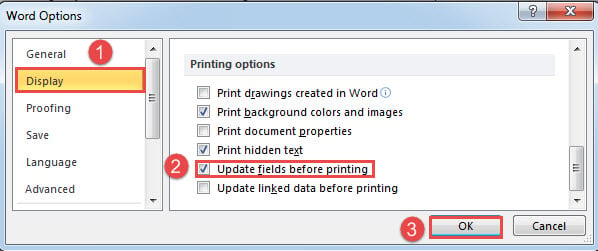
Դուք կարող եք փոխել Word-ի ընտրանքները՝ նախքան տպելուց առաջ այն թարմացնելու դաշտերը սահմանելու համար հետևյալ քայլերով.
- Նախ, սեղմեք «Ֆայլ» ներդիրը, ապա «Ընտրանքներ»:
- Հաջորդը բացվում է «Word Options» վանդակում, սեղմեք «Ցուցադրել» ձախ սյունակում:
- Աջ բաժնում անցեք «Տպման ընտրանքներ» բաժինը, որպեսզի նշեք «Թարմացնել դաշտերը տպելուց առաջ» վանդակը:
- Ի վերջո, կտտացրեք «Լավ»:

Ավտոմատ թարմացրեք բոլոր դաշտերը նախքան փաստաթուղթը փակելը
- Սկսելու համար, Word-ում գործարկեք VBA խմբագրիչը՝ սեղմելով «Alt+ F11»:
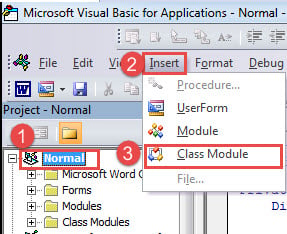
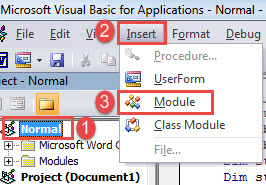
- Հաջորդը կտտացրեք «Նորմալ» նախագիծը:
- Ապա ընտրացանկի տողի վրա կտտացրեք «Տեղադրել»:
- Եվ ընտրեք «Դասի մոդուլ»:

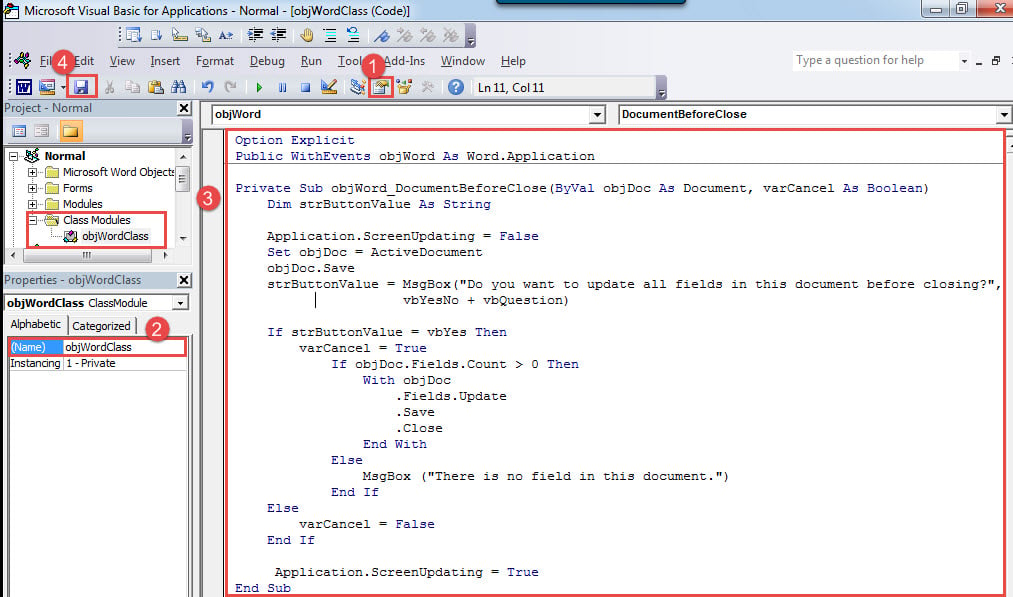
- Հաջորդը սեղմեք «Հատկությունների պատուհան» հրամանը ցանկի տողում կամ սեղմեք «F4»՝ այն գործարկելու համար:
- Ձախ ներքևի անկյունում բացված պատուհանում նորաստեղծ դասի մոդուլն անվանեք «objWordClass»:
- Կոդավորման տարածքում մուտքագրեք հետևյալ կոդերը.
Option Explicit
Public WithEvents objWord As Word.Application
Private Sub objWord_DocumentBeforeClose(ByVal objDoc As Document, varCancel As Boolean)
  Dim strButtonValue As String

  Application.ScreenUpdating = False
  Set objDoc = ActiveDocument
  objDoc.Save
  strButtonValue = MsgBox("Do you want to update all fields in this document before closing?", _
                   vbYesNo + vbQuestion)
  If strButtonValue = vbYes Then
    varCancel = True
    If objDoc.Fields.Count > 0 Then
      With objDoc
        .Fields.Update
        .Save
        .Close
      End With
    Else
      MsgBox ("There is no field in this document.")
    End If
  Else
    varCancel = False
  End If

  Application.ScreenUpdating = True
End Sub
- Եվ հիշեք, որ սեղմեք «Պահպանել» կոճակը:

- Այժմ դեռ «Նորմալ» նախագծի տակ, կրկին սեղմեք «Տեղադրեք» և այս անգամ ընտրեք «Մոդուլ»:

- Հաջորդը բացեք մոդուլը և տեղադրեք այս կոդերը.
Option Explicit
  Dim objWordClass As New objWordClass
  Public Sub AutoOpen()
  Set objWordClass.objWord = Word.Application
End Sub
- Նմանապես, պահպանեք կոդերը:
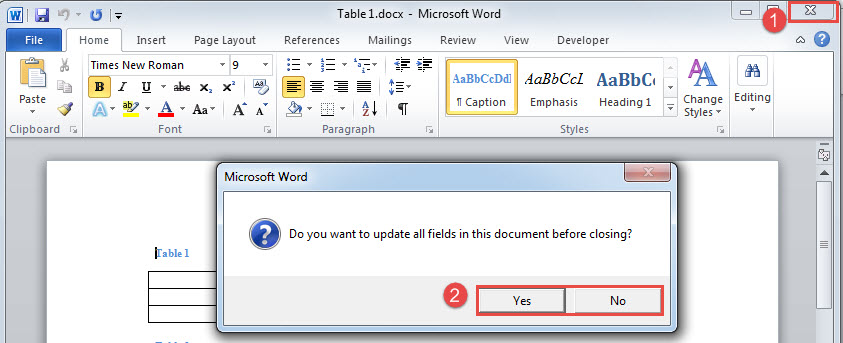
- Հաջորդ անգամ, երբ ավարտեք փաստաթղթի խմբագրումը, պահպանեք այն: Եվ երբ սեղմեք «Փակել» հրամանը, կստանաք հարցման տուփը: Սեղմեք «Այո»՝ բոլոր դաշտերը թարմացնելու համար, և փաստաթուղթը կփակվի, երբ առաջադրանքը կատարվի:

Վերադարձրեք մահացած փաստաթուղթը
Word-ից օգտվելիս երբեմն-երբեմն անխուսափելի է բախվել որոշ խնդիրների: Այսպիսով, ցանկալի է պատրաստ լինել հնարավոր ամեն ինչի վնասված դոկ. Լավագույն միջոցը, իհարկե, նախապես մասնագիտացված վերանորոգման գործիք ձեռք բերելն է։
Հեղինակի ներածություն.
Վերա Չենը տվյալների վերականգնման փորձագետ է DataNumen, Inc., որը տվյալների վերականգման տեխնոլոգիաների համաշխարհային առաջատարն է, այդ թվում վերականգնել Excel- ը և pdf նորոգել ծրագրային արտադրանքները: Լրացուցիչ տեղեկությունների համար այցելեք www.datanumen.com