
1. Az Always On Availability Groups (Always On elérhetőségi csoportok) ismertetése
1.1 Mi ez és hogyan működik
Az Always On Availability Groups (AG) egy SQL Server Vállalkozás magas rendelkezésre állás és egy adatbázis-szintű katasztrófa-helyreállítási megoldás. Egy rendelkezésre állási csoport egy vagy több felhasználói adatbázist egyetlen feladatátvevő egységbe csoportosít, és folyamatos tranzakciónapló-küldéssel akár nyolc másodlagos replikába replikálja azokat. Amikor az elsődleges replika meghibásodik, egy kijelölt szinkron másodlagos replika automatikusan átveszi az irányítást, és másodpercek alatt helyreállítja a hozzáférést megosztott tárhely vagy manuális beavatkozás nélkül.
1.2 Always On Availability Groups vs. Failover Cluster Instances
SQL Server Az Always On két különálló technológiát foglal magában: az Availability Groups (AG) és a Failover Cluster Instances (FCI):
| Mindig elérhetőségi csoportok | Always On Failover Cluster Instances | |
|---|---|---|
| Hibatűrő hatókör | Adatbázis szintű | Példányszintű (az összes adatbázis együtt veszi át a feladatokat) |
| Adatreplikáció | Naplóalapú replikáció minden másodlagos szerverre | Nincs – minden csomópont ugyanazt a tárolót használja |
| Megosztott tárhely | Nem szükséges | Kötelező (Storage Area Network (SAN), iSCSI, S2D vagy SMB) |
| Olvasható másodlagos kódok | Igen | Nem |
| Katasztrófa utáni helyreállítás | Beépített (aszinkron replikák a telephelyek között) | Nem beépített, AG-vel való párosítás nélkül |
Mikor kell mindegyiket használni: Használja az FCI-t, ha példányszintű feladatátvételre van szüksége, és már rendelkezik megosztott tárolási infrastruktúrával. Használja az AG-t, ha adatbázis-szintű részletességre, olvasható másodlagos tárolókra vagy katasztrófa utáni helyreállításra van szüksége. A legteljesebb védelem érdekében kombinálja a kettőt: futtassa az egyes replikákat FCI csomópontként, és kapcsolja össze őket egy AG-ben.
1.3 Előnyök és korlátozások
Előnyök:
- Automatikus feladatátvétel közel nulla helyreállítási idő célkitűzéssel (RTO) szinkron replikák esetén;
- nulla adatvesztés (helyreállítási pont célkitűzése (RPO) = 0) szinkron véglegesítési módban;
- nincs szükség megosztott tárhelyre – minden replika független helyi tárhelyet használ;
- az olvasható másodlagos tárolók tehermentesítik a jelentéskészítési és biztonsági mentési munkaterheléseket az elsődleges tárolóról;
- egyetlen konfiguráción belül támogatja mind a helyi magas rendelkezésre állást (HA), mind a telephelyek közötti katasztrófa utáni helyreállítást (DR).
Korlátozások:
- Windows Server feladatátvételi fürtözést igényel minden replikán;
- Enterprise Edition a teljes funkciókészlethez (a Standard Edition jelentős korlátozásokkal támogatja az alap AG-t);
- A szinkron véglegesítési mód a hálózati oda-vissza úttal arányos késleltetést ad az írási műveletekhez;
- bejelentkezések, SQL Agent feladatok és csatolt szerverek nem szinkronizálódnak automatikusan a SQL Server 2019-ben és korábban (megoldva a következőben) SQL Server 2022 tartalmazott rendelkezésre állási csoportokat).
2. Always On Availability Groups architektúra
2.1 Alapvető összetevők és fogalmak
2.1.1 Elérhetőségi adatbázisok
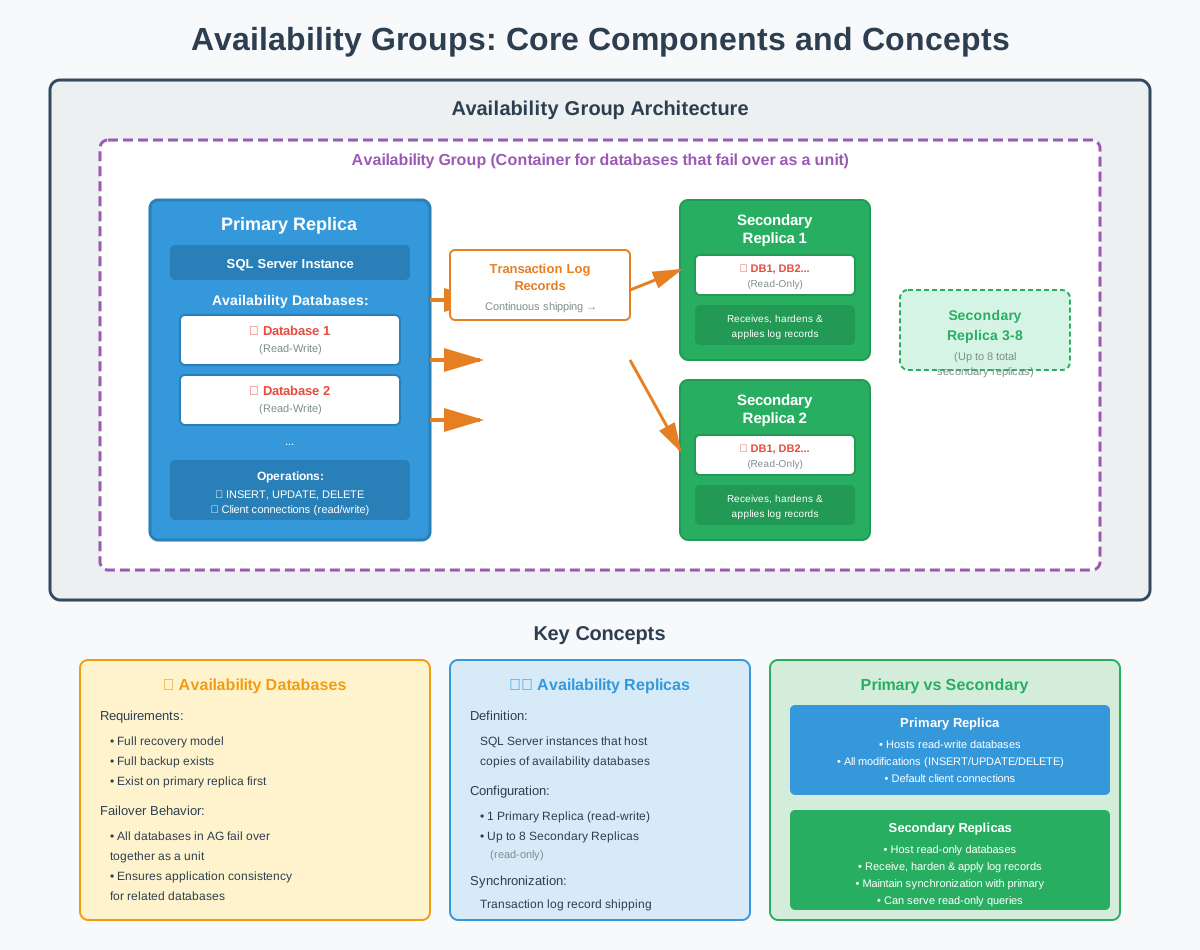
Az elérhetőségi adatbázisok azok a felhasználói adatbázisok, amelyek egy rendelkezésre állási csoportban részt vesznek. Ezeknek az adatbázisoknak meghatározott követelményeknek kell megfelelniük: a teljes helyreállítási modellt kell használniuk, teljes biztonsági mentéssel kell rendelkezniük, és az elsődleges replikán kell lenniük, mielőtt hozzáadhatók lennének egy rendelkezésre állási csoporthoz.
Amikor egy adatbázis csatlakozik egy rendelkezésre állási csoporthoz, egy szinkronizált halmaz részévé válik, amely egységként veszi át a feladatokat. Egy rendelkezésre állási csoport összes adatbázisa ugyanazt a feladatátvételi állapotot osztja meg, ami azt jelenti, hogy ha az elsődleges replika meghibásodik, az összes adatbázis egyszerre ugyanarra a másodlagos replikára veszi át a feladatokat. Ez biztosítja a konzisztenciát a több kapcsolódó adatbázisra támaszkodó alkalmazások számára.
2.1.2 Elérhetőségi replikák
Az elérhetőségi másolatok a következők: SQL Server olyan példányok, amelyek rendelkezésre állási adatbázisok másolatait tárolják. Minden replika fenntartja az adatbázisok saját fizikai másolatát, amely a tranzakciónapló-rekordok szállításán keresztül szinkronizálva van. Egy rendelkezésre állási csoport legfeljebb kilenc replikát tartalmazhat: egy elsődleges replikát és legfeljebb nyolc másodlagos replikát.
2.1.3 Elsődleges replika
Az elsődleges replika tárolja az elérhetőségi adatbázisok írás-olvasási másolatát. Minden adatmódosítás (INSERT, UPDATE, DELETE) az elsődleges replikán történik. Az ügyfélalkalmazások az összes írási művelethez, és alapértelmezés szerint az olvasási műveletekhez is, az elsődleges replikához csatlakoznak.
2.1.4 Másodlagos replikák
A másodlagos replikák a rendelkezésre állási adatbázisok írásvédett másolatait tárolják, amelyeket az elsődleges replikától kapott tranzakciónapló-rekordok folyamatos alkalmazásával tartanak karban. Minden másodlagos replika fogadja, megerősíti és alkalmazza a naplórekordokat, hogy az adatbázis-példányai szinkronban maradjanak az elsődleges replikával.
2.2 Elérhetőségi módok
2.2.1 Szinkron véglegesítési mód
A szinkron véglegesítési mód nulla adatvesztés elleni védelmet biztosít azáltal, hogy az elsődleges replikának a tranzakciónapló-rekordok másodlagos replikán történő megerősítésére várnia kell a tranzakciók véglegesítése előtt. Ez a mód elengedhetetlen a magas rendelkezésre állású konfigurációkhoz, ahol az adatvesztés elfogadhatatlan.
2.2.2 Aszinkron véglegesítési mód
Az aszinkron véglegesítési mód prioritást élvez az elsődleges replika teljesítményében azáltal, hogy lehetővé teszi a tranzakciók véglegesítését anélkül, hogy meg kellene várni, amíg a másodlagos replikák visszaigazolják a naplózási rögzítést. Ez a mód alkalmas katasztrófa utáni replikákhoz, vagy ha a hálózati késleltetés miatt a szinkron véglegesítés nem praktikus.
A kompromisszum a potenciális adatvesztés a feladatátvétel során. Ha az elsődleges replika meghibásodik, előfordulhat, hogy néhány véglegesített tranzakció nem érte el a másodlagos replikát. A potenciális adatvesztés mértéke a hálózati sávszélességtől, a másodlagos replika teljesítményétől és a hiba időzítésétől függ. A szervezeteknek el kell fogadniuk ezt a kockázatot aszinkron mód használatakor.

2.3 Hibatűrő típusok
2.3.1 Automatikus feladatátvétel
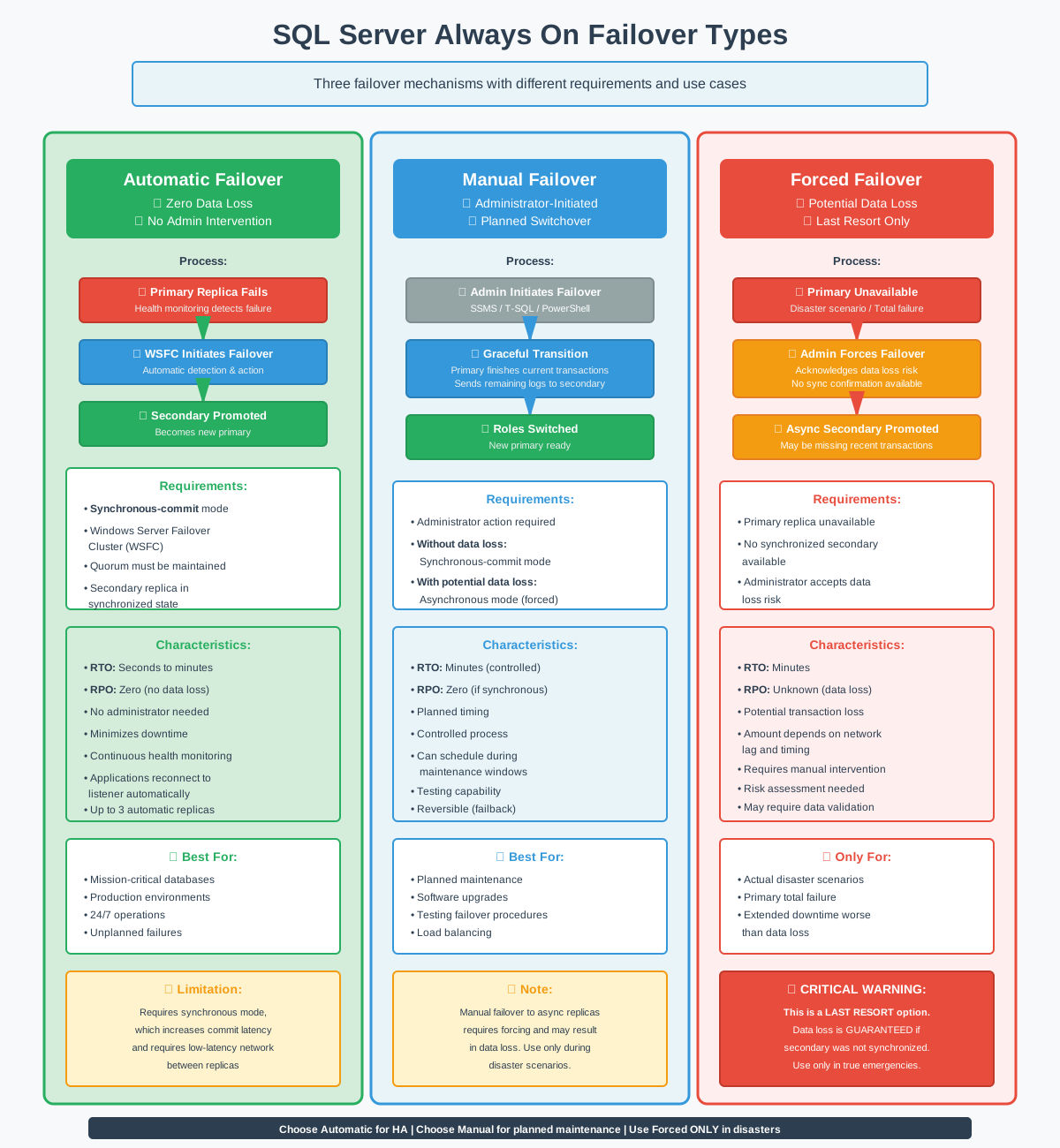
Az automatikus feladatátvétel lehetővé teszi a rendelkezésre állási csoport számára, hogy észlelje az elsődleges replika meghibásodását, és automatikusan előléptessen egy másodlagos replikát elsődleges replikává rendszergazdai beavatkozás nélkül. Ez a képesség minimalizálja a RTO-t azáltal, hogy kiküszöböli a hibák manuális kezelésének szükségességét.
Az automatikus feladatátvételhez szinkron véglegesítési mód szükséges a nulla adatvesztés biztosítása érdekében. Engedélyezése esetén a rendelkezésre állási csoport folyamatosan figyeli az elsődleges replika állapotát. Ha az elsődleges replika nem válaszol vagy meghibásodik, a Windows Server feladatátvevő fürt automatikus feladatátvételt kezdeményez egy kijelölt másodlagos replikára.
2.3.2 Manuális feladatátvétel
A manuális feladatátvétel lehetővé teszi a rendszergazdák számára, hogy szándékosan az elsődleges replika szerepkört egy másodlagos replikára váltsák, jellemzően tervezett karbantartási vagy tesztelési célokból. Az automatikus feladatátvétellel ellentétben a manuális feladatátvétel kezdeményezéséhez explicit rendszergazdai beavatkozás szükséges.
A szinkron véglegesítésű replikákhoz adatvesztés nélküli manuális feladatátvétel érhető el. A rendszergazda a következőképpen kezdeményezi a feladatátvételt: SQL Server Management Studio, Transact-SQL vagy PowerShell. Az elsődleges replika befejezi az aktuális tranzakciók feldolgozását, elküldi az összes fennmaradó naplórekordot a cél másodlagos replikának, és megerősítésre vár az elsődleges szerepkör átvitele előtt.
Manuális feladatátvétel aszinkron véglegesítésű replikákkal is előfordulhat, de ez kényszerített feladatátvételt igényel, ami adatvesztéssel járhat. A rendszergazdáknak csak tényleges katasztrófahelyzetekben kell kényszerített manuális feladatátvételt alkalmazniuk, amikor az elsődleges replika nem érhető el, és az adatvesztés elfogadható a hosszabb állásidővel összehasonlítva.
2.3.3 Kényszerített feladatátvétel
A kényszerített feladatátvétel lehetővé teszi az aszinkron másodlagos replikára vagy egy nem teljesen szinkronizált másodlagos replikára való feladatátvételt az adatvesztés lehetőségének explicit tudomásulvételével. Ez a lehetőség végső megoldásként szolgál, ha az elsődleges replika nem érhető el, és nincs szinkronizált másodlagos replika.
2.4 Adatszinkronizálás
2.4.1 Az adatszinkronizálás működése
Az Always On Availability Groups adatszinkronizálása a tranzakciónapló-rekordok folyamatos továbbításával történik az elsődleges replikáról az összes másodlagos replikára. Ez a naplóalapú szinkronizálás biztosítja a konzisztenciát, miközben lehetővé teszi az egyes replikák független tárolását.
2.4.2 Tranzakciónapló-rekordok és azok védelme
A tranzakciónapló-megerősítés az a kritikus lépés, amelynek során a naplórekordokat tartós tárolóba, másodlagos replikákba írják. A megerősítés biztosítja, hogy a naplórekordok túléljék a másodlagos replikák meghibásodásait, és a helyreállítás során visszajátszhatók legyenek.

2.5 Olvasható skálájú és olvasható másodlagos replikák
2.5.1 Csak olvasható munkaterhelések tehermentesítése
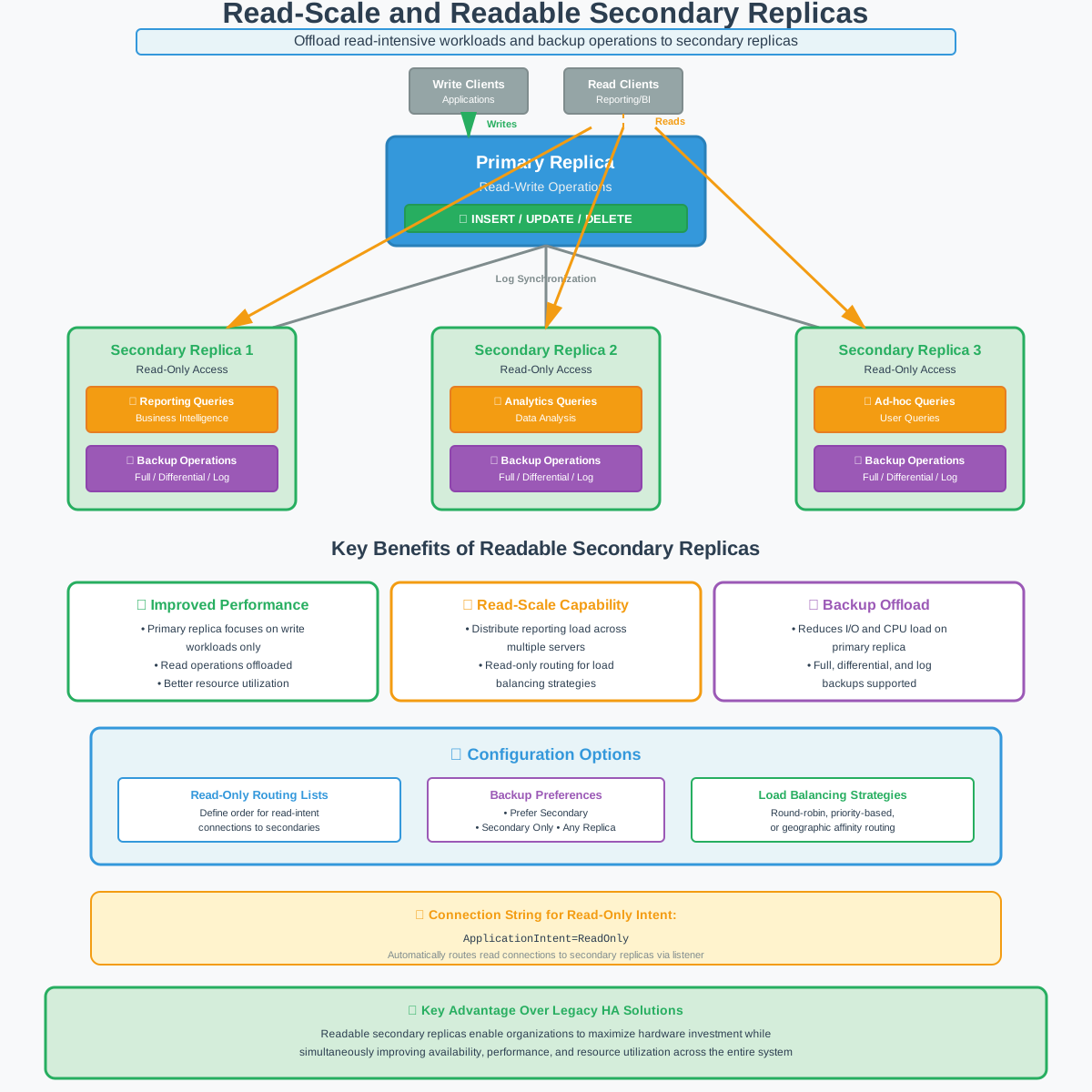
Az olvasható másodlagos replikák lehetővé teszik a szervezetek számára, hogy az olvasásigényes munkaterheléseket átvegyék az elsődleges replikáról, javítva ezzel a rendszer teljesítményét és az erőforrás-kihasználást. Ez az olvasási skálázási képesség a rendelkezésre állási csoportok egyik legfontosabb előnye a régebbi, magas rendelkezésre állású megoldásokkal szemben.
A szervezeteknek figyelembe kell venniük az írásvédett munkaterhelési követelményeket a rendelkezésre állási csoportok konfigurációinak tervezésekor. Több olvasható másodlagos szerver eloszthatja a jelentéskészítési terhelést több szerver között. Az írásvédett útválasztási listák határozzák meg azt a sorrendet, amelyben a másodlagos szerverek írásvédett kapcsolatokat fogadnak, lehetővé téve a terheléselosztási stratégiákat.
2.5.2 Biztonsági mentési műveletek másodlagos replikákon
A másodlagos replikákon futtatott biztonsági mentések csökkentik az elsődleges replika bemeneti/kimeneti (I/O) és CPU-terhelését, lehetővé téve, hogy az a tranzakciós munkaterhelésekre összpontosítson. Ez a képesség segít a szervezeteknek a biztonsági mentési követelmények teljesítésében az éles teljesítmény befolyásolása nélkül.
SQL Server támogatja a teljes adatbázis biztonsági mentését, a differenciális biztonsági mentéseket és a tranzakciónaplók biztonsági mentését másodlagos replikákon. A biztonsági mentési beállítások konfigurálhatók úgy, hogy a másodlagos replikákat, az elsődleges replikákat, csak a másodlagos replikát vagy bármely replikát részesítsék előnyben. A biztonsági mentési rendszer automatikusan kiválasztja a megfelelő replikát ezen beállítások és az aktuális elérhetőség alapján.
További részletek a SQL Server biztonsági mentés, lásd a átfogó útmutató.
2.6 Elérhetőségi csoport figyelői
2.6.1 Mi az a hallgató?
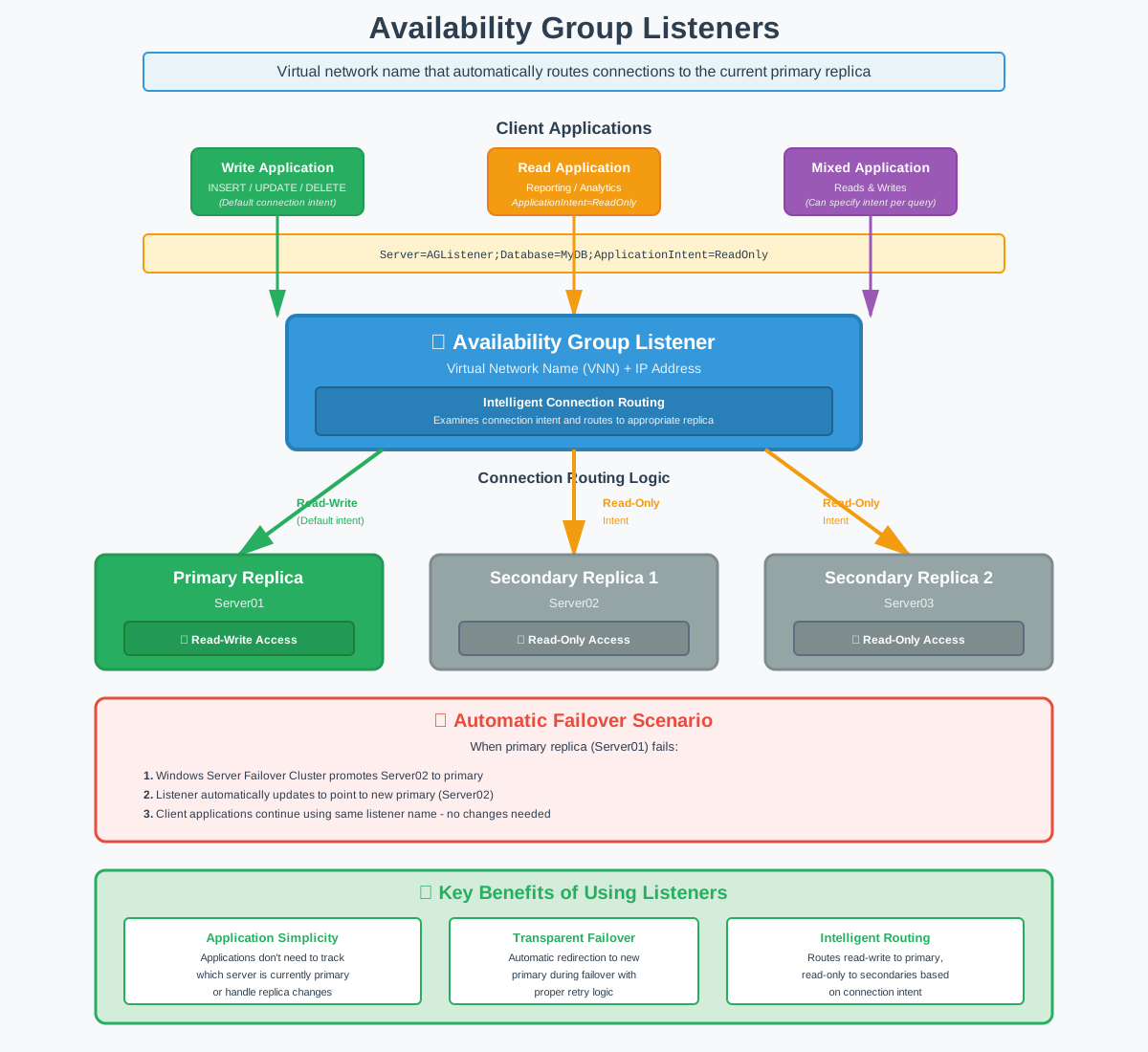
A rendelkezésre állási csoport figyelője egy virtuális hálózati név (VNN) és IP-cím, amelyet az ügyfélalkalmazások a rendelkezésre állási csoport adatbázisaihoz való csatlakozáshoz használnak. A figyelő automatikusan átirányítja a kapcsolatokat az aktuális elsődleges replikára, így az alkalmazásoknak nem kell nyomon követniük, hogy melyik kiszolgáló az aktuális elsődleges.
2.6.2 Klienskapcsolat-útválasztás
A figyelőn keresztüli klienskapcsolat-útválasztás támogatja mind az írás-olvasási, mind a csak írási kapcsolati szándékokat. A figyelő megvizsgálja a kapcsolati kérelmet, és az alkalmazás szándéka alapján a megfelelő replikához irányítja.
3. Előfeltételek és követelmények
3.1 Windows Server feladatátvételi fürtszolgáltatás rendelkezésre állási csoportokhoz
3.1.1 A Windows Server feladatátvételi fürtözésének alapjai
A Windows Server feladatátvevő fürtözés (WSFC) biztosítja az Always On Availability Groups (Always On rendelkezésre állási csoportok) alapját a fürttagság, az állapotfigyelés és a feladatátvételi vezénylés kezelésével. A feladatátvevő fürt példányaival ellentétben a rendelkezésre állási csoportok csak a fürt koordinálására használják a WSFC-t, a megosztott tárolókezelésre nem.
Minden SQL Server Egy rendelkezésre állási csoportban részt vevő példánynak egy WSFC-fürt csomópontjának kell lennie. A fürt kezeli a kvórumszavazást, a csomópont állapotának észlelését és a rendelkezésre állási csoport erőforrás-állapotát. Amikor az elsődleges replika meghibásodik, a WSFC koordinálja a feladatátvételi folyamatot, és frissíti a fürt erőforrásait, hogy azok tükrözzék az új elsődleges replikát.

3.1.2 Klaszter kvórum konfiguráció
A klaszter kvóruma határozza meg, hogy mely csomópontok működhetnek hálózati kapcsolódási problémák esetén, megakadályozva az agyfelosztásos forgatókönyveket, amikor több csomópont egymástól függetlenül állítja, hogy elsődleges. A kvórum konfigurációja határozza meg, hogy mi minősül többségi szavazatnak a klaszterdöntéseknél.
Több kvórummód is elérhető a rendelkezésre állási csoportok számára:
- A Csomópont-többség csak a fürtcsomópontok szavazatait használja, és páratlan számú csomóponttal rendelkező fürtök esetén működik jól.
- A Csomópont- és Fájlmegosztási Többség funkció egy fájlmegosztási tanúszavazatot ad hozzá, amely páros számú csomópont-klaszterekhez alkalmas.
- A Csomópont- és lemeztöbbség lemezes tanúsítót használ, de kevésbé gyakori a rendelkezésre állási csoportok esetében, mivel nincs szükség megosztott tárhelyre.

3.1.3 Több alhálózatos klaszterezés
A több alhálózatból álló fürtözés lehetővé teszi a rendelkezésre állási csoport replikáinak különböző hálózati alhálózatokra való kiterjesztését, támogatva a földrajzilag elosztott telepítéseket az adatközpontokban. Ez a képesség elengedhetetlen a katasztrófa utáni helyreállítási konfigurációkhoz, ahol a replikák különálló helyeken találhatók.

3.2 SQL Server Kiadási követelmények
3.2.1 Vállalati kiadás funkciói
SQL Server Az Enterprise Edition korlátozások nélkül biztosítja a rendelkezésre állási csoportok teljes funkcionalitását. Az Enterprise kiadás akár nyolc másodlagos replikát, olvasható másodlagos replikákat, automatikus kezdőértékeket, elosztott rendelkezésre állási csoportokat és az összes speciális funkciót támogatja.
3.2.2 Standard Edition funkciók (alapvető elérhetőségi csoportok)
SQL Server A 2016-os Standard kiadás és az újabb kiadások jelentős korlátozásokkal támogatják az alapszintű rendelkezésre állási csoportokat. Az alapszintű rendelkezésre állási csoportok alacsonyabb költséggel biztosítják az alapvető magas rendelkezésre állású funkciókat, így az egyszerűbb követelményekkel rendelkező szervezetek számára alkalmasak.
4. Mindig bekapcsolt elérhetőségi csoportok konfigurálása
4.1 A környezet előkészítése
Rendelkezésre állási csoport létrehozása előtt a környezetet megfelelően elő kell készíteni az Active Directory-fiókokkal, a kiszolgálókonfigurációkkal és a hálózati infrastruktúrával.
4.1.1 Tartományvezérlő beállítása
Az Active Directory tartományvezérlőt úgy kell konfigurálni, hogy támogassa a rendelkezésre állási csoport fürtöt, és SQL Server szolgáltatásfiókok.
- Jelentkezzen be a tartományvezérlőbe tartományi rendszergazdai hitelesítő adatokkal.
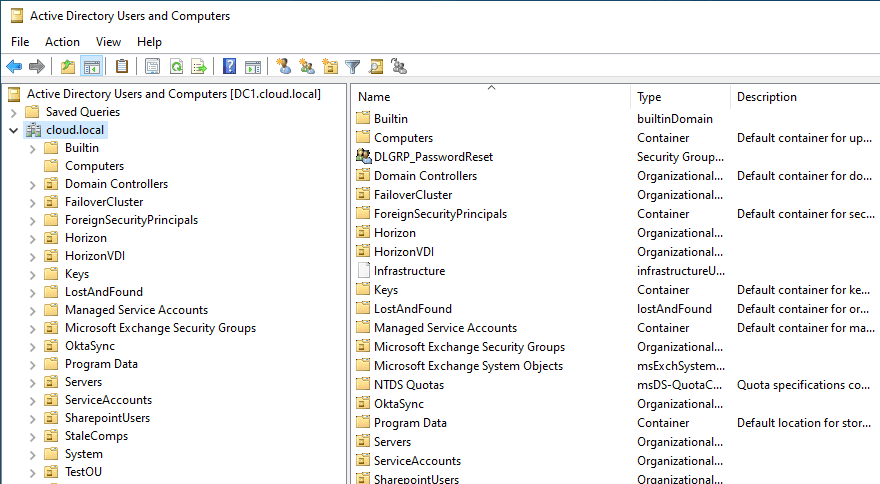
- Nyisd ki Server Manager és navigáljon Eszközök -> Active Directory felhasználók és számítógépek.
- Szervezeti egység létrehozása a következőhöz: SQL Server tárgyak, ha egy sem létezik.
- Ellenőrizze, hogy az összes fürtcsomóponthoz tartozó számítógép-objektumok léteznek-e az Active Directoryban.
- Győződjön meg arról, hogy a Domain Name System (DNS) szolgáltatások megfelelően vannak konfigurálva, és az összes szervernév feloldása helyesen történik.
4.1.2 Szolgáltatásfiókok létrehozása
Hozzon létre dedikált Active Directory szolgáltatásfiókokat a következőhöz: SQL Server szolgáltatások minden csomóponton.
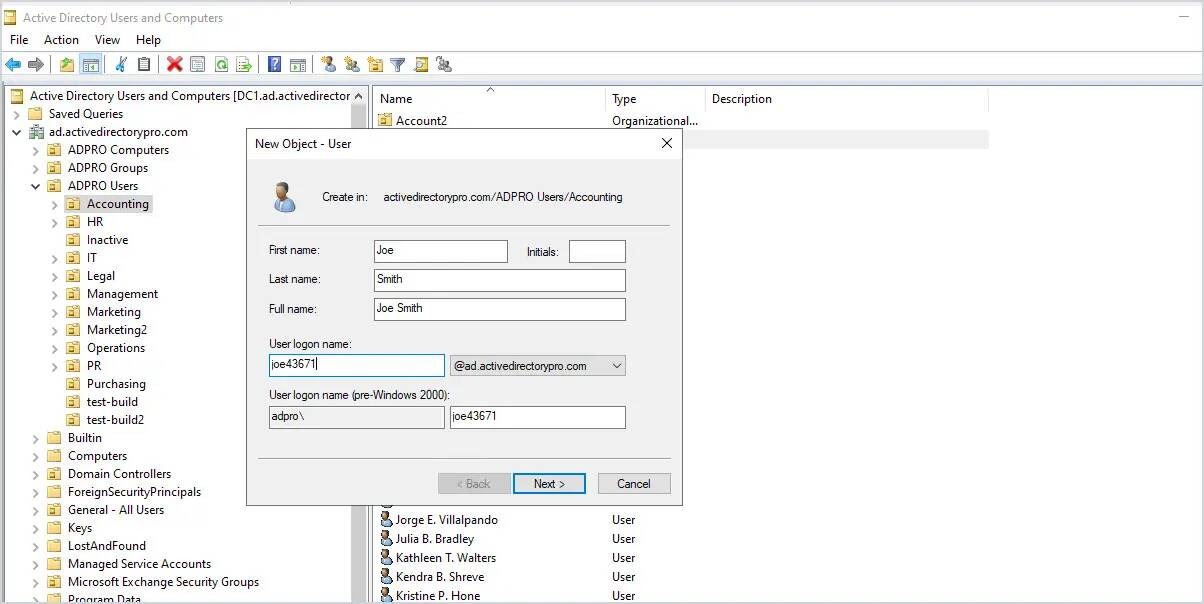
- Nyisd ki Active Directory felhasználók és számítógépek a tartományvezérlőn.
- Kattintson a jobb gombbal a megfelelő szervezeti egységre, és válassza a Újszerű -> használó.
- Adja meg a szolgáltatásfiók nevét (például svc_SQLServer), és állítsa be a Felhasználói bejelentkezési név.
- Kattints Következő és adjon meg egy erős jelszót.
- választ A felhasználó nem módosíthatja a jelszavát és a A jelszó soha nem jár le.
- Kattints Következő és azután befejez a fiók létrehozásához.
- Ismételje meg a műveletet minden további szükséges szolgáltatásfiók esetében (SQL Server ügynök, SSRS stb.).
4.1.3 Rendszergazdai jogosultságok konfigurálása
Szolgáltatásfiókok és a konfiguráláshoz használt fiókok SQL Server megfelelő jogosultságokkal kell rendelkeznie az összes fürtcsomóponton.
- Jelentkezzen be minden egyes fürtcsomópont-kiszolgálóra.
- Nyisd ki számítógép kezelése tól Rajt menüben vagy a Kiszolgálókezelőben.
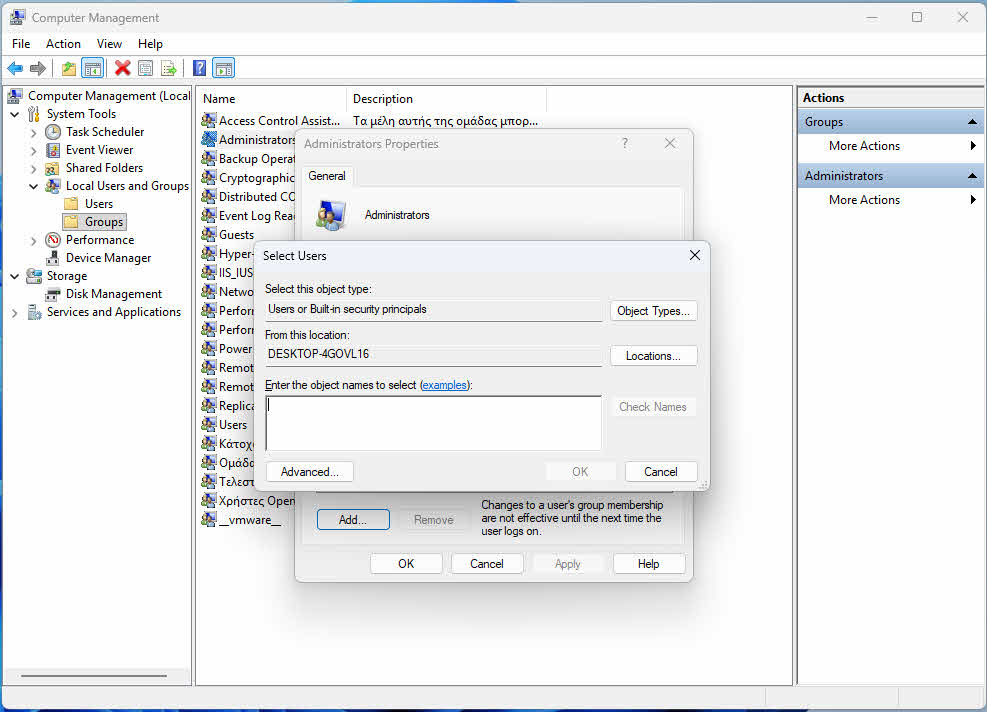
- Bontsa Helyi felhasználók és csoportok és válassza ki a Csoportok.
- Kattintson a jobb gombbal A rendszergazdák és válassza ki a Ingatlanok.
- Kattints hozzáad és adja meg a szolgáltatásfiók nevét.
- Kattints Nézd meg a neveket a fiók érvényesítéséhez, majd kattintson a OK.
- Kattints OK a Rendszergazda tulajdonságai párbeszédpanel bezárásához.
- Ismételje meg az összes fürtcsomóponton.
4.2 A WSFC telepítése és konfigurálása
A Windows Server feladatátvételi fürtözést minden csomóponton telepíteni és konfigurálni kell az Always On Availability Groups engedélyezése előtt.
4.2.1 Feladatátvételi fürtszolgáltatás telepítése
Telepítse a feladatátvételi fürtszolgáltatást minden olyan kiszolgálóra, amely részt vesz a rendelkezésre állási csoportban.
- Nyisd ki Server Manager az első fürtcsomóponton.
- Kattints kezel -> Szerepek és szolgáltatások hozzáadása.
- Kattints Következő a bevezető képernyőkön keresztül.
- választ Szerepköralapú vagy funkcióalapú telepítés és kattintson Következő.
- Válassza ki a helyi szervert, és kattintson a Következő.
- Ugorj át a Szerepkörök képernyőre, és kattints a Következő.
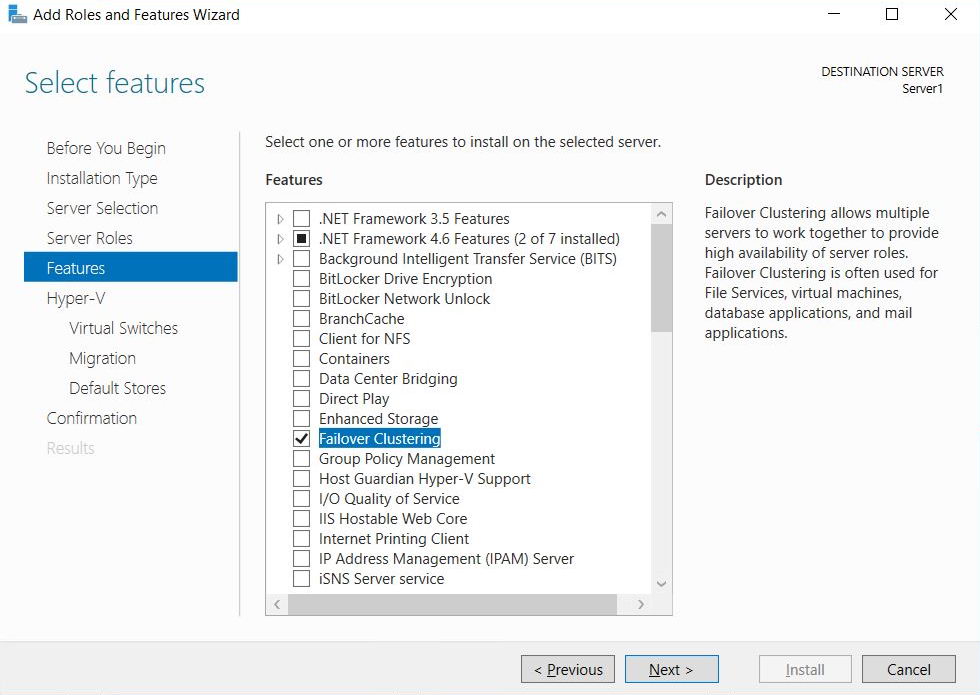
- A Funkciók képernyőn válassza a Feladatátvételi fürtözés.
- Kattints Szolgáltatások hozzáadása amikor a rendszer kéri a felügyeleti eszközök hozzáadását.
- Kattints Következő és azután Telepítés.
- Várja meg a telepítés befejezését, majd kattintson közel.
- Ismételje meg a műveletet az összes olyan szerveren, amely részt vesz a fürtben.
4.2.2 A feladatátvevő fürt létrehozása
Miután telepítette a feladatátvételi fürtözési funkciót az összes csomópontra, hozza létre a fürtöt egy csomópontból.
- Nyisd ki Feladatátvevő fürt kezelő ból ből Server Manager -> Eszközök.
- Kattints Klaszter létrehozása a Műveletek panelen.
- Kattints Következő a Kezdés előtt oldalon.
- Kattints Tallózás és adja hozzá az összes olyan szervert, amely fürtcsomópontként fog működni.
- Kattints Következő az összes csomópont hozzáadása után.
- Szabadság Minden teszt futtatása (ajánlott) kiválasztott és kattintson Következő.
- Tekintse át az érvényesítési teszt eredményeit, és foglalkozzon az esetleges hibákkal vagy figyelmeztetésekkel.
- Kattints befejez miután a validáció sikeresen befejeződött.
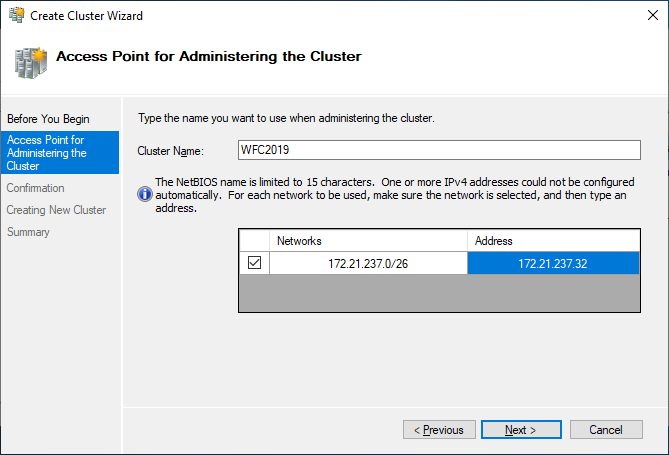
- Adja meg a fürt nevét és IP-címét.
- Szüntesse Az összes jogosult tároló hozzáadása a fürthöz mivel a megosztott tárhely nem szükséges.
- Kattints Következő és tekintse át a megerősítést.
- Kattints befejez a klaszter létrehozásához.
4.2.3 A klaszter konfigurációjának validálása
Ellenőrizze a fürt konfigurációját, hogy megbizonyosodjon arról, hogy minden csomópont megfelelően kommunikál, és a fürt megfelelően működik.
- In Feladatátvevő fürt kezelő, kattintson a jobb gombbal a fürt nevére.
- választ Klaszter validálása a menüből.
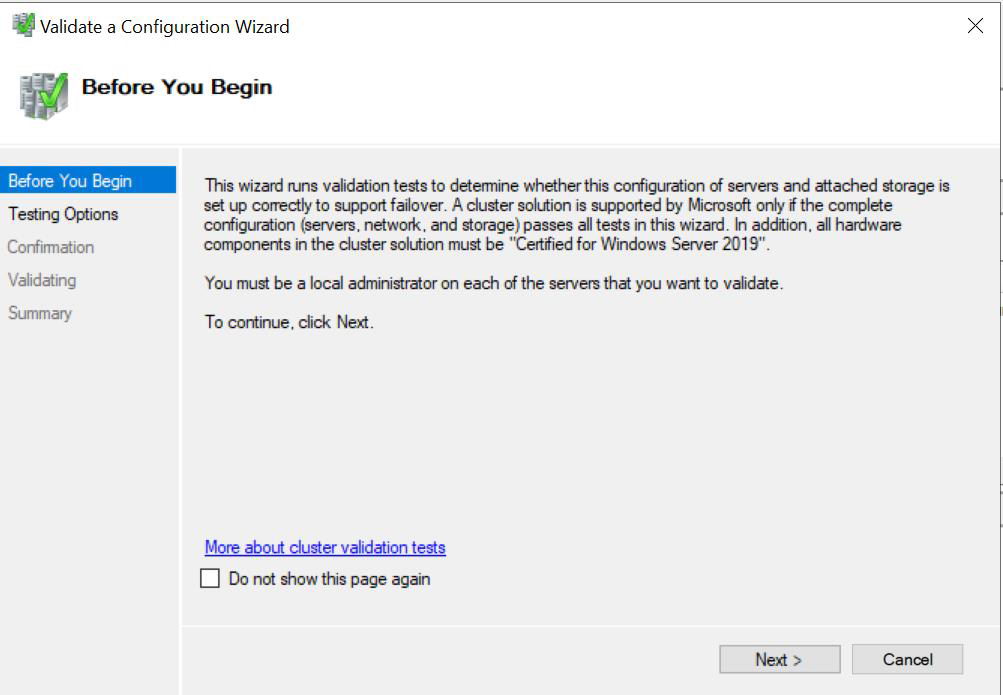
- Kattints Következő a Kezdés előtt oldalon.
- választ Minden teszt futtatása (ajánlott) és kattintson Következő.
- Kattints Következő validációs tesztek megkezdéséhez.
- A tesztek befejezése után tekintse át az érvényesítési jelentést.
- Javítsa ki a jelentésben azonosított hibákat vagy figyelmeztetéseket.
- Kattints befejez a varázsló bezárásához.
SOHA ne telepítse SQL Server elérhetőségi csoportokhoz
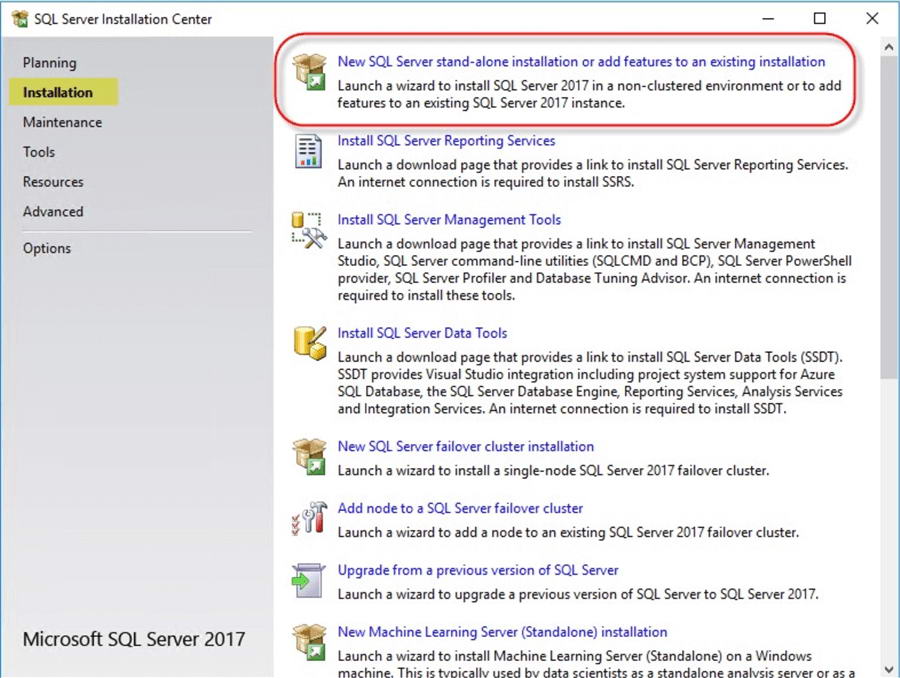
Telepítés SQL Server minden olyan csomóponton, amely részt vesz a rendelkezésre állási csoportban az önálló telepítési opció használatával.
- Futtassa a SQL Server telepítési adathordozó az első csomóponton.
- választ Újszerű SQL Server önálló telepítés.
- Írd be a termékkulcsot, vagy válaszd ki a próbaverziót.
- Fogadja el a licencfeltételeket, és kattintson Következő.
- Végezze el az előfeltétel-ellenőrzéseket, és foglalkozzon az esetleges problémákkal.
- A Funkcióválasztás oldalon válassza a Adatbázismotor-szolgáltatások.
- Konfigurálja a példány nevét (ugyanazt a példánynevet használja minden csomóponton).
- A Kiszolgáló konfigurációja oldalon adja meg a szolgáltatásfiók hitelesítő adatait.
- Szolgáltatásindítási típusok konfigurálása a következőképpen: Automatikus.
- Az Adatbázismotor konfigurációja oldalon válassza ki a hitelesítési módot.
- Adjon hozzá rendszergazdai fiókokat.
- Az adatkönyvtárakat konzisztens elérési utakkal konfigurálja az összes csomóponton.
- Fejezze be a telepítést, és ellenőrizze a sikeres végrehajtást.
- Ismételje meg a telepítést az összes többi fürtcsomóponton azonos beállításokkal.
4.4 Az Always On Availability Groups funkció engedélyezése
Telepítése után SQL Server minden csomóponton engedélyezze az Always On Availability Groups funkciót minden példányon.
4.4.1 Engedélyezés a következőn keresztül: SQL Server Konfigurációkezelő
Felhasználás SQL Server Configuration Manager az Always On Availability Groups engedélyezéséhez a grafikus felületen keresztül.
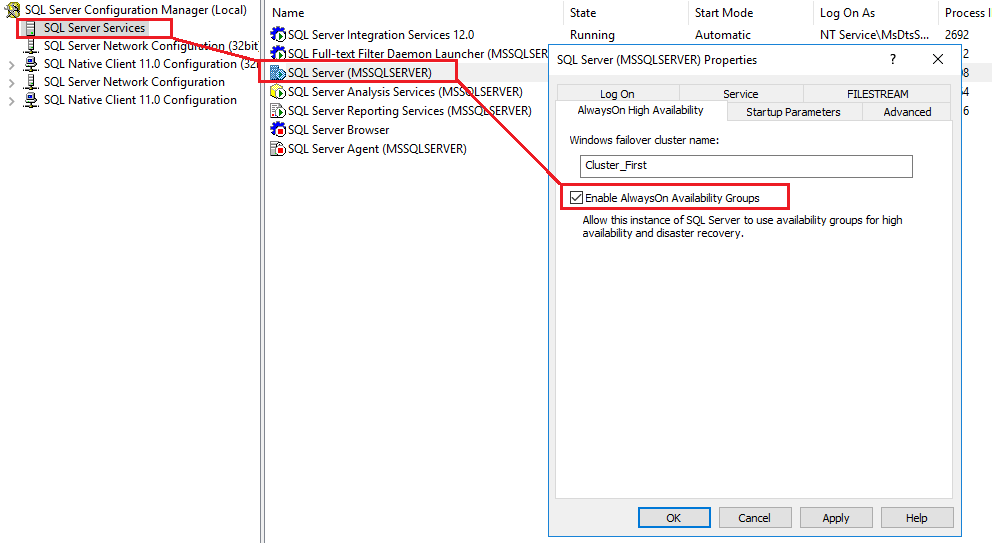
- Nyisd ki SQL Server Konfigurációkezelő az első csomóponton.
- Bontsa SQL Server Szolgáltatások a bal oldali ablaktáblában.
- Kattintson a jobb gombbal a SQL Server példány és válassza ki Ingatlanok.
- Kattintson az AlwaysOn magas rendelkezésre állás Tab.
- Jelölje be AlwaysOn elérhetőségi csoportok engedélyezése.
- Ellenőrizze, hogy a Windows feladatátvevő fürt neve helyes-e.
- Kattints OK a változtatások mentéséhez.
- Kattints OK a figyelmeztetéssel, hogy a szolgáltatást újra kell indítani.
- Kattintson a jobb gombbal a SQL Server szolgáltatás és kiválasztás Újraindítás.
- Várja meg, amíg a szolgáltatás sikeresen újraindul.
- Ismételje meg az összes fürtcsomóponton.
4.4.2 Engedélyezés PowerShell-lel
A PowerShell egy parancsfájlos metódust biztosít az Always On Availability Groups több csomóponton történő engedélyezéséhez.
- Nyissa meg a PowerShellt rendszergazdaként az első csomóponton.
- Importálja a SQL Server PowerShell modul:
Import-Module SQLPS -DisableNameChecking
- Mindig bekapcsolt elérhetőségi csoportok engedélyezése:
Enable-SqlAlwaysOn -ServerInstance "ServerName\InstanceName" -Force
- A szolgáltatás automatikusan újraindul a Force paraméter használatakor.
- Ellenőrizze, hogy a funkció engedélyezve van-e:
Get-ItemProperty "SQLSERVER:\SQL\ServerName\InstanceName" | Select-Object IsHadrEnabled
- Ismételje meg minden fürtcsomópont esetében, a megfelelő kiszolgáló- és példánynevek behelyettesítésével.
4.4.3 A funkció engedélyezésének ellenőrzése
A konfiguráció folytatása előtt ellenőrizze, hogy az Always On Availability Groups minden példányon engedélyezve van-e.
- Csatlakozás mindegyikhez SQL Server példány használatával SQL Server Menedzsment Stúdió.
- Nyisson meg egy új lekérdezési ablakot, és futtassa a következőt:
SELECT SERVERPROPERTY('IsHadrEnabled') - Ellenőrizze, hogy az eredmény 1 (engedélyezve).
- Ellenőrizze, hogy a SQL Server A példány a Feladatátvevő fürt kezelőjében a fürtszerepkörök alatt jelenik meg.
- Ellenőrizze, hogy a rendelkezésre állási csoport végpontja létezik-e a következő végrehajtásával:
SELECT * FROM sys.endpoints WHERE type_desc = 'DATABASE_MIRRORING'
- Ha a végpont nem létezik, akkor a rendelkezésre állási csoport létrehozásakor jön létre.
4.5 Adatbázisok előkészítése elérhetőségi csoportokhoz
Az adatbázisoknak meghatározott követelményeknek kell megfelelniük, mielőtt hozzáadhatók lennének egy rendelkezésre állási csoporthoz.
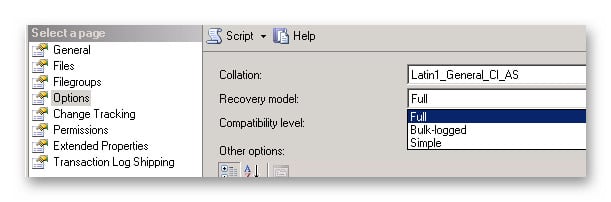
4.5.1 Adatbázis-helyreállítási modell követelményei
Módosítsa az adatbázis-helyreállítási modellt FULL értékre az elsődleges replikán, mielőtt hozzáadná egy rendelkezésre állási csoporthoz.
- Csatlakozás az elsődleges replikához a következővel: SQL Server Menedzsment Stúdió.
- Kattintson jobb gombbal az adatbázisra, és válassza a Ingatlanok.
- Válassza ki a Opciók cimre.
- Változtat Helyreállítási modell nak nek Tele.
- Kattints OK hogy mentse a változást.
- Alternatív megoldásként használhatja a Transact-SQL-t:
ALTER DATABASE DatabaseName SET RECOVERY FULL;
4.5.2 Teljes adatbázis-mentések készítése
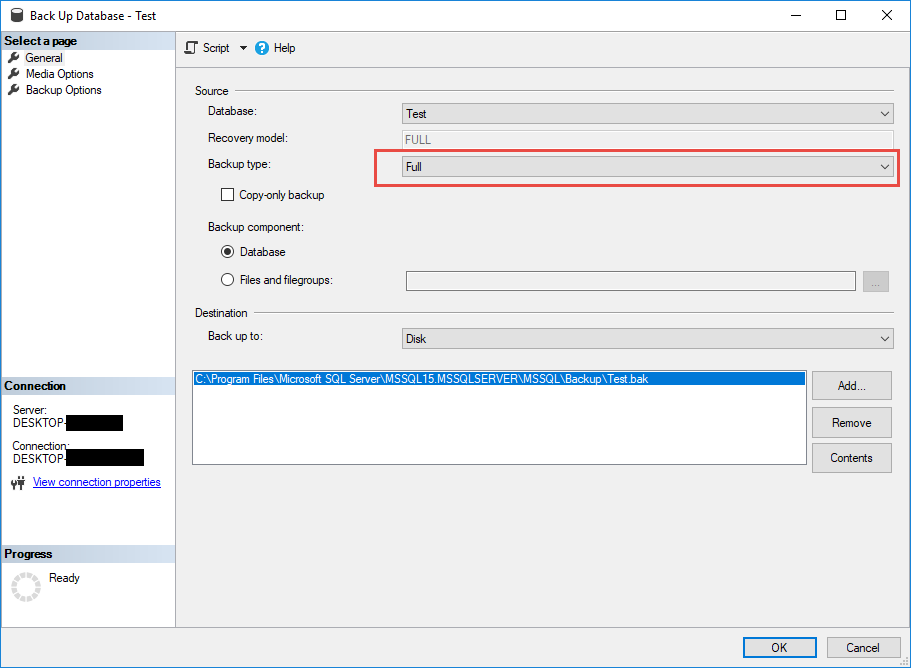
Készítsen teljes adatbázis-biztonsági mentést a rendelkezésre állási csoportokhoz szükséges biztonsági mentési lánc létrehozásához.
- In SQL Server A Management Studioban kattintson a jobb gombbal az adatbázisra.
- választ Feladatok -> Back Up.
- Ellenőrzése Biztonsági mentés típusa be van állítva Tele.
- Válasszon ki egy biztonsági mentési célhelyet, vagy adjon hozzá egy új célhelyet.
- Kattints OK a biztonsági mentés végrehajtásához.
- Alternatív megoldásként használhatja a Transact-SQL-t:
BACKUP DATABASE DatabaseName TO DISK = 'C:\Backup\DatabaseName.bak';
4.5.3 Tranzakciónapló biztonsági mentése
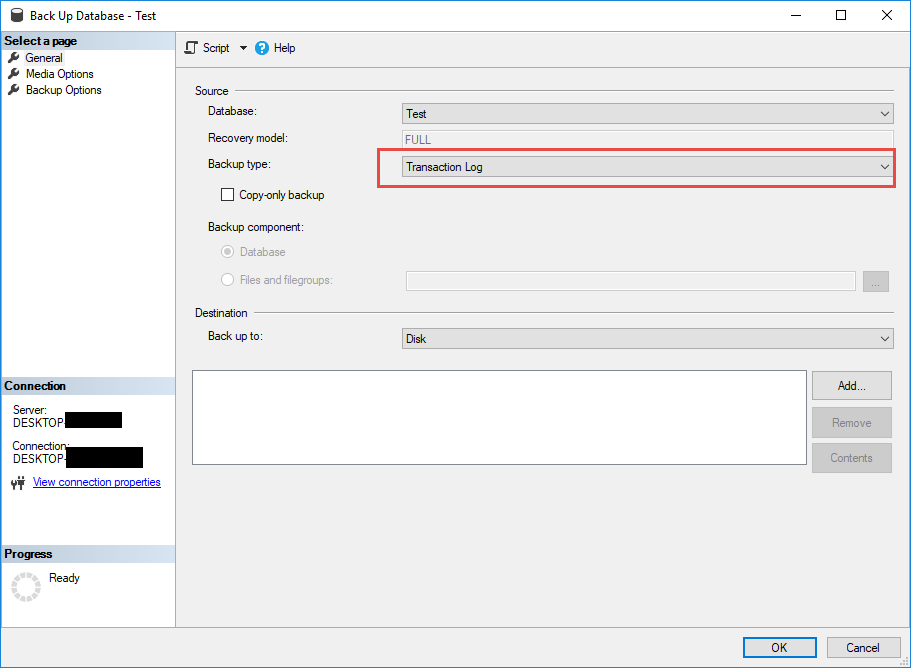
Készítsen tranzakciónapló-mentést a naplólánc létrehozásának biztosítása és az inicializálási idő minimalizálása érdekében.
- In SQL Server A Management Studioban kattintson a jobb gombbal az adatbázisra.
- választ Feladatok -> Back Up.
- Változtat Biztonsági mentés típusa nak nek Tranzakciónapló.
- Válasszon egy biztonsági mentési célhelyet.
- Kattints OK a biztonsági mentés végrehajtásához.
- Alternatív megoldásként használhatja a Transact-SQL-t:
BACKUP LOG DatabaseName TO DISK = 'C:\Backup\DatabaseName.trn';
4.6 Az elérhetőségi csoport létrehozása
Hozza létre a rendelkezésre állási csoportot a rendelkezésre álló módszerek egyikével, a beállításaitól és az automatizálási követelményektől függően.
4.6.1 Az Új elérhetőségi csoport varázsló használata
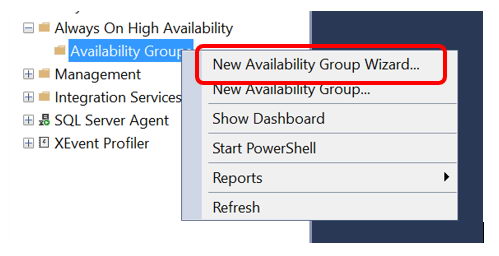
Az Új rendelkezésre állási csoport varázsló grafikus felületet biztosít rendelkezésre állási csoportok létrehozásához.
- In SQL Server Management Studio-ban csatlakozzon ahhoz a példányhoz, amely az elsődleges replikát fogja tárolni.
- Bontsa AlwaysOn magas rendelkezésre állás az Objektumkezelőben.
- Kattintson a jobb gombbal Elérhetőségi csoportok és válassza ki a Új elérhetőségi csoport varázsló.

- Kattints Következő a Bevezető oldalon.
- Adjon meg egy nevet a rendelkezésre állási csoportnak, és kattintson a Következő.
- Az Adatbázisok kiválasztása oldalon válassza ki a hozzáadni kívánt adatbázisokat.
- Ellenőrizze, hogy az adatbázisok megfelelnek-e az összes előfeltételnek, majd kattintson a Következő.
- A Replikák megadása oldalon kattintson a Replika hozzáadása.
- Kapcsolódjon minden másodlagos replika példányhoz.
- Konfigurálja az egyes példányok replika tulajdonságait (elérhetőségi mód, feladatátvételi mód).
- Kattintson az Végpontok fülre, és tekintse át a végpont konfigurációját.
- Kattintson az Biztonsági mentési beállítások fülre, és konfigurálja a biztonsági mentési prioritásokat.
- Kattintson az hallgató fülre, és opcionálisan hozzon létre egy figyelőt.
- Kattints Következő és válassza ki az adatszinkronizálási módszert.
- Tekintse át az érvényesítési eredményeket, és foglalkozzon az esetleges problémákkal.
- Kattints Következő és tekintse át az összefoglalót.
- Kattints befejez a rendelkezésre állási csoport létrehozásához.
- Figyelemmel kíséri a folyamatot és ellenőrzi a sikeres létrehozást.
4.6.2 Transact-SQL használata
Hozzon létre rendelkezésre állási csoportokat Transact-SQL használatával szkriptelhető, ismételhető telepítésekhez.
- Hozza létre a rendelkezésre állási csoportot az elsődleges replikán:
CREATE AVAILABILITY GROUP AG_Name FOR DATABASE DatabaseName REPLICA ON 'PrimaryServer\Instance' WITH (ENDPOINT_URL = 'TCP://PrimaryServer:5022', AVAILABILITY_MODE = SYNCHRONOUS_COMMIT, FAILOVER_MODE = AUTOMATIC, SECONDARY_ROLE(ALLOW_CONNECTIONS = ALL)), 'SecondaryServer\Instance' WITH (ENDPOINT_URL = 'TCP://SecondaryServer:5022', AVAILABILITY_MODE = SYNCHRONOUS_COMMIT, FAILOVER_MODE = AUTOMATIC, SECONDARY_ROLE(ALLOW_CONNECTIONS = ALL)); - Csatlakoztassa a másodlagos replikát a rendelkezésre állási csoporthoz:
ALTER AVAILABILITY GROUP AG_Name JOIN;
- Csatlakozás a másodlagos adatbázishoz:
ALTER DATABASE DatabaseName SET HADR AVAILABILITY GROUP = AG_Name;
4.6.3 A PowerShell használata
A PowerShell parancsfájl-kezelési képességeket biztosít a rendelkezésre állási csoportok létrehozásához és kezeléséhez.
- Hozza létre az elérhetőségi csoport objektumát:
$AG = New-SqlAvailabilityGroup -Name "AG_Name" -Path "SQLSERVER:\SQL\PrimaryServer\Instance"
- Adatbázisok hozzáadása:
Add-SqlAvailabilityDatabase -Path "SQLSERVER:\SQL\PrimaryServer\Instance\AvailabilityGroups\AG_Name" -Database "DatabaseName"
- Konfigurálja a replikákat a kívánt tulajdonságokkal a New-SqlAvailabilityReplica parancsmag használatával.
- Másodlagos replikák csatlakoztatása a Join-SqlAvailabilityGroup parancsmag használatával.
4.7 Replikák hozzáadása az elérhetőségi csoporthoz
Konfigurálja a replika-specifikus tulajdonságokat, amelyek szabályozzák, hogy az egyes példányok hogyan vesznek részt a rendelkezésre állási csoportban.
4.7.1 Replika tulajdonságainak konfigurálása
Állítsa be az egyes replikák tulajdonságait a rendelkezésre állási csoporton belüli szerepkör és képességek meghatározásához.
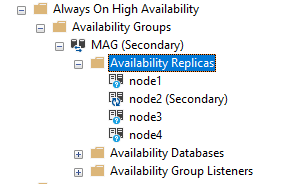
- In SQL Server Management Studio, kibontás AlwaysOn magas rendelkezésre állás -> Elérhetőségi csoportok.
- Bontsa ki a rendelkezésre állási csoportot, majd bontsa ki a Elérhetőségi replikák.

- Kattintson jobb gombbal egy replikára, és válassza a lehetőséget Ingatlanok.
- Tekintse át és módosítsa az elsődleges és másodlagos szerepkörök kapcsolatbeállításait.
- Szükség esetén konfigurálja a munkamenet időkorlátjának értékeit.
- Kattints OK a módosítások mentéséhez.
4.7.2 Elérhetőségi módok beállítása
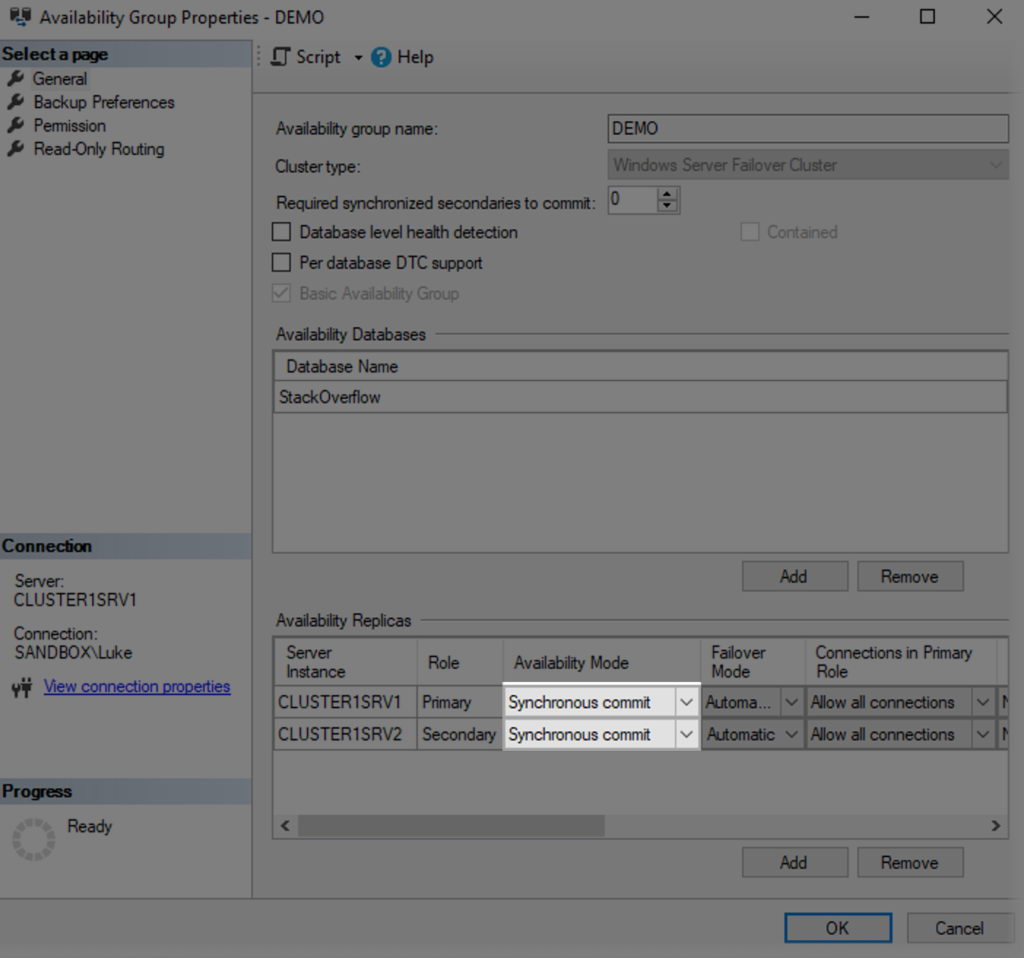
Konfigurálja a rendelkezésre állási módot a replikák közötti szinkronizációs viselkedés szabályozásához.
- Kattintson a jobb gombbal az elérhetőségi csoportra, és válassza a lehetőséget Ingatlanok.
- A Általános oldalra lépjen a Elérhetőségi replikák szakasz.
- Minden replikához válassza ki a Szinkron véglegesítés or Aszinkron véglegesítés a legördülő menüből.
- Használjon szinkron véglegesítést a helyi, magas rendelkezésre állású replikákhoz.
- Használjon aszinkron véglegesítést földrajzilag távoli katasztrófa utáni helyreállítási replikákhoz.
- Kattints OK a konfiguráció mentéséhez.
4.7.3 Hibatűrő módok beállítása
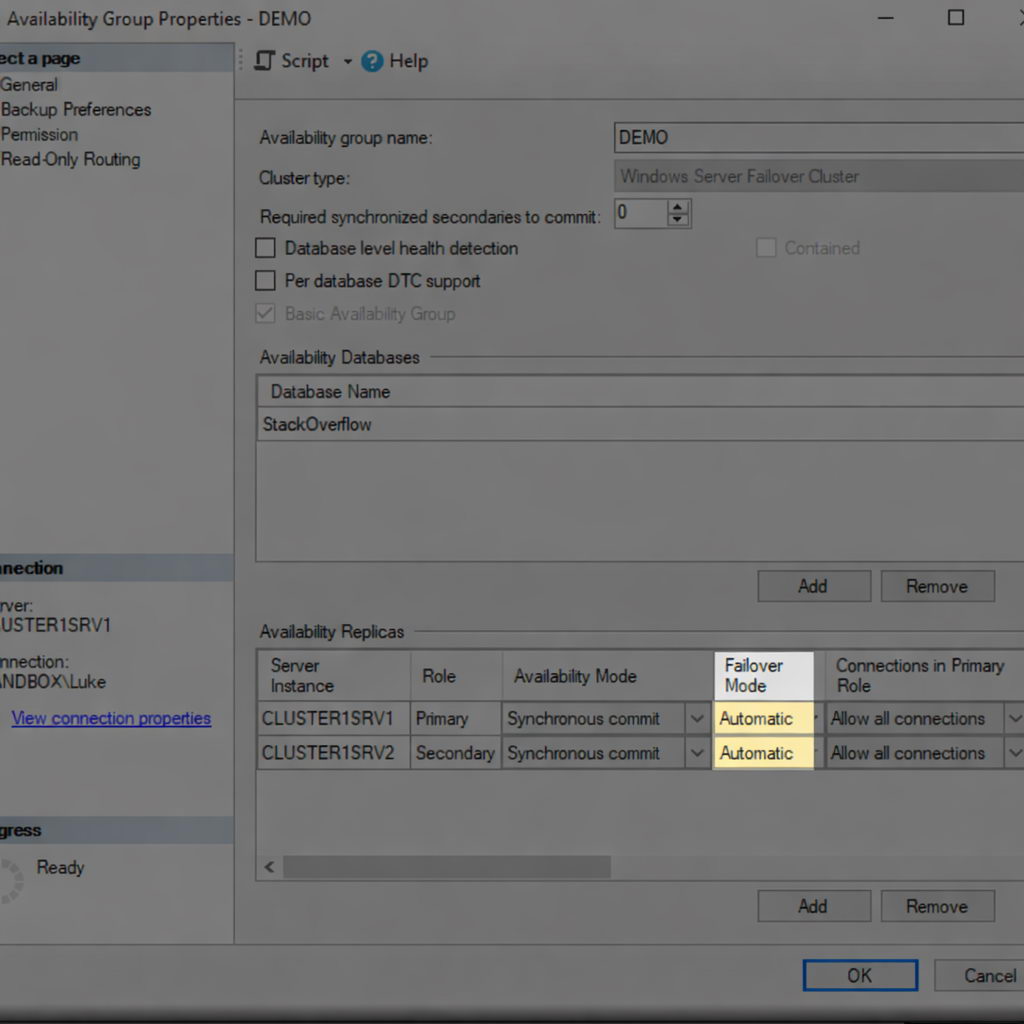
Konfigurálja a feladatátvételi módot az egyes replikák feladatátvételének szabályozásához.
- Kattintson a jobb gombbal az elérhetőségi csoportra, és válassza a lehetőséget Ingatlanok.
- A Általános oldalra lépjen a Elérhetőségi replikák szakasz.
- Szinkron véglegesítési replikák esetén válassza a következőt: Automatikus or Kézikönyv feladatátvételi mód.
- Az automatikus feladatátvétel szinkron véglegesítési módot igényel, és lehetővé teszi a felügyelet nélküli feladatátvételt.
- Aszinkron véglegesített replikák esetén csak manuális feladatátvétel érhető el.
- Akár három replikát is konfigurálhat automatikus feladatátvételhez (egy elsődleges és két másodlagos).
- Kattints OK a beállítások alkalmazásához.
4.7.4 Biztonsági mentési beállítások konfigurálása
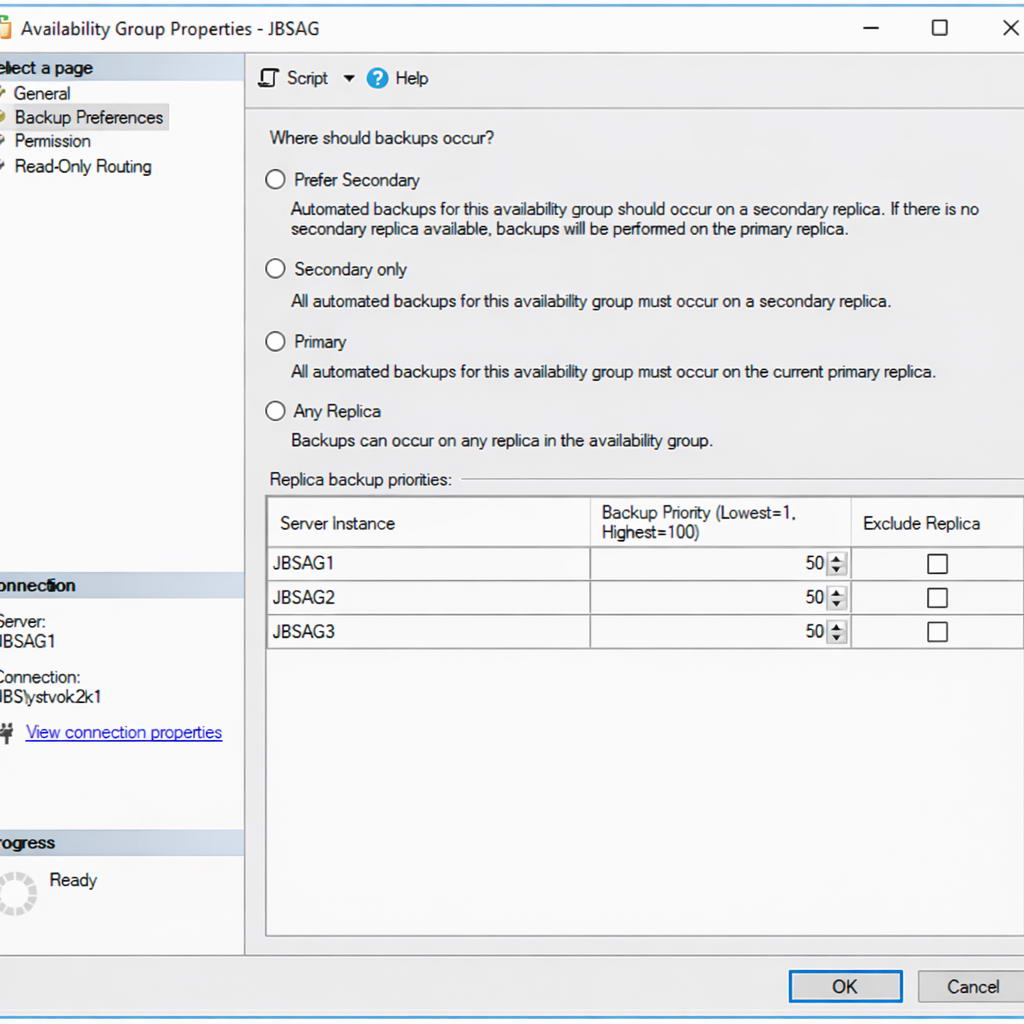
Állítsa be a biztonsági mentési beállításokat, hogy szabályozza, hol történjenek a biztonsági mentések.
- Kattintson a jobb gombbal az elérhetőségi csoportra, és válassza a lehetőséget Ingatlanok.
- választ Biztonsági mentési beállítások a bal oldali ablaktáblában.
- Válasszon egyet a biztonsági mentési beállítások közül:
- Másodlagos előnyben részesítéseBiztonsági mentések a másodlagos meghajtón, ha elérhetők, egyébként az elsődlegesen
- Csak másodlagosBiztonsági mentések csak másodlagos replikákon
- elsődlegesBiztonsági mentések csak az elsődleges replikán
- Bármely replikaBiztonsági mentések bármely elérhető replikán
- Állítsa be a biztonsági mentés prioritási értékeit minden replikához (0-100).
- A magasabb prioritási értékek az előnyben részesített biztonsági mentési célpontokat jelzik.
- Kattints OK a beállítások mentéséhez.
4.8 Az elérhetőségi csoport figyelőjének konfigurálása
Hozzon létre egy figyelőt, amely egyetlen kapcsolódási pontot biztosít, amely automatikusan átirányít az aktuális elsődleges replikára.
4.8.1 A figyelő létrehozása
Adjon hozzá egy figyelőt a rendelkezésre állási csoporthoz az ügyfélkapcsolat-kezeléshez.
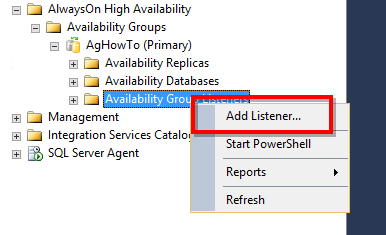
- In SQL Server Management Studio, bontsa ki az elérhetőségi csoportot.
- Kattintson a jobb gombbal Elérhetőségi csoport figyelői és válassza ki a Hallgató hozzáadása.

- Adjon meg egy DNS-nevet a figyelő számára (például AG_Listener).
- Írja be a portszámot (alapértelmezett: 1433).
- választ Statikus IP a hálózati módhoz.
- Kattints hozzáad hogy minden alhálózathoz IP-címet adjon hozzá.
- Írja be az IP-címet, és válassza ki az alhálózatot.
- Kattints OK hogy megteremtse a hallgatót.
- Ellenőrizze, hogy a figyelő megjelenik-e az Object Explorerben, és online állapotban van-e.
4.8.2 DNS- és IP-beállítások konfigurálása
Ellenőrizze a figyelő DNS-regisztrációját és hálózati konfigurációját.
- Nyissa meg a DNS-kezelőt a tartományvezérlőn.
- Ellenőrizze, hogy a figyelő neve regisztrálva van-e az összes IP-címhez.
- DNS-feloldás tesztelése kliensgépekről:
nslookup ListenerName
- Ellenőrizze, hogy az összes konfigurált IP-cím visszakerült-e.
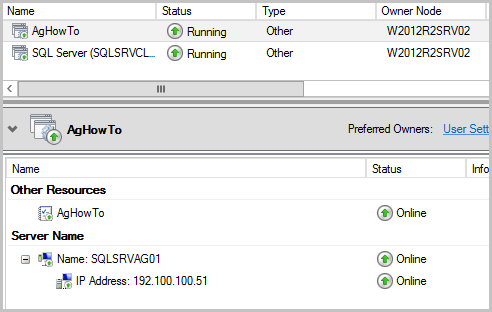
- A Failover Cluster Managerben bontsa ki a szerepek és válassza ki az elérhetőségi csoportot.
- Ellenőrizze, hogy az IP-cím erőforrások online állapotban vannak-e.
- Ellenőrizze, hogy a hálózati név erőforrás online állapotban van-e.

4.8.3 Figyelőkapcsolat tesztelése
Ellenőrizze, hogy a kliensalkalmazások tudnak-e csatlakozni a figyelőn keresztül.
- Egy kliensgépről nyissa meg SQL Server Menedzsment Stúdió.
- Kapcsolódjon a figyelő nevével a kiszolgáló neve helyett.
- Végezzen el egy lekérdezést az aktuális elsődleges replikához való kapcsolódás ellenőrzéséhez:
SELECT @@SERVERNAME;
- Az olvasási szándékú útválasztás teszteléséhez add hozzá az ApplicationIntent=ReadOnly kapcsolódási karakterláncot.
- Ellenőrizze, hogy a kapcsolat átirányítása egy olvasható másodlagos replikára történik-e.
- A feladatátvétel tesztelése a rendelkezésre állási csoport manuális feladatátvételével és az újracsatlakozás ellenőrzésével.
4.9 Adatszinkronizálási módszerek
Válasszon egy adatszinkronizálási módszert a másodlagos replikák adatbázis-példányokkal való inicializálásához.
4.9.1 Automatikus vetés
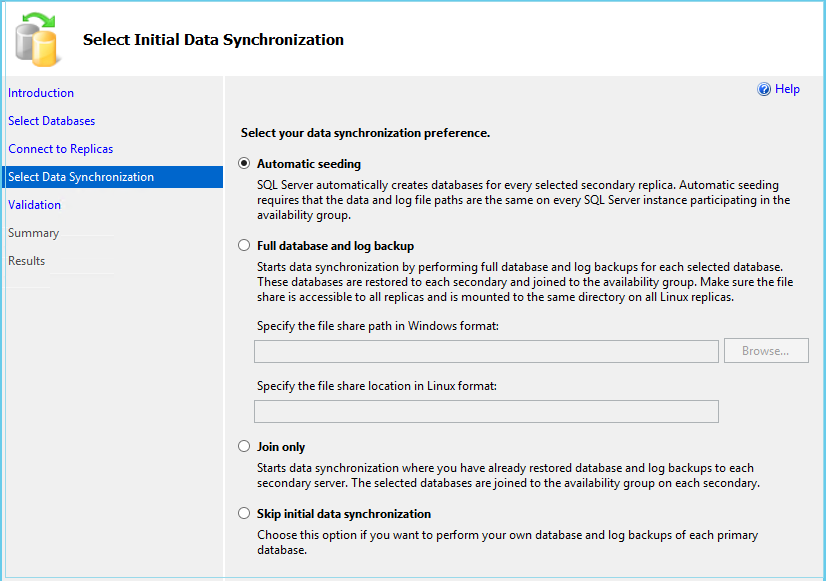
Az automatikus alapú seeding manuális biztonsági mentések és visszaállítások nélkül viszi át az adatbázis adatait a hálózaton.
- A rendelkezésre állási csoport létrehozásakor válassza a Automatikus vetés mint a szinkronizálási módszer.

- Biztosítsa a hálózati kapcsolatot és a megfelelő sávszélességet a replikák között.
- Az elsődleges replika automatikusan továbbítja az adatbázis adatait a másodlagos replikáknak.
- Figyelje a vetési folyamatot a rendelkezésre állási csoport irányítópultján vagy a DMV-ken.
- Automatikus vetést igényel SQL Server 2016 vagy újabb.
- Nagy adatbázisok esetén vegye figyelembe a hálózatra gyakorolt hatást, és ütemezze be az alacsony kihasználtságú időszakokra.
4.9.2 Manuális vetés (mentés és visszaállítás)
A manuális indítás magában foglalja a biztonsági mentések készítését az elsődleges tárolóról, majd azok visszaállítását a másodlagos replikákra.
- Az elsődleges replikán készítsen teljes biztonsági mentést:
BACKUP DATABASE DatabaseName TO DISK = '\\SharePath\DatabaseName.bak';
- Készítsen biztonsági másolatot a tranzakciónaplóról:
BACKUP LOG DatabaseName TO DISK = '\\SharePath\DatabaseName.trn';
- Minden másodlagos replikán állítsa vissza a teljes biztonsági mentést:
RESTORE DATABASE DatabaseName FROM DISK = '\\SharePath\DatabaseName.bak' WITH NORECOVERY;
- A napló biztonsági mentésének visszaállítása:
RESTORE LOG DatabaseName FROM DISK = '\\SharePath\DatabaseName.trn' WITH NORECOVERY;
- Csatlakoztassa az adatbázist a rendelkezésre állási csoporthoz:
ALTER DATABASE DatabaseName SET HADR AVAILABILITY GROUP = AG_Name;
- Ellenőrizze, hogy a szinkronizálás megkezdődött-e, és az adatbázis eléri-e a SZINKRONIZÁLT állapotot.
4.9.3 Adatbázis pillanatképfájlok
Adatbázis pillanatképfájlok segítségével inicializálhatja a meglévő adatbázisfájlokból származó másodlagos replikákat.
- Válassza le vagy készítsen biztonsági másolatot az adatbázisról az elsődleges replikán.
- Másolja az adatbázisfájlokat minden másodlagos replikára ugyanazokkal a fájlelérési utakkal.
- Másodlagos replikák esetén csatolja az adatbázist, vagy állítsa vissza helyreállítás nélkül.
- Győződjön meg arról, hogy az adatbázis VISSZAÁLLÍTÁS állapotban van.
- Csatlakoztassa az adatbázist a rendelkezésre állási csoporthoz.
- Ez a módszer nagyon nagy adatbázisok esetén hasznos, ahol a hálózati átvitel nem lenne praktikus.
5. GYIK
5.1 általános kérdések
K: Mi a különbség az Always On FCI és az Always On AG között?
A: Az Always On Failover Cluster példányok példányszintű magas rendelkezésre állást biztosítanak megosztott tárhely használatával, míg az Always On Availability Groups adatbázisszintű magas rendelkezésre állást biztosít megosztott tárhely nélkül. Az AG olvasható másodlagos tárolókat és rugalmasabb földrajzi eloszlást kínál.
K: Használhatom az Always On Availability Groups-ot a következővel: SQL Server Standard kiadás?
V: Igen, SQL Server A 2016-os Standard Edition és az újabb verziók támogatják az alapszintű rendelkezésre állási csoportokat (Basic Availability Groups), de vannak korlátozások, amelyek magukban foglalják az egy adatbázis használatát AG-nként, a maximum két replikát, és nem támogatják az olvasható másodlagos csoportokat.
K: Szükségem van megosztott tárhelyre az Always On Availability Groups szolgáltatáshoz?
V: Nem, a rendelkezésre állási csoportok nem igényelnek megosztott tárhelyet. Minden replika a helyi tárhelyen tartja fenn az adatbázisok független másolatait, amelyek tranzakciónapló-szállításon keresztül szinkronizálódnak.
K: Mi a replikák maximális száma egy rendelkezésre állási csoportban?
A: SQL Server Az Enterprise Edition legfeljebb kilenc replikát támogat (egy elsődleges és nyolc másodlagos). Az elosztott rendelkezésre állási csoportok akár 18 replikát is támogathatnak két rendelkezésre állási csoportban.
5.2 Konfigurációs kérdések
K: Hogyan választhatok a szinkron és az aszinkron véglegesítési módok között?
V: Használjon szinkron commitot, ha ugyanazon az adatközponton vagy alacsony késleltetésű hálózatokon belül nincs szükség adatvesztésre. Használjon aszinkron commitot távoli katasztrófa utáni helyreállítási replikákhoz, ahol a szinkron commit befolyásolná a teljesítményt.
K: Keverhetek szinkron és aszinkron replikákat ugyanabban a rendelkezésre állási csoportban?
V: Igen, a rendelkezésre állási csoportok támogatják a vegyes konfigurációkat szinkron és aszinkron replikákkal. Ez lehetővé teszi a helyi magas rendelkezésre állást szinkron replikákkal és a távoli katasztrófa utáni helyreállítást aszinkron replikákkal.
K: Mi történik a kapcsolataimmal feladatátvétel során?
V: A meglévő kapcsolatok megszakadnak feladatátvételkor. A kapcsolat újrapróbálkozási logikával rendelkező alkalmazások automatikusan újracsatlakoznak az új elsődleges szerverhez a figyelőn keresztül. A feladatátvételi folyamat általában másodperceken vagy perceken belül befejeződik.
K: Szükséges szinkronizálnom a bejelentkezéseket és a feladatokat a replikák között?
V: In SQL Server 2019-es és korábbi verziókban igen – a bejelentkezéseket, az SQL Agent feladatokat és a csatolt szervereket manuálisan kell szinkronizálni. SQL Server A 2022-es verzió olyan zárt rendelkezésre állási csoportokat vezet be, amelyek automatikusan tartalmazzák ezeket az objektumokat.
5.3 Vezetési kérdések
K: Futtathatok biztonsági mentéseket másodlagos replikákon?
V: Igen, a másodlagos replikák támogatják a teljes, a különbözeti és a tranzakciónapló-mentéseket. Konfigurálja a biztonsági mentési beállításokat úgy, hogy a biztonsági mentések tehermentesítése az elsődleges replikáról, és ezáltal az erőforrás-felhasználása csökkenjen.
K: Hogyan javíthatok? SQL Server minimális állásidővel?
V: A gördülő frissítéseket úgy végezheti, hogy először a másodlagos replikákat javítja, majd manuálisan áttér egy javított másodlagos replikára, végül pedig a korábbi elsődleges replikát javítja. Ez minimalizálja az állásidőt a feladatátvétel időtartamára.
K: Hozzáadhatok adatbázisokat egy meglévő rendelkezésre állási csoporthoz?
V: Igen, az adatbázisok hozzáadhatók futó rendelkezésre állási csoportokhoz. Az adatbázisnak teljes helyreállítási modellben kell lennie, teljes biztonsági mentéssel, a másodlagos replikákat pedig automatikus előkészítéssel vagy manuális biztonsági mentéssel és visszaállítással kell előkészíteni.
K: Mi az automatikus vetés, és érdemes-e használnom?
A: Az automatikus indítás a hálózaton keresztül viszi át az adatbázisadatokat a másodlagos replikák inicializálásához manuális biztonsági mentések nélkül. Kisebb adatbázisokhoz vagy elegendő hálózati sávszélesség esetén használja. Nagyon nagy adatbázisok esetén a manuális indítás gyorsabb lehet.
K: Hol kell futtatni a DBCC CHECKDB függvényt egy rendelkezésre állási csoportban?
V: A DBCC CHECKDB függvényt a másodlagos replikákon kell futtatni az elsődleges replika terhelésének csökkentése érdekében. Az adatbázis-konzisztencia-ellenőrzések a másodlagos adatbázisokon is végrehajthatók az elsődleges replika teljesítményének befolyásolása nélkül.
A DBCC CHECKDB-vel kapcsolatos további részletekért lásd a következőt: átfogó útmutató.
5.4 Hibaelhárítási kérdések
K: Miért van az adatbázisom NEM SZINKRONIZÁLT állapotban?
V: Gyakori okok lehetnek a hálózati kapcsolódási problémák, a felfüggesztett adatmozgatás, a másodlagos replikákon található elégtelen lemezterület vagy a végpontokkal kapcsolatos problémák. Ellenőrizze a szinkronizáció állapotának leírását és SQL Server hibanaplók a részletekért. Ha a másodlagos adatbázis hibát lépett fel helyreállítási állapot vagy műsorok behajtás függőben, a célzott javításokért lásd a kapcsolódó útmutatókat.
K: Hogyan kényszeríthetem ki a feladatátvételt, ha az elsődleges kiszolgáló nem érhető el?
A: Csatlakozzon egy másodlagos replikához, és hajtsa végre az ALTER AVAILABILITY GROUP AG_Name FORCE_FAILOVER_ALLOW_DATA_LOSS parancsot. Ez tudomásul veszi a lehetséges adatvesztést, és azonnal előlépteti a másodlagos replikát elsődlegessé.
K: Miért nem tudnak a kliensek csatlakozni a figyelőmhöz?
A: Ellenőrizze, hogy a figyelő online állapotban van-e a Feladatátvevő fürt kezelőjében, a DNS-regisztráció sikeres volt-e, az összes figyelő IP-címe elérhető-e az ügyfelekről, és a tűzfalszabályok engedélyezik-e a forgalmat a figyelőport felé.
K: Mit jelent a nagy újratöltési sor?
V: Egy nagy újrafeldolgozási sor azt jelzi, hogy a másodlagos replika nem tudja olyan gyorsan alkalmazni a naplórekordokat, ahogyan azok megérkeznek. Ez lemez I/O szűk keresztmetszetekre, CPU-korlátozásokra vagy a másodlagos replikán lévő írásvédett lekérdezések blokkolására utalhat.
K: Mit tegyek, ha egy katasztrófa az összes replikát érinti, és a biztonsági mentéseim is megsérülnek?
V: Ez a legrosszabb forgatókönyv, bár rendkívül ritka, zsarolóvírus-támadások, széles körű tárolási hibák vagy kaszkádszerű katasztrófák miatt fordulhat elő. Az elsődleges védekezés a megelőzés: földrajzilag elosztott replikák fenntartása, a biztonsági mentések külön helyeken történő tárolása, és
Rendszeresen tesztelje a katasztrófa-helyreállítási eljárásait. Ha minden standard helyreállítási lehetőség kudarcot vall, egy speciális SQL adat-helyreállító eszköz végső megoldásként megpróbálhatja kinyerni az adatokat a sérült MDF fájlokból.
5.5 Licencelési és költségkérdések
K: Hogyan licencelhetők az Always On Availability Groups-ok?
A: SQL Server A licencelés a kiadástól és a telepítési modelltől függ. Az Enterprise Edition rendelkezésre állási csoportjaihoz Enterprise licenc szükséges minden replikához. A passzív másodlagos replikák bizonyos feltételek mellett ingyenes licencelésre jogosultak lehetnek.
K: Használhatom SQL Server Fejlesztői kiadás elérhetőségi csoportokhoz?
V: Igen, a Developer Edition tartalmazza az Enterprise Edition összes funkcióját, beleértve a teljes rendelkezésre állási csoportok támogatását is. Azonban csak fejlesztésre és tesztelésre licencelt, éles használatra nem.
K: Az olvasható másodlagos fájlokhoz további licencek szükségesek?
V: A licencelés a forgatókönyvtől függ. A katasztrófa utáni helyreállításhoz használt passzív másodlagos tárolók általában nem igényelnek licencet. Az írásvédett munkafolyamatokat kiszolgáló aktív másodlagos tárolók általában licencet igényelnek, bár a konkrét feltételek eltérőek lehetnek.
K: Van-e ingyenes módja a magas rendelkezésre állás elérésének a következővel: SQL Server?
A: SQL Server Az Express Edition nem támogatja az elérhetőségi csoportokat. SQL Server A Standard Edition támogatja az alapvető elérhetőségi csoportokat, amelyek a következővel kezdődnek: SQL Server 2016-ban, alapszintű magas rendelkezésre állást biztosítva a Standard Edition licencköltségeiért.
K: Mik azok az elosztott elérhetőségi csoportok?
A: Az elosztott rendelkezésre állási csoportok egy speciális típusú rendelkezésre állási csoportok, amelyek két különálló rendelkezésre állási csoportot foglalnak magukban, lehetővé téve a hagyományos rendelkezésre állási csoportok képességeit meghaladó forgatókönyveket. Bevezetésre került a következőben: SQL Server 2016-ban az elosztott rendelkezésre állási csoportok a skálázási és földrajzi eloszlási követelményeket is figyelembe veszik.
6. Következtetés
6.1 A kulcsfontosságú pontok összefoglalása
SQL Server Az Always On Availability Groups a Microsoft vezető magas rendelkezésre állású és katasztrófa utáni helyreállítási megoldását jelentik a kritikus fontosságú adatbázisok számára. Adatbázis-szintű feladatátvételt biztosítanak megosztott tárhelykövetelmények nélkül, olvasható másodlagos replikákat a munkaterhelések tehermentesítéséhez, valamint rugalmas földrajzi eloszlást az átfogó adatvédelem érdekében. Az olyan szervezetek számára, amelyek továbbra is olyan megoldásokat futtatnak, mint például rönkszállítás or replikációA rendelkezésre állási csoportok robusztusabb és működésileg egyszerűbb frissítési útvonalat kínálnak.
6.2 Mikor használjunk Always On elérhetőségi csoportokat?
Válasszon rendelkezésre állási csoportokat, ha adatbázis-szintű magas rendelkezésre állásra van szüksége automatikus feladatátvételi képességekkel. Azok a szervezetek, amelyek kritikus adatbázisokhoz nulla adatvesztés elleni védelmet igényelnek, az automatikus feladatátvétellel rendelkező szinkron véglegesített replikák előnyeit élvezhetik. Az olvasási skálázási képességeket igénylő alkalmazások olvasható másodlagos replikákat használnak a lekérdezési munkaterhelések elosztására.
6.3 A megvalósítás megkezdése
A rendelkezésre állási csoport tervezésének megkezdéséhez fel kell mérni az üzleti követelményeket, beleértve az RTO-t, az RPO-t és a költségvetési korlátokat. Dokumentálni kell a jelenlegi adatbázis-infrastruktúrát, az alkalmazásfüggőségeket és a magas rendelkezésre állású réseket. Tervezni kell egy olyan rendelkezésre állási csoport architektúrát, amely megfelel a követelményeknek, miközben az erőforrás-korlátokon belül marad.
Referenciák
- Hivatalos Microsoft dokumentum: Mi az az Always On rendelkezésre állási csoport?
- Hivatalos Microsoft dokumentum: Első lépések az Always On elérhetőségi csoportokkal
- Hivatalos Microsoft dokumentum: Elosztott rendelkezésre állási csoportok
A szerzőről
Yuan Sheng több mint 10 éves tapasztalattal rendelkező vezető adatbázis-adminisztrátor (DBA) SQL Server környezetekben és vállalati adatbázis-kezelésben. Több száz adatbázis-helyreállítási forgatókönyvet oldott meg sikeresen pénzügyi szolgáltatások, egészségügyi ellátás és gyártási szervezetek számára.
Yuan specializálódott SQL Server adatbázis-helyreállítás, magas rendelkezésre állású megoldások és teljesítményoptimalizálás. Kiterjedt gyakorlati tapasztalata magában foglalja a több terabájtos adatbázisok kezelését, az Always On Availability Groups megvalósítását, valamint az automatizált biztonsági mentési és helyreállítási stratégiák kidolgozását kritikus fontosságú üzleti rendszerekhez.
Yuan műszaki szakértelmének és gyakorlatias megközelítésének köszönhetően átfogó útmutatók készítésére összpontosít, amelyek segítik az adatbázis-adminisztrátorokat és az informatikai szakembereket a komplex problémák megoldásában SQL Server hatékonyan kihívásokat intéz. Folyamatosan naprakész a legújabb információkkal. SQL Server kiadásait és a Microsoft fejlődő adatbázis-technológiáit, rendszeresen tesztelve a helyreállítási forgatókönyveket annak érdekében, hogy ajánlásai a valós legjobb gyakorlatokat tükrözzék.
Kérdései vannak a SQL Server helyreállításra vagy további adatbázis-hibaelhárítási útmutatásra van szüksége? Yuan örömmel fogadja visszajelzéseket és javaslatokat ezen technikai erőforrások fejlesztéséért.