
1. Megértés SQL Server Feladatátvevő klaszter
1.1 Mi ez és hogyan működik
SQL Server a feladatátvevő klaszter egy nagy rendelkezésre állású megoldás ami egy SQL Server példány működőképes marad akkor is, ha egy szerver meghibásodik. Ezt úgy éri el, hogy ugyanazt a példányt több fizikai szerveren – úgynevezett csomópontokon – futtatja, így ha az egyik szerver leáll, egy másik automatikusan átveszi a helyét anélkül, hogy manuális beavatkozásra vagy változtatásokra lenne szükség a kliens oldalon.
1.2 Főbb összetevők és architektúra
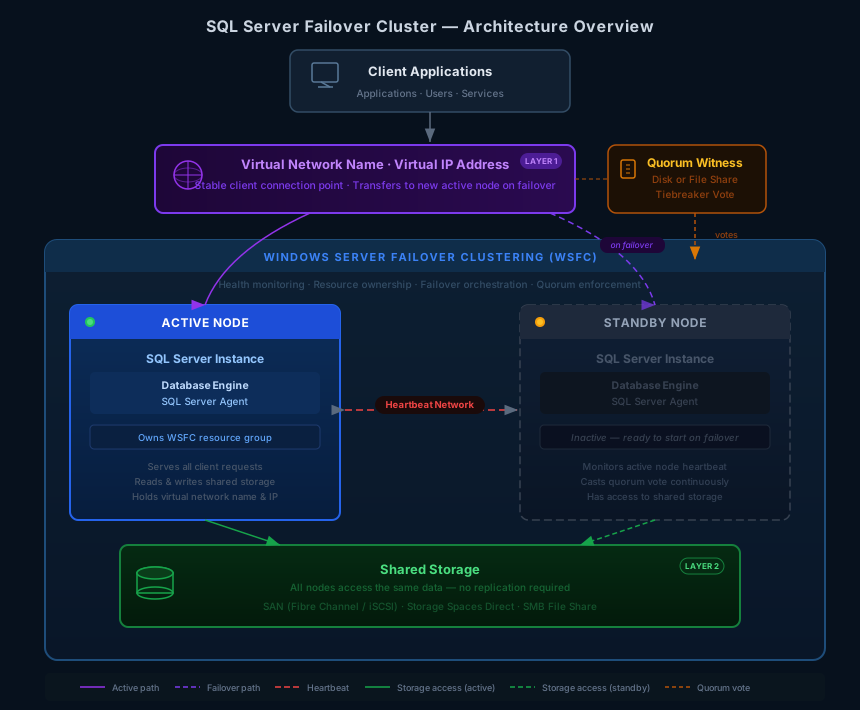
A SQL Server Egy feladatátvevő fürt példány öt fő összetevőből épül fel, amelyek mindegyike különálló szerepet játszik. Együttesen egyetlen logikai egységet alkotnak, amellyel az ügyfelek úgy kommunikálnak, mintha egyetlen szerver lenne.
- csomópontok: A klaszterben részt vevő fizikai szerverek. Egy adott időpontban pontosan egy csomópont aktív és futtatja a SQL Server példány; a fennmaradó csomópontok készenléti állapotban vannak, és figyelik az aktív csomópont állapotát.
- Megosztott tárhely: Egy tárolókötet – SAN, iSCSI, Storage Spaces Direct vagy SMB fájlmegosztás –, amelyhez minden csomópont egyszerre férhet hozzá. Mivel minden csomópont ugyanarról a tárolóról olvas és ugyanarra a tárolóra ír, nincs szükség adatreplikációra a csomópontok között, és ugyanazok az adatbázisfájlok azonnal elérhetők, bármelyik csomópont is veszi át az irányítást.
- Virtuális hálózat neve és virtuális IP-címe: Egy stabil identitás, amelyhez a kliensek mindig csatlakoznak, függetlenül attól, hogy melyik fizikai csomópont aktív. Feladatátvétel esetén a virtuális hálózati név és IP-cím újraregisztrálódik az új aktív csomóponton, így az átállás transzparenssé válik az alkalmazások számára.
- Windows Server feladatátvételi fürtszolgáltatás (WSFC): Az alapul szolgáló platform, amely mindent egyben tart. A WSFC folyamatosan figyeli a csomópontok és erőforrások állapotát egy szívveréses hálózaton keresztül, kezeli az erőforráscsoportok tulajdonjogát, és hiba észlelése esetén összehangolja a feladatátvételi folyamatot.
- Határozatképesség: Egy szavazási mechanizmus a WSFC-n belül, amely megakadályozza a „hasad agy” forgatókönyveket. Minden csomópont szavaz a klaszter állapotáról; egy tanúlemez vagy fájlmegosztás további szavazatot biztosít a páros csomópontú klaszterek esetében. A klaszter csak akkor marad online, ha a szavazatok többsége elérhető, biztosítva, hogy két elszigetelt csomópontcsoport soha ne igényelhesse egyszerre a klaszter tulajdonjogát. SQL Server példa.
Ezek az összetevők egyértelmű hierarchiában működnek: a WSFC kezeli a csomópontokat és betartatja a kvórumot, a csomópontok megosztják a hozzáférést ugyanahhoz a tárolóhoz, és a virtuális hálózati név konzisztens csatlakozási pontot biztosít a klienseknek az egész csomóponton. Amikor egy csomópont meghibásodik, a WSFC érzékeli a szívverés elvesztését, megerősíti, hogy a kvórum továbbra is fennáll, átadja az erőforráscsoport tulajdonjogát – beleértve a virtuális hálózat nevét, a virtuális IP-címet és a tárolót – egy készenléti csomópontnak, és áthozza... SQL Server vissza online állapotba. A teljes folyamat automatikusan és a kliens oldalon semmilyen változtatás nélkül zajlik le.
1.3 FCI vs. Always On elérhetőségi csoportok
SQL Server két Always On technológiát kínál, amelyek a WSFC-re épülnek. A legfontosabb különbségek:
- Feladatátvevő fürt példány (FCI): Példányszintű magas rendelkezésre állás (HA). Minden adatbázis együtt veszi át a feladatokat. Megosztott tárhelyet igényel. Nincs adatreplikáció a csomópontok között. Nincs beépített katasztrófa utáni helyreállítás (DR).
- Mindig elérhető elérhetőségi csoportok (AG): Adatbázis-szintű magas rendelkezésre állás. Naplóalapú replikáció másodlagos replikákra. Nincs szükség megosztott tárhelyre. Támogatja a HA és a DR funkciókat is.
Használja az FCI-t példányszintű feladatátvételhez meglévő megosztott tárolókkal. Kombinálja az FCI-t egy AG-vel, ha katasztrófa utáni helyreállításra vagy olvasható másodlagos tárolókra is szükség van.
1.4 Előnyök és korlátozások
Előnyök:
- Automatikus feladatátvétel hardver-, operációs rendszer- vagy szolgáltatáshiba esetén;
- nincs kliens újrakonfigurálás;
- kiszámítható hibatűrési idő közvetett ellenőrzőpontokon keresztül;
- rugalmas megosztott tárolási lehetőségek.
Korlátozások:
- A megosztott tárhely egyetlen meghibásodási pont, kivéve, ha maga a tárhely redundáns;
- Csak egy csomópont fut SQL Server egyszerre, így nincs olvasási terheléselosztás;
- Nincs beépített DR AG-vel való párosítás nélkül.
2. Előfeltételek és követelmények
2.1 Hardver és szoftver
- Legalább két fizikai szerver azonos vagy egyenértékű hardverrel, 64 bites processzorokkal és feladatátvevő fürtözésre tanúsított tárolóvezérlőkkel.
- Windows Server 2016, 2019 vagy 2022 (Standard vagy Datacenter). Minden csomópontnak ugyanazt az operációs rendszer kiadását, verzióját és kumulatív frissítési szintjét kell futtatnia.
- SQL Server Standard vagy Enterprise kiadás. Minden csomópontnak ugyanazon kell futnia SQL Server verzió és javítási szint.
2.2 Hálózati és domainkövetelmények
- Minden csomópontnak ugyanahhoz az Active Directory tartományhoz kell tartoznia. A munkacsoport-fürtök, a több tartományból álló fürtök és az írásvédett tartományvezérlők nem támogatottak.
- Statikus IP-címeket kell rendelni az összes adapterhez. Csomópontonként legalább egy hálózati kártyát (NIC) kell dedikálni a fürt szívverés-forgalmához. Tartománynév-rendszert (DNS) kell konfigurálni a névfeloldáshoz.
- A telepítési fiókhoz helyi rendszergazdai jogosultságok szükségesek minden csomóponton és Számítógépes objektumok létrehozása engedély az Active Directoryban.
SQL Server A feladatátvevő klaszterezés számos megosztott tárolási technológiát támogat. Válassza ki azt, amelyik a legjobban illik az infrastruktúrájához és a költségvetéséhez:
- SAN (Fibre Channel vagy iSCSI): Leggyakoribb. Minden csomópontnak ugyanazokat a logikai egységszámokat (LUN) kell elérnie. Többutas I/O (MPIO) használatával kerülje az egyutas hibákat.
- Közvetlen tárolóhelyek (S2D): Helyileg csatlakoztatott NVMe vagy SSD, csomópontok között csoportosítva. Windows Server 2016 Datacenter vagy újabb verzió szükséges.
- Server Message Block (SMB) fájlmegosztások és Cluster Shared Volumes (CSV): Támogatva innen SQL Server 2014-től tovább.
Formázza az összes fürtlemezt alap NT fájlrendszerként (NTFS). Kerülje a fürtcsomópontokon lévő csatlakoztatott köteteket.
3. A klaszter megtervezése
A telepítés előtt meg kell tervezni a csomópont-konfiguráció típusát és a kvórum beállítását, amelyek közvetlenül befolyásolják a fürt megbízhatóságát és a hardverköltségeket:
3.1 Konfigurációs típusok
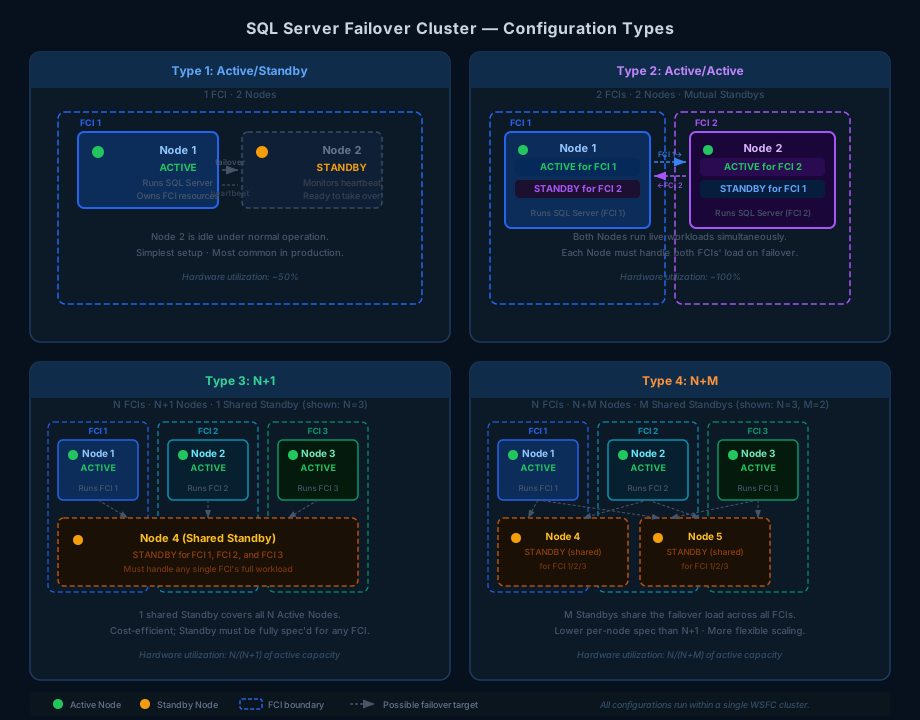
SQL Server A feladatátvevő klaszterek négyféle csomópont-konfigurációt támogatnak, amelyek mindegyike eltérő módon egyensúlyozik az egyszerűség, a hardverköltségek és a készenléti kapacitás terén.
- 1. típus: Aktív/Készenléti. 1 FCI, 2 csomópont. Az 1. csomópont aktív; a 2. csomópont készenléti állapotban van. A készenléti csomópont folyamatosan figyeli az aktív csomópont szívverését, és átveszi az FCI irányítását, ha az aktív csomópont meghibásodik. Ez a legegyszerűbb konfiguráció, és a leggyakoribb az éles környezetben.
- 2. típus: Aktív/Aktív. 2 FCI 2 fizikai csomópontot oszt meg. Az 1. csomópont az FCI 1 aktív csomópontja és az FCI 2 tartalék csomópontja; a 2. csomópont az FCI 2 aktív csomópontja és az FCI 1 tartalék csomópontja. A két csomópont kölcsönösen tartalék – normál működés közben mindkettő élő munkaterhelést hordoz. Ha bármelyik csomópont meghibásodik, a túlélő csomópont átveszi a meghibásodott csomópont FCI-jét, miközben továbbra is futtatja a sajátját. Ezért minden csomópontot úgy kell méretezni, hogy kezelni tudja a két FCI együttes munkaterhelését.
- 3. típus: N+1. N FCI osztozik N+1 csomóponton. Minden FCI-nek egy aktív csomópontja van; az összes N FCI egyetlen közös készenléti csomóponton osztozik. A megosztott készenléti csomópontnak képesnek kell lennie arra, hogy függetlenül elnyelje bármely meghibásodott aktív csomópont teljes munkaterhelését.
- 4. típus: N+M. N FCI osztozik N+M csomóponton. Minden FCI-nek egy aktív csomópontja van; az összes N FCI M készenléti csomóponton osztozik. Az M készenléti csomópont együttesen lefedi az összes N aktív csomópont feladatátvételét, elosztva a potenciális terhelést nagyobb készenléti kapacitás között, és csökkentve a csomópontonkénti hardverkövetelményeket az N+1-hez képest.
3.2 Határozatképességi irányelvek
A kvórum határozza meg, hogy a klaszternek van-e elegendő egészséges tagja az online maradáshoz. A kvórum beállításakor és karbantartásakor tartsa szem előtt a következő irányelveket:
- Páratlan számú kvórumszavazatot kell konfigurálni a többség garantálása érdekében megosztott agy esetén, és a megosztott agy elkerülésének elősegítése érdekében.
- Két csomópontos klaszterek esetén használja a következőt: Csomópont és lemez többség egy tanúlemezzel, mint harmadik szavazattal. A tanúlemezhez nem kell meghajtóbetűjel.
- Ha a kvórum teljesen elveszik, akkor végső megoldásként kényszerítsd ki a kvórumot a fennmaradó csomópontok helyreállítására, majd a termelésbe való visszatérés előtt azonnal konfiguráld újra.
4. Windows Server feladatátvevő fürt (WSFC) telepítése
A fürt létrehozása előtt csatlakoztassa és konfigurálja az összes megosztott tárolót.
- Fizikailag csatlakoztassa vagy létesítse az összes tároló LUN-t minden fürtcsomóponthoz.
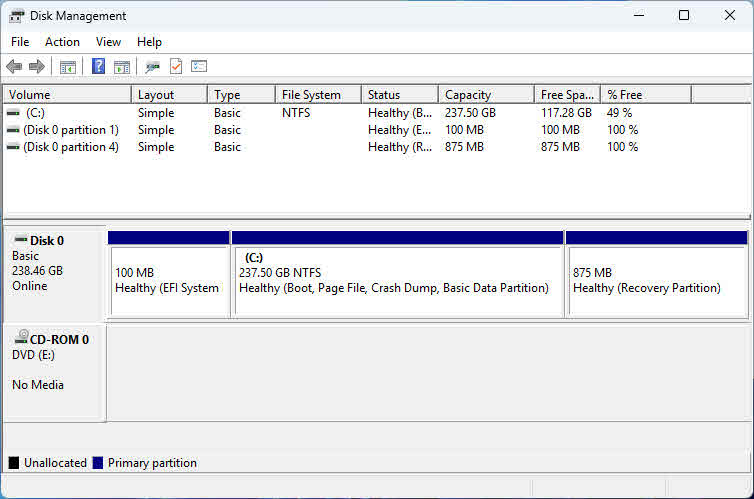
- A csak az első csomópont, nyisd ki Lemezkezelés, hozzon létre online állapotot minden lemezen, inicializálja azokat, és hozzon létre egy NTFS kötet meghajtóbetűjellel. Hozzon létre egy kis kötetet (1–2 GB) a tanúlemez számára – meghajtóbetűjel nem szükséges.
- Minden fennmaradó csomóponton nyissa meg Lemezkezelés és csak online állapotba hozza a lemezeket. Ne inicializálja újra és ne formázza újra őket. Ha a meghajtóbetűjelek nem egyeznek az első csomóponttal, akkor azokat manuálisan kell hozzárendelni.
4.2 A feladatátvételi fürtszolgáltatás telepítése és ellenőrzése
Telepítse a feladatátvételi fürtözési funkciót minden csomópontra, majd ellenőrizze a fürt létrehozása előtt.
- Minden csomóponton nyissa meg Server Manager -> Szerepek és szolgáltatások hozzáadása -> Jellemzőkválassza Feladatátvételi fürtözés, és kattintson a gombra Telepítés. Indítsa újra a rendszert, ha kéri a rendszer. PowerShell alternatíva:
Install-WindowsFeature -Name Failover-Clustering -IncludeManagementTools - Bármelyik csomóponton nyissa meg Feladatátvevő fürt kezelő -> Konfiguráció érvényesítéseAdja hozzá az összes csomópont-hosztnevet, és futtassa az összes tesztet. PowerShell alternatíva:
Test-Cluster -Node Node1, Node2 - A folytatás előtt javítsa ki az érvényesítési jelentésben található összes hibát. A Storage Spaces Direct figyelmeztetések figyelmen kívül hagyhatók, ha az S2D nincs használatban.
4.3 A WSFC létrehozása
A sikeres ellenőrzés után hozza létre a fürtöt, és ellenőrizze a konfigurációját.
- In Feladatátvevő fürt kezelőkettyenés Klaszter létrehozása, adja hozzá az összes csomópont állomásnevét, adja meg a fürt nevét és egy statikus virtuális IP-címet, majd kattintson a gombra KövetkezőPowerShell alternatíva:
New-Cluster -Name ClusterName -Node Node1, Node2 -StaticAddress x.x.x.x - Ha a tartományi engedélyek korlátozottak, kérje meg az Active Directory rendszergazdáját, hogy a lépés futtatása előtt előkészítse a fürtnév számítógépobjektumát.
- Létrehozás után erősítse meg a kvórum megjelenítését Csomópont és lemez többség a hozzárendelt tanúkoronggal.
- Alatt Tárolás -> Lemezek, nevezze át az egyes fürtlemezeket a szerepüknek megfelelően (például SQL_ADATOK, SQL_LOG, TANÚ). Alatt Hálózatok, nevezze át az egyes fürthálózatokat a forgalmi típusuknak megfelelően.
5. Telepítés SQL Server Feladatátvevő fürt példánya
5.1 Válasszon telepítési módszert
SQL Server A telepítő kétféle megközelítést kínál a feladatátvevő fürt példányának telepítéséhez. Válassza ki a környezetének megfelelőt.
- Integrált telepítés (Csomód hozzáadása): Telepítsen egy teljes, működőképes FCI-t az első csomópontra, majd adja hozzá az összes további csomópontot a Csomópont hozzáadása opció. Egyszerűbb és a legtöbb telepítéshez ajánlott.
- Speciális/vállalati telepítés: futás Feladatátvevő fürt előkészítése először az összes csomóponton, majd futtassa Teljes feladatátvevő fürt azon a csomóponton, amely a megosztott lemezt birtokolja. Ezt a megközelítést nagyméretű, több csomópontos bevezetések esetén használja, ahol az összes csomópontot párhuzamosan szeretné előkészíteni a véglegesítés előtt.
5.2 Első csomópont telepítése
futás SQL Server Állítsa be az első csomópontot az FCI létrehozásához az Integrated metódus használatával.
- futás Setup.exe rendszergazdaként. Válassza a Telepítés -> Újszerű SQL Server feladatátvevő fürt telepítése.
- On Funkció kiválasztása, választ Adatbázismotor-szolgáltatások és a Kezelőeszközök – Alapvető.
- On Példány konfigurációja, írd be a SQL Server Hálózati név – a virtuális név, amelyet az ügyfelek a csatlakozáshoz használnak.
- On Fürt erőforráscsoport, adjon meg egy leíró csoportnevet.
- On Fürtlemez kiválasztása, válasszon megosztott lemezeket az adatokhoz, naplókhoz és biztonsági mentési fájlokhoz.
- On Fürt hálózati konfiguráció, rendeljen hozzá IP-címet alhálózatonként. A telepítő automatikusan beállít egy VAGY függőséget több alhálózati klaszterek esetén.
- On Server Configuration, szolgáltatásfiókok beállítása. Használjon csoportosan felügyelt szolgáltatásfiókot (gMSA) az automatikus jelszókezeléshez; tartalék megoldásként használjon tartományi fiókokat.
- On Adatbázismotor konfigurációja, válasszon hitelesítési módot és állítsa be az adatkönyvtárak elérési útjait. Helyezze a rendszeradatbázisokat, a felhasználói adatbázisokat, a naplókat, a biztonsági mentéseket és a TempDB-t külön lemezekre.
- Tekintse át az összefoglalót, és kattintson az Telepítés.
5.3 Fennmaradó csomópontok hozzáadása
Miután az első csomópont elkészült, add hozzá a további csomópontokat az FCI-hez.
- A további csomóponton futtassa a következőt: Setup.exe és válassza ki a Telepítés -> Csomópont hozzáadása egyhez SQL Server feladatátvevő fürt.
- On Fürtcsomópontok konfigurációja, jelölje ki a meglévő FCI-példányt.
- On Fürt hálózati konfiguráció, rendelje hozzá az IP-címet ehhez a csomóponthoz tartozó alhálózathoz.
- On Szolgáltatási fiókok, ellenőrizze, hogy a szolgáltatásfiók jelszavai megegyeznek-e az első csomóponton beállított jelszavakkal, majd kattintson a Telepítés.
- Ismételje meg minden további csomópontnál.
6. Telepítés után: Konfigurálás és tesztelés
6.1 Alapvető SQL Server beállítások
Ezeket a beállításokat az FCI működésbe lépése után azonnal alkalmazza.
- Készlet maximális szervermemória lezárni SQL Servermemóriáját, és szabad teret hagy az operációs rendszer és a fürtszolgáltatások számára:
EXEC sp_configure 'show advanced options', 1; RECONFIGURE; EXEC sp_configure 'max server memory', <value_in_MB>; RECONFIGURE; - Készlet maximális párhuzamossági fok (MAXDOP) a nem egységes memória-hozzáférési (NUMA) topológia alapján.
- Helyezze át a TempDB-t egy dedikált kötetre az I/O elkülönítéséhez:
USE master;
ALTER DATABASE tempdb MODIFY FILE (NAME = tempdev, FILENAME = 'D:\TempDB\tempdb.mdf');
ALTER DATABASE tempdb MODIFY FILE (NAME = templog, FILENAME = 'D:\TempDB\templog.ldf');
Indítsa újra a SQL Server szolgáltatást a fájláthelyezés érvénybe léptetéséhez.
6.2 Teszt feladatátvétele
A fürt éles környezetbe való áthelyezése előtt ellenőrizze a feladatátvételi viselkedést.
- In Feladatátvevő fürt kezelő, kattintson a jobb gombbal a SQL Server FCI szerepkör és kiválasztás Mozog -> Válassza a Csomópont lehetőségetVálassza ki a másodlagos csomópontot, és kattintson a OK.
- Várjon, amíg megjelenik a szerepkör állapota futás az új csomóponton.
- Egy kliens gépről csatlakozzon a következőhöz: SQL Server a virtuális hálózat nevét használva, és a kapcsolati karakterlánc módosítása nélkül megerősítve a sikeres csatlakozást.
- Tekintse át a SQL Server hibanapló és Windows fürt eseménynapló a célzott helyreállítási időn (RTO) belüli tiszta feladatátvétel megerősítéséhez.
7. Kezelés, bevált gyakorlatok és hibaelhárítás
7.1 Hibatűrő szabályzat és monitorozás
- In Feladatátvevő fürt kezelő, kattintson a jobb gombbal a SQL Server FCI szerepkör -> Ingatlanok -> Failover a hibaállapot szintjének és az állapotellenőrzés időkorlátjának beállításához. Növelje az időkorlátot a nagy terhelésű szervereken a téves feladatátvételek elkerülése érdekében.
- Klaszter állapotának monitorozása a következőn keresztül: Feladatátvevő fürt kezelő, Windows Eseménynapló, a SQL Server hibanapló, és SQL Server Activity Monitor valós idejű erőforrás- és munkamenet-láthatóság érdekében.
- Automatikus feladatátvétel után tekintse át a SQL Server diagnosztikai naplók (a hibanaplóval együtt tárolva) az eseményhez vezető komponens állapotáról. Használat SQL Server Bővített események az erőforrás-állapot és a hibafeltételek részletes nyomon követésének rögzítése a feladatátvételi ablak körül.
7.2 legjobb gyakorlat
- Használjon statikus IP-címeket minden csomóponton. A DHCP (Dynamic Host Configuration Protocol) bérleti szerződésének lejárta feladatátvétel közben meghosszabbítja az állásidőt és bonyolítja a DNS-regisztrációt.
- Mindig páratlan számú határozatképes szavazatot tartsunk fenn. Adjunk hozzá egy tanút, ha egy csomópont hozzáadásával a szavazatszám páros lesz.
- Futtasson fürtellenőrzést minden hardvermódosítás, illesztőprogram-frissítés vagy jelentős operációsrendszer-konfiguráció-módosítás után.
- Rendeljen azonos meghajtóbetűjelet az összes csomóponthoz, mielőtt SQL Server telepítés. Az eltérések blokkolják a telepítést, és utólag nehéz kijavítani őket.
- A telepítés napja előtt vegye fel a kapcsolatot az Active Directory rendszergazdájával. A számítógépes objektumok létrehozási engedélyei a leggyakoribb telepítés előtti blokkoló tényezők.
- Tartson fenn egy tesztelt SQL Server mentés stratégia még az FCI jelenlétében is. Az FCI a csomópontok meghibásodása ellen véd, nem pedig az adatok sérülése, véletlen törlés vagy tárolási szintű elvesztés ellen – ezekben az esetekben a rendszeres biztonsági mentés és visszaállítás az egyetlen biztosíték.
7.3 Gyakori problémák és javítások
- Active Directory jogosultsági hibák: Kérje meg az Active Directory (AD) rendszergazdáját, hogy előkészítse a fürt számítógép-objektumát, vagy adjon engedélyt Számítógépes objektumok létrehozása és a Összes tulajdonság olvasása a telepítési fiókba.
- A megosztott tárhely nem látható a csomópontokon: Indítsa újra a iSCSI célkiszolgáló szolgáltatást a tárológazdagépen, majd csatlakozzon újra az iSCSI-kezdeményezőről minden csomóponton. Ellenőrizze a LUN-maszkolást és -zónázást.
- Illesztőprogramok vagy frissítési szintek érvényesítési figyelmeztetései: Alkalmazd a legújabb kumulatív frissítést innen: windows Update az összes csomóponton az ellenőrzés újbóli futtatása előtt.
- A WSFC offline állapotba kerül egy csomópont meghibásodása után: Használja a kvórum kényszerítését a túlélő csomópontok online állapotba hozásához. helyreállít minden adatbázist A hiba által érintett rendszereket állítsa vissza a kvórumot, majd konfigurálja újra az éles üzemmódba való visszatérés előtt. DBCC CHECKDB minden helyreállított adatbázison az integritás megerősítése érdekében, mielőtt a normál munkaterhelések újraindulnának.
- Téves automatikus feladatátvételek: Növelje az állapotellenőrzés időkorlátját az FCI szerepkör tulajdonságaiban. Tekintse át a diagnosztikai naplókat, hogy megkülönböztesse a valódi hibákat az átmeneti erőforrás-tüskéktől.
8. GYIK
K: Mi a minimálisan szükséges csomópontok száma egy SQL Server feladatátvevő fürt?
A: Legalább két csomópont szükséges. Az egyik aktív csomópontként működik, amely a SQL Server példány; a másik a készenléti. A legtöbb éles telepítés két csomópontos aktív/passzív konfigurációval kezdődik.
K: Van SQL Server Az FCI megosztott tárhelyet igényel?
V: Igen. Az Always On Availability Groupokkal ellentétben az FCI megköveteli, hogy minden csomópont ugyanahhoz a tárolóhoz férjen hozzá – ez lehet SAN (Fibre Channel vagy iSCSI), Storage Spaces Direct vagy SMB fájlmegosztás. A megosztott tároló teszi ugyanazokat az adatbázisfájlokat elérhetővé bármely csomópontról feladatátvétel után.
K: Mi SQL Server A kiadások támogatják a feladatátvételi fürtözést?
A: SQL Server A Standard és az Enterprise kiadások támogatják az FCI-t. Az Express és a Developer kiadások nem. Az Enterprise kiadás több csomópontot és további magas rendelkezésre állású funkciókat támogat, például online indexelési műveleteket karbantartás közben.
K: Lehet SQL Server Az FCI és az Always On Availability Groups együtt használható?
V: Igen. Egy FCI csomópont képes rendelkezésre állási csoport replikájának üzemeltetésére, így példányszintű HA hozzáférést biztosít az FCI-ből, és adatbázisszintű DR hozzáférést a rendelkezésre állási csoportból. A rendelkezésre állási csoport automatikus feladatátvétele egy FCI által üzemeltetett replikára vagy egy FCI által üzemeltetett replikáról azonban nem támogatott – ebben a konfigurációban csak manuális feladatátvétel érhető el.
K: Mennyi ideig tart egy SQL Server a feladatátvétel általában mennyi időt vesz igénybe?
V: A feladatátvételi idő a puffer gyorsítótárban lévő piszkos oldalak számától függ, amelyeket a példány új csomóponton történő újraindítása előtt lemezre kell írni. Engedélyezett közvetett ellenőrzőpontokkal (az alapértelmezett érték a következőtől: SQL Server 2012-től kezdődően), a piszkos oldalak korlátozottak, és a legtöbb feladatátvétel 30 másodpercen belül befejeződik. A tényleges RTO a munkaterheléstől, a tárolási sebességtől és az adatbázis-helyreállítási időtől függ.
K: Mi a kvórum, és miért fontos?
V: A Quorum az a mechanizmus, amelyet a WSFC használ annak meghatározására, hogy a klaszternek elegendő egészséges tagja van-e az online maradáshoz és a kérések kiszolgálásához. Megakadályozza a „hasított agy” forgatókönyvet, ahol két elszigetelt csomópontcsoport azt hiszi, hogy ők a klaszter mérvadó tulajdonosai. SQL Server példány. Ha a kvórum elvész, a WSFC offline állapotba hozza a fürtöt az adatok integritásának védelme érdekében.
K: Lehet SQL Server Az FCI telepítve van egy munkacsoport-fürtre (Active Directory nélkül)?
V: Nem. SQL Server Az FCI megköveteli, hogy minden csomópont ugyanahhoz az Active Directory tartományhoz tartozzon. A munkacsoport-fürtök, a többtartományos fürtök és az írásvédett tartományvezérlőket tartalmazó fürtök nem támogatott konfigurációk.
K: Mi történik a klienskapcsolatokkal feladatátvétel esetén?
A: Aktív kapcsolatok a következőhöz: SQL Server A példányok a feladatátvétel során elvehetők. Miután a példány online állapotba kerül az új csomóponton, a virtuális hálózat neve és a virtuális IP-cím újraregisztrálásra kerül ott, és az újrapróbálkozási logikát használó kliensek a kapcsolati karakterláncaikban automatikusan újracsatlakoznak a konfigurációs változtatások nélkül.
K: Hozzáadhatok vagy eltávolíthatok csomópontokat egy meglévőből? SQL Server feladatátvevő fürt?
V: Igen. Fuss SQL Server Telepítés bármelyik csomóponton, és kiválasztás Csomópont hozzáadása egyhez SQL Server feladatátvevő fürt csomópont hozzáadásához, vagy Csomópont eltávolítása egyből SQL Server feladatátvevő fürt egy eltávolításához. Egy csomópont hozzáadása vagy eltávolítása nem igényel leállást a fürt többi csomópontja számára.
K: Mi a különbség a tervezett feladatátvétel és az automatikus feladatátvétel között?
V: A tervezett feladatátvételt manuálisan kezdeményezi a rendszergazda – jellemzően karbantartási célból, például javítások vagy hardvercsere céljából. Lehetővé teszi a következőket: SQL Server a piszkos oldalak kiürítése és a tulajdonjog átadása előtti tiszta leállítás, ami minimális állásidőt eredményez. A WSFC automatikus feladatátvételt indít, amikor az állapotfigyelés azt észleli, hogy az aktív csomópont meghibásodott, és a helyreállítási idő a szükséges összeomlás utáni helyreállítás mértékétől függ.
K: Hogyan állíthatok vissza egy SQL Server feladatátvevő fürt, ha a teljes WSFC offline állapotba kerül?
V: Ha a kvórum elvész, és a fürt nem tud normálisan elindulni, a kvórum kikényszerítésével hozza online állapotba a fennmaradó csomópontokat nem hibatűrő állapotban. Futtassa a következő PowerShell-parancsot a fennmaradó csomóponton: Start-ClusterNode -ForcQuorumMiután a fürt online állapotba került, állítsa helyre az adatbázisokat, ellenőrizze az adatok integritását, majd konfigurálja újra a kvórumot a fennmaradó csomópontokkal, mielőtt visszatérne az éles környezetbe.
K: Futtassam a fürtellenőrzési varázslót minden egyes SQL Server telepítés?
V: Igen, és minden jelentős hardver- vagy konfigurációs változás után is. A Microsoft csak azokat a feladatátvevő fürt konfigurációkat támogatja, amelyek hiba nélkül átmennek az összes érvényesítési teszten. Az érvényesítés kihagyása azzal a kockázattal jár, hogy egy nem támogatott konfigurációt futtat, amely hiba esetén kiszámíthatatlanul viselkedhet.
9. Következtetés
SQL Server A feladatátvevő fürtözés átlátható, példányszintű, magas rendelkezésre állást biztosít a WSFC-n keresztül, automatikus feladatátvétellel és kliens újrakonfigurálásának szükségességével. Ez a megfelelő választás, ha megosztott tárhely áll rendelkezésre, és a példányon lévő összes adatbázisnak egységként kell átvennie a feladatokat. Az olyan környezetekben, amelyek katasztrófa utáni helyreállítást vagy másodlagos olvasási munkaterheléseket is igényelnek, párosítsa az FCI-t az Always On Availability Groups-szal mindkét forgatókönyv lefedéséhez.
Referenciák
- Hivatalos Microsoft dokumentum: Windows Server feladatátvevő fürt SQL Server
- Hivatalos Microsoft dokumentum: Always On Failover Cluster Instances
- Hivatalos Microsoft dokumentum: Feladatátvevő fürt példányának telepítése
- Hivatalos Microsoft dokumentum: WSFC határozatképességi módok és szavazási konfiguráció
A szerzőről
Yuan Sheng több mint 10 éves tapasztalattal rendelkező vezető adatbázis-adminisztrátor (DBA) SQL Server környezetekben és vállalati adatbázis-kezelésben. Több száz adatbázis-helyreállítási forgatókönyvet oldott meg sikeresen pénzügyi szolgáltatások, egészségügyi ellátás és gyártási szervezetek számára.
Yuan specializálódott SQL Server adatbázis-helyreállítás, magas rendelkezésre állású megoldások és teljesítményoptimalizálás. Kiterjedt gyakorlati tapasztalata magában foglalja a több terabájtos adatbázisok kezelését, az Always On Availability Groups megvalósítását, valamint az automatizált biztonsági mentési és helyreállítási stratégiák kidolgozását kritikus fontosságú üzleti rendszerekhez.
Yuan műszaki szakértelmének és gyakorlatias megközelítésének köszönhetően átfogó útmutatók készítésére összpontosít, amelyek segítik az adatbázis-adminisztrátorokat és az informatikai szakembereket a komplex problémák megoldásában SQL Server hatékonyan kihívásokat intéz. Folyamatosan naprakész a legújabb információkkal. SQL Server kiadásait és a Microsoft fejlődő adatbázis-technológiáit, rendszeresen tesztelve a helyreállítási forgatókönyveket annak érdekében, hogy ajánlásai a valós legjobb gyakorlatokat tükrözzék.
Kérdései vannak a SQL Server helyreállításra vagy további adatbázis-hibaelhárítási útmutatásra van szüksége? Yuan örömmel fogadja visszajelzéseket és javaslatokat ezen technikai erőforrások fejlesztéséért.