
Mentetlenek visszaállítása PowerPoint fájl teljes 2026-os útmutatóval, beleértve az ingyenes helyreállítási tippeket, a fejlett módszereket és a professzionális eszközöket.
1. Bevezetés
1.1 A mentés nélküli állapot gyakori okai PowerPoint Fájlok
Általánosságban elmondható, PowerPoint A prezentációk mentése a következő okok miatt nem történik meg:
- Véletlen bezárás mentés nélkül – kattintás Ne mentse el véletlenül
- Rendszerösszeomlás, lefagyás, áramkimaradás vagy váratlan leállás
- Windows Update kényszerítése PowerPoint félidőben bezárni
- PowerPoint alkalmazás összeomlik vagy lefagy
- OneDrive szinkronizálási ütközések a fájlverziók felülírásakor vagy visszaállításakor
1.2 Két fő forgatókönyv, amelyet ez az útmutató lefed
- A forgatókönyv: Egy vadonatúj fájl, amelyet soha nem mentettek lemezre
- B forgatókönyv: Egy meglévő fájl, amely a nem mentett módosításokat tartalmazza, és összeomlás, lefagyás, véletlen bezárás vagy felülírás miatt elveszett.
2. Mielőtt elkezdené: Azonnali teendők
2.1 Állítsa le az írást arra a meghajtóra, ahol a fájlt tárolta
Amint rájössz egy PowerPoint Ha a prezentáció nincs mentve, állítsa le az összes tevékenységet azon a meghajtón, amelyen tárolta. Minden létrehozott, letöltött vagy telepített fájl felülírhatja az ideiglenes adatokat vagy lemezszektorokat, amelyek a helyreállításhoz felhasználhatók lennének. Ne telepítsen helyreállító szoftvert ugyanarra a meghajtóra, amelyről a helyreállítást végzi.
2.2 Rejtett fájlok és mappák engedélyezése a Fájlkezelőben
Az automatikus helyreállítási és ideiglenes fájlok rejtve vannak, vagy rejtett rendszermappákban találhatók. Keresés és helyreállítás előtt tegye láthatóvá őket.
A Windows 10: Nyisd ki File Explorerkettyenés Kilátás, és ellenőrizze Rejtett tételek.
A Windows 11: Nyisd ki File Explorerkettyenés Kilátás -> Előadás -> Rejtett tételek.

3. 1. módszer: Használja a sárga üzenetsávot
Minden alkalommal PowerPoint elindul, automatikusan megkeresi az előző munkamenetből származó automatikus helyreállítási fájlokat, és megnyitja azokat. Ez a leggyorsabb módja a nem mentett fájlok visszaállításának. PowerPoint fájl egy összeomlás után.
- Újra kinyit PowerPoint a baleset vagy a váratlan leállás után.
- PowerPoint automatikusan megnyitja az összes helyreállított prezentációt, mindegyiket külön ablakban.
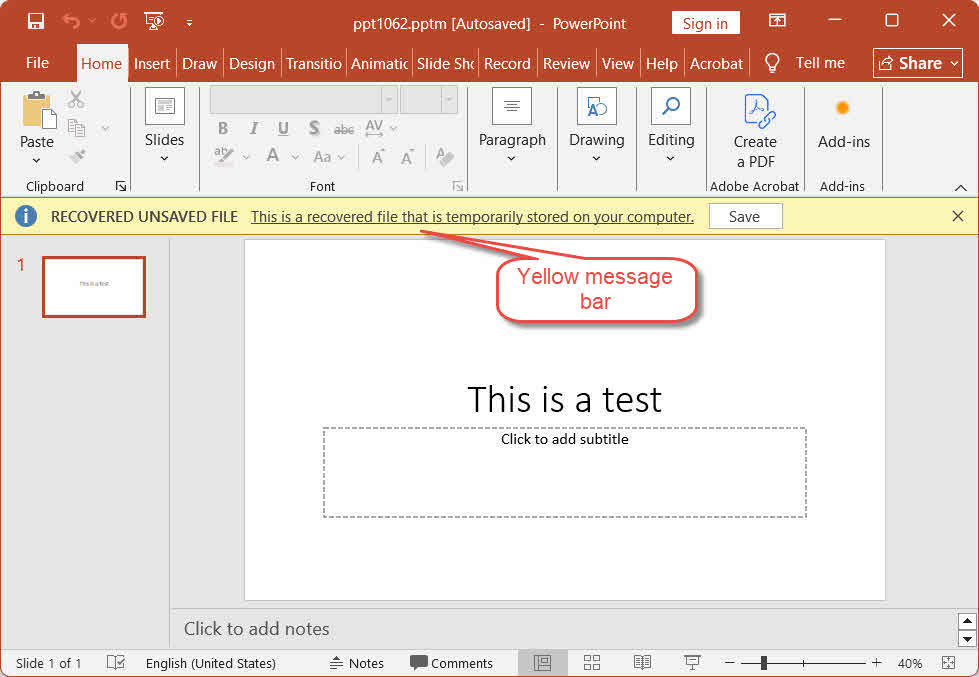
- Minden helyreállított prezentáció tetején egy sárga üzenetsáv jelenik meg:
HELYREÁLLÍTOTT, NEM MENTETT FÁJL — Ez egy helyreállított fájl, amelyet ideiglenesen tárol a számítógépe. - Kattints Megtakarítás azonnal a sárga sávban.
- Felhasználás filé -> Mentés másként hogy a fájlt egy megfelelő névvel ellátott állandó helyre mentse.
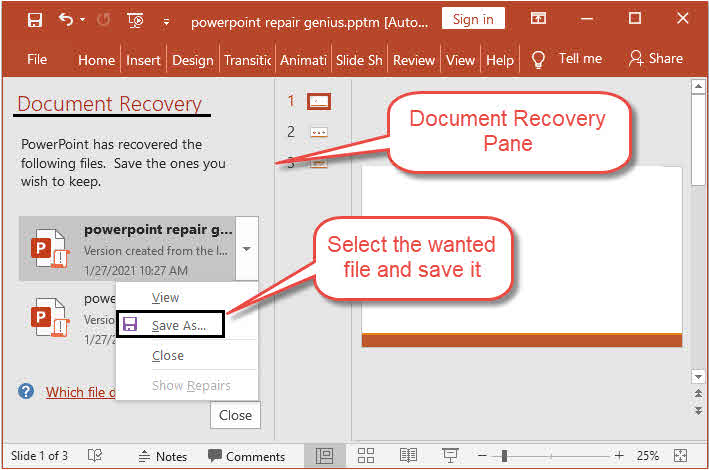
Jegyzet: In PowerPoint 2021-es és korábbi verziókban a helyreállított fájlok itt jelennek meg: Dokumentum-helyreállítás a bal oldali ablaktáblában, ahelyett, hogy egyenként nyílnának meg sárga sávval. Kattintson a fájl nevére az ablaktáblában a megnyitásához, majd mentse el.
4. 2. módszer: Mentetlenek visszaállítása PowerPoint Fájlok a Fájl > Megnyitás menüpontban
Használja ezt a módszert, ha indításkor nem jelenik meg sárga sáv vagy Dokumentum-helyreállítási ablaktábla:
- Rajt PowerPoint és kattintson filé -> Nyisd ki -> Friss.
- Görgessen a Legutóbbiak lista aljára, és kattintson a A nem mentett prezentációk helyreállítása.
- A Megnyitás ablakban jelölje ki a fájlt, és kattintson a Nyisd ki.
- Azonnal mentse el a helyreállított fájlt a következővel: filé -> Mentés másként.

5. 3. módszer: Mentetlenek visszaállítása PowerPoint Fájlok a Fájl > Információ menüpontban
Ez egy fejlettebb módszer, amely képes helyreállítani mind a nem mentett prezentációkat, mind az aktuálisan megnyitott prezentáció nem mentett verzióit, beleértve az előző munkamenet nem mentett verzióját is:
- Rajt PowerPoint és nyisson meg egy prezentációt, amelynek a nem mentett verzióját vissza szeretné állítani, vagy hozzon létre egy újat. (A Info A fül csak akkor jelenik meg, ha van aktív fájl.)
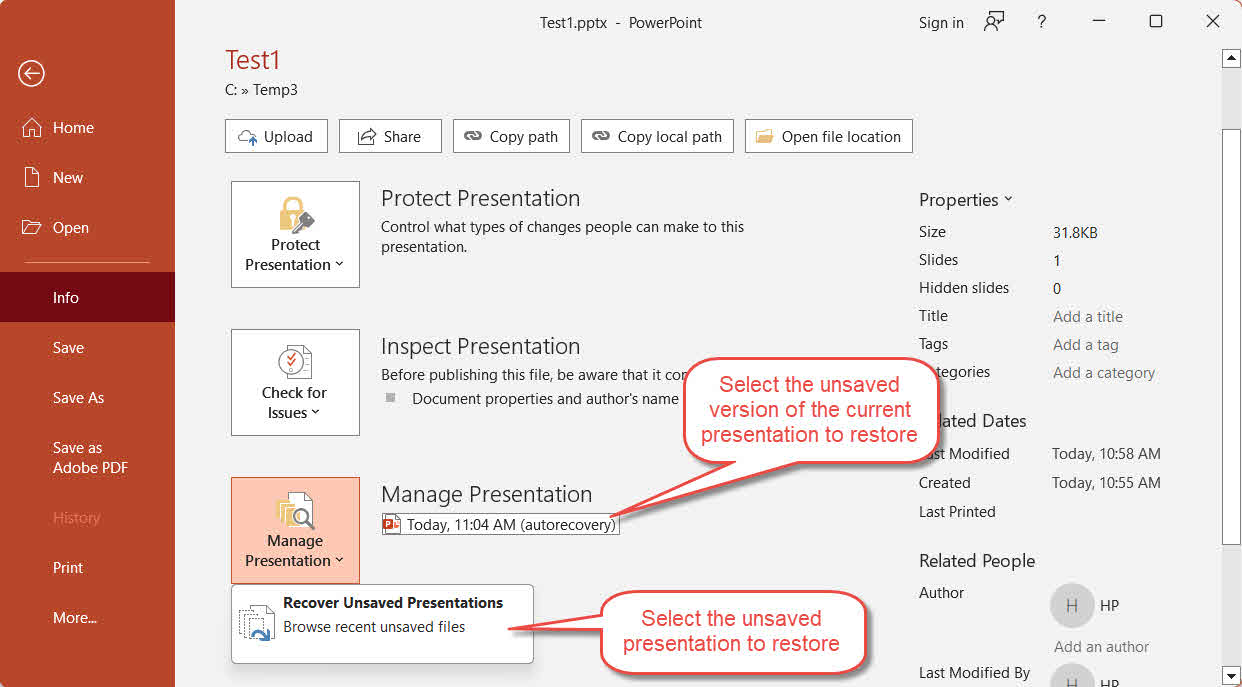
- Tovább filé -> Info -> Prezentáció kezelése.
- Kattintson az Prezentáció kezelése gombot és válassza ki A nem mentett prezentációk helyreállítása a legördülő menüből.
- Jelölje ki a fájlt, és kattintson Nyisd ki.
- Ezen kívül, amellett, Prezentáció kezelése gombra kattintva megtekintheti az aktuálisan megnyitott bemutató időbélyeggel ellátott automatikus helyreállítási verzióinak listáját, beleértve a feliratú verziókat is. amikor mentés nélkül bezártam az előző munkamenetből. Kattintson a visszaállítani kívánt verzióra.
- Azonnal mentse el a helyreállított fájlt a következővel: filé -> Mentés másként.
6. 4. módszer: Automatikus helyreállítási fájlok manuális keresése
Ha az 1–3. módszerekkel nem sikerül helyreállítani a kívánt fájlt, keresse meg közvetlenül az AutoRecover mappát. PowerPoint automatikusan elmenti az automatikus helyreállítási adatokat ebbe a mappába egy szerkesztési munkamenet során.
Windows esetén:
- Sajtó A Windows + R, típus %AppData%\Microsoft\PowerPoint\ és nyomja meg az belép.
- Fájlok rendezése Módosítás dátuma hogy a legújabb fájlok a tetejére kerüljenek.
- Jelölt azonosítása *.tmp, *.pptés *.pptx fájlokat, majd mindegyikről készítsen másolatot a megnyitás előtt.
- Egy *.tmp fájl, indítás PowerPoint, Látogasson el a filé -> Nyisd ki -> Tallózás, módosítsa a fájltípus legördülő menüt a következőre: Minden fájl, és nyisd meg. Ha ez nem sikerül, módosítsa a kiterjesztését nak nek . Pptx és próbálja újra.
- Azonnal mentse el a helyreállított fájlt a következővel: filé -> Mentés másként.

Mac:
- Nyissa meg a keresőt -> Go -> Go to Folder.
- Írja be a következő elérési utat, és nyomja meg a belép:
/Users/<username>/Library/Containers/Microsoft PowerPoint/Data/Library/Preferences/AutoRecovery
ahol a tényleges felhasználóneved.
- Keresse meg a következő nevű fájlokat: [fájlnév] automatikus helyreállítási mentése és nyissa meg a talált fájlokat a Microsofttal PowerPoint.
- Azonnali mentés a következővel: filé -> Mentés másként.
7. 5. módszer: Keresés az UnsavedFiles gyorsítótár mappájában
PowerPoint fenntart egy dedikált UnsavedFiles gyorsítótár-mappát, amely a legutóbbi nem mentett prezentációk helyreállítható másolatait tartalmazhatja:
- Sajtó A Windows + R, típus %LocalAppData%\Microsoft\Office\Mentetlen fájlok és nyomja meg az belép.
- Fájlok rendezése Módosítás dátuma hogy a legújabb fájlok a tetejére kerüljenek.
- Jelölt azonosítása *.tmp, *.pptés *.pptx fájlokat, majd mindegyikről készítsen másolatot a megnyitás előtt.
- Egy *.tmp fájl, indítás PowerPoint, Látogasson el a filé -> Nyisd ki -> Tallózás, módosítsa a fájltípus legördülő menüt a következőre: Minden fájl, és nyisd meg. Ha ez nem sikerül, módosítsa a kiterjesztését nak nek . Pptx és próbálja újra.
- Azonnali mentés ezzel: filé -> Mentés másként.
8. 6. módszer: Ideiglenes fájlok keresése
PowerPoint és a Windows ideiglenes fájlokat hoz létre egy aktív szerkesztési munkamenet során, amelyek segíthetnek a nem mentett fájlok visszaállításában PowerPoint előadások:
Windows esetén:
- Sajtó A Windows + R, típus % Temp%, és nyomja meg a gombot belép.
- A Fájlkezelő keresőmezőjében keresse meg a következőt:
*.tmp,*.pptés*.pptxfájlok, vagy a következővel kezdődő fájlok ~, ~$vagy $Eredmények rendezése a következő szerint: Módosítás dátuma. - Keresd meg a munkamenet során létrehozott, 0 KB-nál nagyobb méretű jelöltfájlokat, majd készíts mindegyikről másolatot.
- Azoknál a fájloknál, amelyek kiterjesztése nem . Ppt or . Pptx, módosítsa a fájlkiterjesztést nak nek . Pptx.
- Nyissa meg a fájlt a PowerPoint.
- Azonnali mentés ezzel: filé -> Mentés másként.
Jegyzet: Ellenőrizze azt a mappát is, ahová az eredeti fájlt mentette, az alábbi kezdetű fájlok esetén: ~, ~$vagy $ - PowerPoint ezeket egy aktív munkamenet során hozza létre, és tartalmazhatnak helyreállítható tartalmat. A Fájlkezelő keresőmezőjébe írja be a következő szűrőket:
- Fájlok, amelyek ezzel kezdődnek: ~:
System.FileName:~<"~" - Fájlok, amelyek ezzel kezdődnek: ~$:
System.FileName:~<"~$" - Fájlok, amelyek ezzel kezdődnek: $:
System.FileName:~<"$"
Mac:
- Nyisd ki terminál a Spotlight-on keresztül (Command + szóköz, típus terminál, nyomja meg belép).
- típus nyissa meg a $ TMPDIR-t és nyomja meg az belépMegnyílik egy Finder ablak a rendszer ideiglenes mappájában.
- Navigáljon a TemporaryItems mappát, és keresd meg PowerPointkapcsolódó fájlok, például a következőre végződő fájlok .tmp vagy nevek, amelyek ezzel kezdődnek: ~PowerPoint.
- Nyisson meg minden ígéretes fájlt a tartalmának ellenőrzéséhez.
- Azonnal mentsen el egy állandó másolatot a filé -> Mentés másként.
9. 7. módszer: Helyreállítás az Outlook ideiglenes internetes gyorsítótárából (e-mail mellékletek)
Ha megnyitott egy PowerPoint Ha közvetlenül egy Outlook e-mail mellékletből mentett el egy fájlt, és anélkül dolgozott rajta, hogy állandó helyre mentette volna, akkor egy ideiglenes másolat maradhat az Outlook tartalom-gyorsítótár mappájában:
- Sajtó A Windows + R, típus %LocalAppData%\Microsoft\Windows\INetCache\Content.Outlook\ és nyomja meg az belép.
- Sorrend Módosítás dátuma és keresd meg a fájlodat.
- Készítsen másolatot, módosítsa a kiterjesztését nak nek . Pptx ha szükséges, és nyissa ki PowerPoint.
- Azonnali mentés a következővel: filé -> Mentés másként egy állandó helyre.
10. 8. módszer: Keresés a teljes számítógépen
Az egyes mappák ellenőrzése helyett a teljes számítógépen is kereshet jelölteket. PowerPoint a munkamenet során létrehozott prezentációk vagy ideiglenes fájlok:
- Nyisd ki File Explorer és kattintson ez a PC a bal oldali panelen az összes meghajtón való kereséshez.
- Írja be a keresőmezőbe
*.ppt OR *.pptx OR *.tmpés nyomja meg az belép. - Miután megjelennek az eredmények, rendezze őket a következő szerint: Módosítás dátuma hogy a legújabb fájlok a lista tetejére kerüljenek.
- Másolja át az ígéretes fájlokat egy külön mappába, mielőtt megnyitná. Ne nyissa meg PowerPoint ebben a lépésben, az indításkor PowerPoint törölheti az Automatikus helyreállítás mappát.
- Minden .tmp kép, módosítsa a kiterjesztést nak nek . Pptx nyitás előtt.
- Nyissa meg a fájlt a PowerPointSiker esetén azonnal mentse el a következővel: filé -> Mentés másként.
Ha a fenti keresés nem találja a keresett fájlt, próbálja meg a következőt: PowerPoint ~, ~$ vagy $ karakterrel kezdődő ideiglenes fájlok. A keresőmezőbe írja be a következő szűrőket:
- Fájlok, amelyek ezzel kezdődnek: ~:
System.FileName:~<"~" - Fájlok, amelyek ezzel kezdődnek: ~$:
System.FileName:~<"~$" - Fájlok, amelyek ezzel kezdődnek: $:
System.FileName:~<"$"
11. 9. módszer: Visszaállítás az automatikus mentésből
Az automatikus mentés egy másik funkció, amely segíthet a nem mentett fájlok visszaállításában PowerPoint prezentációk. Ez teljesen más, mint az AutoRecover, bár az emberek mindig összekeverik őket.
Az automatikus mentés csak a következőben érhető el: PowerPoint Microsoft 365-höz, és csak a OneDrive-on, a OneDrive Vállalati verzióban vagy a SharePoint Online-ban tárolt fájlokhoz. Aktív állapotban folyamatosan szinkronizálja az összes módosítást a felhővel, így a szerkesztési előzmények bármelyik pontjára visszaállítható.
- Nyissa meg a fájlt a PowerPoint.
- Kattintson az fájl neve a felső címsorban.
- A felugró menüben kattintson a gombra Korábbi verziók.
- Az Korábbi verziók A jobb oldalon megnyílik egy panel, amely az összes verziót felsorolja időbélyegekkel. Böngésszen a szükséges verzió megtalálásához.
- Kattintson a verzióra az előnézet megtekintéséhez.
- Kattints Visszaad az információs sávon az adott verzió visszaállításához.
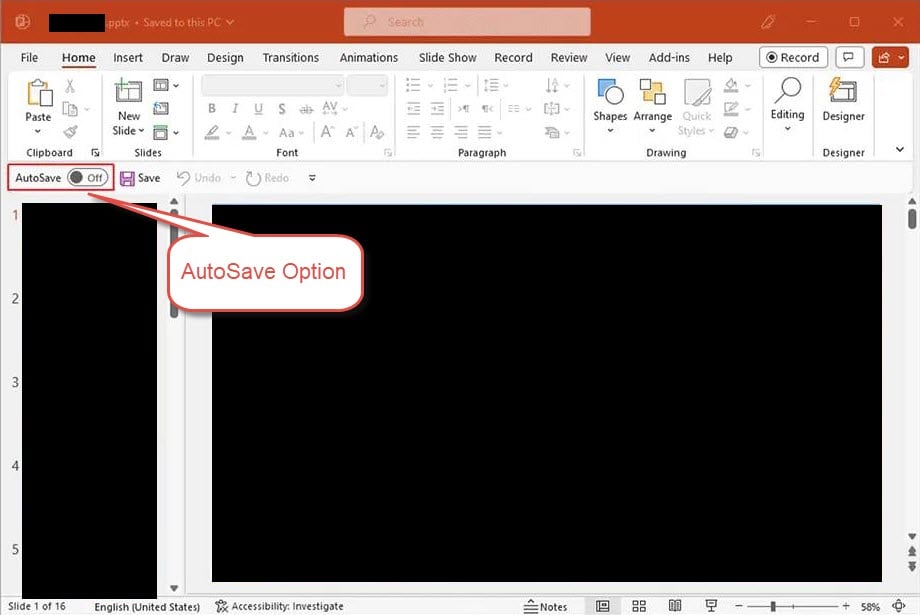
Jegyzet: Ha az Automatikus mentés kapcsoló a bal felső sarkában PowerPoint ki van kapcsolva, az Automatikus mentés nem aktív az adott fájlhoz. Ha a fájlt a OneDrive-ra menti, és bekapcsolja a kapcsolót, akkor a továbbiakban engedélyezve lesz.
12. 10. módszer: Korábbi verzió visszaállítása
Ha a fájl olyan helyen található, amely támogatja a verziókezelést, akkor közvetlenül visszaállíthatja a korábbi verziót anélkül, hogy a verziókezelésre kellene támaszkodnia. PowerPoint beépített funkciók:
- Windows fájltörténet
- macOS időgép
- Google Drive verzióelőzményei
- OneDrive verzióelőzmények
- SharePoint verzióelőzmények
- Dropbox verzióelőzmények
13. 11. módszer: Visszaállítás a Lomtárból (Windows / Mac / Cloud)
Mindig ellenőrizd a Lomtár tartalmát, mielőtt kijelented, hogy egy fájl eltűnt:
- Windows Lomtár
- macOS Kuka
- OneDrive Lomtár
- SharePoint Lomtár
- Google Drive Kuka
- Dropbox törölt fájlok
- iCloud Drive nemrég törölve
14. 12. módszer: Használjon professzionális fájl-helyreállító szoftvert
Ha a fenti módszerek egyike sem sikerül, egy professzionális fájl-helyreállító szoftverrel átvizsgálhatja a meghajtót, és helyreállíthatja a nem mentett fájlokat. PowerPoint fájlok:
- Töltse le és telepítse DataNumen Data Recovery.
- Válassza ki a beolvasni kívánt meghajtót.

- Kattintson az Fájl típus fül a bal oldali panelen.
- választ Prezentációs fájlok az összes prezentációs fájl szűréséhez. Vagy konkrétabban válassza a MS PowerPoint PPTX fájlok.
- Ellenőrizze a lehetséges jelöltfájlokat a megfelelő keresési eredmények között:

- Kattintson az Meggyógyul gombra a helyreállított fájlok másik meghajtóra mentéséhez az adatok felülírásának elkerülése érdekében.


15. Javítsa meg a sérült, helyreállított elemeket PowerPoint Fájlok
Időről időre előfordulhat, hogy az összeomlási állapotokból, automatikus helyreállítási mappákból, ideiglenes mappákból vagy adat-helyreállítási vizsgálatokból visszaállított nem mentett fájlok sérültek, és nem nyílnak meg a következőben: PowerPoint megfelelően. Ilyen esetben DataNumen PowerPoint Recovery kijavíthatja a sérült PowerPoint PPTX fájlok és egy fix fájl kimenete:
- közel PowerPoint és más alkalmazások, amelyek megváltoztathatják a forrást PowerPoint fájlt.
- Rajt DataNumen PowerPoint Recovery
- Válassza ki a sérültet PowerPoint javítandó fájl.
- Állítsa be a kimeneti fájl nevét.
- Kattints Indítsa el a helyreállításAz eszköz megkezdi a fájl beolvasását és helyreállítását.
- A javítás befejezése után nyissa meg a helyreállított fájlt a PowerPoint és tekintsd át a tartalmat.

16. Hogyan előzzük meg a jövőbeli veszteségeket
A jövőbeni nem mentett prezentációk elvesztésének elkerülése érdekében alkalmazza a következő intézkedéseket:
- Engedélyezze az automatikus helyreállítást, és rövidítse le az intervallumot. In PowerPoint, Látogasson el a filé -> Opciók -> Megtakarítás. Check Az automatikus helyreállítási információk mentése ## percenként és csökkentse az intervallumot az alapértelmezett 10 percről 1–2 percre. Ellenőrizze azt is, Ha mentés nélkül zárom be, tartsa meg az utolsó automatikusan helyreállított verziót.

- E-mail mellékletek megnyitása előtt mentse el helyben. Amikor kinyitod a PowerPoint közvetlenül az Outlookból, azonnal mentse el egy állandó helyi fájlba, és utána végezze el a szerkesztéseket a helyi fájlon.
- Alkalmazzon 3-2-1 tartalék stratégiát. A kritikus fájlokról 3 másolatot tároljon 2 különböző adathordozón, amelyek közül 1 másolatot külső telephelyen vagy a felhőben tároljon.
- Tartson helyi biztonsági mentést a OneDrive mellett. Néhány felhasználó a OneDrive szinkronizálási ütközései miatti adatvesztésről számolt be. A felhőalapú tárhely mellett a kritikus fájlokról helyi másolatot is tartson fenn.

17. Gyakran ismételt kérdések
K: Vissza tudom állítani a PowerPoint fájl, amit soha nem mentettem el?
V: Igen, sok esetben. Ha az automatikus helyreállítás engedélyezve volt, PowerPoint az új prezentációk vázlatait ide menti %AppData%\Microsoft\PowerPoint\ és a %LocalAppData%\Microsoft\Office\Mentetlen fájlok. Az 1–5. módszerekkel ellenőrizze ezeket a helyeket. Ha nincs vázlat a lemezen, akkor egy harmadik féltől származó helyreállító szoftver (12. módszer) az utolsó lehetőség.
K: Meddig tart PowerPoint Megtartja az automatikus helyreállítási fájlokat?
A: PowerPoint törli az automatikus helyreállítási fájlokat, amikor egy prezentációt normál módon bezár, függetlenül attól, hogy mentette-e vagy szándékosan elvetette. Összeomlás után az újraindításig megőrzi őket. PowerPoint és fogadja el vagy utasítsa el a helyreállítási kérdést. Az elvetett fájlok a Lomtárba kerülnek, nem kerülnek végleges törlésre.
K: Hol tárolódnak az AutoRecover fájlok Windows rendszerben?
V: Az alapértelmezett hely a következő: %AppData%\Microsoft\PowerPoint\A mentés nélkül bezárt prezentációk is megjelenhetnek itt: %LocalAppData%\Microsoft\Office\Mentetlen fájlok.
K: Hol tárolódnak az AutoRecover fájlok Mac gépen?
A: ~/Library/Containers/com.Microsoft.Powerpoint/Adatok/Könyvtár/Beállítások/Automatikus helyreállítás/Használd a Findert -> Go -> Go to Folder a navigáláshoz, mivel a Könyvtár mappa alapértelmezés szerint rejtett.
K: Mi a különbség az automatikus mentés és az automatikus helyreállítás között? PowerPoint?
A: Az Automatikus helyreállítás egy beállított időközönként (alapértelmezés szerint 10 perc) ideiglenes helyi másolatot ment, és minden fájlra vonatkozik, függetlenül attól, hogy hol vannak tárolva. Az Automatikus mentés egy csak a Microsoft 365-ben elérhető funkció, amely folyamatosan szinkronizálja az összes módosítást a OneDrive-ra vagy a SharePointre; a helyben tárolt fájlok esetében nem működik.
K: Hogyan állíthatok vissza egy nem mentett fájlt? PowerPoint fájl összeomlás után?
A: Újranyitás PowerPointA Microsoft 365-ben a helyreállított bemutatók automatikusan megnyílnak egy sárga üzenetsávval – kattintson a Megtakarítás azonnal. Be PowerPoint 2021-ben és korábban, a Dokumentum-helyreállítás megjelenik a bal oldalon egy ablaktábla. Kattintson a fájlra az ablaktáblában a megnyitásához, majd mentse el.
K: Megtalálhatok egy nem mentett PowerPoint fájl a számítógép újraindítása után?
A: Lehetséges. Automatikusan helyreállított fájlok a következőben: %AppData%\Microsoft\PowerPoint\ túléli az újraindítást, ha PowerPoint összeomlott a normál bezárás helyett. Ideiglenes fájlok a % Temp% kisebb valószínűséggel élik túl az újraindítást. Először ellenőrizd az AutoRecover mappát.
K: Mi van, ha véletlenül a „Ne ments” gombra kattintottam a PowerPoint?
Ellenőrzés %LocalAppData%\Microsoft\Office\Mentetlen fájlok azonnal-PowerPoint Lehet, hogy írt ott egy vázlatot. Próbáld ki ezt is filé -> Nyisd ki -> Friss -> A nem mentett prezentációk helyreállítása a lista alján. Ha elvetett egy helyreállítási ablakot, ellenőrizze a Lomtárat—PowerPoint áthelyezi oda az elutasított helyreállítási fájlokat a végleges törlés helyett.
K: Megnyitottam egy PowerPoint egy e-mailből, és nem mentettem el – vissza tudom állítani?
V: Lehetséges. Ellenőrizd. %LocalAppData%\Microsoft\Windows\INetCache\Content.Outlook\ az Outlook által hagyott ideiglenes másolathoz. A teljes lépésekért lásd a 7. módszert.
K: Vissza lehet állítani harmadik féltől származó szoftverrel egy PowerPoint fájl, amit soha nem mentettek el?
V: Nem valószínű, de lehetséges. A harmadik féltől származó eszközök a lemezen még nem felülírt fájltöredékeket keresik. A siker attól függ, hogy az AutoRecover írt-e adatokat a lemezre a munkamenet során, és milyen gyorsan futtatja a vizsgálatot az adatvesztés után.
18. Következtetés
A nem mentett elemek visszaállításához PowerPoint fájlok esetén a leggyorsabb beépített opciókkal kezdje: a sárga üzenetsávval indításkor (1. módszer), A nem mentett prezentációk helyreállítása keresztül filé -> Nyisd ki or filé -> Info (2–3. módszer) és az AutoRecover mappát (4. módszer). Ha ezek nem vezetnek eredményre, ellenőrizze az UnsavedFiles gyorsítótárát (5. módszer), az ideiglenes fájlokat (6. módszer), az Outlook gyorsítótárát az e-mail-mellékletekhez (7. módszer), és végezzen teljes számítógépes keresést (8. módszer). OneDrive vagy SharePoint esetén használja az AutoSave verzióelőzményeit és a felhőalapú lomtárakat (9–11. módszer). Végső megoldásként DataNumen Data Recovery (12. módszer) akkor is képes fájlokat visszaállítani, ha más módszerek kudarcot vallanak. Ha egy helyreállított fájl sérült és nem nyílik meg, DataNumen PowerPoint Recovery meg tudja javítani.
A jövőben engedélyezze AutoRecover és csökkentse az időközt 1-2 percre, mentse a mellékletet egy helyi fájlba, szerkessze a helyi verziót, és kövesse a 3-2-1 biztonsági mentési stratégiát. Ezek az intézkedések együttesen megakadályozzák a legtöbb nem mentett prezentációs forgatókönyvet, mielőtt azok bekövetkeznének.
A szerzőről
Shou Sheng Microsoft Office szakértő, több mint 10 éves gyakorlati tapasztalattal Word, Excel és más programok használatában. PowerPoint Hibaelhárítás vállalati és oktatási környezetekben. Több ezer felhasználónak segített már elveszett munka visszaállításában, fájlsérülési problémák megoldásában és Office-munkafolyamataik optimalizálásában.
Shou műszaki írásai révén elkötelezett amellett, hogy az összetett Office-hibák megoldását világos, gyakorlatias lépésekké alakítsa minden képzettségi szintű felhasználó számára. Folyamatosan figyelemmel kíséri a Microsoft 365 legújabb fejlesztéseit, és folyamatosan teszteli a módszereket valós fájlsérülési forgatókönyvekkel szemben a pontosság biztosítása érdekében.
Kérdései vannak ezzel az útmutatóval kapcsolatban, vagy további segítségre van szüksége az Office-szal kapcsolatos problémákkal kapcsolatban? Szeretettel várjuk. visszajelzéseket és javaslatokat a hibaelhárítási források fejlesztéséért.