
1. Bevezetés
A Lomtár a Windows beépített biztonsági hálója a törölt fájlok számára. Amíg egy fájl még benne van, a helyreállítása mindössze néhány kattintással elvégezhető. Ez az útmutató bemutatja, hogyan állíthatja vissza a törölt fájlokat a Lomtárból Windows rendszeren, beleértve a külső, hálózati és OneDrive-szinkronizált helyeken található fájlokat is.
1.1 Az útmutató tartalma
- A Lomtárban lévő fájlok helyreállítása
- Törölt fájlok visszaállítása eredeti helyükre
- Törölt fájlok visszaállítása új helyre, ha az eredeti mappa hiányzik
1.2 Amit ez az útmutató nem fed le
- Fájlok törölve ezzel: műszak + Törölni , amelyek teljesen megkerülik a Lomtárat
- A Lomtárból törölt vagy kiürített fájlok. Ebben az esetben ellenőrizze Ez az útmutató a fájlok helyreállításához.
- A Lomtár tárhelykorlátját túllépő és véglegesen törölt fájlok
2. Törölt fájlok helyreállítása a Lomtárból
Ha a fájlt törölték egy helyi meghajtóról a következővel: Törölni billentyűt vagy a jobb gombbal kattintson Törölni parancsot, akkor egyenesen a Lomtárba kerül. A helyreállításhoz kövesse az alábbi 3 lépést:
2.1 Nyissa meg a Lomtárat
Használja az alábbi módszerek bármelyikét:
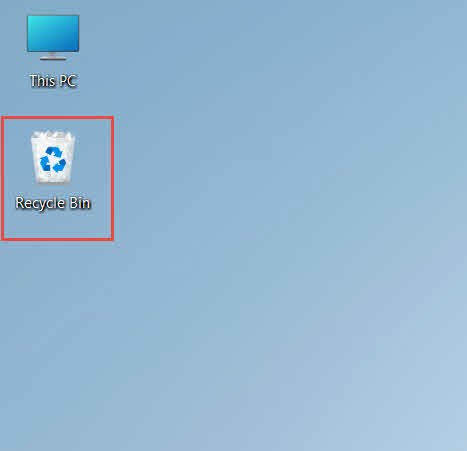
- Kattintson duplán a Lomtár ikon az asztalon

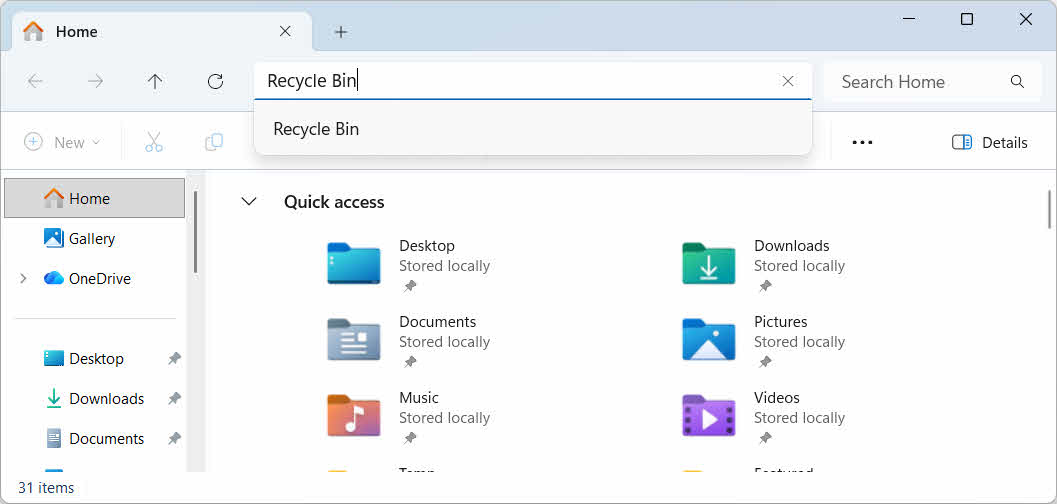
- Nyissa meg a Fájlkezelőt, és írja be Lomtár a címsorban

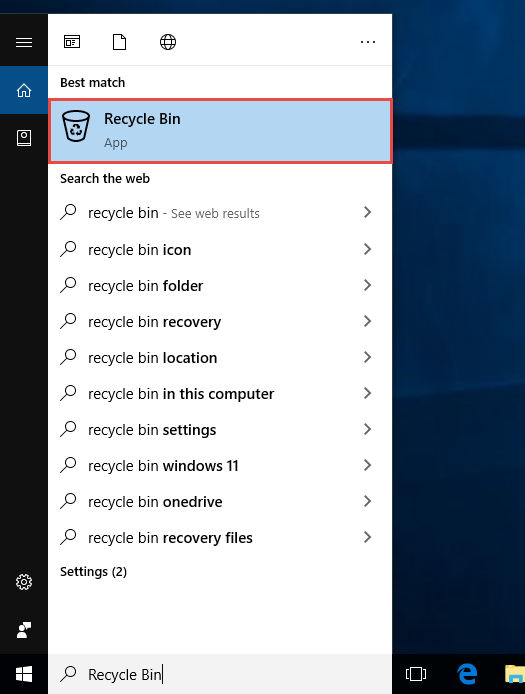
- típus Lomtár a Windows keresőbe, és válassza ki a találatok közül

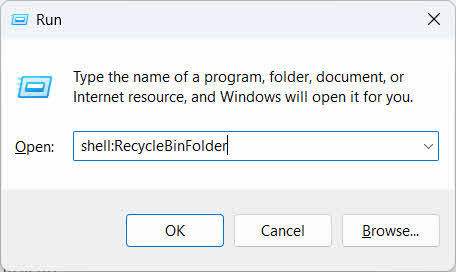
- Sajtó győzelem + R, típus shell: RecycleBinFolder, és nyomja meg a gombot belép

2.2 A törölt fájl vagy mappa megkeresése
Miután megnyílt a Lomtár, keresse meg a kívánt elemeket az alábbi módszerek egyikével:
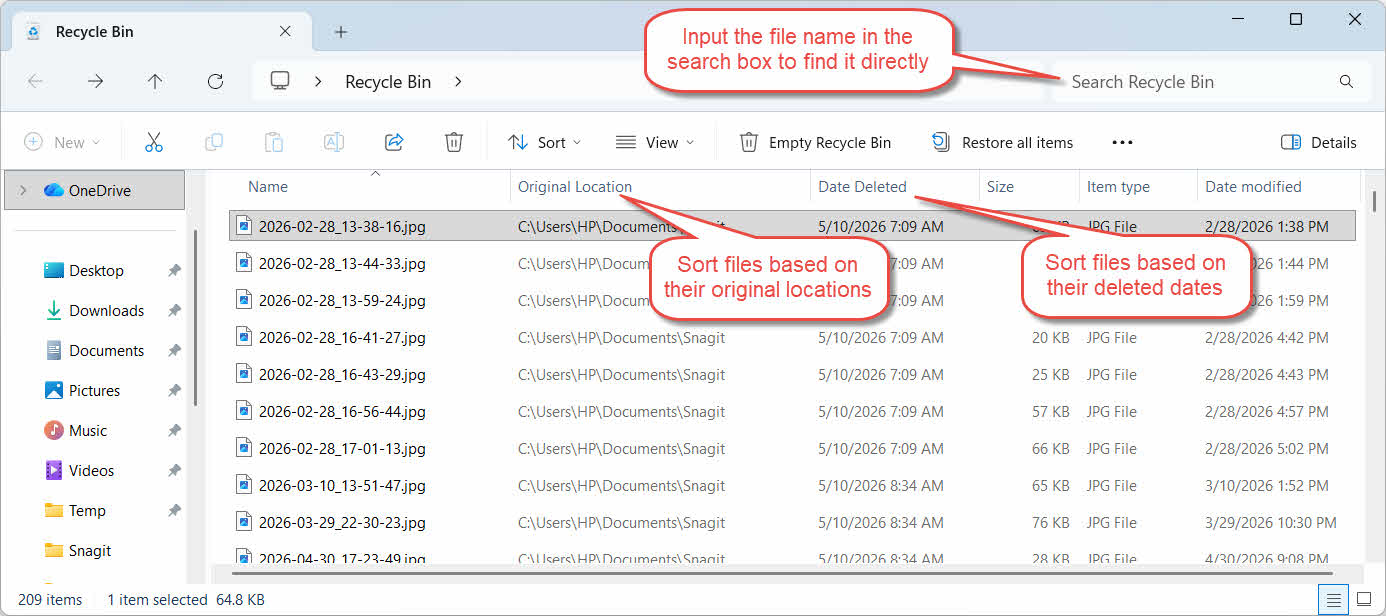
- Írd be a fájlnevet a jobb felső sarokban található keresőmezőbe
- Kattintson az Törlés dátuma oszlopfejléc a legutóbbi törlések szerinti rendezéshez
- Ellenőrizd a Eredeti Helyszín oszlop annak megerősítéséhez, hogy a fájl a várt mappából származik
2.3 Fájlok vagy mappák visszaállítása
Egy vagy több elem visszaállításához:
- Jelöljön ki egyetlen fájlt, vagy tartsa lenyomva Ctrl és kattintson több fájl kiválasztásához, vagy tartsa lenyomva az műszak és kattintson egy tartomány kiválasztásához
- Kattintson jobb gombbal a kijelölésre, és válassza a Visszaad
- Nyissa meg az eredeti mappát, hogy ellenőrizze, hogy a fájl visszakerült-e

A Lomtárban lévő összes elem egyidejű visszaállításához kattintson a Állítsa vissza az összes elemet az eszköztáron anélkül, hogy előbb kijelölne egyetlen fájlt sem.
3. Állítsa vissza a törölt fájlokat a Lomtárból egy másik helyre
Az Visszaad A parancs mindig az eredeti mappájába adja vissza a fájlt. Bizonyos esetekben inkább máshová kell áthelyezni.
3.1 Mikor érdemes ezt a módszert használni
- Az eredeti mappa már nem létezik
- Már létezik egy új fájl azonos nevűvel az eredeti mappában
- Nincs jogosultsága az eredeti mappa eléréséhez
- Nem biztos benne, hogy melyik mappából származik a fájl
- Át szeretné tekinteni a fájlt, mielőtt visszahelyezi az eredeti helyére
3.2 Húzd vagy vágd ki a fájlt a Lomtárból
Fájl áthelyezése a Lomtárból egy tetszőleges mappába:
- Nyissa meg a Lomtárat
- Jelölje ki a visszaállítandó fájlt vagy mappát.
- A fájl vagy mappa célmappába helyezéséhez használja az alábbi módszerek egyikét:
- Húzza közvetlenül a célmappa ablakába
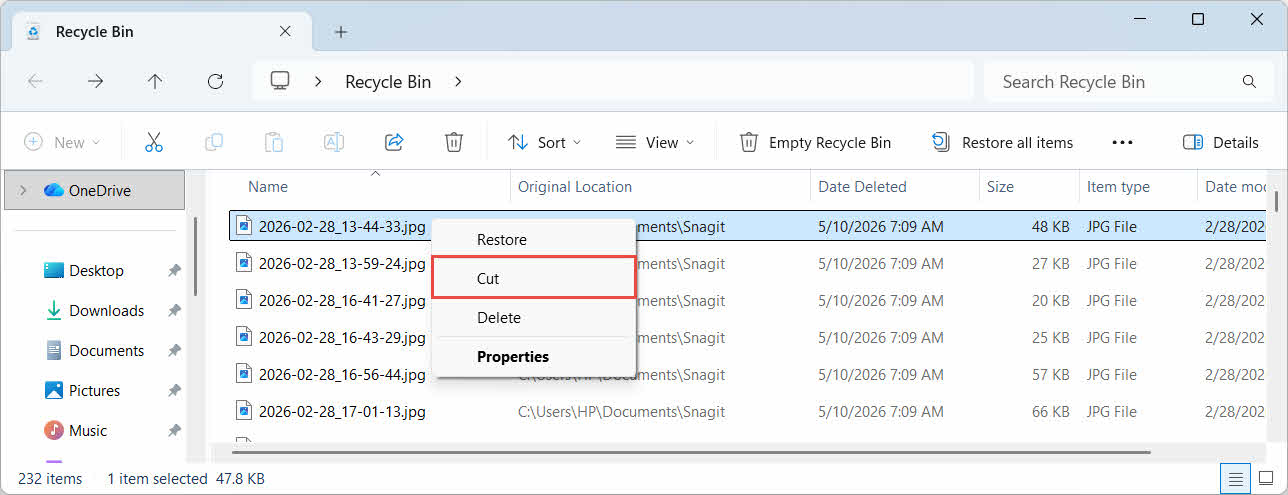
- Sajtó Ctrl + X a kivágáshoz nyissa meg a célmappát, és nyomja meg a Ctrl + V beilleszteni
- Kattintson a jobb gombbal a kijelölésre, és válassza a vágás, nyissa meg a célmappát, kattintson a jobb gombbal, és válassza a Paszta beilleszteni

4. Fájlok helyreállítása a Lomtárból külső, hálózati és felhőalapú meghajtókon
A lépések Szakasz 2 Tegyük fel, hogy a fájlt törölték a számítógép fő meghajtójáról. A külső, a hálózati és a felhőalapú tárolók eltérően viselkednek.
4.1 Külső merevlemezek és USB flash meghajtók
A Windows ugyanúgy kezeli a külső merevlemezeket (beleértve az USB-n keresztül csatlakoztatott SSD-ket is), mint a belső meghajtókat: mindegyik alapértelmezés szerint saját rejtett Lomtár mappát kap. A cserélhető adathordozók, például az USB flash meghajtók és az SD-kártyák másképp kezelendők, és alapértelmezés szerint nem kapnak Lomtárat, így a róluk törölt fájlok azonnal eltávolításra kerülnek.
4.1.1 Lomtár támogatásának engedélyezése a meghajtón
Külső merevlemez esetén ellenőrizze, hogy a Lomtár támogatás be van-e kapcsolva:
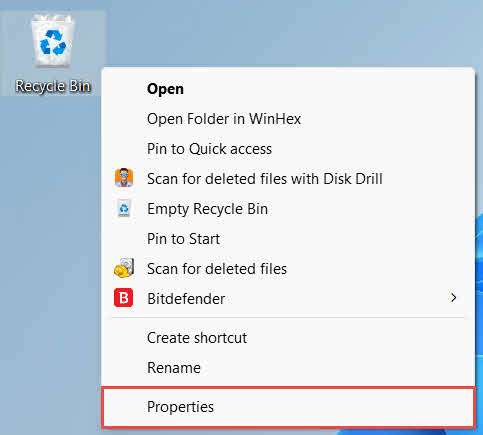
- Kattintson a jobb gombbal a Lomtár ikonra az asztalon, és válassza a Ingatlanok

- A Lomtár helye listában válassza ki a külső meghajtó sorát. Csak akkor jelenik meg itt, ha a meghajtó csatlakoztatva van és van meghajtóbetűjele.
- Alatt A kiválasztott hely beállításai, győződjön meg róla Egyéni méret ki van választva, nem Ne helyezzen fájlokat a Lomtárba. Törlés után azonnal távolítsa el a fájlokat.

- Kattints Jelentkezem, Akkor OK
Minden meghajtó külön tárolja ezt a beállítást, így egy külső meghajtón kikapcsolható a Lomtár támogatása, még akkor is, ha a rendszermeghajtón bekapcsolva marad.
USB flash meghajtó vagy SD-kártya esetén egyáltalán nem jelenik meg a Lomtár tulajdonságai párbeszédpanelen, mivel a Windows alapértelmezés szerint nem hoz létre Lomtár mappát a cserélhető adathordozókon. Engedélyezéséhez a beállításjegyzék szerkesztése szükséges:
- Sajtó győzelem + R, típus regedit, nyomja meg belép, és hagyja jóvá a kérést
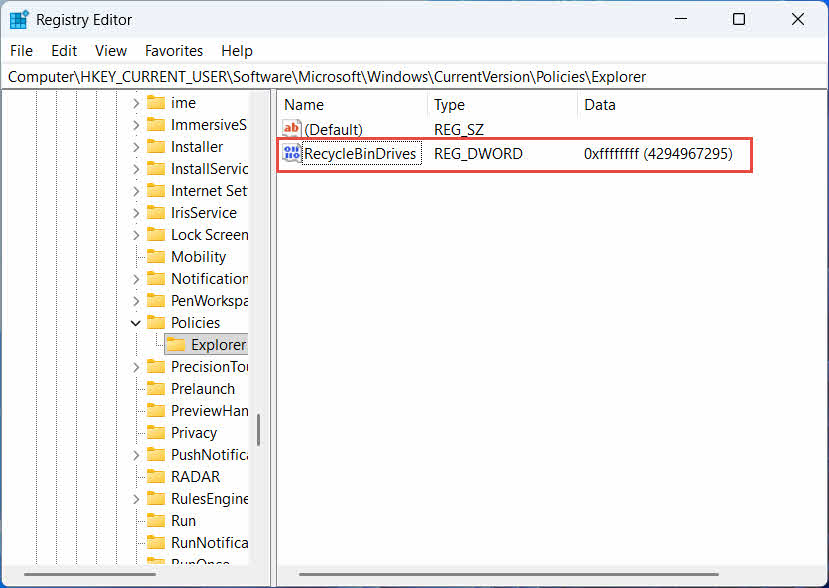
- navigáljon HKEY_CURRENT_USER \ Software \ Microsoft \ Windows \ CurrentVersion \ Policies \ Explorer. Ha a Felfedező kulcs nem létezik a következő alatt: Irányelvek, Jobb klikk Irányelvekválassza Újszerű -> Kulcs, és nevezd el Felfedező
- Kattintson a jobb gombbal a jobb oldali ablaktábla üres területére, majd válassza a Újszerű -> DWORD (32 bites), és nevezd el Lomtárgépek
- Dupla kattintás Lomtárgépek, beállítva Bázis nak nek Hexadecimális, belép ffffffff értékadatként, és kattintson a OK

- Ismételje meg a 2–4. lépéseket a HKEY_LOCAL_MACHINE \ SOFTWARE \ Microsoft \ Windows \ CurrentVersion \ Policies \ Explorer
- Indítsa újra a számítógépet
A módosítás visszavonásához törölje a Lomtárgépek értéket mindkét helyről. Mivel ez a beállításjegyzék szerkesztésével jár, először hozzon létre egy visszaállítási pontot, és fontolja meg, hogy a biztonsági mentésekre való támaszkodás egyszerűbb-e azoknál a meghajtóknál, amelyeket csak alkalmanként használ.
4.1.2 Fájlok visszaállítása
Miután a Lomtár engedélyezve van a meghajtón, egy fájl visszaállítása a leírtak szerint történik. Szakasz 2.3.
Egy fájl törlése egy leképezett hálózati meghajtóról vagy megosztott mappából közvetlenül a szerverről távolítja el azt. A fájl nem halad át a számítógép helyi Lomtárán. De ha a szerveroldali Lomtár engedélyezve van, akkor helyreállíthatja a törölt fájlokat onnan.
4.2.1 Szerveroldali Lomtár (ha engedélyezve van)
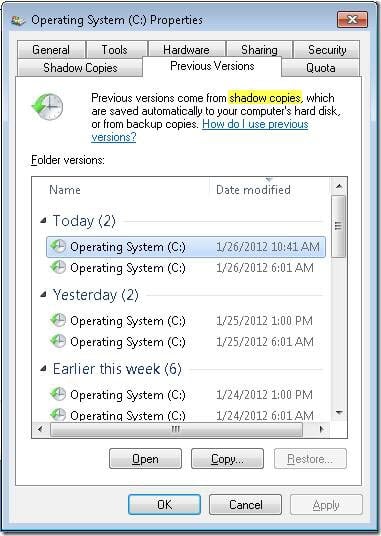
Néhány fájlszerver engedélyezi Árnyékmásolatok (kötetes árnyékmásolat-szolgáltatás), amely lehetővé teszi a megosztott mappa korábbi verzióinak visszaállítását, így a törölt fájlokat ezzel a funkcióval állíthatja vissza:
- Kattintson jobb gombbal a hálózati megosztáson található szülőmappára, és válassza a Ingatlanok
- Nyissa meg a Korábbi verziók lap
- Válasszon ki egy a törlés előtti verziót, és kattintson a Visszaad
4.2.2 Mi a teendő, ha nincs szerveroldali Lomtár?
Ha a Korábbi verziók Ha a lap üres vagy nem érhető el, a megosztáshoz nincs pillanatfelvétel-alapú helyreállítás konfigurálva. Lépjen kapcsolatba a hálózati rendszergazdával, hogy ellenőrizze, van-e saját biztonsági mentési ütemterve a kiszolgálónak.
4.3 OneDrive Lomtár (felhőszinkronizált mappák)
A OneDrive-szinkronizált mappák két különálló Lomtárat tartalmazhatnak: a helyi Windows Lomtárat és a webes OneDrive Lomtárat. Az, hogy melyik tartalmazza a fájlt, attól függ, hogy hol történt a törlés.
4.3.1 Szinkronizált fájl helyi törlése (a helyi és a webes lomtárba is kerül)
Ha töröl egy szinkronizált fájlt a számítógépén található Fájlkezelőből, az a helyi Lomtárba kerül pontosan a leírtak szerint. Szakasz 2, és a OneDrive szinkronizálási kliens a törlést is tükrözi a felhőbe, így a fájl a OneDrive webes Lomtárából is helyreállíthatóvá válik.
4.3.2 Felhőből kezdeményezett törlés (csak webes lomtárból, 2026 májusa óta)
Ha a fájlt a felhőből törlik, például a OneDrive webhelyen vagy egy másik szinkronizált eszközön keresztül, a viselkedés 2026 májusa óta megváltozott: a Microsoft leállította a felhőből kezdeményezett törlések küldését a helyi Windows Lomtárba. Az így eltávolított fájl eltűnik a helyi mappából anélkül, hogy megjelenne a helyi Lomtárban, és a helyreállítás csak a OneDrive vagy a SharePoint webes Lomtárból lehetséges.
4.3.3 Visszaállítás a OneDrive.com webhelyről
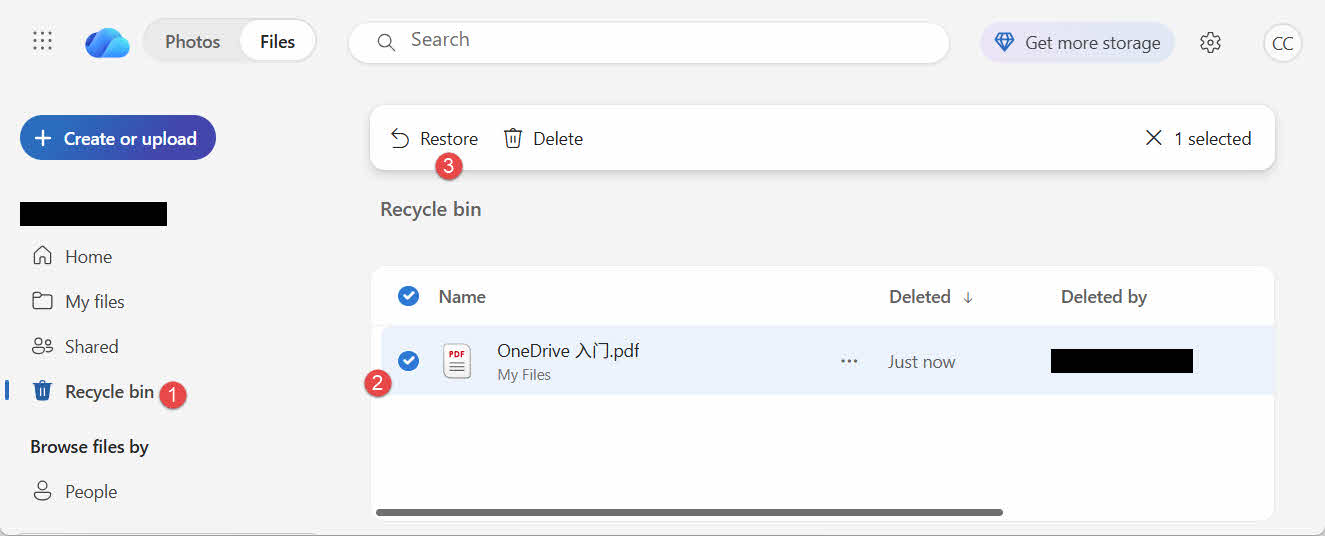
Fájl visszaállítása a OneDrive webes Lomtárból:
- Bejelentkezés itt: onedrive.live.com or onedrive.com
- választ Lomtár a navigációs ablakban
- Jelölje ki a fájlt vagy mappát, és kattintson a Visszaad
A személyes Microsoft-fiókok legfeljebb 30 napig, a munkahelyi vagy iskolai fiókok pedig legfeljebb 93 napig őrzik meg a törölt elemeket.
5. Lomtár-helyreállítási problémák elhárítása
5.1 A Lomtár ikonja hiányzik az asztalról
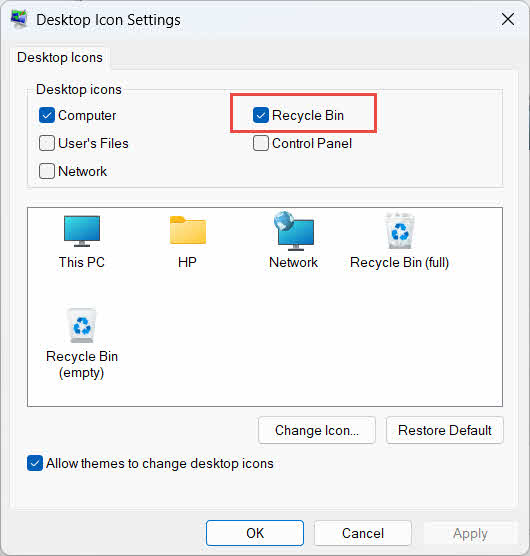
A Lomtár továbbra is létezik, még akkor is, ha az asztali ikonja rejtve van. Az ikon visszaállításához:
- Kattintson a jobb gombbal az asztalra, és válassza ki megszemélyesít
- Nyisd ki témák, Akkor Asztal ikon beállításai
- Jelölje be Lomtár és kattintson OK
Közvetlenül gépeléssel is megnyithatod Lomtár a Windows Keresésben, a Fájlkezelőben vagy a Win + R billentyűkombináció használatával, a leírtak szerint. Szakasz 2.1.
5.2 A fájl nincs a Lomtárban
Ha a kívánt fájlok nincsenek a Lomtárban, vegye figyelembe az alábbi okokat:
- Egy külső meghajtóról törölték, amely nem támogatja a Lomtárat (lásd Szakasz 4.1)
- Törölték egy hálózati meghajtóról (lásd Szakasz 4.2)
- Közvetlenül a webes OneDrive-ról törölték (lásd: Szakasz 4.3)
- Véglegesen törölték, például a következővel: műszak + Törölni , vagy a Lomtár kiürült
Ha a fájl véglegesen törölve lett, a helyreállításához speciális adat-helyreállító szoftverre van szükség, például DataNumen Data Recovery, a Lomtár helyett. Először ne mentse el az új fájlokat erre a meghajtóra, hogy csökkentse az adatok felülírásának esélyét.
5.3 A visszaállítási opció szürkén jelenik meg, hiányzik vagy nem működik
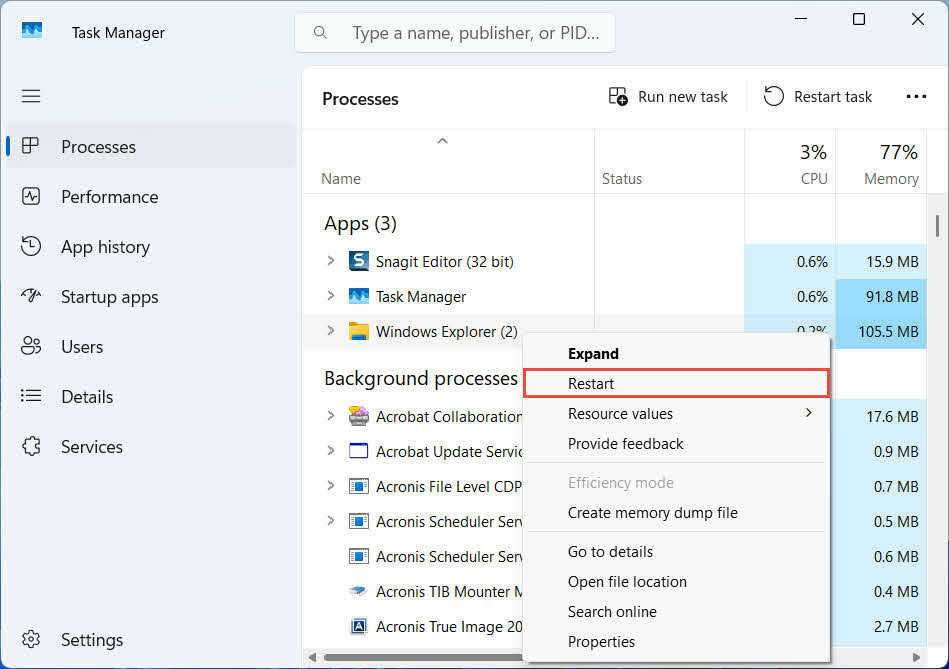
Ez általában akkor fordul elő, ha a kijelölt elemek egy már nem létező helyről származnak, vagy a Lomtár belső indexe nincs szinkronban. Próbálja ki ezeket a javításokat:
- Indítsa újra a Fájlkezelőt: a Ctrl + Alt + Del billentyűkombinációval nyissa meg a Feladatkezelőt, kattintson a jobb gombbal A windows Explorer, és válassza ki Újraindítás

- Elemek visszaállítása egyenként, ne pedig kötegben
- If Visszaad továbbra sem jelenik meg, húzza ki a fájlt manuálisan a leírtak szerint. Szakasz 3.2
5.4 „Hozzáférés megtagadva” vagy engedélyezési hibák visszaállításkor
Ez az eredeti mappa jogosultsági problémájára utal, nem magára a fájlra. Ellenőrizze a következőket:
- Ugyanazzal a fiókkal van bejelentkezve, amellyel törölte a fájlt.
- A célmappa engedélyei továbbra is engedélyezik az írási hozzáférést a fiókod számára.
- A Fájlkezelőt nem blokkolja házirend egy felügyelt vagy munkahelyi számítógépen
Ha az eredeti mappa engedélyei megváltoztak, állítsa vissza a fájlt egy másik helyre a következőképpen: Szakasz 3.
5.5 A Lomtár üresnek tűnik, de én nem ürítem ki
A fájlok eltűnhetnek a Lomtárból anélkül, hogy bárki manuálisan kiürítené:
- A Tárhelysegéd konfigurálható úgy, hogy az elemeket egy meghatározott számú nap elteltével automatikusan törölje.
- A Lomtár elérte a méretkorlátját, ezért a Windows kiürítette a legrégebbi elemeket, hogy helyet szabadítson fel (lásd: Szakasz 6.1)
- Egy másik fiók egy megosztott számítógépen kiürítette azt
- Egy felügyelt eszközön lévő csoportházirend automatikus ürítést kényszerít ki
5.6 A visszaállított fájl sérült, üres vagy nem nyílik meg
A visszaállítás csak visszahelyezi a fájlt, nem javítja meg azt. Ha a fájl már a törlés előtt sérült volt, vagy ha a törlés pillanatában írás alatt állt, akkor a visszaállítás után sem biztos, hogy meg fog nyílni. Ebben az esetben a probléma a fájl sérülése, nem pedig a Lomtárral kapcsolatos probléma, és javítást igényel. egy javítóeszköz inkább az adott fájlformátumhoz illik, mintsem egy újabb helyreállítási kísérletet végezzen.
6. A Lomtár kezelése és konfigurálása
6.1 A Lomtár tárhelyének módosítása
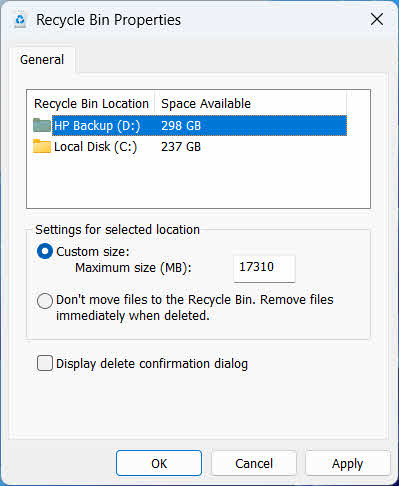
Minden meghajtóhoz tartozik egy Lomtár. Ennek áttekintéséhez vagy módosításához:
- Kattintson a jobb gombbal a Lomtár ikont és válassza ki Ingatlanok
- Válasszon egy meghajtót a Lomtár helyek listájából
- A pop-art design, négy időzóna kijelzése egyszerre és méretének arányai azok az érvek, amelyek a NeXtime Time Zones-t kiváló választássá teszik. Válassza a Egyéni méret és írja be a Maximális méret (MB), vagy válassza a Ne helyezzen fájlokat a Lomtárba. Törlés után azonnal távolítsa el a fájlokat. hogy letiltsa azt az adott meghajtón
- Kattints OK
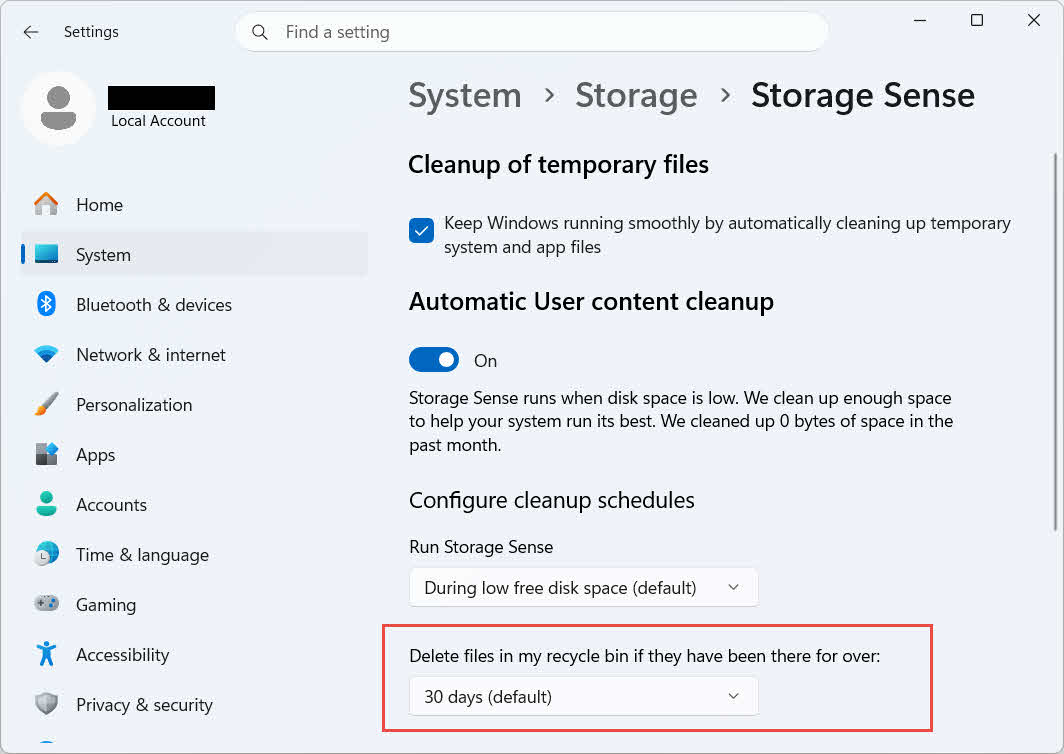
A Windows egy különálló, életkor alapú tisztítási lehetőséget is kínál: látogasson el a következőre: Beállítások -> Rendszer -> Tárhely -> Tárhelysegéd és állítsa be Törölje a Lomtárban lévő fájlokat, ha már több mint egy ideje ott vannak egy kiválasztott számú nap. Az alapértelmezett megőrzési időszak a 30 nap.
6.2 A Törlés megerősítését kérő párbeszédpanel engedélyezése
A Windows 11 alapértelmezés szerint nem jelenít meg megerősítő kérdést a fájlok Lomtárba helyezése előtt. A bekapcsolásához:
- Kattintson a jobb gombbal a Lomtár ikont és válassza ki Ingatlanok
- Jelölje be Törlés megerősítő párbeszédpanel megjelenítése
- Kattints OK
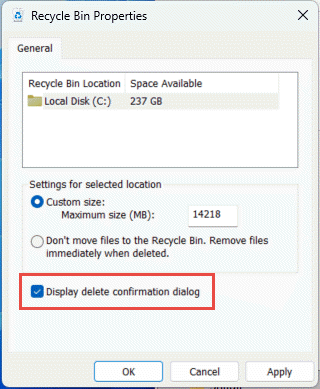
Ez a beállítás nem akadályozza meg a végleges törléseket, például műszak + Törölni vagy törlések a Lomtár nélküli meghajtókról.
6.3 Fájlok beállítása a Lomtár megkerülésére (és miért érdemes ezt elkerülni)
Ugyanaz Ne helyezzen fájlokat a Lomtárba. Törlés után azonnal távolítsa el a fájlokat. opció, amelyet a Szakasz 6.1 bármely meghajtóra alkalmazható, így minden törlés véglegessé válik. Ez azonnal felszabadít lemezterületet, de eltávolítja az útmutatóban ismertetett egyetlen gyors helyreállítási lehetőséget, ezért érdemes olyan meghajtókhoz fenntartani, amelyek nem tartalmaznak személyes fájlokat, például dedikált ideiglenes vagy átmeneti köteteket.
7. Bevált gyakorlatok a jövőbeli adatvesztés megelőzésére
7.1 Fájlelőzmények vagy biztonsági mentési megoldás engedélyezése
A Lomtár csak a véletlen törlés ellen véd, a meghajtó meghibásodása vagy a már kiürített Lomtár ellen nem. A Fájlelőzmények bekapcsolása (Vezérlőpult -> Rendszer és biztonság -> Fájlelőzmények)

vagy egy harmadik féltől származó biztonsági mentési eszköz egy második védelmi réteget ad hozzá saját verzióelőzményekkel.
7.2 A Felhőszinkronizálás használata fontos mappákhoz
Az Asztal, a Dokumentumok és a Képek OneDrive-ra vagy más felhőszolgáltatásba történő szinkronizálása megnyitja a webes Lomtárat, amelyet a következő témakörben ismertetünk. Szakasz 4.3 további helyreállítási útvonalként, független a helyi Lomtártól.
7.3 Dupla ellenőrzés a lomtár ürítése előtt
Kattintás előtt Empty Recycle Bin, rendezés Törlés dátuma és keress újakat. Miután kiürítetted, az egyetlen lehetőség a dedikált adat-helyreállító szoftver használata, és a siker nem garantált.
8. GYIK
K: Vissza tudom állítani a fájlt a Lomtár kiürítése után is?
V: Nem magán a Lomtáron keresztül. Ezen a ponton a fájl töröltként van megjelölve a fájlrendszer szintjén, de fizikailag továbbra is jelen lehet a meghajtón, amíg felül nem írják. Eszközök, mint például DataNumen Data Recovery az ilyen típusú adatok beolvasására és rekonstruálására készültek. A lehető leghamarabb hagyja abba a meghajtó használatát a sikeres helyreállítás esélyeinek növelése érdekében.
K: Van valami hasonló Macen, mint a Windows Lomtár?
V: Igen, Kuka a neve, és ugyanúgy működik: nyisd meg a Kukát, kattints jobb gombbal a fájlra, és válaszd a Visszahelyezés lehetőséget. Ez az útmutató kifejezetten a Windows Lomtárat tárgyalja. Ez az útmutató kifejezetten a Mac kukáját fedi le.
K: Mennyi ideig maradnak a fájlok a Lomtárban, mielőtt automatikusan törlődnének?
V: A helyi Lomtár alapértelmezés szerint nem rendelkezik rögzített időkorláttal; az elemek csak akkor törlődnek, ha elérik a méretkorlátot, vagy ha a Tárhelysegéd a régi elemek törlésére van konfigurálva (lásd: Szakasz 6.1). A OneDrive webes Lomtár fix időablakot használ: 30 nap személyes fiókok, és legfeljebb 93 nap munkahelyi vagy iskolai fiókok esetén (lásd: Szakasz 4.3).
K: Az eredeti helyére vagy egy új helyre kell visszaállítanom a fájlt?
A: Visszaállítás az eredeti helyre (Szakasz 2) egyszerűbb és megőrzi a fájl eredeti elérési útját. Visszaállítás egy másik helyre (Szakasz 3) ehelyett, ha az eredeti mappa már nem létezik, vagy már tartalmaz egy azonos nevű fájlt.
K: Visszaállíthatom a törölt fájlokat egy USB flash meghajtóról a Lomtár segítségével?
V: Alapértelmezés szerint nem. A pendrive-ok és SD-kártyák nem kapnak Lomtár mappát, hacsak nem engedélyezi azt manuálisan, a leírásban leírtak szerint. Szakasz 4.1.
K: Miért szürkén jelenik meg vagy hiányzik a Visszaállítás opció?
V: Ezt általában egy hiányzó eredeti mappa vagy a szinkronizálatlan Lomtár index okozza. Lásd: Szakasz 5.3 javításokért.
K: Mi van, ha a Lomtár üres, de sosem ürítettem ki?
V: A Tárhelysegéd, a méretkorlát elérése, egy másik felhasználói fiók vagy egy csoportházirend-beállítás mind automatikusan törölheti a törlését. Lásd: Szakasz 5.5.
K: Milyen szoftverrel lehet visszaállítani a Lomtárban már nem lévő fájlokat?
A: Dedikált adat-helyreállító szoftver, például DataNumen Data Recovery, alacsonyabb szinten ellenőrzi a meghajtót, hogy olyan adatokat találjon, amelyekre a fájlrendszer már nem hivatkozik, amire maga a Lomtár felület nem képes.
K: Garantálja-e egy fájl visszaállítása, hogy megfelelően meg fog nyílni?
V: Nem. A visszaállítás csak a fájlt adja vissza egy mappába; nem javítja ki a fájlban a törlés előtt vagy alatt keletkezett károkat. Lásd: Szakasz 5.6.
9. Következtetés
A törölt fájlok visszaállítása a Lomtárból egyszerű, amíg az elem még ott van: nyissa meg a Lomtárat, keresse meg a fájlt, és állítsa vissza. A külső meghajtók, a hálózati megosztások és a OneDrive-szinkronizált mappák mindegyike saját feltételeket ad hozzá, és a fenti hibaelhárítási és konfigurációs szakaszok azokat a helyzeteket tárgyalják, amikor a szokásos visszaállítási folyamat nem a várt módon megy végbe. Ha a fájl véglegesen törölve lett, vagy a Lomtár már kiürült, a következő lépés egy erre a célra létrehozott adat-helyreállító szoftver, nem maga a Lomtár.
A szerzőről
Qian Gua adat-helyreállítási szakértő, több mint 10 éves tapasztalattal a Windows fájlrendszerek, tárolási technológiák és katasztrófa utáni helyreállítási megoldások terén. Több ezer felhasználót segített sikeresen kritikus adatvesztési forgatókönyveken keresztül mind személyes, mind vállalati környezetben.
Qian a Windows adat-helyreállítási módszertanokra, a fájlrendszer-elemzésre és a megelőző biztonsági mentési stratégiákra specializálódott. Kiterjedt gyakorlati tapasztalata magában foglalja az adatok meghajtókról történő helyreállítását, átfogó biztonsági mentési megoldások megvalósítását és összetett fájlrendszeri problémák elhárítását a Windows rendszeren. NTFS, FAT, exFAT és ReFS kötetekkel. Különféle helyreállító eszközökkel és technikákkal dolgozott, a beépített Windows segédprogramoktól a professzionális adat-helyreállító szoftverekig.
Műszaki írásain keresztül Qian elkötelezett amellett, hogy gyakorlati ismeretekkel lássa el a felhasználókat értékes adataik védelmére és visszaállítására. Naprakész a Windows fájl-helyreállítási technológiák, a tárolóeszközök innovációi és az adatvédelmi legjobb gyakorlatok legújabb fejleményeivel kapcsolatban. Amikor nem segít a felhasználóknak az adataik visszaállításában...ost fileQian élvezi az újonnan megjelenő tárolási technológiák kutatását, és olyan adatbiztonsági tippek megosztását, amelyek megakadályozzák a jövőbeni adatvesztést.
Kérdései vannak ezzel az útmutatóval kapcsolatban, vagy segítségre van szüksége az adatmentésben? Qian örömmel fogadja visszajelzéseket és javaslatokat ezen adat-helyreállítási erőforrások fejlesztéséért.