
Javítás PDF fájl teljes 2025-ös útmutatóval. Ingyenes helyreállítási tippek, fejlett módszerek és professzionális eszközök. Javítás PDF fájlok most!
1. Bevezetés
1.1 Mi a korrupt? PDF Fájl?
A PDF Egy fájl sérült, ha a fájl egyes vagy összes része elveszik vagy váratlanul megváltozik, ami részben vagy teljesen olvashatatlanná teszi. Amikor egy PDF megsérül, hibaüzeneteket kaphat a megnyitásakor, üres oldalakat láthat tartalom helyett, vagy hiányzó szöveget és képeket tapasztalhat.
1.2 Gyakori okok PDF A fájl korrupciója
Annak megértése, hogy mi okozza PDF A korrupció segít megelőzni a jövőbeni problémákat és kiválasztani a megfelelő javítási módszert. Íme a leggyakoribb okok:
- Hiányos vagy megszakított letöltések: A fájlletöltés közbeni hálózati megszakadások részleges vagy sérült fájlokat okozhatnak. PDF olyan fájlok, amelyek nem nyílnak meg megfelelően.
- Tárolóeszközzel kapcsolatos problémák: A hibás merevlemezek, a hibás szektorokkal rendelkező USB-meghajtók vagy a fizikailag sérült adathordozók megsérülhetnek PDF rajtuk tárolt fájlok.
- Váratlan rendszerleállások: Áramkimaradások vagy rendszerösszeomlások, miközben egy PDF meg van nyitva vagy mentés alatt áll, megszakíthatja az írási folyamatot és károsíthatja a fájlstruktúrát.
- Vírus- és kártevőtámadások: A rosszindulatú szoftverek megfertőzhetik és megváltoztathatják PDF fájlokat, megrongálva azok tartalmát és olvashatatlanná téve azokat.
- Fájlátviteli hibák: A hálózaton, e-mailben vagy eszközök között történő fájlátvitel során fellépő megszakítások hiányos vagy sérült PDF-fájlokat eredményezhetnek.
- Nem kompatibilis szoftver: A PDF-ek elavult vagy inkompatibilis alkalmazásokkal történő megnyitása vagy szerkesztése helytelenül módosíthatja a fájlszerkezetet, ami sérülést okozhat.
- Helytelen PDF Létrehozás vagy átalakítás: Megbízhatatlan eszközök használata fájlok létrehozásához vagy konvertálásához PDF formátum eleve sérült dokumentumokat eredményezhet.
1.3 A korrupt személy gyakori jelei PDF filé
A tünetek felismerése PDF A korrupció segít gyorsan azonosítani a problémát és megtenni a megfelelő intézkedéseket. Íme a tipikus jelek:
1.3.1 Hibaüzenetek
Amikor sérült PDF-fájlt próbál megnyitni, különféle hibaüzenetekkel találkozhat, amelyek a fájl sérülésére utalnak:
- „A fájl sérült és nem javítható.”
- „A fájl sérült, és nem nyitható meg.”
- „Hiba történt a dokumentum megnyitásakor.”
- „Nem lehet megnyitni a PDF-et”
- „Hozzáférés megtagadva” vagy „A fájl nem található” hibák
- „A katalógusszótár nem található a fájlban”
1.3.2 Megjelenítési problémák
Még akkor is, ha egy sérült PDF megnyílik, vizuális problémákat észlelhet, amelyek a mögöttes károsodásra utalnak:
- Üres oldalak, ahol a tartalomnak meg kellene jelennie
- Hiányzó szöveg vagy képek a dokumentumban
- Formázási hibák, például átfedésben lévő szöveg vagy rosszul igazított elemek
- Torzított tartalom, amely zavarosnak vagy összekevertnek tűnik
- Olvashatatlan karakterek vagy szimbólumok a normál szöveg helyett
1.3.3 Funkcionális problémák
A sérült PDF-ek az egyszerű megjelenítési problémákon túlmutató funkcionális problémákat is okozhatnak:
- Az PDF nem nyílik meg semmilyen alkalmazásban, beleértve az Adobe Acrobatot és az alternatív olvasókat is
- A fájlméret 0 KB-ként jelenik meg, pedig a dokumentumnak tartalmaznia kellene adatokat
- A beágyazott médiafájlok, például videók vagy hangfájlok lejátszása nem lehetséges.
- Hiányzó oldalak, amelyek korábban szerepeltek a dokumentumban
2. Töltse le újra vagy küldje el újra a PDF filé
Mielőtt bonyolult javítási módszerekkel próbálkozna, próbálja ki először a legegyszerűbb megoldást. Ha megkapta a PDF letöltés vagy e-mail útján érkezik, a sérülés az átvitel során történhetett. Lépjen kapcsolatba a feladóval, és kérjen a fájl friss másolatát, vagy töltse le újra az eredeti forrásból stabil internetkapcsolattal. Ez a megközelítés gyakran megoldja a hiányos letöltések vagy átviteli hibák okozta problémákat javítóeszközök használata nélkül.
3. Gyors javítási módszerek PDF Fájlok
Ezek az egyszerű módszerek számos gyakori problémát megoldhatnak PDF korrupciós problémák megoldása speciális eszközök nélkül. Próbálja ki sorban az egyes megoldásokat, mivel az egyszerűbb javítások gyakran működnek a kisebb korrupciós problémák esetén.
3.1 Frissítse az Adobe Acrobat Reader programot
Elavult PDF A szoftverek kompatibilitási problémákat okozhatnak, amelyek fájlok sérüléseként jelentkeznek. Az Adobe Acrobat Reader naprakészen tartása biztosítja az optimális fájlkezelést és kijavítja az ismert hibákat:
- Indítsa el az Adobe Acrobat Reader programot a számítógépén.
- Kattints Segítség a menüsorban.
- választ Frissítések a legördülő menüből.

- Ha elérhetők frissítések, kattintson a gombra Letöltése és telepítése és várja meg, amíg a folyamat befejeződik.

- Indítsa újra az alkalmazást, és próbálja meg megnyitni a PDF újra.
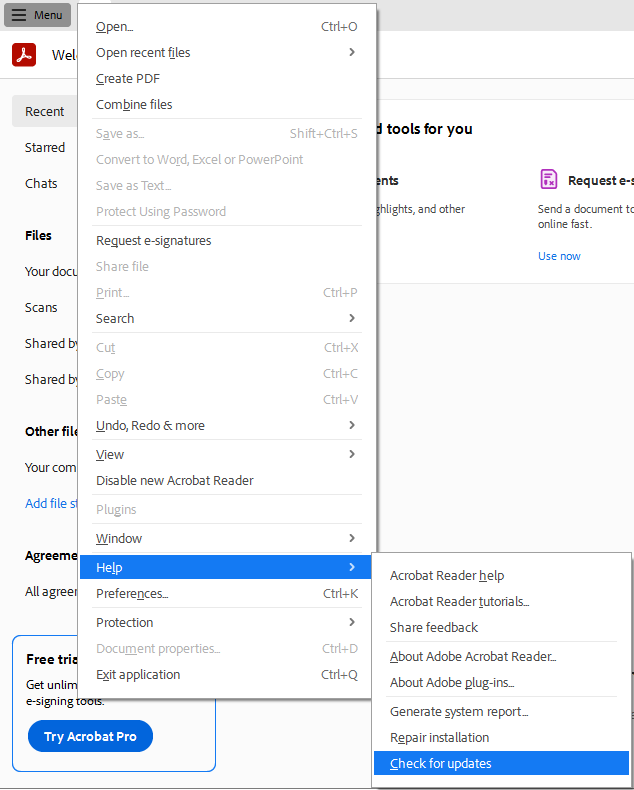
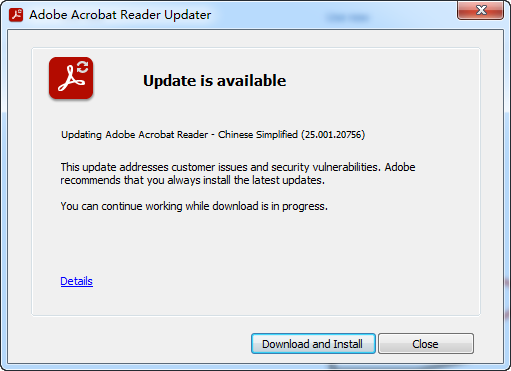
A rendszeres frissítések jobb hozzáférést biztosítanak PDF renderelőmotorok és hibajavítások, amelyek megoldhatják a megnyitási problémákat.
3.2 Az Adobe Acrobat telepítésének javítása
Előfordulhat, hogy maga az Adobe Acrobat telepítése is megsérül, ami befolyásolja a PDF-fájlok megfelelő megnyitásának képességét. A telepítés javítása visszaállíthatja a hiányzó vagy sérült programfájlokat.
Az Adobe Acrobat Reader javítása Windows rendszeren:
- Nyissa meg az Adobe Acrobat Readert.
- Tovább Segítség -> Javítási telepítés.

- Várja meg, amíg a javítási folyamat befejeződik.
- Indítsa újra a számítógépet, ha a rendszer kéri.
- Próbáld meg kinyitni a PDF fájl újra.
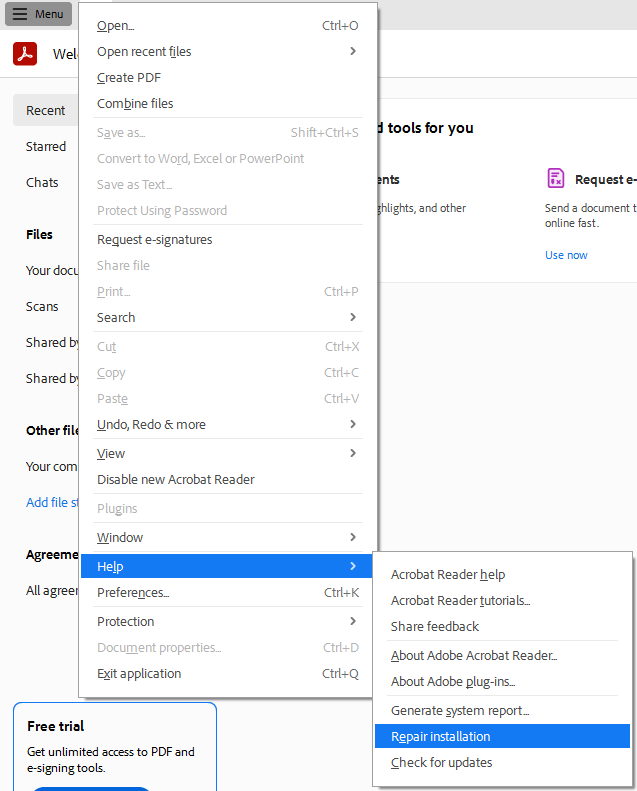
Ha a javítási lehetőség nem oldja meg a problémát, érdemes lehet teljesen eltávolítani az Adobe Acrobat Reader programot, majd letölteni és telepíteni a legújabb verziót az Adobe hivatalos webhelyéről. Ez a tiszta telepítés gyakran megoldja a makacsul fennálló szoftverrel kapcsolatos problémákat.
3.3 Próbálja ki az alternatívát PDF Olvasók
Különböző PDF az olvasók különböző renderelőmotorokat és hibakezelési mechanizmusokat használnak. Ha a fájl sérült PDF Ha egy másik olvasóban sikeresen megnyílik, akkor kinyomtathatja egy új PDF fájl. Ez a folyamat egy új, sérülésmentes másolatot hoz létre, mivel az olvasó nyomtatás közben rekonstruálja a dokumentumot.
3.3.1 Beépített böngésző PDF Néző
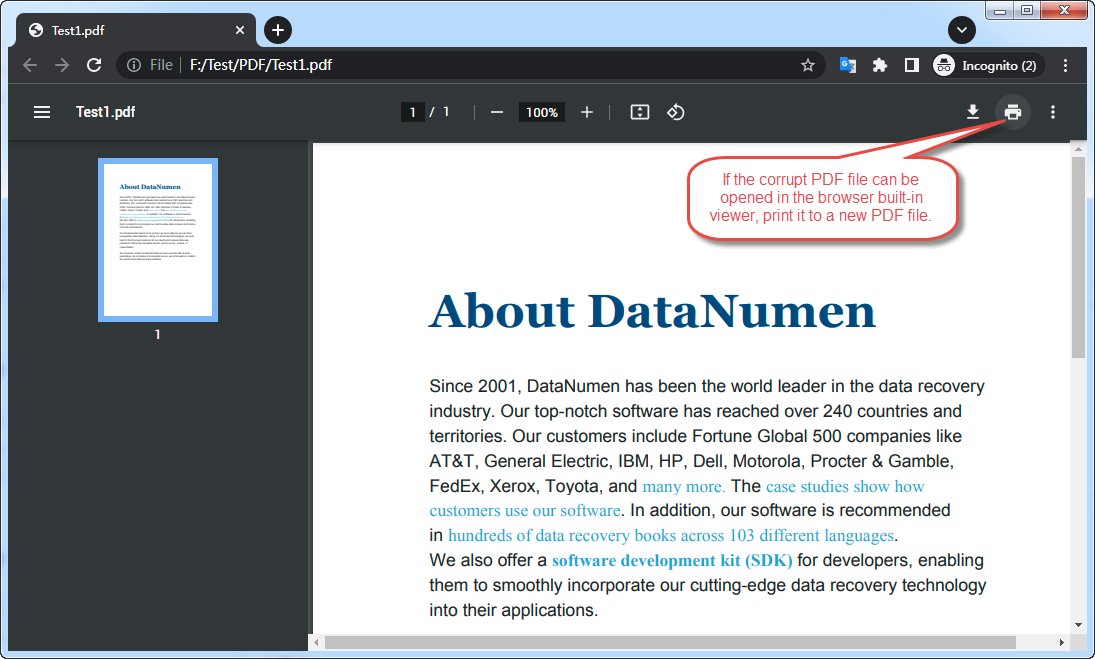
A legtöbb modern böngésző, beleértve a Chrome-ot, a Firefoxot, az Edge-et és a Safarit, beépített funkciókkal rendelkezik a megtekintéshez. PDF fájlokat. Ezzel a funkcióval kijavíthatja a sérült fájlokat PDF file:
- Húzd a sérült PDF a böngészőablakba, vagy illessze be a teljes elérési utat PDF fájlt a címsorba, és nyomja meg a gombot belép.
- Ha a PDF megfelelően megnyitható és megjeleníthető, használja a böngésző nyomtatási funkcióját, és válassza ki a nyomtatót Mentés PDF-ként egy fix új PDF fájlt.
- Az idő nagy részében a fix PDF hibamentes lesz.
3.3.2 Online PDF Néző
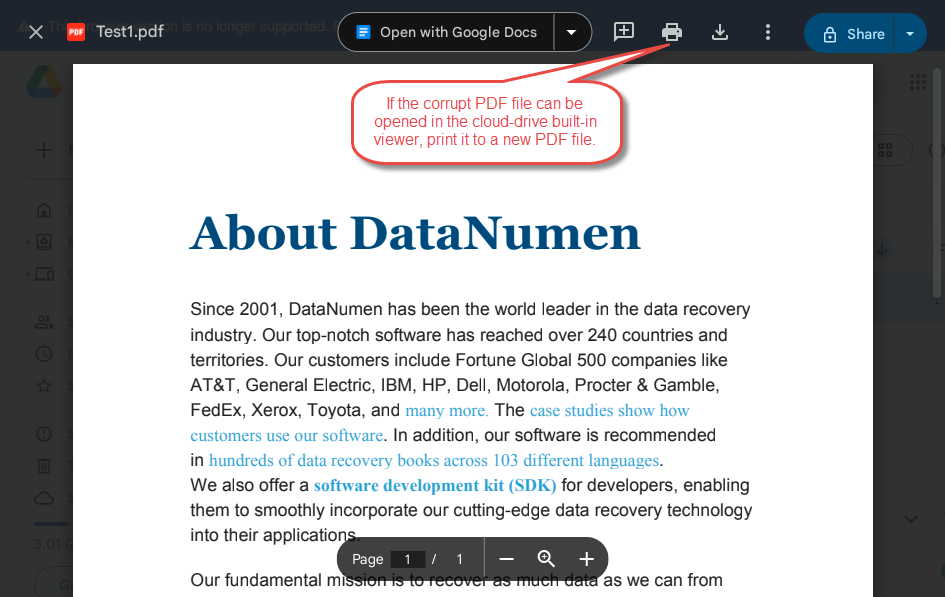
A Google Drive és a OneDrive is beépített funkciókat kínál PDF megtekintési képességek, így hasonló módszerrel javíthatja a sérült elemeket PDF fájlok:
- Töltsd fel a sérült PDF fájl bármelyik szolgáltatásba
- Kattintson duplán a fájlra a webes megjelenítőben való megnyitáshoz.
- Ha a dokumentum megfelelően jelenik meg, kinyomtathatja egy új PDF hibamentes fájl.
3.3.3 Foxit Reader
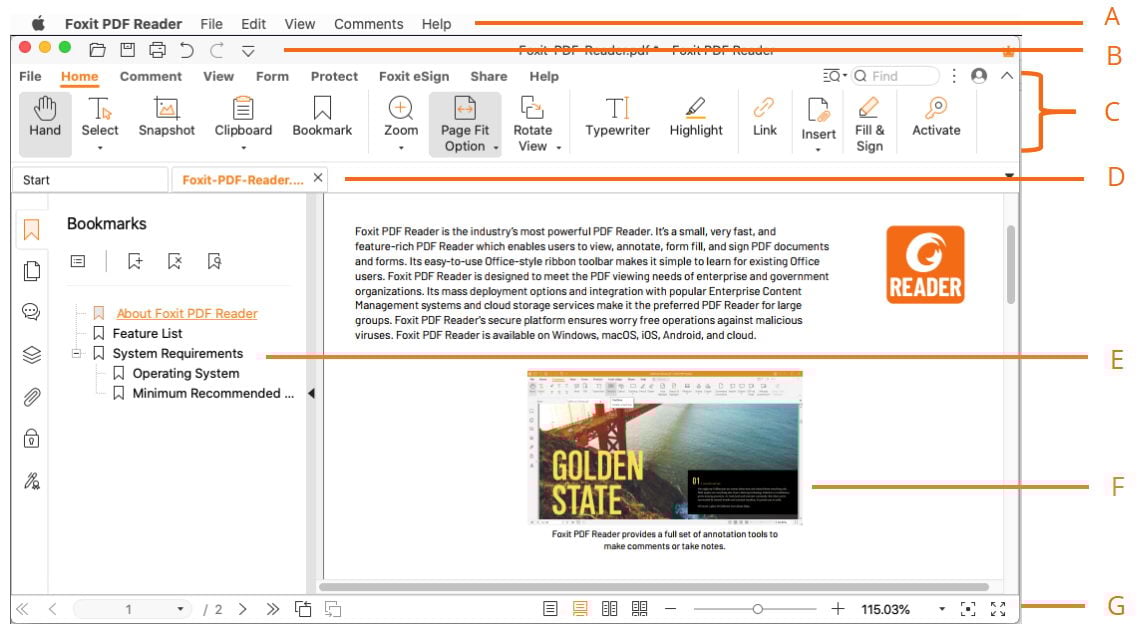
A Foxit Reader egy népszerű ingyenes program. PDF a gyors teljesítményéről és a különféle szoftverekkel való kompatibilitásáról ismert PDF formátumok. Töltse le és telepítse a Foxit Reader programot, majd próbálja meg megnyitni a sérült fájlt. A szoftver különböző elemzési módszerei sikeresen elolvashatnak olyan fájlokat is, amelyeket más olvasók nem.
3.3.4 Szumátra PDF
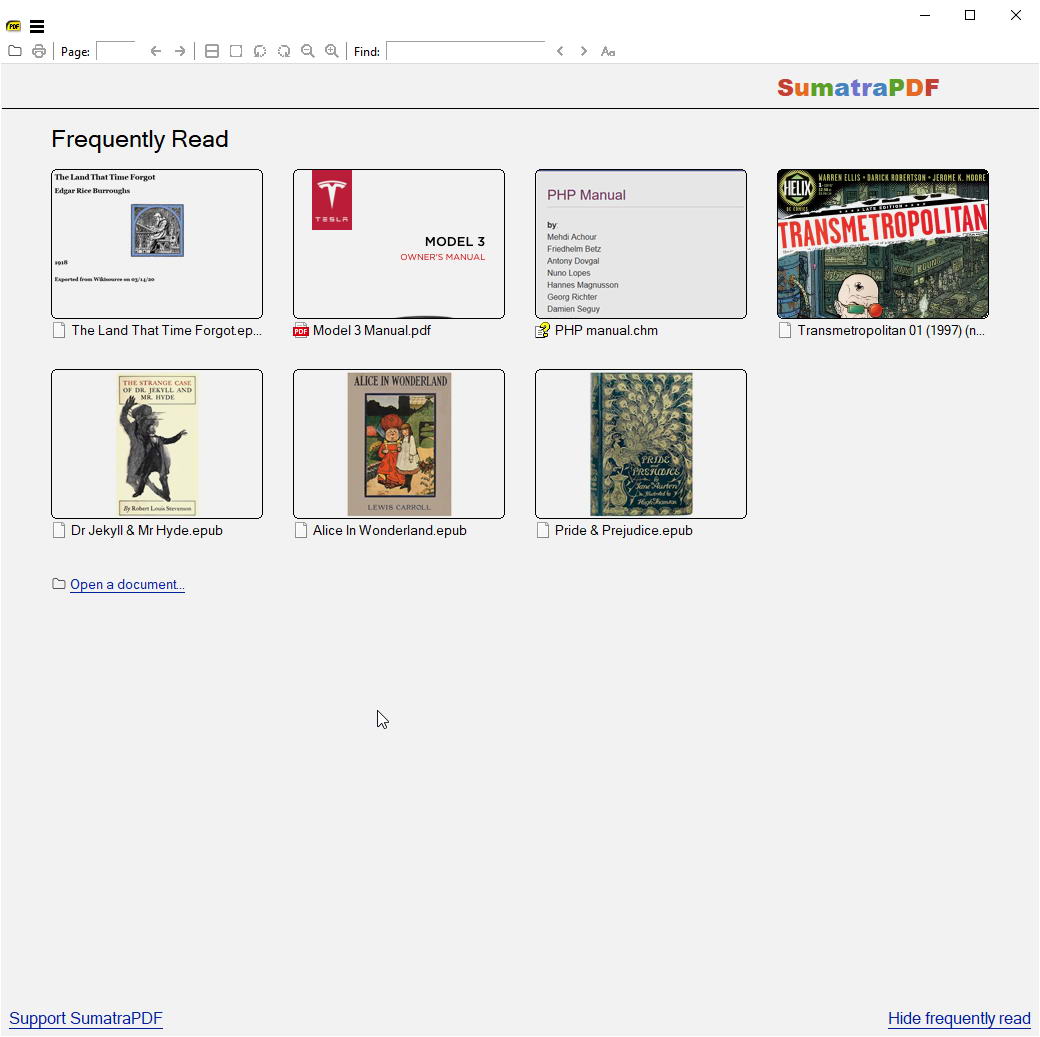
Sumatra PDF egy könnyűsúlyú, nyílt forráskódú PDF olvasó, amely gyakran könnyebben kezeli a sérült fájlokat, mint a nagyobb alkalmazások. Minimalista megközelítése a magra összpontosít PDF funkcionalitás, amely időnként lehetővé teszi a funkciókban gazdag olvasókat érintő sérülési problémák megkerülését.
3.3.5 Nitro PDF Olvasó
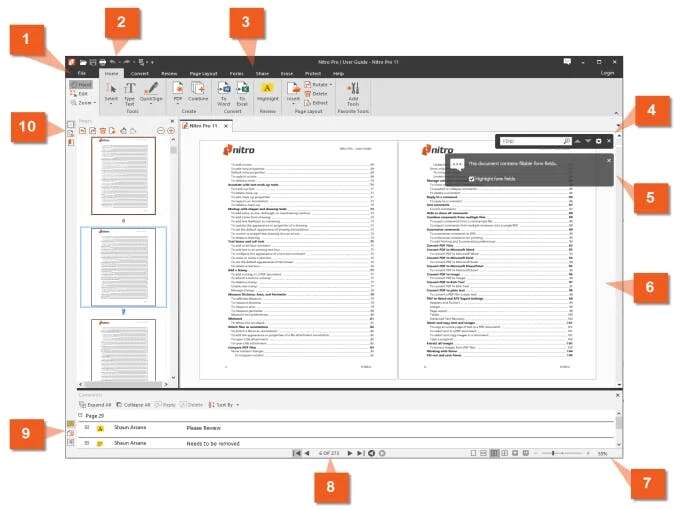
Nitro PDF A Reader robusztus PDF megtekintési lehetőségek fejlett hibajavítási funkciókkal. Próbálja meg megnyitni a sérült fájlt a Nitro programban, hogy lássa, a beépített javítómechanizmusok sikeresen feldolgozzák-e a dokumentumot.
3.3.6 Egyéb PDF A nézők
További PDF érdemes kipróbálni a PDF-XChange Viewer, a PDF24 Reader és számos mobilolvasót PDF alkalmazások. Minden alkalmazás megvalósítja PDF a specifikációk kissé eltérőek, így az egyik sikeres lehet ott, ahol mások kudarcot vallanak.
3.4 Előző fájlverzió visszaállítása
Ha a PDF megfelelően működött a sérülés előtt, akkor lehet, hogy visszaállíthat egy korábbi verziót a biztonsági mentésből. Mind a Windows, mind a Mac operációs rendszerek tárolják a fájlok verzióelőzményeit, és a felhőalapú tárolási szolgáltatások hasonló funkciókat kínálnak.
3.4.1 Windows fájl-visszaállítás
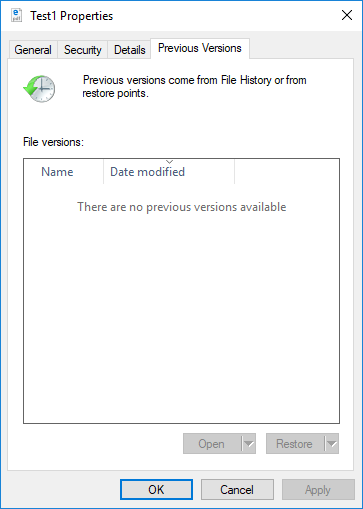
A Windows automatikusan létrehozza a visszaállítási pontokat és a fájlverziókat, ha a Rendszervédelem engedélyezve van. Egy korábbi verzió visszaállításához:
- Navigáljon a sérült PDF-fájlt tartalmazó mappához.
- Kattintson a jobb gombbal a fájlra, majd válassza a lehetőséget Ingatlanok.
- Kattintson az Korábbi verziók Tab.

- Tekintse át az elérhető fájlverziók listáját a dátumokkal együtt.
- Válasszon egy korábbi verziót, amely a sérülés előtt történt.
- Kattints Visszaad az aktuális fájl cseréjéhez, vagy másolat hogy a régebbi verziót külön mentse.
3.4.2 Mac fájlok visszaállítása
A Mac-felhasználók a Time Machine segítségével visszaállíthatják a korábbi fájlverziókat. PDF az időgép használata:
- Nyissa meg a sérült fájlokat tartalmazó mappát PDF a Finderben.
- Kattintson az Időgép ikonra a menüsorban, és válassza a lehetőséget Írja Time Machine.
- A jobb oldalon található idővonal segítségével navigáljon egy, a korrupció előtti dátumhoz.
- Válassza ki a visszaállítani kívánt fájlt.
- Kattints Visszaad az előző verzió visszaállításához.
3.4.3 Felhőalapú tárhely verzióelőzményei
A felhőszolgáltatások fájlverzió-előzményeket tárolnak, amelyekhez hozzáférhet a sértetlen másolatok helyreállítása érdekében:
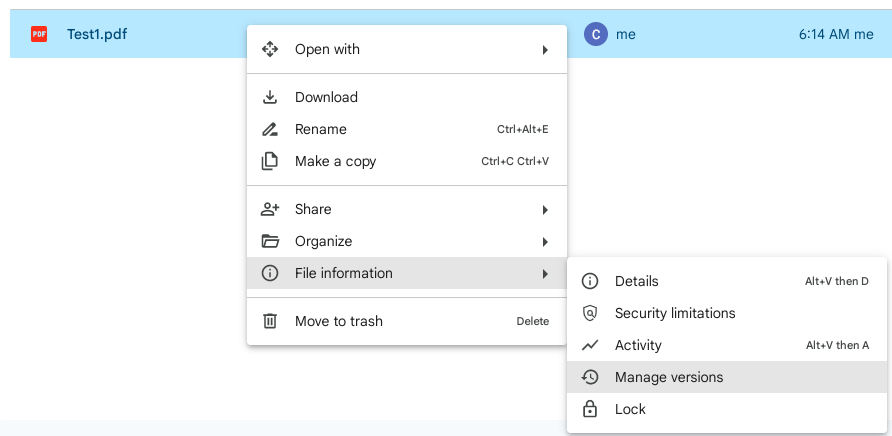
- GoogleDrive: Kattintson a jobb gombbal a fájlra, válassza ki Verziók kezelése, majd tölts le egy korábbi verziót.

- Egy meghajtó: Jelölje ki a fájlt, kattintson Verziótörténet az eszköztáron, majd állítsa vissza vagy töltse le a korábbi verziót.
- Dropbox: Kattintson a jobb gombbal a fájlra, válassza a Verziótörténet, és állítsa vissza vagy töltsön le egy korábbi verziót.
4. Sérült PDF-ek konvertálása és kibontása
Amikor a közvetlen javítási módszerek kudarcot vallanak, a PDF egy másik formátumba konvertálása vagy a helyreállítható tartalom kinyerése alternatív megoldást kínál az adatok megmentésére.
4.1 Konvertálás PDF Word formátumba
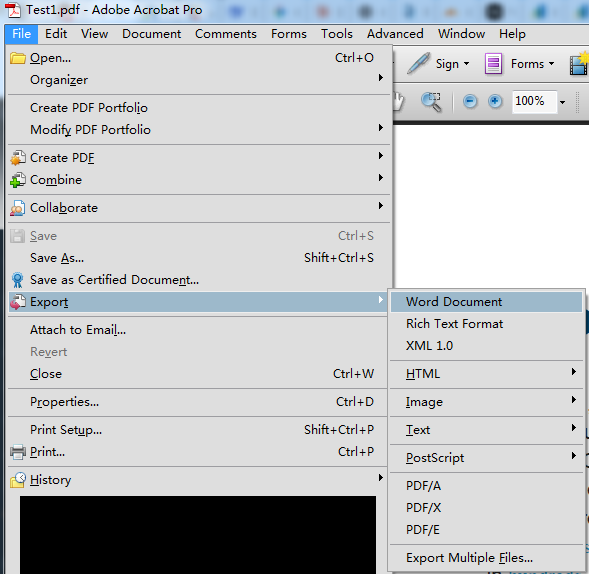
Vegyük például az Adobe Acrobat Pro programot:
- Nyissa meg a PDF az Adobe Acrobat Pro programban (nem a Readerben).
- Tovább filé -> Export -> Word-dokumentum:

- Válasszon egy mentési helyet, és várja meg, amíg az exportálás befejeződik.
- Nyissa meg a Word dokumentumot, tekintse át a tartalmát, és végezze el a szükséges formázási módosításokat.
- Mentse el a fájlt újként PDF segítségével filé -> Mentés másként -> PDF.
- Az új PDF hibamentes lesz.
Az online konverziós eszközök, mint például a SmallPDF, a PDF2Doc és az Adobe online szolgáltatásai ingyenesen elérhetők PDF Word-be konvertálás. Töltse fel a fájlt, konvertálja, majd töltse le és tekintse át a Word-dokumentumot a helyreállított tartalom szempontjából.
4.2 Konvertálás más formátumokba
Más célformátumokba konvertálva sikeresen kinyerhetők a sérült PDF-fájlokból a különböző típusú tartalmak:
| Célformátum | Leírás | Konverziós eszközök |
|---|---|---|
| Rich Text Format (RTF) | Megőrzi a szövegformázást, beleértve a betűtípusokat, méreteket és alapvető stílusokat, miközben jobb kompatibilitást biztosít, mint a Word formátum. A legtöbb szövegszerkesztőben megnyílik, és segít a formázott szöveg helyreállításában a sérült PDF-fájlokból. | Adobe Acrobat Pro, Zamzar, Smallpdf |
| XML | Géppel olvasható formátumban nyeri ki a strukturális adatokat és tartalmat. Jól működik strukturált adatokat, például űrlapokat vagy adatbázisokat tartalmazó PDF-fájlok esetén, lehetővé téve az információk helyreállítását akkor is, ha a vizuális formázás elveszik. | Adobe Acrobat Pro, PDFTron, online XML konverterek |
| HTML | Megőrzi a hiperhivatkozásokat, a formázást és a dokumentum szerkezetét, miközben a tartalom hozzáférhetővé válik a webböngészőkben. Segít a szöveges és az elrendezési információk helyreállításában a sérült fájlokból. | Adobe Acrobat Pro, PDF2Go, Smallpdf, Zamzar, pdftohtml |
| Kép (JPEG, PNG, TIFF) | Rögzíti a szöveges formában olvashatatlan tartalom vizuális megjelenését. Akkor működik, amikor PDF helyesen jelenik meg, de a szöveg nem jelölhető ki, így legalább a vizuális feljegyzés megőrződik. | Adobe Acrobat Pro, PDF2Image, ILovePDF, IrfanView, ImageMagick |
| Sima szöveges fájl (TXT) | Nyers szöveges tartalmat nyer ki formázás nélkül. Miközben elveszíti az összes formázást és elrendezést, megőrzi a tényleges szöveges információkat, ami értékes a súlyosan sérült PDF-ekből származó írott tartalom helyreállításához. | Adobe Acrobat Pro, pdftotext, Jegyzettömb, online konverterek |
| PostScript (PS) | Segít a sérült PDF-fájlok tartalmának helyreállításában, mivel a PostScript a PDF elődformátuma. A kapott PS fájl visszakonvertálható egy friss formátumba. PDF ha szükséges. | Ghostscript, Adobe Acrobat Pro, pdftops |
| Excel (XLS/XLSX) | Táblázatos adatokat exportál sérült PDF-ekből, amelyek táblázatokat, táblázatokat vagy pénzügyi adatokat tartalmaznak. Megőrzi a cellaszerkezetet és a képleteket forrásként. PDF táblázatos elrendezéseket tartalmaz. | Adobe Acrobat Pro, Able2Extract, Tabula, Smallpdf, Zamzar |
| PowerPoint (PPTX) | A diákat helyreállítja az elrendezés megőrzése mellett, ahol lehetséges. Eredetileg prezentációkból létrehozott PDF-fájlokhoz működik a leghatékonyabban, segítve a vizuális elrendezések és a dia alapú tartalomszervezés visszaállítását. | Smallpdf, Zamzar, iLovePDF, Adobe Acrobat Pro |
4.3 Helyreállítható tartalom kinyerése
Ha a konvertálás sikertelen, speciális kinyerési eszközökkel a sérült PDF-ekből egyedi elemeket lehet visszaállítani:
- Teljes lemezes szkennelési eszközök: Adatmentési szoftver beolvashatja a meghajtót PDF töredékeket és részben sérült fájlok helyreállítását.
- A dokumentum egy részének kivonatolásaHasználat PDF kihúzóeszközök, mint például Akrobata PDF Kivonó eszköz
 , hogy a sérült fájlból kinyerje az érintetlen dokumentum egy részét.
 - Beágyazott média kibontása: Felhasználás PDF fájlok kiemelésére szolgáló eszközök, mint például a PDF24 és a PDFCandy online eszközök, képek, betűtípusok és egyéb beágyazott erőforrások kinyerésére a sérült fájlokból, még akkor is, ha a teljes dokumentum nem nyílik meg.

5. Speciális javítási módszerek
A makacs, egyszerű javításokkal járó sérülések esetén a fejlett parancssori eszközök hatékony javítási lehetőségeket kínálnak a fájlok közvetlen manipulálásán keresztül. PDF szerkezet.
5.1 Javítás Ghostscript használatával PDF filé
A Ghostscript egy hatékony nyílt forráskódú program PDF egy olyan processzor, amely képes sérült PDF-fájlok rekonstruálására a belső szerkezetük átírásával. Úgy működik, hogy beolvassa a sérült fájlt, és megfelelő formázással új másolatot hoz létre.
5.1.1 A Ghostscript telepítése
A telepítési lépések operációs rendszerenként eltérőek lehetnek:
Windows telepítés:
- Meglátogatni a hivatalos Ghostscript weboldal és töltse le a Windows telepítőt.
- Futtassa a letöltött futtatható fájlt.
- Kövesse a telepítővarázsló utasításait, elfogadva az alapértelmezett beállításokat.
- Jegyezd fel a telepítési könyvtárat, általában C:\Program Files\gs\gs##.##.##, ahol ##.##.## a verziószám.
Linux telepítés:
- Nyissa meg a terminál ablakát.
- Futtassa a parancsot: sudo apt-get install ghostscript (Debian/Ubuntu) vagy sudo yum install ghostscript (RedHat/CentOS).
- Várja meg, amíg a csomag telepítése befejeződik.
Mac telepítés:
- Telepítse a Homebrew-t, ha még nincs telepítve.
- Nyissa meg a terminált, és futtassa: Ghostscript telepítése.
- Várja meg a telepítési folyamat befejezését.
5.1.2 Parancssori javítási folyamat
A Ghostscript telepítése után a következő parancsokkal javítsa ki a PDF-et:
Windows parancs:
"C:\Program Files\gs\gs10.06.0\bin\gswin64c.exe" -o repaired.pdf -sDEVICE=pdfwrite -dPDFSETTINGS=/prepress corrupted.pdf
Linux és Mac parancsok:
gs -o repaired.pdf -sDEVICE=pdfwrite -dPDFSETTINGS=/prepress corrupted.pdf
A paraméterek:
-
- „C:\Program Files\gs\gs10.06.0\bin\gswin64c.exe”: A GhostScript parancssori eszköz teljes elérési útja. Ha telepítette a 32 bites verziót, akkor ki kell cserélnie gswin64c.exe ahol gswin32c.exeMegjegyzés: A végrehajtható fájl neve egy 'c' karakter, ami azt jelzi, hogy parancssori eszközről van szó, hogy megkülönböztesse a grafikus felhasználói felülettel rendelkező eszközöktől, amelyek nem rendelkeznek a 'c' utótagot.
- -o javítva.pdf: Megadja a javított dokumentum kimeneti fájlnevét.
- -sDEVICE=pdfwrite: Utasítja a Ghostscriptet, hogy a kimenetet ide írja PDF formátumban.
- -dPDFSETTINGS=/nyomdai előkészítés: Kiváló minőségű, a dokumentumok megőrzéséhez megfelelő beállításokat használ.
- sérült.pdf: A javításra szoruló bemeneti fájl.
Ha a GhostScript képes kijavítani a sérült PDF fájlt, akkor a következő üzenet jelenik meg: „Ebben a fájlban hibák voltak, amelyeket kijavítottak vagy figyelmen kívül hagytak.”, és egy javított fájlt fog látni az aktuális könyvtárban:
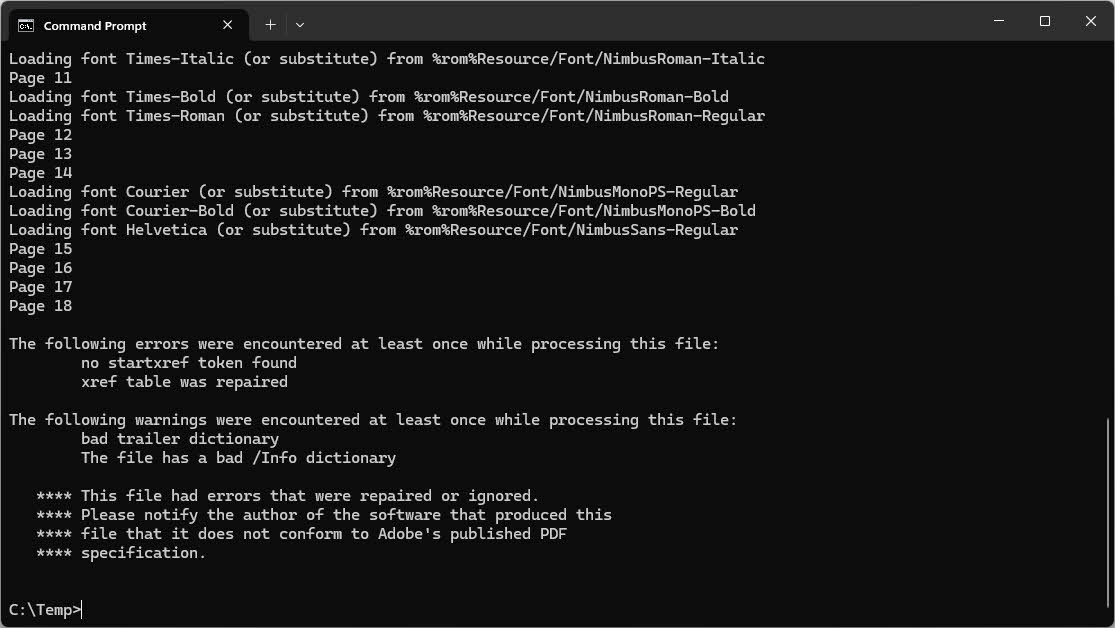
Ha olyan hibákat tapasztal, mint a „Katalógusszótár nem található”, a hiba túl súlyos lehet ahhoz, hogy a Ghostscript kezelje. Ilyen esetekben próbáljon ki professzionális javítóeszközöket vagy manuális kinyerési módszereket.
5.2 Javítás PDFtk (PDF Toolkit) segítségével PDF filé
A PDFtk egy parancssori eszköz, amelyet a következőkre terveztek: PDF olyan manipuláció, amely időnként a sérült fájlok szerkezetének rekonstruálásával javíthatja azokat.
5.2.1 A PDFtk telepítése
A PDFtk ingyenes és professzionális verzióban is elérhető. Az ingyenes verzió javítási képességgel rendelkezik:
- Látogassa meg a hivatalos PDFtk weboldalt, és töltse le az operációs rendszeréhez tartozó telepítőt.
- Futtassa a telepítőt, és kövesse a telepítővarázsló utasításait.
- Windows rendszeren a telepítő hozzáadja a PDFtk fájlt a rendszer elérési útjához a parancssori hozzáférés megkönnyítése érdekében.
- A telepítés ellenőrzéséhez nyissa meg a parancssort, és írja be a pdftk – verzió.
5.2.2 Alapvető javítási parancsok
Megpróbálni PDF A PDFtk segítségével történő javításhoz használja a következő parancsszintaxist:
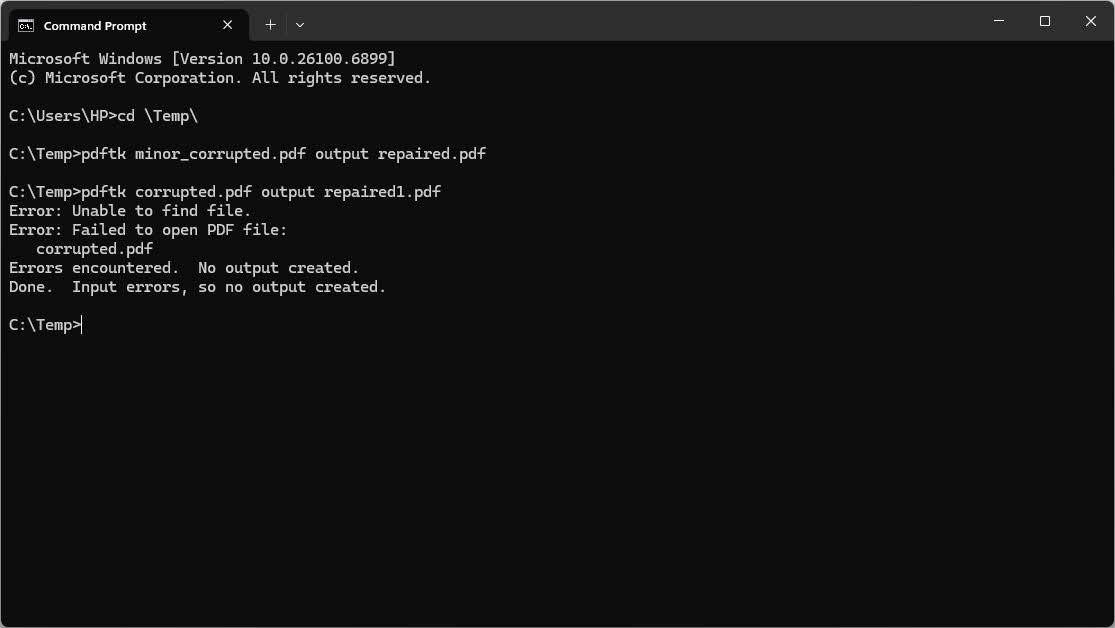
pdftk corrupted.pdf output repaired.pdf
A PDFtk-nek vannak korlátai a fájlútvonal-kezeléssel kapcsolatban, ezért a PDF-et tartalmazó könyvtárból dolgozzon:
- Nyisson meg egy parancssort vagy terminált.
- Navigáljon a mappához, amely tartalmazza a PDF használatával cd parancs.
- Nevezze át a fájlt a szóközök eltávolításához, ha szükséges.
- Futtassa a PDFtk parancsot a fent látható módon.
Tesztelésünk alapján a PDFtk csak javításra képes PDF kisebb sérüléseket tartalmazó fájlok. És a javított fájlon kívül NEM fog semmilyen információt kiadni a javítási folyamat során.
Súlyosan sérültek esetében azonban PDF fájlok esetén a PDFtk hibát fog produkálni, és félrevezető információkat fog kiadni, például: „Nem található a fájl.”
5.2.3 Korlátozások és alternatívák
A PDFtk-t az utóbbi években nem karbantartották aktívan, ami kompatibilitási problémákhoz vezetett a modern rendszerekkel. Ha a PDFtk nem működik vagy nem települ megfelelően, érdemes lehet a következőt használni: GhostScript megbízhatóbb alternatívaként. Más parancssori eszközök, mint például a QPDF és a MuPDF, szintén kínálnak PDF manipulációs képességek jobb folyamatos támogatással.
6. Manuális javítási technikák PDF filé
A súlyosan sérült fájlok esetében, amelyek ellenállnak az automatikus javítóeszközöknek, a kézi ellenőrzés és szerkesztés legalább egy részét megmentheti a tartalomnak.
6.1 Fájl vizsgálata hexadecimális szerkesztőben
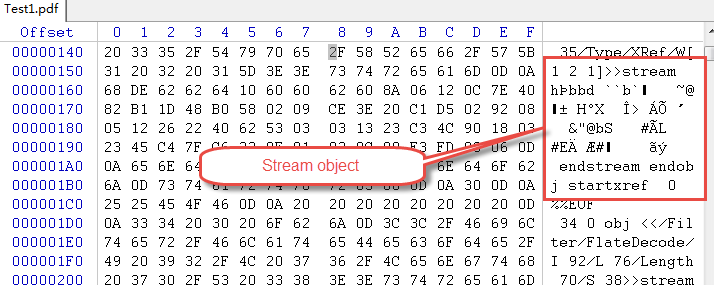
PDF fileA fájlok strukturált szöveges dokumentumok, amelyeket megvizsgálhat és esetleg hexadecimális szerkesztővel javíthat. Ez a módszer technikai ismereteket igényel, de hatékony lehet bizonyos típusú hibák esetén:
- Tölts le egy hex editort, például a HxD-t (Windows), a Hex Fiend-et (Mac) vagy a Bless-t (Linux).
- Nyisd meg a sérült PDF a hex szerkesztőben.
- Keresse meg a PDF fejléc a fájl elején, amelynek így kell lennie: %PDF-1.5 vagy hasonló.

- Ellenőrizd, hogy a fájl a következővel végződik-e: %%EOF, amely a PDF megfelelő végét jelöli.

- Keressen olvasható szöveges karakterláncokat a hexadecimális nézetben a helyreállítható tartalom azonosításához.
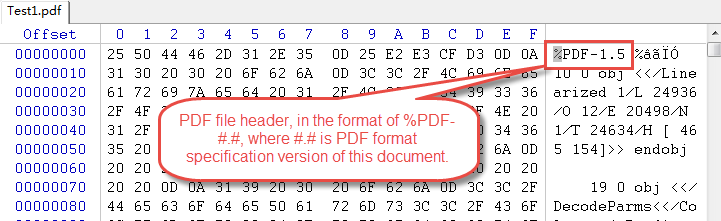
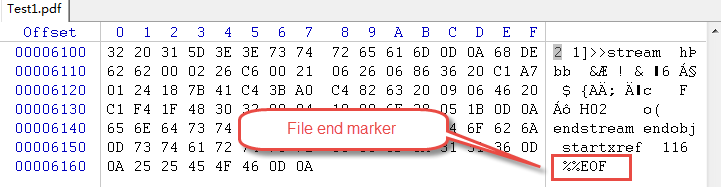
Egyetértési PDF A struktúra segít azonosítani a sérülési mintákat, például a hiányzó vagy hibásan formázott objektumdefiníciókat, a hibás kereszthivatkozási táblázatokat vagy a csonkolt tartalomfolyamokat.
6.2 Fejléc javítása
Ha a PDF Ha a fejléc sérült vagy hiányzik, manuálisan visszaállíthatja:
- Nyisd meg a fájlt egy hexadecimális szerkesztőben.
- Ellenőrizze az első sort a PDF verzió fejléc.
- Ha hiányzik vagy sérült, gépelje be manuálisan %PDF-1.5 a fájl legelején.
- Győződjön meg arról, hogy a fejlécet egy 0x0D visszatérési karakter követi.

- Mentse el a fájlt, és próbálja meg megnyitni egy PDF olvasó.
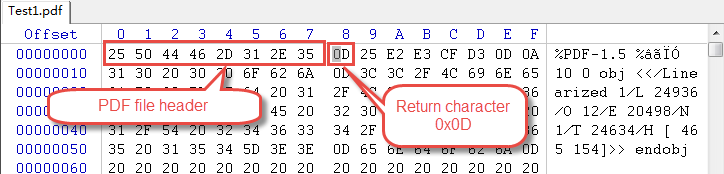
Ez az egyszerű javítás megoldhatja azokat a problémákat, amelyek miatt csak a fejléc sérült, míg a fájl többi része érintetlen maradt.
6.3 Tartalom kinyerése
Ha a javítás lehetetlennek bizonyul, manuálisan kinyerheti a szöveget és a képeket a sérült PDF-ből:
- Szöveg manuális kinyerése: Nyissa meg a PDF egy szövegszerkesztőben a nyers szerkezet megtekintéséhez. Keressen szöveges tartalmat a stream objektumok és a másolható részek között.

- Beágyazott képek helyreállítása: A PDF képek bináris adatként tárolódnak a fájlon belül. Használjon speciális kinyerési eszközöket, vagy azonosítsa és vonja ki manuálisan a képfolyamokat formátumjelölők alapján.
- Olvasható részek megmentése: Még a súlyosan sérült PDF-ek is gyakran tartalmaznak helyreállítható részeket. Szisztematikusan dolgozza át a fájlt, hogy azonosítsa és kinyerje az esetlegesen hozzáférhető tartalmat.
7. Szakmai PDF Javítási eszközök
Amikor az ingyenes módszerek kudarcot vallanak, a professzionális javítószoftverek fejlett algoritmusokat és magasabb sikerességi arányt kínálnak a sérült fájlok helyreállításához PDF fájlokat.
7.1 Desktop PDF Szoftver javítás
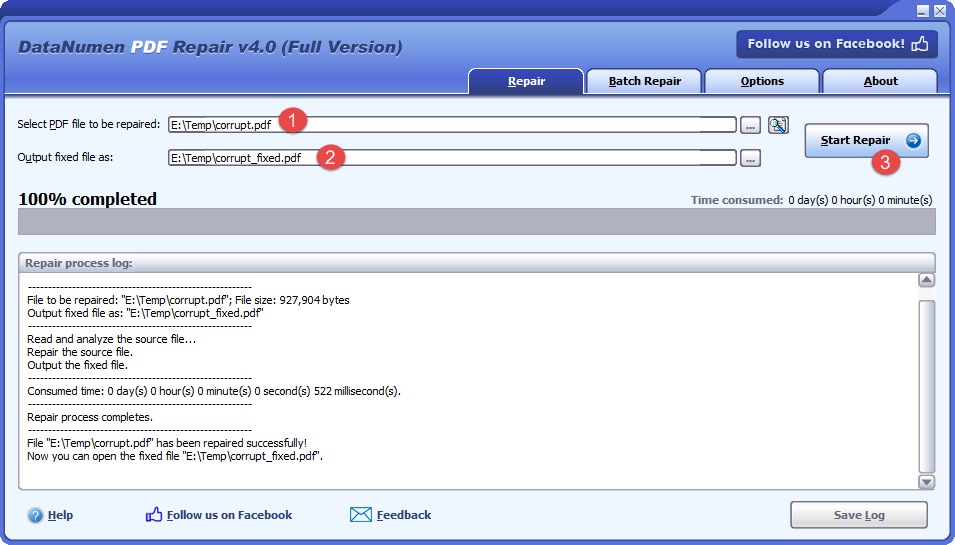
Professzionális asztali alkalmazások, mint például DataNumen PDF Repair átfogó javítási lehetőségeket kínál olyan funkciókkal, mint a kötegelt feldolgozás, a mélyvizsgálati módok és a fejlett helyreállítási lehetőségek.
Megjavítani PDF file:
- Válassza ki a sérültet PDF fájlt.
- Állítsa fixre a kimenetet PDF fájl név.
- Kattintson az Indítsa el a Javítást gombot.
- A javítási folyamat után egy rögzített PDF fájl jön létre.
7.2 Online PDF Javítási eszközök
A webalapú javítási szolgáltatások kényelmes megoldásokat kínálnak szoftvertelepítés nélkül. Ezek az eszközök távoli szervereken dolgozzák fel a fájljaidat, és letöltésre visszaküldik a javított verziókat.
Népszerű online PDF javítási szolgáltatások a következők:
- iLovePDF javítás: Ingyenes online szolgáltatás, amely kezeli az alapvető feladatokat PDF sérülési problémák egyszerű feltöltési és javítási felülettel, akár 200 MB méretű fájlok támogatásával.
- PDF2Go javítóeszköz: Automatizált ajánlatok PDF javítás akár 20 MB méretű fájlok támogatásával, gyors feldolgozást és a javított fájlok azonnali letöltését biztosítva.
- PDF24 eszközök: Átfogó PDF eszközkészlet, beleértve a javítási funkciókat, teljes egészében a böngészőben működik a húzással és elengedéssel.
- Smallpdf: Biztosítja PDF javítás egy szélesebb körű csomag részeként PDF eszközök, ingyenes és prémium opciókkal nagyobb fájlokhoz vagy kötegelt feldolgozáshoz.
- PDFaid javító PDF: Szakterülete a sérült alkatrészek javítása PDF fájlok egyszerű felülettel és a különféle sérüléstípusok támogatásával.
7.3 Összehasonlítás PDF Javítási eszközök
Amikor kiválasztod a PDF javítóeszköz, vegye figyelembe a következő tényezőket:
- Siker arányok: A professzionális eszközök jellemzően 60-80%-os sikerarányt érnek el a javítható fájlok esetében, míg az alapvető eszközök a korrupciós esetek 30-50%-át kezelik.
- Fájlméret korlátok: Az ingyenes online eszközök gyakran 10-20 MB-ra korlátozzák a fájlok méretét, míg az asztali szoftverek bármilyen méretű fájlt kezelnek.
- Költség -összehasonlítás: Az egyszerűbb sérülések esetén az ingyenes eszközök működnek, de a súlyosan sérült fájlokhoz fizetős szoftverekre lehet szükség, amelyek professzionális megoldásokat kínálnak, és 30 és 200 dollár közötti áron.
- Kötegelt feldolgozás: Az asztali alkalmazások támogatják több fájl egyidejű javítását, ami elengedhetetlen a széles körben elterjedt fájlkorrupcióval küzdő szervezetek számára.
- Biztonsági szempontok: Az online eszközök harmadik fél szervereire kell feltölteniük a fájlokat, ami adatvédelmi aggályokat vet fel a bizalmas dokumentumokkal kapcsolatban. Az asztali eszközök a fájlokat helyben dolgozzák fel a jobb biztonság érdekében.
- Platform kompatibilitás: Győződjön meg arról, hogy a kiválasztott eszköz támogatja az operációs rendszerét, egyes opciók platformfüggetlen funkcionalitást kínálnak.
8. Törölt vagy elveszett fájlok helyreállítása PDF Fájlok
Ha a PDF teljesen hiányzik, nem pedig sérült, a helyreállító eszközök segíthetnek a törölt vagy hiányzó információk visszaállításában.ost filemielőtt véglegesen felülíródnak.
8.1 Lomtár vagy szemétszállítás
Először is ellenőrizd a rendszered lomtárát, mivel a törölt fájlok ott maradnak, amíg véglegesen el nem távolítod őket:
Windows Lomtár visszaállítása:
- Kattintson duplán a Lomtár ikonra az asztalon.
- Keresse meg a PDF fájlt a listában.
- Kattintson a jobb gombbal a fájlra, majd válassza a lehetőséget Visszaad.
- A fájl visszakerül az eredeti helyére a törlés előtt.
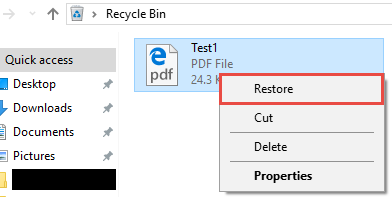
Tekintse meg útmutatónkat hogyan lehet visszaállítani a törölt fájlokat a Lomtárból fül alatt találsz.
Mac kukából való helyreállítás:
- Kattintson az Kukába ikon a dokkban.
- Találja meg PDF fájlt.
- Húzza a fájlt a Kukából a kívánt helyre, vagy kattintson rá jobb gombbal, és válassza a Visszatesz.
Tekintse meg útmutatónkat Hogyan lehet visszaállítani a törölt fájlokat a Kukából Macen fül alatt találsz.
8.2 Biztonsági mentési helyreállítási módszerek
A rendszeres biztonsági mentések biztosítják a legmegbízhatóbb módot a helyreállításraost files:
- Helyi biztonsági mentés visszaállítása: Ha külső meghajtókon tart biztonsági mentéseket, keresse meg a biztonsági mentés helyét, és másolja vissza a fájlt a számítógépére.
- Felhőalapú biztonsági mentés helyreállítása: Az olyan szolgáltatások, mint a Google Drive, a OneDrive és a Dropbox, 30 napig vagy tovább tárolják a fájlverziókat és a kukákat, ahol a törölt fájlokat visszaállíthatja.
- Külső meghajtóra történő biztonsági mentések: A Time Machine (Mac), a Fájlelőzmények (Windows) és a harmadik féltől származó biztonsági mentési szoftverek képesek visszaállítani a korábbi fájlverziókat az ütemezett biztonsági mentésekből.
8.3 Adat-helyreállító szoftver
Ha nem állnak rendelkezésre biztonsági mentések, a professzionális adat-helyreállító eszközök átvizsgálják a tárolóeszközt a törölt, felül nem írt fájlok után. Az olyan alkalmazások, mint a DataNumen Data Recovery mélyreható szkennelési képességeket kínálnak a törölt PDF-ek megtalálásához és visszaállításához. Ezek az eszközök akkor a leghatékonyabbak, ha közvetlenül a fájl törlése után futtatják őket, mivel a meghajtó további használata növeli a felülírás miatti végleges adatvesztés esélyét.
8.4 Professzionális adatmentési szolgáltatások
Kritikus adatvesztés vagy fizikailag sérült tárolóeszközök esetén a professzionális helyreállítási szolgáltatások kínálják a legmagasabb sikerarányt. Merevlemez-meghibásodások, adathordozók súlyos fizikai sérülései, vagy értékes üzleti vagy jogi dokumentumok veszélye esetén érdemes szakember segítségét igénybe venni. A professzionális szolgáltatások speciális berendezéseket és tisztaszobai környezetet használnak a sérült meghajtókról történő adat-helyreállításhoz, bár a költségek jellemzően több száz és több ezer dollár között mozognak a súlyosságtól függően.
9. Megelőzési tippek: Hogyan kerüljük el PDF vesztegetés
megelőzése PDF A sérülés hatékonyabb, mint a sérült fájlok javítása. Alkalmazza ezeket a bevált gyakorlatokat dokumentumai védelme érdekében.
9.1 Megfelelő letöltési gyakorlatok
A fájlletöltések tisztaságának biztosítása a beszerzés során előforduló sérülések megelőzése érdekében:
- Stabil internetkapcsolat biztosítása: A nagy PDF fájlokat csak akkor töltsd le, ha megbízható, stabil internetkapcsolattal rendelkezel, hogy elkerüld a befejezetlen átviteleket.
- Teljes letöltések ellenőrzése: Megnyitás előtt ellenőrizd, hogy a letöltött fájlok mérete megegyezik-e a várt mérettel, és ha eltérés van, töltsd le újra.
- Fájl integritásának ellenőrzése: Néhány weboldal ellenőrzőösszegeket (MD5 vagy SHA) biztosít a fontos fájlokhoz; ellenőrizze ezeket a sikeres letöltések megerősítéséhez.
9.2 Biztonságos fájlátviteli módszerek
PDF-ek védelme a helyszínek közötti átvitel során:
- Megfelelő USB-leválasztás: Az USB-eszközök leválasztása előtt mindig használja a „Hardver biztonságos eltávolítása” funkciót (Windows), vagy vegye ki megfelelően a meghajtót (Mac).
- Stabil hálózati átvitel: Nagy fájlok átviteléhez lehetőség szerint vezetékes kapcsolatot használjon, és a forrásfájlok törlése előtt ellenőrizze az átvitel befejezését.
- Megbízható felhőszolgáltatások használata: A nagyobb felhőszolgáltatók hibaellenőrzést alkalmaznak a feltöltés és letöltés során, csökkentve ezzel a sérülés kockázatát a közvetlen fájlátvitelhez képest.
9.3 Rendszeres biztonsági mentési stratégiák
Több biztonsági mentés biztosítja, hogy adatvesztés nélkül helyreállíthassa a sérüléseket.
9.3.1 Helyi biztonsági mentési megoldások
Tartson biztonsági mentéseket az Ön által ellenőrzött fizikai eszközökön:
- Külső merevlemezek: Rendszeres biztonsági mentések ütemezése külső meghajtókra beépített biztonsági mentési szoftver vagy harmadik féltől származó alkalmazások segítségével.
- NAS eszközök: A hálózatra csatlakoztatott tároló központosított biztonsági mentést biztosít több számítógép számára, automatizált ütemezési képességekkel.
- Automatizált biztonsági mentési szoftver: Az olyan eszközök, mint az Acronis True Image, a Macrium Reflect vagy a beépített megoldások automatizálják a biztonsági mentési folyamatot, csökkentve az emberi hibalehetőséget.
9.3.2 Felhőalapú biztonsági mentési szolgáltatások
A felhőalapú tárhely telephelyen kívüli védelmet nyújt a helyi katasztrófák ellen:
- GoogleDrive: 15 GB ingyenes tárhelyet biztosít 30 napos verzióelőzményekkel, amely fizetős csomagokkal meghosszabbítható.
- Egy meghajtó: Integrálódik a Windows és az Office rendszerekkel, automatikus biztonsági mentést kínálva a Dokumentumok mappához és verziókövetést.
- Dropbox: 30 napig (ingyenes) vagy 180 napig (fizetős) megőrzi a fájlverziókat, megbízható szinkronizálással az eszközök között.
- iCloud: Az Apple ökoszisztéma-megoldása automatikusan biztonsági másolatot készít a Mac és iOS eszközökön tárolt dokumentumokról.
9.3.3 A biztonsági mentés bevált gyakorlatai
Az optimális védelem érdekében kövesse a 3-2-1 biztonsági mentési szabályt:
- 3-2-1 biztonsági mentési szabály: A fontos adatokról három másolatot kell őrizni, két különböző adathordozón, amelyek közül egy másolatot külső helyszínen kell tárolni.
- Rendszeres biztonsági mentési ütemtervek: Konfigurálja az automatikus biztonsági mentéseket úgy, hogy a kritikus dokumentumokhoz naponta, az általános fájlokhoz pedig hetente fussanak.
- Verziókezelés: A fontos PDF-fájlok több verzióját is megőrizheti, hogy helyreállíthassa azokat a sérülés vagy a nem kívánt módosítások után.
9.4 A rendszer karbantartása
Tartsa számítógépét egészségesen a fájlok sérülésének megelőzése érdekében:
- Rendszeres víruskeresések: Hetente futtasson átfogó kártevő-ellenőrzéseket a fenyegetések észlelése és eltávolítása érdekében, mielőtt azok kárt okoznának a fájlokban.
- Szoftver frissítések: Tartsa meg az operációs rendszerét, PDF olvasók és a legújabb javításokkal frissített biztonsági szoftverek.
- Merevlemez állapotának monitorozása: Használjon olyan eszközöket, mint a CrystalDiskInfo vagy a beépített segédprogramokat a meghajtó állapotának figyelésére és a hibás meghajtók cseréjére, mielőtt adatvesztés történne.
- Lemeztisztítás és töredezettségmentesítés: A rendszeres karbantartás javítja a rendszer teljesítményét és csökkenti a fájlrendszeri hibák kockázatát.
9.5 A Reliable használata PDF szoftver
A minőségi szoftver csökkenti a korrupció kockázatát:
- Ragaszkodjon a megbízható alkalmazásokhoz: Használjon Adobe Acrobatot, Foxitot vagy más megbízható programot PDF elismert fejlesztőktől származó szoftverek.
- A szoftver frissítése: Telepítse a frissítéseket azonnal, hogy kihasználhassa a hibajavítások és a biztonsági fejlesztések előnyeit.
- Kerülje a kalóz szoftvereket: Feltört vagy kalóz PDF Az alkalmazások gyakran tartalmaznak rosszindulatú programokat, amelyek károsíthatják a fájlokat.
- Használjon hivatalos letöltési forrásokat: Csak hivatalos weboldalakról vagy megbízható alkalmazásboltokból tölts le szoftvereket, hogy elkerüld a jogosulatlan verziókat.
9.6 A rendszer megfelelő leállítása
Kerülje a hirtelen áramkimaradást fájlműveletek közben:
- Fájlok bezárása leállítás előtt: A számítógép leállítása vagy újraindítása előtt mindig zárja be a PDF-eket és más dokumentumokat.
- Kerülje a kényszerített leállásokat: Soha ne erőltesd a leállítást a bekapcsológomb lenyomva tartásával, kivéve, ha feltétlenül szükséges, mivel ez megsérülhet a megnyitott fájlokban.
- Használjon UPS-t az áramellátás védelmére: A szünetmentes tápegységek időt adnak a munka megtakarítására és a megfelelő leállításra áramkimaradás esetén.
9.7 Fájltárolási bevált gyakorlatok
A megfelelő tárolási szokások minimalizálják a korrupció kockázatát:
- Monitor tárhely: Hagyjon legalább 15-20%-nyi lemezterületet szabadon, hogy elkerülje az adatokat sértő fájlrendszeri hibákat.
- Használjon megbízható adathordozókat: Fektess be minőségi merevlemezekbe és SSD-kbe, megbízható gyártóktól, jó garanciával.
- Rendszeres tárolóeszköz-ellenőrzések: Futtassa havonta a lemezellenőrző segédprogramokat a fájlrendszeri hibák korai azonosítása és javítása érdekében.
- Fájlok felülírásának elkerülése: A módosított PDF-eket szerkesztés közben új néven mentheti el, így megőrizheti az eredetit, amíg meg nem bizonyosodik a módosítások helyességéről.
10. Hibaelhárítás Gyakori PDF Javítási problémák
Még megfelelő eszközökkel és technikákkal is akadályokba ütközhet a munka során. PDF javítás. Ezek a megoldások gyakori problémákat orvosolnak.
10.1 A javítóeszköz nem javítja ki a PDF-et
Amikor a választottad PDF A javítóeszköz nem tudja kijavítani a hibát:
- Próbáljon ki alternatív eszközöket: A különböző javítóalkalmazások eltérő algoritmusokat használnak; egy meghibásodott eszközt egy másik megközelítéssel sikeresen is elvégezhet.
- Fájlsérülés súlyosságának ellenőrzése: A rendkívül sérült fájlok javíthatatlanok lehetnek, ha kritikus szerkezeti elemek megsemmisülnek vagy hiányoznak.
- Vegye figyelembe a manuális módszereket: Térjen vissza a hexadecimális szerkesztő ellenőrzéséhez és a manuális tartalomkinyeréshez, ha az automatizált eszközök teljesen meghibásodnak.
10.2 A fájl megnyílik, de hiányzik a tartalom
A részleges felépülés további lépéseket igényel:
- Részleges helyreállítási lehetőségek: Felhasználás PDF kinyerési eszközök az egyes oldalak vagy még ép elemek helyreállításához.
- Tartalomkivonási technikák: A helyesen megjelenő oldalakról manuálisan másolja a látható szöveget és exportálja a képeket.
- OCR használata szkennelt PDF-ekhez: Ha a szöveg látható, de nem kijelölhető, az optikai karakterfelismerés szerkeszthető szöveggé alakíthatja.
10.3 Javítva PDF Formázási hibákat mutat
Tartalom helyreállítása sérült elrendezés esetén:
- Újraformázás Wordben: A javított átalakítása PDF Word formátumba, javítsa ki manuálisan a formázást, majd mentse vissza PDF-be.
- Speciális javítási módok használata: Néhány professzionális eszköz mélyreható szkennelési lehetőségeket kínál, amelyek jobban megőrzik a formázást, de hosszabb feldolgozási időt igényelnek.
- Professzionális szerkesztőeszközök: Az Adobe Acrobat Pro vagy hasonló szoftver segítségével manuálisan javítsa ki a formázást a javított dokumentumban.
10.4 Nagy fájlmérettel kapcsolatos problémák
A méretkorlátozások hatékony kezelése:
- Az eszközök korlátozásai: Az online eszközök jellemzően korlátozzák a fájlméreteket; a webszolgáltatások korlátait meghaladó nagy PDF-fájlokhoz asztali szoftvert kell használni.
- Fájltömörítés javítás előtt: Csökkentse PDF méretre présszerszámokkal, mielőtt megpróbálna javítani korlátozott szolgáltatási lehetőségekkel.
- Nagy PDF-ek felosztása: Ossza fel a túlméretezett dokumentumokat kisebb részekre, javítsa ki mindegyiket külön-külön, majd egyesítse a javított darabokat.
10.5 Nincs elérhető biztonsági mentés vagy korábbi verzió
Amikor a megelőzés kudarcot vall, és nincsenek biztonsági mentések:
- Adatmentő szoftver opciók: Vizsgálja meg a meghajtót a fájl törölt vagy részben felülírt, esetleg helyreállítható verziói után kutatva.
- Professzionális helyreállítási szolgáltatások: Fontolja meg szakértői helyreállítási szolgáltatások igénybevételét, ha a dokumentum kritikus fontosságú, és a szokásos eszközök nem működnek.
- Rekreációs stratégiák: Hatékony módszereket dolgozzon ki az elveszett tartalom újrateremtésére jegyzetek, e-mailek és egyéb referenciaanyagok segítségével.
11. Gyakran ismételt kérdések
K: Minden elromolhat? PDF fájlok javíthatók?
V: Nem minden sérült PDF fájl javítható teljes mértékben. A siker a sérülés típusától és súlyosságától függ. A kisebb problémák, mint például a sérült fejlécek vagy a hiányos letöltések általában sikeresen javíthatók. A fájl központi szerkezetét érintő súlyos sérülések vagy a teljesen hiányzó adatok nem állíthatók vissza. A professzionális javítóeszközök 60-80%-os sikerarányt érnek el a javítható fájlok esetében, míg az egyszerűbb sérülések jól reagálnak az ingyenes eszközökre és az alapvető módszerekre.
K: Biztonságos online használni? PDF javítóeszközök?
V: Online PDF A javítóeszközök általában biztonságosak, ha megbízható szolgáltatásokat használunk, de használatuk során a fájlokat harmadik fél szervereire kell feltölteni. Ez adatvédelmi aggályokat vet fel az érzékeny vagy bizalmas dokumentumok esetében. A legitim szolgáltatások általában a feldolgozás után törlik a feltöltött fájlokat, de ezt nem lehet függetlenül ellenőrizni. Érzékeny üzleti vagy személyes dokumentumok esetén használjon olyan asztali javítószoftvert, amely helyben dolgozza fel a fájlokat. Az online eszközöket nem bizalmas fájlokhoz vagy más lehetőségek hiányában tartsa fenn.
K: Mi a különbség az ingyenes és a fizetős verzió között? PDF javítóeszközök?
V: Ingyenes PDF A javítóeszközök kezelik az alapvető fájlsérülési problémákat, és jól működnek olyan egyszerű károk esetén, mint a törött fejlécek vagy a kisebb szerkezeti problémák. A fizetős professzionális szoftverek fejlett funkciókat kínálnak, beleértve a mélyreható vizsgálati algoritmusokat, a több fájl kötegelt feldolgozását, a súlyos sérülések esetén magasabb sikerességi arányt, a formázás jobb megőrzését és a technikai támogatást. A nem kritikus fájlok alkalmi javításához elegendőek az ingyenes eszközök. A gyakori fájlsérüléssel küzdő vállalkozásoknak vagy felhasználóknak professzionális szoftverekbe kell befektetniük a megbízható eredmények és az időmegtakarítás érdekében.
K: Hogyan tudom megállapítani, hogy az enyém PDF sérült?
A: A sérült PDF-ek számos árulkodó jelet mutatnak. A fájl nem nyílik meg a PDF olvasók, amelyek hibaüzeneteket jelenítenek meg, például a „fájl sérült” vagy a „dokumentum nem nyitható meg”. Ha mégis megnyílik, üres oldalakat, hiányzó szöveget vagy képeket, olvashatatlan karaktereket vagy helytelen formázást láthat. További jelek lehetnek a 0 KB-os fájlméret megjelenítése annak ellenére, hogy adatokat tartalmaz, a beágyazott média nem játssza le, vagy a dokumentum a vártnál kevesebb oldalt tartalmaz. Ezen tünetek bármelyike olyan sérülésre utal, amely javítást igényel.
K: Javíthatok egy jelszóval védett PDF-et?
V: A jelszóval védett PDF-ek javítása kihívást jelenthet. Ha a fájl a megfelelő jelszóval nyílik meg, de sérült, a feloldás után kipróbálhatja a szokásos javítási módszereket. Ha azonban a sérülés megakadályozza a jelszómechanizmus működését, akkor a javítás megkísérlése előtt először el kell távolítania vagy meg kell kerülnie a védelmet. Ehhez speciális jelszó-helyreállító eszközökre vagy szolgáltatásokra van szükség. Vegye figyelembe, hogy a nem Ön tulajdonában lévő dokumentumok jelszóvédelmének megkerülésére tett kísérlet sértheti a jogi korlátozásokat vagy a szolgáltatási feltételeket.
K: Megjavít egy PDF befolyásolja a minőségét?
A: PDF A javítás a módszertől és a sérülés súlyosságától függően befolyásolhatja a minőséget. Az egyszerű javítások Ghostscript vagy alternatív olvasók használatával általában jól megőrzik a minőséget. A súlyosan sérült fájlok azonban a rekonstrukció során elveszíthetik a formázás, a betűtípus pontossága vagy a képminőség bizonyos mértékét. A professzionális javítóeszközök fejlett algoritmusok segítségével minimalizálják a minőségromlást. Konvertálás más formátumokba és vissza PDF jelentősen ronthatja a minőséget. Mindig őrizze meg az eredeti sérült fájlt, amíg meg nem győződik arról, hogy a javított verzió megfelel az igényeinek.
K: Mennyi ideig tart a javítás PDF fájlt?
V: A javítási idő a fájlmérettől, a sérülés súlyosságától és a választott módszertől függően nagyban változik. Az olyan egyszerű javítások, mint az Adobe Reader frissítése vagy az alternatív megjelenítők kipróbálása másodpercektől percekig is eltarthatnak. Az automatizált javítóeszközök m-et dolgoznak fel.ost file1-5 perc alatt elkészül. A parancssori eszközök, mint például a Ghostscript, nagy fájlok esetén több percet is igénybe vehetnek. A mélyreható vizsgálatot végző professzionális szoftverek 10-30 percet is igénybe vehetnek súlyosan sérült vagy nagyméretű dokumentumok esetén. A hexadecimális szerkesztőkkel végzett manuális javítás órákig is eltarthat a sérülés mértékétől és a technikai tudásszinttől függően.
K: Meg tudom javítani? PDF fájlok mobil eszközökön?
A: Mobil PDF A javítási lehetőségek korlátozottabbak az asztali megoldásokhoz képest. Néhány online javítóeszköz mobilböngészőkön keresztül működik, lehetővé téve fájlok feltöltését és javítását okostelefonokról vagy táblagépekről. Számos mobilalkalmazás kínál alapvető javítási funkciókat, bár az asztali szoftverekhez képest korlátozottabb képességekkel. Súlyos sérülés esetén vigye át a fájlt egy számítógépre javítás céljából teljes funkcionalitású eszközökkel. A mobileszközök a leghatékonyabban olyan egyszerű problémák esetén működnek, mint a sérült fájlok újratelepítése vagy alternatív megoldások kipróbálása. PDF nézők.
K: Mit tegyek, ha több PDF fájl is sérült?
V: Több sérült PDF fájl azonnali beavatkozást igénylő szisztematikus problémára utal. Először is, hagyja abba az érintett tárolóeszköz használatát a további károk megelőzése érdekében. Futtasson víruskeresést a rosszindulatú programok keresésére. Diagnosztikai eszközök segítségével tesztelje a tárolóeszközt hardverproblémák szempontjából. Javításhoz használjon professzionális, kötegelt feldolgozási képességekkel rendelkező szoftvert több fájl hatékony kezeléséhez. Vizsgálja meg a kiváltó okot, mielőtt folytatná a fontos fájlok tárolását az érintett rendszeren. Ha van rá lehetőség, állítson vissza biztonsági mentésekből, ahelyett, hogy számos fájlt egyenként javítana.
K: Jobb-e a Ghostscript a kereskedelmi eszközöknél?
V: A Ghostscript bizonyos javítási feladatokban kiváló, ingyenes és nyílt forráskódú, így ideális a parancssori felületekkel ismerős felhasználók számára. A kereskedelmi forgalomban kapható eszközök egyszerűbb felületet, magasabb sikerességi arányt kínálnak súlyos sérülések esetén, jobb támogatást nyújtanak a különféle hibákhoz. PDF verziók, kötegelt feldolgozási képességek és ügyfélszolgálat. Az alapvető sérülések és a technikai ismeretekkel rendelkező felhasználók számára a Ghostscript csodálatra méltóan teljesít. Azoknak a szervezeteknek, amelyek megbízható javításokat, felhasználóbarát felületeket vagy sok fájl feldolgozását igénylik, a költségek ellenére is érdemes megfontolniuk a kereskedelmi megoldásokat.
K: A sérült PDF-ek terjedhetnek vírusként?
V: Maguk a sérült PDF-ek nem terjednek úgy, mint a vírusok. A fájlsérülés adatkárosodást jelent, nem rosszindulatú kódot. Ha azonban rosszindulatú program okozta a sérülést, a vírus továbbra is jelen lehet a rendszeren, és megfertőzhet más fájlokat. Ha egy PDF vírustevékenység miatt megsérült, futtasson átfogó víruskeresést a javítás megkísérlése előtt. A kártevő által megrongált fájl javítása nem távolítja el a rendszerből az alapjául szolgáló vírust. A további károk megelőzése érdekében a kártevőfertőzéseket a fájljavítási erőfeszítésektől elkülönítve kezelje.
K: Mekkora a sikerráta? PDF javítás?
A: PDF A javítás sikerességi aránya a sérülés súlyosságától és a használt eszközöktől függ. Az olyan alapvető sérülések, mint a sérült fejlécek vagy a hiányos letöltések, egyszerű módszerekkel 90-95%-os sikerrátát érnek el. A közepes sérülések esetén a professzionális eszközök 60-80%-os sikerrátát mutatnak. A kiterjedt szerkezeti károkkal járó súlyos sérülések esetében a sikerarány még a fejlett eszközökkel is 20-40%, míg a teljesen hiányzó adatrészeket tartalmazó fájlok nem állíthatók helyre. A sérülés utáni gyors cselekvés és a helyzetnek megfelelő eszközök használata maximalizálja a helyreállítási esélyeket. A rendszeres biztonsági mentésekkel történő megelőzés továbbra is megbízhatóbb, mint a javítás.
12. Következtetés
Sérült javítás PDF A fájlok kezeléséhez meg kell érteni a sérülés okait, tüneteit és a rendelkezésre álló javítási módszereket. Az olyan egyszerű megoldásoktól, mint az Adobe Reader frissítése, a Ghostscriptet használó fejlett technikákig és a kézi hexadecimális szerkesztésig számos megközelítés létezik a sérülések különböző súlyosságaira.
12.1 A kulcsfontosságú pontok összefoglalása
Kezdje a legegyszerűbb megoldásokkal, mint például a fájlok újratelepítése, a szoftverek frissítése és alternatívák kipróbálása PDF olvasók. Ha léteznek korábbi verziók, akkor haladjon a fájlverziók visszaállításával. Ha az alapvető módszerek kudarcot vallanak, használjon professzionális javítóeszközöket vagy parancssori segédprogramokat, például a Ghostscriptet. Súlyos sérülés esetén fontolja meg a manuális kicsomagolási technikákat vagy a professzionális helyreállítási szolgáltatásokat. A folyamat során ne feledje, hogy a rendszeres biztonsági mentésekkel és a biztonságos fájlkezelési gyakorlatokkal történő megelőzés hatékonyabbnak bizonyul, mint a javítás.
12.2 Ajánlott megközelítés
Kövesse ezt a szisztematikus javítási stratégiát:
- Kezdjük egyszerű megoldásokkal: Mielőtt időt fektetnél bonyolult módszerekbe, próbáld meg újra letölteni, frissíteni az Adobe Readert, és megnyitni alternatív megjelenítőkben.
- Haladó módszerek felé haladás: Csak akkor térjen át professzionális javítóeszközökre, parancssori segédprogramokra és formátumkonverzióra, ha az egyszerű javítások nem járnak sikerrel.
- Mikor kell szakember segítségét kérni: Fontolja meg a professzionális helyreállítási szolgáltatásokat kritikus dokumentumok esetén, amelyek ellenállnak minden barkácsolási kísérletnek, különösen akkor, ha üzletileg kritikus vagy jogi dokumentumokról van szó, ahol az adatvesztésnek súlyos következményei vannak.
12.3 Záró tippek a következőhöz: PDF Menedzsment
Védje PDF-fájljait proaktív kezeléssel:
- Rendszeres biztonsági mentések: Implementálja a 3-2-1 biztonsági mentési szabályt automatikus ütemezéssel, hogy mindig rendelkezzen helyreállítható másolatokkal a fontos dokumentumokról.
- Megbízható szoftver használata: Ragaszkodj a megbízható, naprakész termékekhez PDF jó hírű fejlesztőktől származó alkalmazások a korrupciós kockázat minimalizálása érdekében.
- Megelőző karbantartás: Rendszeres víruskereséssel, szoftverfrissítésekkel és tárolóeszközök figyelésével tartsa rendszereit egészségesen, hogy megelőzze a fájlok sérüléséhez vezető állapotokat.
Egyéb témák
Szoftver letöltési linkek
- Adobe Acrobat Reader Hivatalos ingyenes PDF alapvető javítási képességekkel rendelkező néző
- GhostScript Nyílt forráskódú PDF processzor parancssori javításokhoz
- DataNumen PDF Repair: Profi PDF javító eszköz.
Kapcsolódó cikkek
- PDF formátumspecifikáció Hivatalos dokumentum PDF formátumspecifikáció.
Közösségi támogatás
- Adobe támogatási fórumok Hivatalos segítség Adobe-termékek felhasználóinak
A szerzőről
Zong Zhi dokumentum-helyreállítási szakember és műszaki író, több mint 11 éves tapasztalattal a következő területen: PDF fájljavítás és dokumentum-helyreállítás. Több ezer felhasználónak segített helyreállítani a kritikus adatokat sérült fájlokból. PDF fájlok és sérült dokumentumok különböző iparágakban, beleértve a jogi, egészségügyi, oktatási és vállalati szektort.
Zong specializálódott PDF formátum-helyreállítás és dokumentumjavítás, mélyreható szakértelemmel PDF szerkezetelemzés, sérülésdiagnosztika és fejlett javítási technikák. Gyakorlati tapasztalata magában foglalja a parancssori eszközökkel, például a Ghostscripttel és a PDFtk-vel való munkát, a manuális javításhoz használt hex szerkesztőkkel, a professzionális helyreállító szoftverekkel való munkát, valamint az automatizált szkriptek fejlesztését a kötegelt dokumentumok helyreállításához. Sikeresen helyreállított már PDF-fájlokat az egyszerű szöveges dokumentumoktól az összetett, űrlapokat, megjegyzéseket, beágyazott médiát és digitális aláírásokat tartalmazó fájlokig.
Műszaki tudásának és felhasználóközpontú megközelítésének köszönhetően Zong átfogó útmutatókat készít, amelyek segítenek mind a mindennapi felhasználóknak, mind az informatikai szakembereknek a problémák megoldásában. PDF hatékonyan kezeli a korrupciós problémákat. Rendszeresen tesztel új javítóeszközöket és helyreállítási módszereket Windows, Mac és Linux platformokon, biztosítva, hogy ajánlásai tükrözzék a jelenlegi legjobb gyakorlatokat, a valós sikerrátákat és a legújabb szoftverképességeket.
Kérdései vannak a PDF fájljavítás vagy segítségre van szüksége más dokumentum-helyreállítási kihívásokkal kapcsolatban? A Zong szívesen látja Önt visszajelzéseket és javaslatokat ezen technikai erőforrások fejlesztéséért.