
1. Bevezetés
Ha az Outlook nem fogadja az e-maileket, az megzavarhatja a munkafolyamatot, és fontos üzenetekről maradhat le. Ez az átfogó útmutató 17 bevált megoldást kínál az e-mailek fogadásával kapcsolatos problémák megoldására az összes Outlook platformon.
1.1 Miért nem tud az Outlook e-maileket fogadni?
Számos tényező akadályozhatja meg, hogy e-maileket kapjon az Outlookban:
- Szerverkapcsolati problémák
- Helytelen fiókkonfigurációk
- Teljes tárhelykorlátok
- Szűrő- és szabályütközések
- Biztonsági rendszerek
- Hitelesítési hibák
- Sérült profil vagy adatfájl
1.2 Hogyan segít ez az útmutató?
Ez az útmutató platformspecifikus megoldásokat kínál az Outlook.com, az Új Outlook és a Klasszikus Outlook verziókhoz. Minden módszer lépésről lépésre bemutatott utasításokat tartalmaz, amelyeket nem műszaki felhasználók számára terveztek.
1.3 Mielőtt elkezdené
A hibaelhárítás előtt azonosítsa a következőket:
- Az Outlook verziója (webes, új alkalmazás vagy klasszikus asztali verzió)
- Hogy a probléma az összes e-mailt vagy csak bizonyos feladókat érinti-e
- Amikor először jelentkezett a probléma
- Ha sikeresen tudsz e-maileket küldeni
2. Általános megoldások az összes Outlook-változathoz
Ezek a megoldások az Outlook használt verziójától függetlenül működnek.
2.1 Ellenőrizze az internetkapcsolatot
A stabil internetkapcsolat elengedhetetlen az Outlookban e-mailek fogadásához.
- Nyissa meg webböngészőjét
- Látogat www.microsoft.com
 or www.google.com
 - Ha a weboldalak nem töltődnek be, indítsd újra az útválasztódat
- Várjon 30 másodpercet, mielőtt újra csatlakoztatja a routert
- Tesztelje újra a kapcsolatát
2.2 Ellenőrizze a Levélszemét/Spam mappát
A jogos e-mailek gyakran a spam mappába kerülnek a túlzottan hatékony szűrők miatt.
- Navigáljon a Kéretlen e-mail or Levélszemét mappa
- Hiányzó e-mailek keresése
- Kattintson jobb gombbal minden érvényes e-mailre
- választ Megjelölés nem szemétként or Nem spam
- Fontos feladók hozzáadása a biztonságos feladók listájához
2.3 Karanténba helyezett e-mailek ellenőrzése
A vírust, rosszindulatú programot vagy adathalász tartalmat gyanúsan tartalmazó e-maileket víruskereső programok vagy biztonsági rendszerek karanténba helyezhetik, és speciális karanténhelyekre helyezhetik át. Ezért ellenőrizheti ezeket a helyeket hiányzó e-mailek után kutatva.
2.3.1 Karanténba helyezett e-mailek ellenőrzése a kiszolgálón (Microsoft 365/Exchange Online)
A Microsoft biztonsági rendszerei karanténba helyezhetik a gyanús e-maileket, mielőtt azok elérnék a Beérkezett üzenetek mappáját.
- Menj a Microsoft Defender portál at https://security.microsoft.com/
- navigáljon E-mail és együttműködés -> Áttekintés -> Karantén
- Kattintson az E-mail fül a karanténba helyezett üzenetek megtekintéséhez
- Keresd meg az elveszett e-maileket a karanténlistában
- Használja a Szűrő keresési lehetőségek feladó, címzett vagy dátumtartomány szerint
- Ha érvényes e-maileket talál, jelölje ki őket, és kattintson rá Engedje
- A pop-art design, négy időzóna kijelzése egyszerre és méretének arányai azok az érvek, amelyek a NeXtime Time Zones-t kiváló választássá teszik. Válassza a Kiadás minden címzettnek és kattintson Üzenet feladása
- Opcionálisan válassza a lehetőséget Üzenet jelentése fenyegetésmentesként hasonló blokkolás megelőzése érdekében
2.3.2 Karanténba helyezett e-mailek ellenőrzése a kliensben
A számítógépére telepített víruskereső programok karanténba helyezhetik a gyanúsnak ítélt e-maileket.
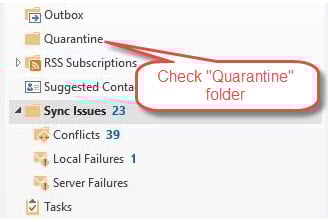
2.3.2.1 Karanténba helyezett e-mailek ellenőrzése az Outlookban
Az összes Outlook-változathoz:
- Ellenőrizd, hogy van-e egy mappa, melynek neve Karantén, Karanténba Helyezett, Karanténba Létrehozott Tételek, vagy valami ehhez hasonló.
- Az elveszett e-maileket keresed ezekben a mappákban.
- Ha megtalálta a keresett e-mailt, és meggyőződött arról, hogy valódi, helyezze vissza a normál mappába, például a Beérkezett üzenetek mappába.
2.3.2.2 Karanténba helyezett e-mailek ellenőrzése víruskereső szoftverben
- Nyisd meg a víruskereső szoftveredet (Norton, McAfee, Avast stb.)
- Keresse meg a Karantén, Karanténba helyezett elemekvagy Boltozat szakasz
- Ellenőrizze, hogy véletlenül karanténba kerültek-e jogos e-mailek
- Ha megtalálta, jelölje ki az e-maileket, és válassza a Visszaad or Engedje
- Adja hozzá a feladót a víruskeresőhöz Biztonságos küldők or Whitelist
- Szükség esetén fontolja meg a víruskereső e-mail-ellenőrzés érzékenységének beállítását
- Ellenőrizze a víruskereső naplóit az e-mail blokkolásról szóló értesítésekért
2.4 Víruskereső e-mail-ellenőrzés áttekintése
A víruskereső szoftverek megakadályozhatják, hogy a jogos e-mailek eljussanak a Beérkező levelek mappájába.
- Nyissa meg a víruskereső szoftver beállításait
- Az e-mail-szkennelési funkciók ideiglenes letiltása
- Tesztelje, hogy az Outlook elkezd-e e-maileket fogadni
- Outlook hozzáadása a víruskereső kivételek listájához
- E-mail-szkennelés újbóli engedélyezése megfelelő kivételekkel
2.5 Tárolási korlátok ellenőrzése
A megtelt postaládák megakadályozzák az új e-mailek érkezését.
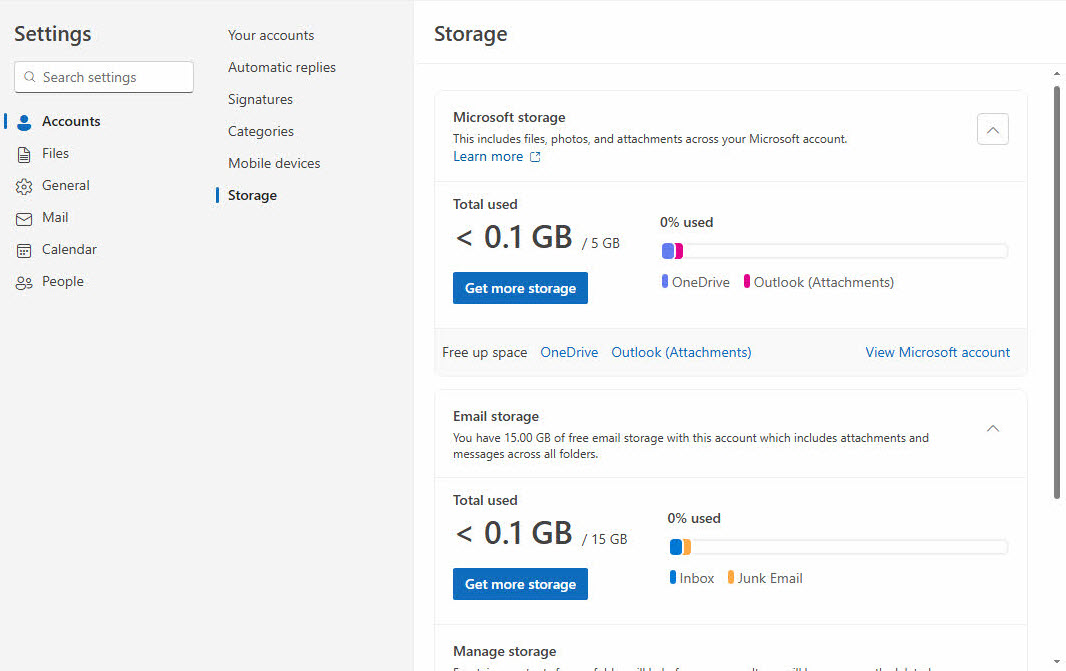
Outlook.com (webes verzió):
- Kattintson az beállítások fogaskerék ikon a jobb felső sarokban
- Tovább Fiók -> Tárolás
- Ellenőrizze a jelenlegi postafiók-használatot és a rendelkezésre álló tárhelyet
- Töröld a felesleges e-maileket a Bejövő, Elküldött elemekés más mappák
- Ürítse ki Törölt tárgyak mappa teljesen
- Távolítsa el a nagy mellékleteket, vagy mentse el őket ide: OneDrive

Új Outlook (Windows alkalmazás) esetén:
- Kattints beállítások a felső navigációban
- választ Fiókok a bal oldalsávról
- Ellenőrizze a tárhelyinformációkat, ha láthatók, vagy látogasson el az Outlook.com oldalra böngészőben a részletes használati információkért.
- Törölje a régi e-maileket az összes mappából, beleértve a Elküldött elemek
- Kattintson a jobb gombbal Törölt tárgyak és válassza ki a Üres mappa
- Fontos e-mailek archiválása a jelenlegi tárhelyhasználat csökkentése érdekében
- Nagyméretű mellékletek eltávolítása a legutóbbi e-mailekből
Klasszikus Outlook (asztali verzió) esetén:
- Az Outlookban a mappaablakban kattintson a jobb gombbal az adatfájlra.
- választ Adatfájl tulajdonságai

- Szerezd meg az adatfájl elérési útját, és ellenőrizd, hogy a mérete eléri-e a korlátokat.

Az alábbiakban a PST/ alapértelmezett méretkorlátai láthatók.OST files:
- Outlook 97–2002: 2 GB.
- Outlook 2003–2007: 20 GB.
- Outlook 2010+: 50 GB.
Ha az adatfájl mérete eléri vagy közel van a korláthoz, a következőket teheti:
- Az adatfájl tömörítése

- Felhasználás Archív funkciók a régi e-mailek archiválásához
- Töröld a régi e-maileket és ürítsd ki Törölt tárgyak
- Nagy mellékletek külső mentése és eredeti üzenetek törlése
- Módosítsa a méretkorlátokat a Windows rendszerleíróadatbázis-szerkesztőben.
2.6 E-mail szabályok és szűrők áttekintése
A helytelen szabályok automatikusan átirányíthatják vagy törölhetik a bejövő e-maileket, ami azt okozhatja, hogy az Outlook nem fogadja az e-maileket.
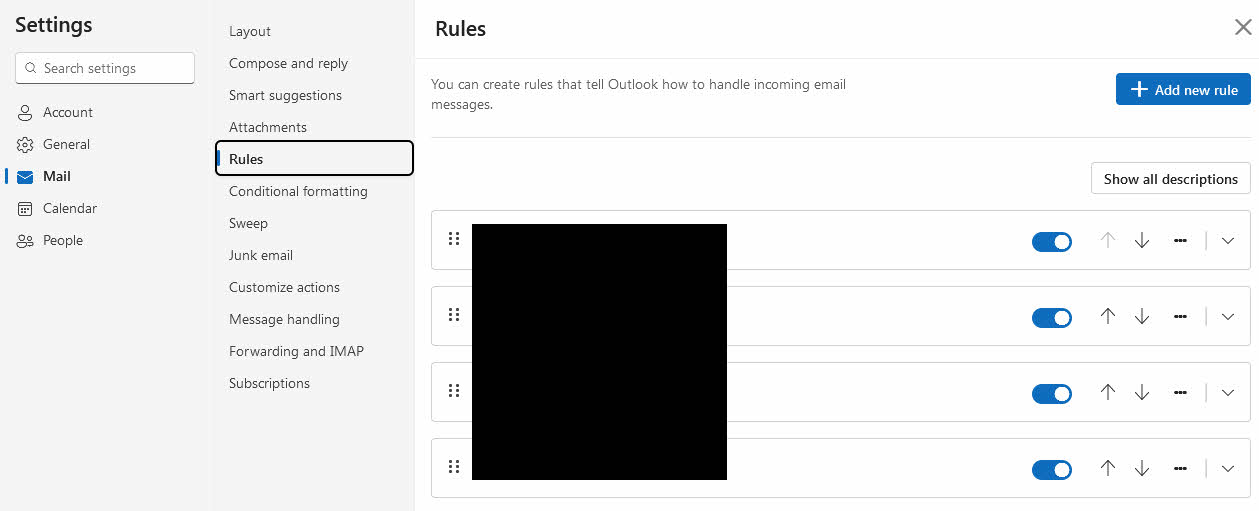
Outlook.com (webes verzió):
- Kattintson az beállítások fogaskerék ikon a jobb felső sarokban
- választ Az összes Outlook beállítás megtekintése
- Tovább Levél -> Szabályok
- A listában szereplő összes aktív e-mail-szabály áttekintése
- Kapcsold ki a gyanús szabályokat, vagy kattints Törölni a nem kívántakért
- Kattints Megtakarítás a változtatások alkalmazásához
Új Outlook (Windows alkalmazás) esetén:
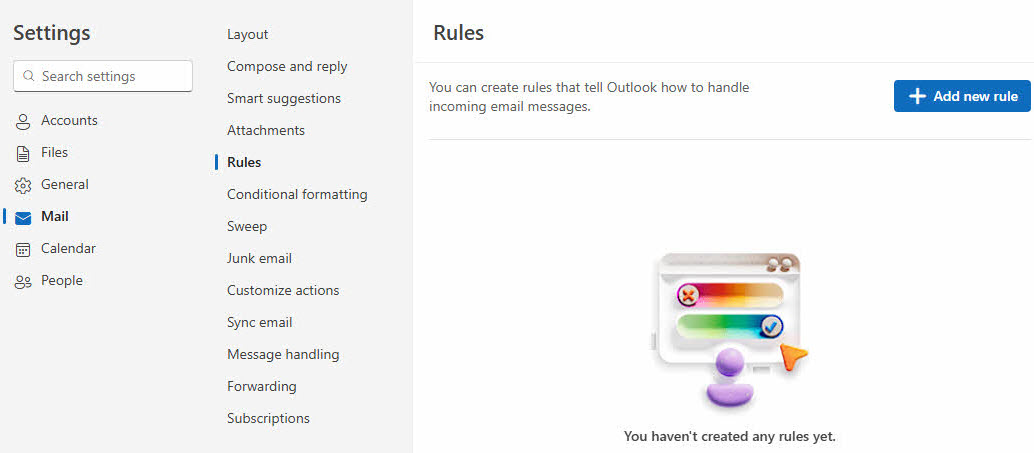
- Kattints beállítások a felső navigációban
- választ Levél a bal oldalsávról
- Kattints a Szabályok
- Az aktív e-mail szabályok listájának áttekintése
- A váltókapcsolók használatával tiltsa le a problémás szabályokat
- Törölje a felesleges szabályokat a Törölni gomb
Klasszikus Outlook (asztali verzió) esetén:
- Tovább beállítások or filé -> Szabályok és figyelmeztetések kezelése
- Az összes aktív e-mail-szabály áttekintése
- Gyanús szabályok ideiglenes letiltása
- Töröld azokat a szabályokat, amelyek létrehozására nem emlékszel
- E-mail fogadásának tesztelése a változtatások után

2.7 Blokkolt feladók listájának ellenőrzése
A véletlenül blokkolt feladók nem fogják tudni elérni a Beérkezett üzenetek mappáját.
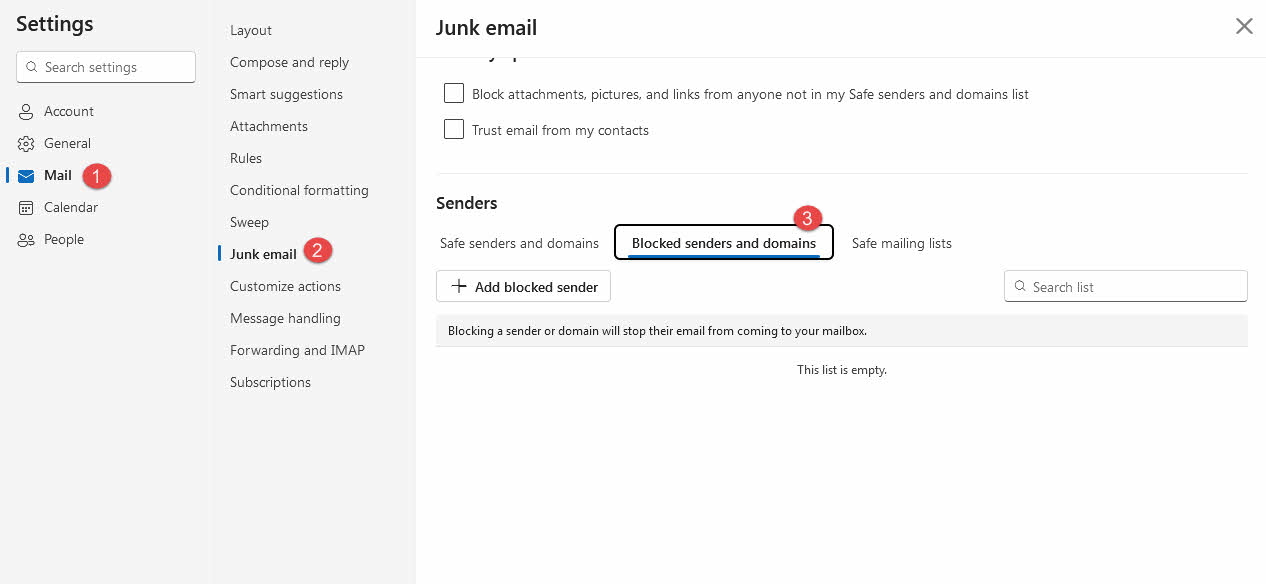
Outlook.com (webes verzió):
- Kattintson az beállítások fogaskerék ikon a jobb felső sarokban
- navigáljon Levél -> Kéretlen e-mail
- Kattints a Letiltott feladók és domainek
- Tekintse át a helytelenül blokkolt e-mail címek listáját
- Jelölje ki a nem kívánt bejegyzéseket, és kattintson rá eltávolít
- Fontos kapcsolatok hozzáadása Biztonságos feladók és domainek ha kell
- Kattints Megtakarítás a változtatások alkalmazásához
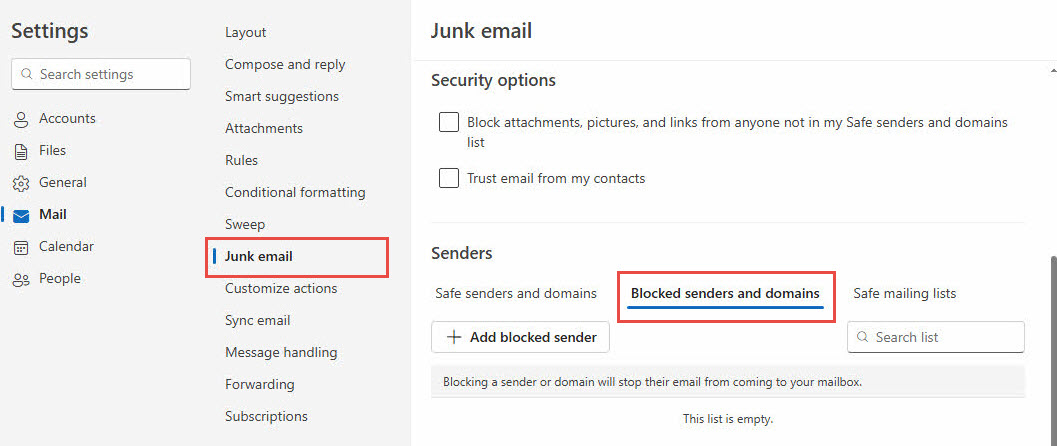
Új Outlook (Windows alkalmazás) esetén:
- Kattints beállítások a felső navigációban
- választ Levél a bal oldalsávról
- Kattints a Kéretlen e-mail
- Tovább Küldők szakaszban, majd kattintson a gombra Letiltott feladók és domainek
- Ellenőrizze a listát a helytelenül blokkolt címek után.
- Felhasználás eltávolít a nem kívánt blokkok törléséhez
- Megbízható feladók hozzáadása a listához Biztonságos feladók lista
Klasszikus Outlook (asztali verzió) esetén:
- Nélkül Kezdőlap fül -> Junk -> Levélszemét-beállítások

- Nyisd ki Letiltott feladók

- Távolítsa el a helytelenül blokkolt e-mail címeket
- Fontos kapcsolatok hozzáadása Biztonságos küldők lista
- Mentse el a változtatásokat
2.8 Gyorsítótár törlése és újraindítás
A gyorsítótár néha megakadályozza, hogy az Outlook e-maileket fogadjon.
Outlook.com (webes verzió):
- Nyissa meg a webböngésző beállításait
- navigáljon Adatvédelem és biztonság or Böngészési adatok törlése
- választ Cookie-k és más webhelyadatok és a Gyorsított képek és fájlok
- A pop-art design, négy időzóna kijelzése egyszerre és méretének arányai azok az érvek, amelyek a NeXtime Time Zones-t kiváló választássá teszik. Válassza a Mindig az időtartományra
- Kattints Tiszta dátum or Törölni
- Zárja be és indítsa újra a böngészőt
- Jelentkezzen be újra az Outlook.com-ba, és tesztelje az e-mailek fogadását

Új Outlook (Windows alkalmazás) esetén:
- Zárja be teljesen az Új Outlook alkalmazást
- Sajtó A Windows + R kulcsok
- típus %localappdata%\Csomagok\Microsoft.OutlookForWindows_8wekyb3d8bbwe\LocalCache
- Törölje az összes fájlt és mappát ezen a helyen
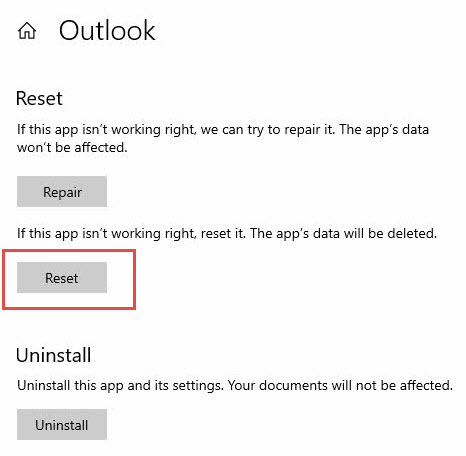
- Alternatív megoldásként megy a beállítások -> Apps -> Új Outlook -> Speciális beállítások -> vissza
- Indítsa újra az új Outlook alkalmazást
- Jelentkezzen be újra, és tesztelje az e-mail funkciót
Klasszikus Outlook (asztali verzió) esetén:
- Zárja be teljesen az Outlookot
- Sajtó A Windows + R kulcsok
- típus %localappdata%\Microsoft\Outlook
- Nyissa meg a RoamCache mappa
- Törölje az összes fájlt a RoamCache mappában
- Indítsa újra az Outlookot, és tesztelje az e-mailek fogadását
- Ha a problémák továbbra is fennállnak, törölje a fő Outlook mappa tartalmát is (PST fájlok biztonsági mentése első)
2.9 Microsoft szerver állapotának ellenőrzése
A szerverkimaradások átmenetileg megakadályozhatják az e-mailek kézbesítését, de az érintett szerverek az Outlook verziójától és az e-mail szolgáltatótól függenek.
Outlook.com (webes verzió):
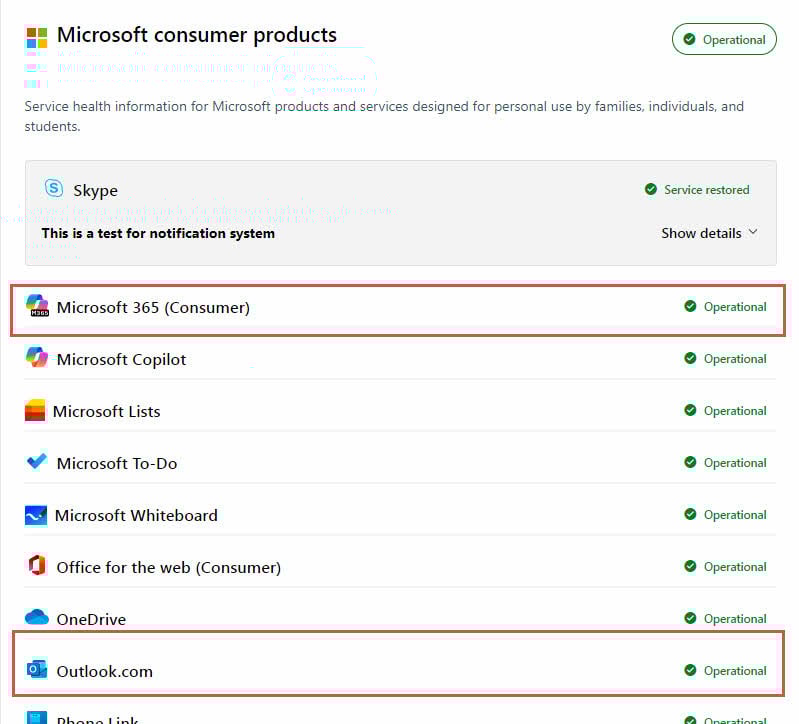
- Meglátogatni a Microsoft szolgáltatás állapota portál
- Alatt Microsoft fogyasztói termékek szakasz, kattintson Termékek megjelenítése.
- Keres Outlook.com a szolgáltatáslistában

- Ellenőrizze a piros vagy sárga állapotjelzőket
- Tekintse át a folyamatban lévő karbantartási értesítéseket
- Nézd meg a közösségi médiában (Twitter/X) #KilátásLefelé jelentések
- Látogat downdetector.com/status/outlook felhasználók által jelentett problémák esetén

Új Outlook (Windows alkalmazás) esetén:
- Meglátogatni a Microsoft szolgáltatás állapota portál
- Állapot ellenőrzése Exchange Online és a Outlook.com szolgáltatások
- Keresse a piros vagy sárga szervizjelzőket
- Microsoft 365 felügyeleti üzenetközpont figyelése üzleti felhasználók számára
- Keressen friss leállási jelentéseket a közösségi médiában
Klasszikus Outlook (asztali verzió) esetén:
Microsoft 365/Outlook.com fiókok esetén:
- Kövesse ugyanazokat a lépéseket, mint a fenti Új Outlookban
- Jelölje be Exchange Online konkrétan a szolgáltatási állapot
- Ellenőrizze szervezete Exchange-kiszolgálójának állapotát, ha üzleti fiókokat használ
Gmail, Yahoo vagy más harmadik féltől származó fiókok esetén:
- Látogassa meg e-mail szolgáltatója állapotoldalát:
- Gmail: status.cloud.google.com
- Jehu: yahoo.com/kimaradások
- Apple iCloud: apple.com/support/systemstatus
- Jelölje be downdetector.com az adott e-mail szolgáltatóhoz
- Keressen szolgáltatóspecifikus leállási jelentéseket a közösségi médiában
- Ha a szerverek nem működnek, forduljon az e-mail-szolgáltató ügyfélszolgálatához.
Helyi Exchange-kiszolgálók esetén:
- Lépjen kapcsolatba az informatikai rendszergazdával vagy a rendszergazdával
- Ellenőrizze a belső hálózati kapcsolatot
- Az Exchange szerver állapotának ellenőrzése a szervezet informatikai csapatával
3. Megoldások az Outlook.com-hoz (webes verzió)
Ezek a javítások kifejezetten a webes Outlook.com szolgáltatással kapcsolatos problémákat kezelik.
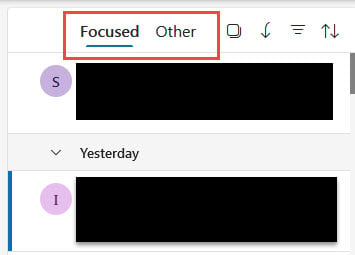
3.1 Jelöld be az „Egyéb” fület (Fókuszált levelek)
A Szűrt levelek funkció az e-maileket a következőre osztja: Összpontosított és a Más lapokon.
- Keresse meg a Más fül a Beérkezett üzenetek mappában
- Ellenőrizze, hogy hiányzó e-mailek találhatók-e ott
- Kattintson a jobb gombbal azokra az e-mailekre, amelyeknek a listában kellene lenniük Összpontosított
- választ Áthelyezés a Fókuszált képernyőre or Mindig fókuszáltan mozogj
- Ha szükséges, tiltsa le a Fókuszált levelek mappát a beállításokban.
3.2 E-mail továbbítási beállítások ellenőrzése
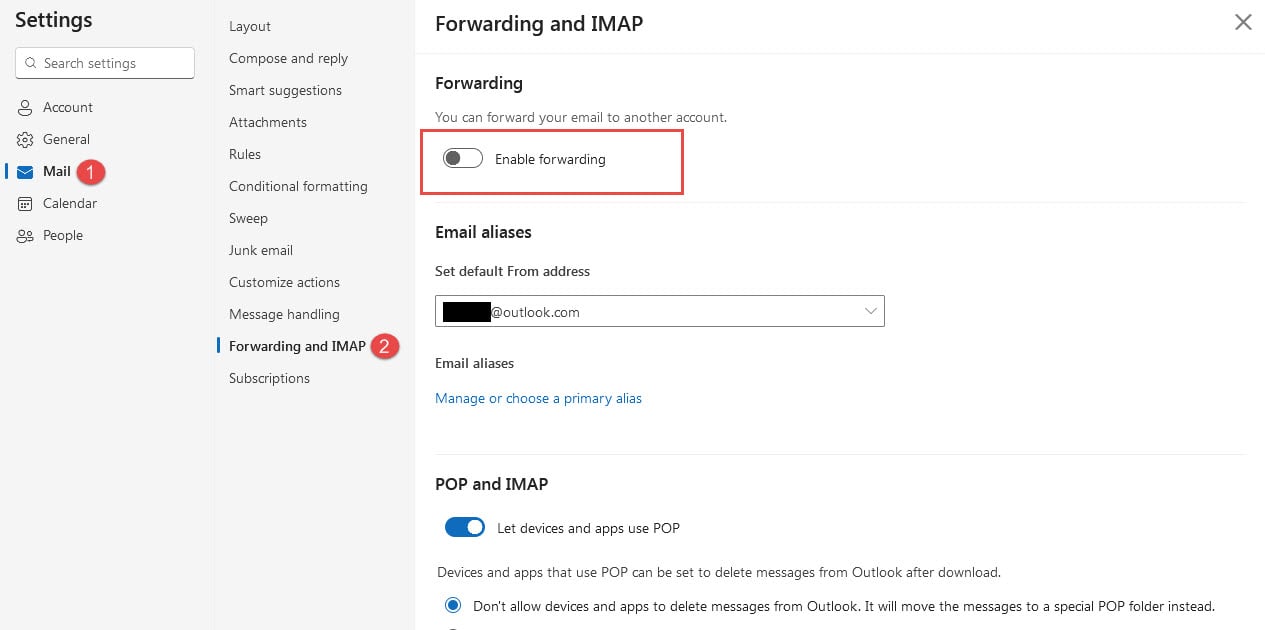
Az automatikus átirányítás átirányíthatja az e-maileket a Beérkezett üzenetek mappából.
- Kattints beállítások (fogaskerek ikon)
- Tovább Levél -> Szállítmányozás
- Ellenőrizze, hogy Továbbítás engedélyezése aktiválva van
- Kapcsolja ki az átirányítást, vagy javítsa ki a célcímet
- Kattints Megtakarítás a változtatások alkalmazásához
3.3 IMAP/POP beállítások áttekintése
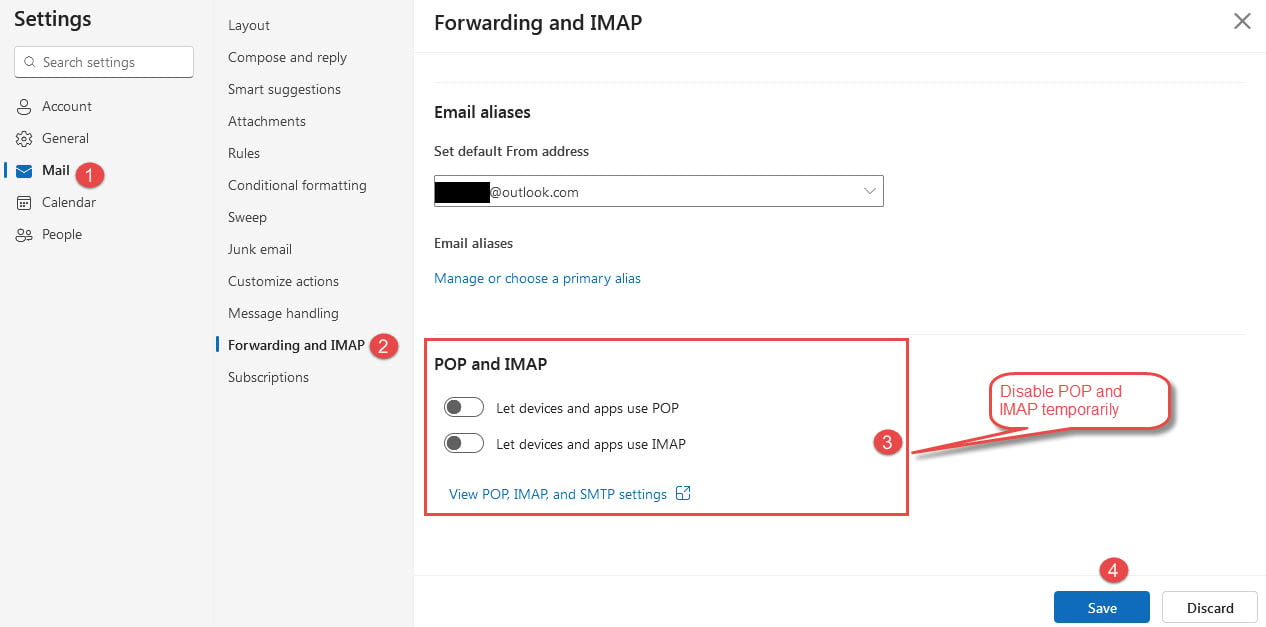
Az IMAP/POP protokollt használó harmadik féltől származó e-mail alkalmazások zavarhatják a webes hozzáférést.
- navigáljon beállítások -> E-mail szinkronizálása
- Csatlakoztatott eszközök és alkalmazások áttekintése
- Távolítsa el a nem használt vagy problémás csatlakozásokat
- Kikapcsolja POP és IMAP ideiglenesen
- Tesztelje, hogy az e-mailek normálisan jelennek-e meg
3.4 Fiókblokkolások ellenőrzése
A biztonsági intézkedések ideiglenesen blokkolhatják fiókját az e-mailek fogadásától.
- Keresse a biztonsági értesítéseket a fiókjában
- Legutóbbi bejelentkezési tevékenységek áttekintése
- Végezze el a szükséges biztonsági ellenőrzéseket
- Frissítse jelszavát, ha a rendszer kéri
- Várja meg, amíg a fiókkorlátozások automatikusan feloldódnak
3.5 Üzenetek rendezése dátum szerint
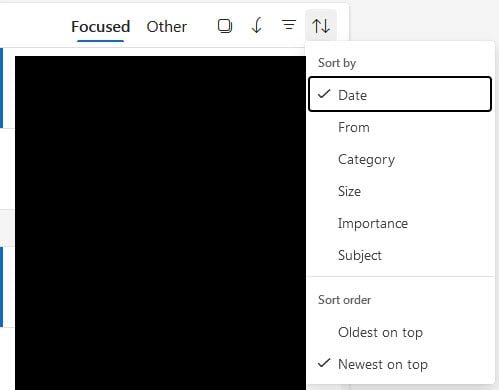
A helytelen rendezés elrejtheti a legutóbbi e-maileket.
- Kattintson az Szűrő gomb az e-mail listád felett
- választ Fajta -> találka
- A pop-art design, négy időzóna kijelzése egyszerre és méretének arányai azok az érvek, amelyek a NeXtime Time Zones-t kiváló választássá teszik. Válassza a A legújabbtól a legidősebbig or A legrégebbitől a legújabbig
- Frissítsd a böngészőoldalt
- Ellenőrizze, hogy megjelennek-e a hiányzó e-mailek
4. Megoldások az új Outlookhoz (Windows alkalmazás)
Az új Outlook alkalmazás bizonyos szinkronizálási és hitelesítési funkciókkal rendelkezik, amelyekre figyelmet kell fordítani.
4.1 Kézi szinkronizálás kényszerítése
A manuális szinkronizálás megoldhatja az átmeneti kapcsolódási problémákat.
- Nyissa meg a Kilátás fül a menüszalagon
- Kattintson az Szinkronizálás gomb
- Figyelje az állapotüzeneteket a képernyő alján
- Várja meg a szinkronizálás befejezését
- Új e-mailek megjelenésének ellenőrzése

4.2 Nagyméretű mellékletek korlátainak ellenőrzése
A 20 MB-nál nagyobb melléklettel rendelkező e-mailek kézbesítése nem biztos, hogy lehetséges.
- Menj a te Kimenő üzenetek mappa
- Nyisson meg minden elakadt e-mailt
- Ellenőrizze a tartozékok méretét
- 20 MB-nál nagyobb mellékletek eltávolítása
- Használj felhőmegosztási linkeket nagy fájlok helyett
4.3 Jelszó és hitelesítés frissítése
Az elavult hitelesítő adatok megakadályozhatják az e-mail szinkronizálást.
- Kattintson az e-mail címe melletti fiók ikonra
- választ folytatódik amikor a rendszer bejelentkezésre kéri
- Írd be a jelenlegi jelszavad
- Alkalmazásspecifikus jelszavak beállítása szükség esetén
- Kétfaktoros hitelesítés elvégzése, ha engedélyezve van
4.4 Felhőalapú tárhely állapotának ellenőrzése
A Microsoft felhőtárhelyének teljes megteltsége megakadályozza az új e-mailek kézbesítését.
- Látogassa meg a Microsoft-fiókja tárhelyoldalát
- A OneDrive és a postaláda tárhelyfelhasználásának ellenőrzése
- Törölje a felesleges fájlokat és e-maileket
- Fontolja meg a tárhelycsomag frissítését
- Rendszeresen ellenőrizze a tárolókapacitásokat
5. Megoldások a klasszikus Outlookhoz (asztali alkalmazás)
A klasszikus Outlook kínálja a legtöbb konfigurációs lehetőséget, de egyedi hibaelhárítási követelményekkel is rendelkezik.
5.1 Ellenőrizze az „Offline munka” módot
Az offline mód megakadályozza, hogy az Outlook csatlakozzon az e-mail szerverekhez, és új e-maileket fogadjon.
- A kapcsolat állapotát az Outlook ablak alján tekintheti meg.
- Ha látod Szétkapcsolt or Offline munka
- Tovább Küldés fogadás lap
- Kattints Offline munka online állapotba való visszatéréshez
- Várja meg, amíg az Outlook automatikusan újracsatlakozik

5.2 Ellenőrizze a „Szinkronizációs problémák” mappát
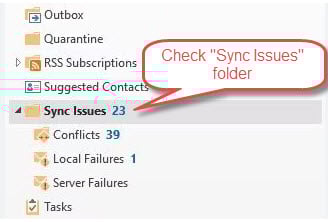
Ha szinkronizációs problémák merülnek fel az Outlook és a szerver között, az Outlook a következő helyre helyezheti az e-maileket: „Szinkronizálási problémák” mappa:
- A mappaablakban keresse meg a következőt: Szinkronizálási problémák mappa (lehet, hogy összecsukva van)
- Bontsa ki a Szinkronizálási problémák mappát az almappáinak megtekintéséhez
- Jelölje be Konfliktusok, Helyi hibákés Szerverhibák almappák
- Keressen hiányzó e-maileket ezeken a helyeken
- Kattintson jobb gombbal bármelyik érvényes e-mailre, és válassza a lehetőséget Mozog -> Bejövő
- Az összes mappa, beleértve a Szinkronizálási problémák mappát is, kereséséhez nyomja meg a gombot. Ctrl+Shift+F az Összetett kereséshez
- A keresési beállításokban válassza a Minden postafiók és ellenőrizze Tartalmazza az almappákat
5.3 Outlook profil javítása
A sérült profilok gyakori okai az e-mail-fogadási problémáknak.
- Zárja be teljesen az Outlookot
- Tovább Control Panel -> Levél
- Kattints Profilok megjelenítése
- választ hozzáad új profil létrehozásához
- Konfigurálja e-mail fiókját az új profilban
- Új profil beállítása alapértelmezettként
- Konfigurálja újra az összes e-mail fiókot, és állítsa be az adatelérési utakat.

5.4 Futtassa a PST fájljavító eszközt
A sérült adatfájlok megakadályozzák az Outlookot az e-mailek fogadásában is.
A sérült fájlok javításához a következő eszközöket használhatja:
- ScanPST (Beérkezett üzenetek javítóeszköze)Ez az Outlook beépített javítóeszköze a kisebb sérült fájlok javítására.
- DataNumen Outlook Repair szoftverEz egy harmadik féltől származó eszköz, amely mindenféle sérülést, beleértve a súlyos sérüléseket is, kijavíthat.
5.5 Bővítmények letiltása és csökkentett mód
A problémás bővítmények zavarhatják az e-mail-fogadási funkciókat.
- Sajtó A Windows + R
- típus outlook.exe / biztonságos és nyomja meg az belép
- Ellenőrizze, hogy biztonságos módban megérkeznek-e az e-mailek
- Siker esetén látogassa meg a filé -> Opciók -> Bővítmények
- Tiltsa le a bővítményeket egyenként a tettes azonosításához

5.6 Küldési/fogadási beállítások ellenőrzése
A helytelen küldési/fogadási időközök késleltethetik az e-mailek kézbesítését.
- Tovább Küldés fogadás -> Csoportok küldése / fogadása
- Kattints Küldés / fogadás csoportok meghatározása
- Biztosít Automatikus küldés/fogadás ütemezése XX percenként be van jelölve
- Állítsa be az intervallumot 10-30 percre
- Kattints közel beállítások mentéséhez

6. Speciális hibaelhárítás
Ezek a módszerek olyan összetett problémákat kezelnek, amelyeket az alapvető megoldások nem tudnak megoldani.
6.1 Üzenetkövetés (üzleti felhasználók)
A Microsoft 365 rendszergazdái az üzenetek nyomon követésével követhetik nyomon az e-mailek kézbesítését.
- Jelentkezzen be a Microsoft 365 felügyeleti központjába
- Tovább csere -> Levélfolyam -> Üzenetkövetés
- Adja meg a feladó és a címzett adatait
- Válassza ki a megfelelő dátumtartományt
- Futtassa a nyomkövetést és elemezze az eredményeket
6.2 Rendszerleíró adatbázis- és rendszerszintű javítások
A haladó felhasználóknak rendszerszintű konfigurációs problémákkal kell foglalkozniuk.
- futás Windows Rendszerfájl-ellenőrző (sfc / scannow)
- Windows frissítések ellenőrzése és telepítése
- Microsoft Office telepítés javítása
- vissza Windows hálózati beállítások ha szükséges
- Vegye figyelembe a professzionális műszaki támogatást
7. Megelőzés és karbantartás
A rendszeres karbantartás számos olyan problémát megelőz, amelyek miatt az Outlook nem tudja fogadni az e-maileket.
7.1 Rendszeres karbantartási feladatok
Hozz létre egy rutint, hogy az Outlook zökkenőmentesen működjön.
- Törölje a gyorsítótár fájlokat hetente
- Régi e-mailek havi archiválása
- Negyedévente tekintse át és tisztítsa meg az e-mail szabályokat
- Rendszeresen figyelje a tárhelyhasználatot
- Tartsa naprakészen az Outlook szoftvert
7.2 E-mail állapotának monitorozása
Légy proaktív az e-mail kézbesítési problémákkal kapcsolatban.
- Olvasási visszaigazolások beállítása fontos e-mailekhez
- Visszapattanó üzenetek figyelése
- Az e-mail kézbesítésének rendszeres tesztelése
- Tartsa aktívan a tartalék e-mail címeket
- A mintázatfelismeréssel kapcsolatos ismétlődő problémák dokumentálása
7.3 legjobb gyakorlat
Kövesse ezeket a gyakorlatokat az e-mailes problémák minimalizálása érdekében.
- A postaláda tárhelyének 80%-os kapacitás alatt tartása
- Az e-mail szabályokat csak a legszükségesebb automatizálásra kell korlátozni
- Rendszeresen frissítse a jelszavakat és a biztonsági beállításokat
- Kerülje a felesleges Outlook-bővítmények telepítését
- Stabil internetkapcsolat fenntartása
8. Mikor kell kapcsolatba lépni az ügyfélszolgálattal
Bizonyos esetekben szakember segítségére van szükség az e-mail-fogadási problémák megoldásához.
8.1 Microsoft támogatási lehetőségek
A Microsoft számos támogatási csatornát kínál az Outlook felhasználóinak.
- Ingyenes támogatás a következőn keresztül: Microsoft Outlook közösségi fórumok
- Fizetett támogatás bonyolult technikai problémák esetén
- Élő csevegéses támogatás Microsoft 365-előfizetőknek
- Telefonos támogatás üzleti fiókokhoz
- Online hibaelhárítási eszközök és diagnosztika
8.2 Vállalati támogatás
Az üzleti felhasználók további eszkalációs lehetőségek közül választhatnak.
- Először vegye fel a kapcsolatot az informatikai rendszergazdával
- Eszkalálja az Exchange szerverrel kapcsolatos problémákat a rendszergazdáknak
- Domain-specifikus e-mail problémák jelentése
- Üzenetkövetési elemzés kérése az informatikai személyzettől
- Vegye figyelembe harmadik féltől származó e-mail tanácsadó szolgáltatásokat
8.3 Alternatív megoldások
Ideiglenes megoldások a tartós problémák megoldása közben.
- Használjon ideiglenesen alternatív e-mail klienseket
- E-mail-átirányítás beállítása biztonsági mentési fiókokba
- E-mailek elérése mobilalkalmazásokon keresztül
- Webalapú e-mail-hozzáférés használata tartalék megoldásként
- Fontolja meg a különböző e-mail-szolgáltatókhoz való átállást
9. Gyakran ismételt kérdések
K: Miért nem kapja meg az Outlook az e-maileket bizonyos feladóktól?
V: Ez általában domain szintű blokkolás, a feladó hírnevével kapcsolatos problémák vagy e-mail hitelesítési hibák miatt fordul elő. Ellenőrizze a blokkolt feladók listáját, és kérje meg a feladót, hogy ellenőrizze az e-mail szerver konfigurációját.
K: Mennyi idő alatt jelennek meg az e-mailek az Outlookban?
V: Az e-mailek általában 1-5 percen belül megjelennek. A késések a szerver terhelése, a nagyméretű mellékletek vagy a szinkronizálási időköz beállításai miatt előfordulhatnak. Kézi szinkronizálást is beállíthat, hogy azonnal ellenőrizze az új üzeneteket.
K: Miért látom az e-maileket a webböngészőben, de az Outlook alkalmazásban nem?
V: Ez szinkronizációs problémát jelez a szerver és a helyi alkalmazás között. Próbálja meg törölni az Outlook gyorsítótárát, frissíteni a jelszavát, vagy újra létrehozni az e-mail profilját.
K: Mit tegyek, ha fontos e-mailek hiányoznak?
V: Először is ellenőrizd a spam mappádat és a törölt elemeket. Használj üzenetkövető eszközöket, ha vannak, vedd fel a kapcsolatot a feladóval, hogy megerősítsd, hogy ő küldte az e-mailt, és fontold meg az e-mail továbbításának beállítását tartalék megoldásként.
K: Honnan tudom, hogy megtelt az Outlook tárhelyem?
V: Ellenőrizd a fiókod tárhelyfelhasználását a beállításokban. Az ingyenes fiókok általában 15 GB-os korláttal rendelkeznek, míg a fizetős fiókok több tárhelyet kínálnak. Figyelmeztetéseket kapsz, ha közeledsz a tárhelykorláthoz.
K: Blokkolhatja a víruskereső szoftver az Outlook e-maileket?
V: Igen, a víruskereső e-mail-ellenőrzés zavarhatja az e-mailek kézbesítését. Ideiglenesen tiltsa le az e-mail-ellenőrzést a teszteléshez, majd ha a probléma megoldódik, adja hozzá az Outlookot a víruskereső kivétellistájához.
K: Miért működik szakaszosan az Outlook?
V: Az időszakos problémák gyakran instabil internetkapcsolatból, szerver időtúllépésekből vagy sávszélesség-korlátozásokból erednek. Ellenőrizze hálózata stabilitását, és ha a problémák továbbra is fennállnak, vegye fel a kapcsolatot az internetszolgáltatójával.
K: Milyen gyakran kell törölnöm az Outlook gyorsítótárát?
V: Törölje a gyorsítótárfájlokat hetente, vagy amikor szinkronizálási problémákat tapasztal. Ez a karbantartási feladat segít megelőzni a sérülést és javítja a teljesítményt az e-mailek befolyásolása nélkül.
K: Miért csak bizonyos e-maileket kapok meg, másokat nem?
V: A szelektív e-mail-blokkolás gyakran a spamszűrők, az e-mail-szabályok vagy a szerveroldali szűrés miatt történik. Ellenőrizze a levélszemét mappát, tekintse át az aktív e-mail-szabályokat, és győződjön meg arról, hogy az e-mail-szolgáltatója nem blokkol-e bizonyos domaineket vagy feladókat.
K: Hogyan ellenőrizhetem, hogy az e-mail fiókom beállításai helyesek-e?
V: Lépjen a fiókbeállításokhoz, és ellenőrizze, hogy a bejövő szerver, a portszámok és a biztonsági beállítások megfelelnek-e az e-mail-szolgáltató követelményeinek. A legtöbb szolgáltató közzéteszi ezeket a beállításokat a támogatási webhelyén.
K: Mit tegyek, ha az Outlook folyamatosan kéri a jelszavamat?
V: Ez általában hitelesítési problémákra utal. Frissítse jelszavát az Outlookban, hogy megegyezzen a jelenlegi fiókjelszavával, szükség esetén engedélyezze a kétfaktoros hitelesítést, vagy hozzon létre alkalmazásspecifikus jelszavakat a fokozott biztonság érdekében.
K: Visszaállíthatom azokat az e-maileket, amelyek soha nem érkeztek meg az Outlookba?
V: Sajnos a szerverhibák vagy a tárhely megteltsége miatt kézbesítetlen e-maileket nem lehet visszaállítani. Azonban megkérheti a feladókat, hogy küldjék el újra a fontos üzeneteket, és megelőző intézkedéseket hozhatnak a jövőbeni kézbesítési hibák elkerülése érdekében.
K: Miért jelennek meg az e-mailek az Outlookban órákkal a küldésük után?
V: Az e-mailek késése lassú internetkapcsolat, szerver túlterhelés, nagyméretű mellékletek feldolgozása vagy helytelen szinkronizálási időközök miatt is előfordulhat. Ellenőrizze a küldési/fogadási beállításokat, és győződjön meg arról, hogy gyakori frissítésekre vannak konfigurálva.
K: Normális, hogy az Outlook nem fogad e-maileket egy Windows frissítés után?
V: A Windows-frissítések időnként befolyásolhatják az Outlook működését a biztonsági változások vagy kompatibilitási problémák miatt. Próbálja meg újraindítani az Outlookot, rendszergazdaként futtatni, vagy javítsa ki az Office telepítését, ha a problémák a frissítések után is fennállnak.
10. Következtetés
10.1 A legfontosabb javítások összefoglalása
Az Outlook általi e-mailek fogadásának elmaradására a leghatékonyabb megoldások közé tartozik a spam mappák ellenőrzése, a tárhelykorlátok ellenőrzése, a gyorsítótárfájlok törlése és a megfelelő internetkapcsolat biztosítása. A platformspecifikus megoldások, mint például az offline mód letiltása (klasszikus Outlook) vagy az Egyéb lap ellenőrzése (Outlook.com), egyedi problémákat kezelnek.
10.2 Záró hibaelhárítási tippek
Az e-mail-fogadási problémák elhárításakor kezdje az alapvető megoldásokkal, mielőtt a haladó módszerekre térne át. Próbáljon ki több megoldást szisztematikusan, és dokumentálja, hogy mi működik későbbi felhasználás céljából. A rendszeres karbantartás megakadályozza a legtöbb probléma előfordulását, így hosszú távon időt és bosszúságot takarít meg.
Ha a megoldások kipróbálása után továbbra is problémákat tapasztal, további segítségért forduljon a Microsoft ügyfélszolgálatához vagy az informatikai rendszergazdához.
A szerzőről
Xiu Xing egy tapasztalt informatikai szakember, aki több mint 8 éves tapasztalattal rendelkezik vállalati levelezőrendszerek és Microsoft Office hibaelhárítás terén. Több ezer felhasználónak segített összetett Outlook problémák megoldásában változatos vállalati környezetekben.
Xiu az e-mail rendszerek migrációjára, az adatmentésre és a termelékenységnövelő szoftverek optimalizálására specializálódott. Gyakorlati tapasztalatai közé tartozik az Exchange Server telepítéseinek kezelése, a MAPI csatlakozási problémák elhárítása és a robusztus biztonsági mentési stratégiák megvalósítása a kritikus fontosságú e-mail rendszerek számára.
Xiu műszaki írásai révén elkötelezett amellett, hogy összetett informatikai megoldásokat tegyen elérhetővé a mindennapi felhasználók számára. Folyamatosan naprakész az Office 365 és az Exchange Online legújabb fejlesztéseivel, valamint az újonnan megjelenő e-mail technológiákkal kapcsolatban. Amikor éppen nem az e-mail rejtélyeket oldja meg, Xiu szívesen oszt meg gyakorlati technikai tippeket, amelyek segítik az embereket a hatékonyabb munkavégzésben.
Kérdései vannak ezzel az útmutatóval kapcsolatban, vagy további segítségre van szüksége az Outlookkal kapcsolatos problémákkal kapcsolatban? Xiu szívesen látja visszajelzéseket és javaslatokat a hibaelhárítási források fejlesztéséért.