
Az „Outlook adatfájl nem érhető el” hibaüzenet megjelenése frusztráló lehet, különösen akkor, ha fontos e-maileket kell küldenie vagy fogadnia. Ez az átfogó útmutató 12 bevált módszert kínál a hiba kijavítására és az e-mailek újbóli működésének helyreállítására.
1. Az „Outlook adatfájl nem érhető el” hiba megértése
1.1 Mit jelent ez a hiba?
Az „Outlook adatfájl nem érhető el” az Outlook 0x8004010F hibája, ami azt jelzi, hogy az Outlook nem találja vagy nem tudja olvasni az adatfájlokat (PST vagy OST fájlok), amelyek az e-maileket, névjegyeket és naptáradatokat tárolják.
1.2 A hiba gyakori tünetei
Amikor ezzel a problémával szembesülsz, a következőket tapasztalhatod:
- Nem lehet e-maileket küldeni vagy fogadni
- Az Outlook lefagy vagy összeomlik indításkor
- Ismétlődően megjelenő hibaüzenetek
- Nem lehet hozzáférni bizonyos mappákhoz az Outlookban
- Hiányzó e-mailek, névjegyek vagy naptárbejegyzések
- Az Outlook nem reagál
1.3 A hiba mögött meghúzódó okok
Több tényező is okozhatja a hibát:
- Sérült Outlook profil: A profil sérülése megakadályozza az adatfájlok megfelelő elérését
- Fájl helyének változásai: Az adatfájlok áthelyezése vagy törlése az eredeti helyükről
- OneDrive szinkronizálási ütközések: A felhőalapú szinkronizálás zavarja a fájlok elérését
- Vírusvédelmi beavatkozás: Biztonsági szoftverek, amelyek blokkolják az Outlook műveleteit
- Hálózati csatlakozási problémák: Gyenge internetkapcsolat, amely befolyásolja az Exchange-fiókokat
- Sérült PST/OST files: A fájlkárosodás megakadályozza a normál működést
- Helytelen fiókbeállítások: Rosszul konfigurált szerver- vagy hitelesítési beállítások
2. Gyors diagnosztikai lépések a javítás előtt
2.1 Ellenőrizze az internetkapcsolatot
Mielőtt bonyolultabb megoldásokat próbálna ki, ellenőrizze a hálózati kapcsolatot:
- Tesztelje internetkapcsolatát egy webböngésző megnyitásával
- Próbáld meg elérni az e-mailjeidet webmailen keresztül (Outlook.com, Gmail stb.).
- Ellenőrizd, hogy más internetfüggő alkalmazások megfelelően működnek-e
- Indítsa újra az útválasztót, ha a kapcsolat instabilnak tűnik
2.2 Az Outlook adatfájlok megkeresése
Az Outlook-fájlok helyének ismerete segít a hibaelhárításban:
- PST fájlok (POP3 fiókok): Általában a C:\Users\ könyvtárban található. \Dokumentumok\Outlook fájlok
- OST files (Exchange/IMAP): Általában a C:\Users\ könyvtárban található. \AppData\Local\Microsoft\Outlook
A fájlok pontos helyének megkereséséhez:
- Nyissa meg az Outlook programot
- Tovább filé -> A fiók beállításai -> A fiók beállításai
- Kattintson az Adatfájlok lap
- Jegyezze fel az egyes adatfájlok elérési útját

3. 1. módszer: Indítsa újra az Outlookot és a számítógépet
3.1 Az Outlook bezárásának megfelelő módja
Néha egy egyszerű újraindítás megoldja az Outlook adatfájl nem érhető el hibát:
- Zárja be teljesen az Outlookot
- Sajtó Ctrl + Shift + Esc a Feladatkezelő megnyitásához
- Keressen ilyet Microsoft Outlook Folyamatok
- Kattintson a jobb gombbal, és válassza a lehetőséget Feladat befejezése minden Outlook-folyamathoz

3.2 Rendszer újraindítási eljárás
- Mentse el az összes nyitott munkát
- Kattints Rajt -> Power -> Újraindítás
- Várja meg, amíg a számítógép teljesen újraindul
- Indítsa el az Outlookot, és tesztelje, hogy a hiba továbbra is fennáll-e
Az újraindítás segít megszüntetni az ideiglenes hibákat, és feloldja a háttérfolyamatok által esetleg használt adatfájlokat.
4. 2. módszer: Új Outlook-profil létrehozása
Az új profil létrehozása az egyik leghatékonyabb megoldás a profil sérülése által okozott 0x8004010F Outlook hibára.
4.1 Aktuális profilbeállítások megkeresése
- Zárja be teljesen az Outlookot
- Nyisd ki Control Panel
- Keresd meg és kattints rá Levél
- A Levelezés beállítása párbeszédpanelen kattintson a Profilok megjelenítése
- Jegyezd fel a jelenlegi profilnevedet
4.2 Új profil létrehozása lépésről lépésre
- A Levelezés párbeszédpanelen kattintson a hozzáad
- Adjon nevet az új profiljának (pl. „Új Outlook”).
- Kattints OK
- A pop-art design, négy időzóna kijelzése egyszerre és méretének arányai azok az érvek, amelyek a NeXtime Time Zones-t kiváló választássá teszik. Válassza a Email fiók és adja meg e-mail címét és jelszavát
- Az Outlook automatikus fiókbeállításainak konfigurálása
- Kattints Következő amikor a konfiguráció befejeződik
- választ befejez

4.3 Új profil beállítása alapértelmezettként
- A Levelezés párbeszédpanelen válassza a Mindig ezt a profilt használja
- Válaszd ki az új profilodat a legördülő menüből
- Kattints OK
- Indítsa el az Outlookot az új profil teszteléséhez
5. 3. módszer: Sérült adatfájlok javítása
A sérült adatfájlok a „Az Outlook adatfájl nem érhető el” hibát is okozhatják. Ilyen esetben speciális javítóeszközökkel javíthatja a problémát.
5.1 A ScanPST (Beérkezett üzenetek javító eszköz) használata
ScanPST (Beérkezett üzenetek javítóeszköze) az Outlook beépített eszköze a sérült adatfájlok javítására. Írtunk róla átfogó útmutató hogyan kell használni.
5.2 Harmadik féltől származó eszközök használata
A ScanPST csak kisebb sérüléseket tartalmazó adatfájlokat tud kijavítani. Súlyos sérülések esetén harmadik féltől származó eszközöket használhat, például DataNumen'S Outlook javítóeszköz:
- Zárja be az Outlookot és minden más alkalmazást, amely hozzáférhet a PST fájlhoz.
- Rajt DataNumen Outlook Repair
- Válassza ki a sérült PST fájlt forrásfájlként.
- Állítsa be a fix fájlnevet.
- Kattints „Javítás indítása” gomb
- A javítási folyamat után, DataNumen létrehoz egy új, rögzített PST fájlt.
- Nyissa meg a javított PST fájlt az Outlookban a helyreállított adatok eléréséhez.

6. 4. módszer: Fájlhely- és jogosultságproblémák javítása
6.1 Ellenőrizze, hogy a PST fájl írásvédett-e
Ha a PST fájl írásvédettre van állítva, akkor nem tud új bejövő e-maileket fogadni, ami az „Outlook adatfájl nem érhető el” vagy az „Outlook adatfájl nem nyitható meg” riasztást okozhatja. A probléma megoldásához egyszerűen kapcsolja ki az írásvédett állapotot az alábbiak szerint:
- Kezdésként jobb, ha megfelelően kilépünk az Outlookból.
- Menj a számítógép Start menüjébe, és kattints a Control Panel menüben.
- Ezután a „Vezérlőpult” új ablakában módosíthatjuk a számítógép beállításait. Itt erősen javasolt az ikonok szerinti nézet, így sokkal kényelmesebb lesz megkeresnünk és rákattintani a „Mail” opciót.
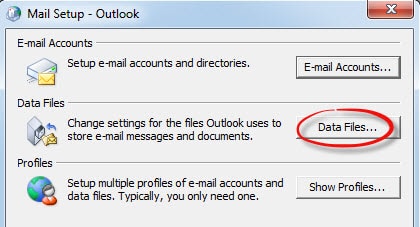
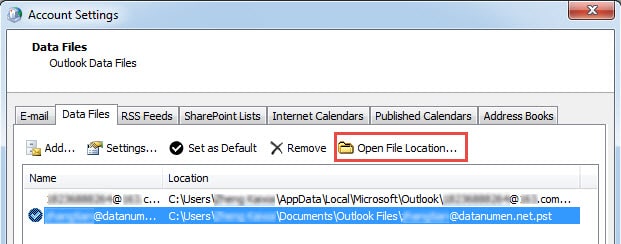
- Ezután a „Mail Setup” párbeszédpanelen egyszerűen kattintson az „Adatfájlok” gombra a „Fiókbeállítások” ablak megnyitásához. A „Fiókbeállítások” részben helyezzük el a fájlt, és kattintsunk a „Fájl helyének megnyitása” gombra. Megjelenik a PST-fájlt tartalmazó felület.
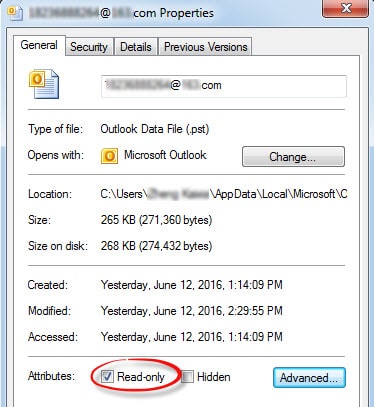
- Kattintson a jobb gombbal a fájlra, és válassza a „Tulajdonságok” lehetőséget a helyi menüben. A „Tulajdonságok” párbeszédpanel alján az „Általános” fül alatt a „Csak olvasható” elem látható. Törölje a jelet a „Csak olvasható” jelölőnégyzetből. Végül kattintson az „OK” gombra a beállítás mentéséhez.
6.2 Fájlengedélyek ellenőrzése és módosítása
A helytelen fájlengedélyek okozhatják az „Outlook adatfájl nem érhető el” hibát:
- Navigáljon az Outlook adatfájl helyéhez
- Kattintson a jobb gombbal a OST vagy PST fájl
- választ Ingatlanok
- Kattintson az Biztonság lap
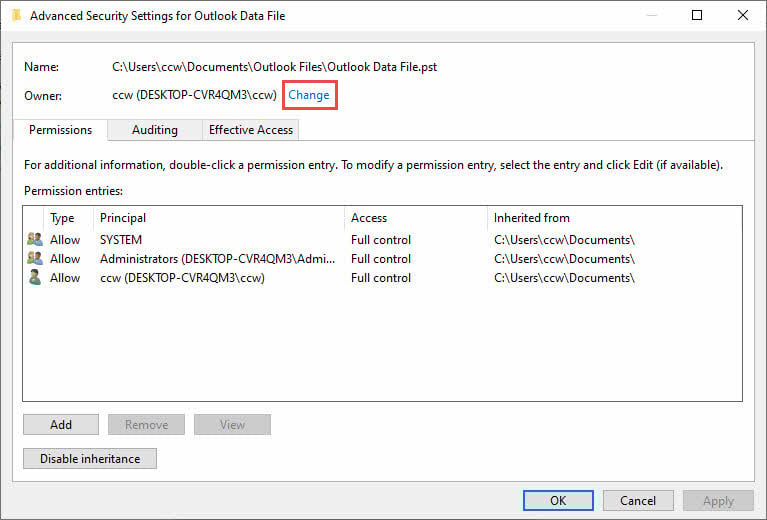
- Kattints Részletes
- Kattints Változtat a tulajdonos neve mellett
- Adja meg felhasználónevét, és kattintson Nézd meg a neveket
- Kattints OK és biztosítsa teljes hozzáférés megadják
6.2 Fájlok áthelyezése a OneDrive-ról
Ha az adatfájlok a OneDrive-on vannak, akkor a szinkronizálás során zárolva lehetnek:
- Zárja be teljesen az Outlookot
- Nyissa meg a File Explorer programot
- Navigáljon a OneDrive\Dokumentumok\Outlook fájlok mappába
- Másold a PST fájlokat a C:\Users\ mappába \Dokumentumok\Outlook fájlok
- Győződjön meg arról, hogy a helyi mappa nincs szinkronizálva a OneDrive-dal
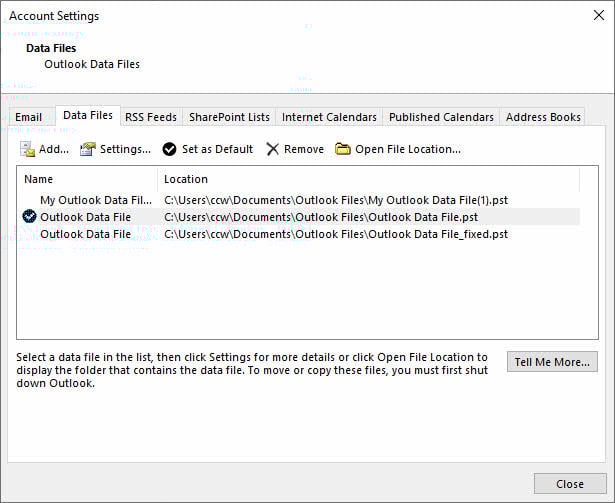
6.3 Fájlútvonalak frissítése az Outlookban
- Nyissa meg az Outlook programot
- Tovább filé -> A fiók beállításai -> A fiók beállításai
- Kattintson az Adatfájlok lap
- Válassza ki a problémás adatfájlt
- Kattints Nyissa meg a fájl helyét
- Ha az elérési út helytelen, távolítsa el a fájlt, és adja hozzá az új helyről.
7. 5. módszer: Fiókbeállítások ellenőrzése és javítása
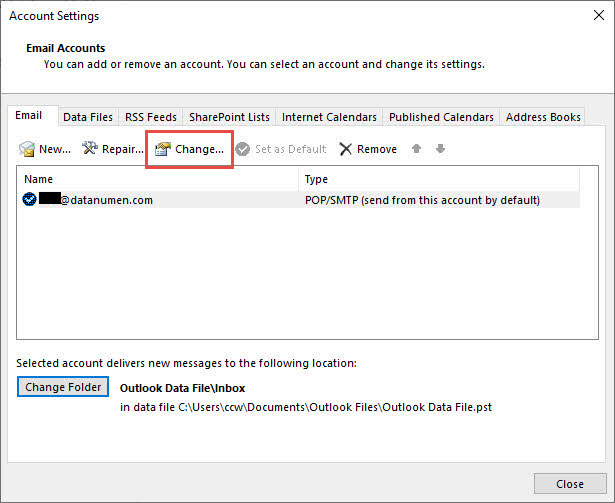
7.1 Hozzáférés a fiókbeállításokhoz
A helytelen szerverbeállítások Outlook 0x8004010F hibát okozhatnak:
- Nyissa meg az Outlook programot
- Kattints filé -> A fiók beállításai -> A fiók beállításai
- Válassza ki az e-mail fiókját a listából
- Kattints Változtat
7.2 Fiókkapcsolat tesztelése
- A fiókbeállítások ablakban kattintson a Tesztelje a fiókbeállításokat
- Tekintse át a teszteredményeket az esetleges hibák szempontjából
- Jegyezze fel a sikertelen hitelesítési vagy szerverkapcsolati teszteket
- Kattints közel amikor a tesztelés befejeződik
7.3 Hitelesítési beállítások frissítése
- A Fiók módosítása párbeszédpanelen kattintson a További beállítások
- Menj a Részletes lap
- Ellenőrizze a szerver portszámait és a titkosítási beállításokat
- Jelölje be Használja a következő típusú titkosított kapcsolatot
- Győződjön meg arról, hogy a hitelesítési módszer helyesen van beállítva
- Kattints OK és azután Következő
8. 6. módszer: A víruskereső szoftver ideiglenes letiltása
8.1 Víruskereső interferencia azonosítása
A biztonsági szoftverek időnként megakadályozhatják az Outlook számára az adatfájlokhoz való hozzáférést. Gyakori jelek a következők:
- Hiba jelentkezik a víruskereső frissítései után
- Az e-mail-szkennelési funkciók zavarják a PST/OST files
- A tűzfal blokkolja az Outlook-kapcsolatokat
8.2 Biztonsági szoftverek biztonságos letiltása
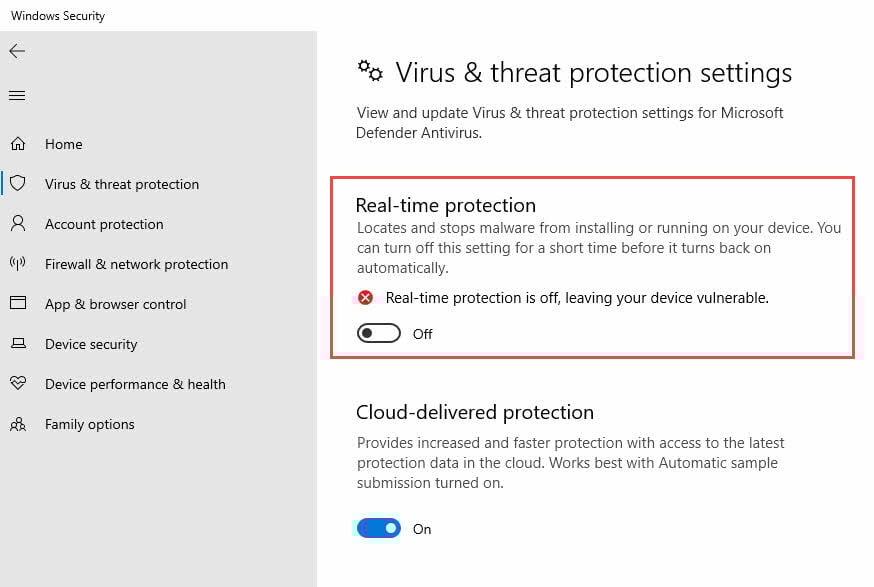
Windows Defender esetén:
- Tovább Rajt -> beállítások -> Frissítés és biztonság
- Kattints windows Security
- választ Vírus- és veszélyvédelem
- Kattints Beállítások kezelése a Vírus- és fenyegetésvédelmi beállítások alatt
- kikapcsolása Valós idejű védelem ideiglenesen
Harmadik féltől származó víruskereső szoftver esetén a letiltási eljárásokat a szoftver dokumentációjában találja.
8.3 Védelem tesztelése és újbóli engedélyezése
- Indítsa el az Outlookot, és tesztelje, hogy a hiba megoldódott-e
- Ha javítva van, adja hozzá az Outlook.exe fájlt a víruskereső kizárásaihoz
- Valós idejű védelem újbóli engedélyezése
- Tesztelje újra az Outlookot, hogy megbizonyosodjon arról, hogy továbbra is működik
9. 7. módszer: OneDrive szinkronizálási ütközések megoldása
9.1 OneDrive-problémák azonosítása
A OneDrive okozhatja az „Outlook adatfájl nem nyitható meg” hibát, amikor megpróbálja szinkronizálni a PST fájlokat:
- A OneDrive\Dokumentumok\Outlook fájlok mappában található fájlok
- Szinkronizálási hibák jelennek meg a OneDrive értesítéseiben
- Fájlhozzáférési hibák a OneDrive szinkronizálása közben
9.2 OneDrive-beállítások konfigurálása
- Kattintson a jobb gombbal a OneDrive ikonra a tálcán
- Kattints beállítások (fogaskerek ikon)
- Menj a Szinkronizálás és biztonsági mentés lap
- Kattints Biztonsági mentés kezelése
- Szüntesse DOKUMENTUMOK mappa
- Kattints változtatások mentése
9.3 Fájlok visszahelyezése a helyi tárolóba
- Zárja be teljesen az Outlookot
- PST fájlok másolása a OneDrive-ról a C:\Users\[Felhasználónév]\Documents\Outlook Files mappába
- Frissítse az Outlook adatfájl-hivatkozásait, hogy helyi fájlokra mutassanak
- Indítsa újra az Outlookot, és ellenőrizze a működését
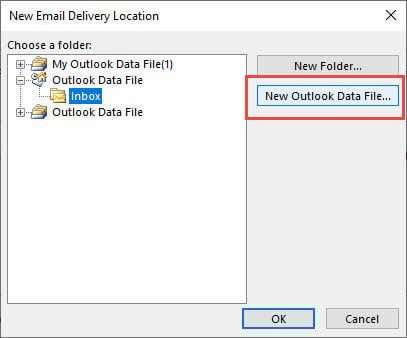
10. 8. módszer: A kézbesítési hely módosítása
10.1 Hozzáférési adatfájl beállításai
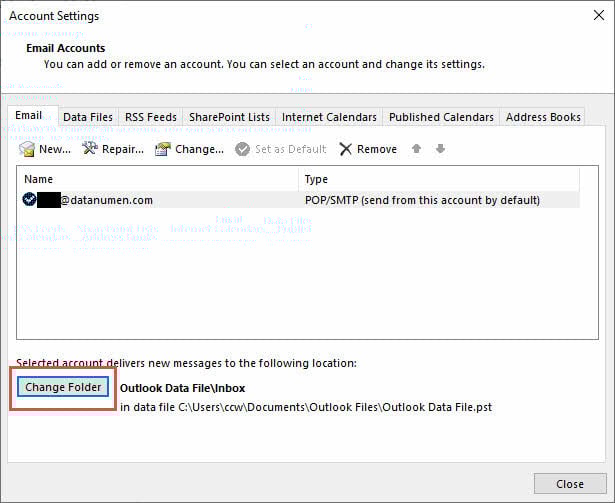
Az Outlook új üzenetek kézbesítési helyének módosítása megoldhatja a hozzáférési problémákat:
- Nyissa meg az Outlook programot
- Tovább filé -> A fiók beállításai -> A fiók beállításai
- Válassza ki az e-mail fiókját
- Kattints Mappa módosítása
10.2 Új adatfájl létrehozása
- Kattints Új Outlook adatfájl
- Adjon nevet az új fájlnak (pl. „Új e-mail adatok”).
- Kattints OK
- Válassza ki a Bejövő az új adatfájl
- Kattints OK
10.3 Meglévő e-mailek importálása
- Tovább filé -> Open & Export -> Import / Export
- választ Importálás egy másik programból vagy fájlból
- A pop-art design, négy időzóna kijelzése egyszerre és méretének arányai azok az érvek, amelyek a NeXtime Time Zones-t kiváló választássá teszik. Válassza a Outlook adatfájl (.pst)
- Keresd meg a régi PST fájlodat
- Válassza ki az importálási beállításokat, majd kattintson befejez

11. 9. módszer: A gyorsítótáras Exchange mód letiltása
11.1 A gyorsítótáras Exchange mód ismertetése
A gyorsítótáras Exchange mód a postaláda helyi másolatát tárolja, de néha okozhatja a OST A fájl nem nyitható meg hibaüzenet jelenik meg. A letiltása esetén az Outlook csak online üzemmódban fog működni.
11.2 Gyorsítótárazás letiltása lépésről lépésre
- Nyissa meg az Outlook programot
- Tovább filé -> A fiók beállításai -> A fiók beállításai
- Válassza ki Exchange-fiókját
- Kattints Változtat
- Szüntesse Használja a gyorsítótárazott cseremódot
- Kattints Következő és azután befejez
- Indítsa újra az Outlook programot

11.3 Alternatív megoldások Exchange felhasználók számára
Ha a gyorsítótáras mód letiltása nem kívánatos:
- Törölje a OST fájl a reprodukció kikényszerítéséhez
- Postaláda szinkronizálási időszakának csökkentése
- Használja az Outlook Web App alkalmazást alternatívaként
12. 10. módszer: Futtassa az Outlookot csökkentett módban
12.1 Indítsa el az Outlookot csökkentett módban
- Sajtó Windows billentyű + R
- típus outlook.exe / biztonságos
- Kattints OK
- Várja meg, amíg az Outlook csökkentett módban indul

12.2 Bővítményütközések azonosítása
Ha az Outlook csökkentett módban működik, előfordulhat, hogy a bővítmények okozzák a problémát:
- Tovább filé -> Opciók -> Bővítmények
- választ COM bővítmények a legördülő menüből
- Kattints Go
- Törölje az összes bővítmény jelölését
- Kattints OK és indítsa újra az Outlookot a szokásos módon

12.3 Bővítmények végleges kezelése
- Bővítmények engedélyezése egyenként
- Az Outlook tesztelése az egyes bővítmények engedélyezése után
- Távolítson el minden olyan bővítményt, amely a hibát okozza.
- Csak a legszükségesebb bővítmények engedélyezése
13. 11. módszer: A Microsoft Office javítása
13.1 Access Office javítási lehetőségek
A sérült Office telepítőfájlok állandó Outlook hibákat okozhatnak:
- Nyisd ki Control Panel
- Kattints Programok és funkciók
- Keresse meg a Microsoft Office telepítését
- Kattintson a jobb gombbal, és válassza a lehetőséget Változtat
13.2 Irodai javítások elvégzése
- választ Gyors javítás első
- Kattints Javítás
- Várja meg, amíg a javítási folyamat befejeződik
- Ha a probléma továbbra is fennáll, ismételje meg a Online javítás
- Az online javítás internetkapcsolatot igényel, és tovább tart

13.3 A javítás sikerességének ellenőrzése
- A javítás befejezése után indítsa újra a számítógépet
- Indítsa el az Outlook programot
- E-mailek küldésének és fogadásának tesztelése
- Ellenőrizze, hogy az „Outlook adatfájl nem érhető el” hiba megoldódott-e
14. 12. módszer: Speciális megoldások és professzionális eszközök
14.1 Konvertálás OST a PST-re
Amikor OST Ha a fájlok súlyosan sérültek, a PST formátumra konvertálás segíthet:
- Zárja be teljesen az Outlookot
- Keresse meg a OST filé
- Nevezd át biztonsági mentés létrehozásához (pl. add hozzá a „.backup” kiterjesztést a fájlnévhez)
- Használjon szakembert OST-ból PST-be konvertáló eszköz
- Importálja a konvertált PST fájlt az Outlookba
14.2 Vegye fontolóra a szakmai segítséget
Forduljon szakszolgálathoz, ha:
- Több módszer is kudarcot vallott
- Kritikus üzleti adatok veszélyben vannak
- Nem érzed jól magad a technikai eljárásokban
- Hardverhiba gyanúja merült fel
15. Megelőzési tippek és bevált gyakorlatok
15.1 Rendszeres biztonsági mentési stratégiák
Az adatvesztés megelőzése és a jövőbeli 0x8004010F jelű Outlook hibák hatásának csökkentése:
- PST fájlok havi exportálása külső tárolóra
- Használja az Outlook beépített biztonsági mentési funkcióit
- Engedélyezze az automatikus felhőalapú biztonsági mentést a fontos e-mailekhez
- Rendszeresen tesztelje a biztonsági mentések visszaállítási eljárásait
Lát teljes útmutatónk hogyan készíthet biztonsági másolatot az Outlook e-mailekről.
15.2 Megfelelő Outlook karbantartás
- Régi e-mailek archiválása a PST fájl méretének csökkentése érdekében
- Üres Törölt tárgyak rendszeresen mappát
- Futtassa a SCANPST-et havonta megelőző karbantartásként
- Tartsa naprakészen az Outlookot és az Office-t
- A leállítás előtt megfelelően zárja be az Outlookot
15.3 A gyakori buktatók elkerülése
- Egy meghajtó: Ne szinkronizálja az Outlook adatfájljait a felhővel
- Antivirus: Outlook hozzáadása a kizárási listákhoz
- Hálózati meghajtók: A PST fájlokat helyben tárolja, ne hálózati megosztásokon
- Több példány: Ne nyissa meg ugyanazt a PST fájlt több Outlook-példányban
16. Konkrét esetek hibaelhárítása
16.1 Windows frissítések után
A Windows frissítések időnként hibát okozhatnak az Outlook működésében:
- A Windows Update előzményeinek ellenőrzése a legutóbbi telepítésekhez
- Indítsa újra teljesen a számítógépet
- Futtassa az Office javítását, ha a hiba továbbra is fennáll
- Tekintse meg a Microsoft ismert problémáinak dokumentációját
16.2 Office 365-re való átállás után
A bérlői migrációk adatfájl-hozzáférési problémákat okozhatnak:
- Törölje a régi OST fájlok a kikapcsolódás kikényszerítéséhez
- Ellenőrizze, hogy az új szerverbeállítások helyesek-e
- Outlook hitelesítő adatok gyorsítótárának törlése
- Újrahitelesítés új bérlői hitelesítő adatokkal
A megosztott postaládáknak speciális konfigurációs követelményeik vannak:
- Ellenőrizze, hogy rendelkezik-e a megfelelő engedélyekkel a megosztott postaládához
- Kikapcsolja Töltse le a megosztott mappákat a fiókbeállításokban
- Megosztott postaládák elérése online, ne pedig helyileg
- Ellenőrizze az Exchange rendszergazdát az engedélyekkel kapcsolatos problémák miatt
17. Mikor kell kapcsolatba lépni az ügyfélszolgálattal
17.1 Megoldhatatlan problémák felismerése
Néhány probléma szakember beavatkozását igényli:
- Hardverhiba-jelzők (merevlemez-hibák)
- Súlyos fájlrendszer-sérülés
- Hálózati infrastruktúra problémák
- Exchange szerveroldali problémák
17.2 Felkészülés az ügyfélszolgálattal való kapcsolatfelvételre
Mielőtt kapcsolatba lépne az ügyfélszolgálattal, gyűjtse össze ezeket az információkat:
- Pontos hibaüzenetek és kódok
- Outlook verzió és buildszám
- Amikor a probléma elkezdődött
- Már kipróbált módszerek
- Hiba párbeszédablakok képernyőképei
17.3 Microsoft támogatási lehetőségek
- Microsoft támogatási webhely
 : Ingyenes hibaelhárítási cikkek
 - Közösségi fórumok: Kortársak támogatása és megoldások
- Fizetett támogatás: Közvetlen segítség a Microsoft technikusaitól
- Üzleti támogatás: Vállalati szintű támogatási lehetőségek

18. Gyakran ismételt kérdések
18.1 Általános hibákkal kapcsolatos kérdések
K: Mit jelent az „Outlook adatfájl nem érhető el” üzenet?
V: Ez a hiba azt jelzi, hogy az Outlook nem tudja olvasni vagy megtalálni a PST fájlt. OST az e-mail adatait tartalmazó fájlok, általában fájlsérülés, jogosultsági problémák vagy profilproblémák miatt.
K: Miért kapom folyamatosan a 0x8004010F hibát?
V: Az ismétlődő hibák gyakran folyamatos problémákra utalnak, például OneDrive szinkronizálási ütközésekre, víruskereső beavatkozásra vagy tartós fájlsérülésre, amelyek alaposabb hibaelhárítást igényelnek.
K: Veszélyes ez a hiba az adataimra nézve?
V: Maga a hiba nem károsítja az adatokat, de a mögöttes okok (például a fájlok sérülése) károsíthatják. A javítás megkísérlése előtt mindig készítsen biztonsági másolatot az adatairól.
18.2 Fájlspecifikus kérdések
K: Mi a különbség a PST és a ... között? OST fájlokat?
A: A PST fájlok helyben tárolják a POP3 fiókadatokat, míg a OST A fájlok gyorsítótárazzák az Exchange/IMAP adatokat offline hozzáféréshez. Mindkettőt érintheti ez a hiba.
K: Visszaállíthatom az adatokat egy sérült fájlból? OST fájlt?
V: Igen, a SCANPST vagy professzionális helyreállító eszközök használatával. Exchange-fiókok esetén az adatok a szerverről is újraszinkronizálhatók.
K: Miért nem találja az Outlook az adatfájlomat a Windows frissítés után?
A: A Windows frissítések időnként módosíthatják a fájlok jogosultságait vagy helyét. Ellenőrizze a fájlok elérési útját és jogosultságait a 4. módszerben leírtak szerint.
18.3 Megoldással kapcsolatos kérdések
K: Melyik módszert próbáljam ki először?
V: Kezdje az 1. módszerrel (újraindítás), majd a 2. módszerrel (új profil), és végül a 3. módszerrel (SCANPST). Ezek a leggyakoribb eseteket oldják meg.
K: Új profil létrehozásakor törlődnek az e-mail címeim?
V: Nem, ha az új profilt a meglévő adatfájlokra mutatod. Azonban mindig készíts biztonsági másolatot a PST/OST fileelső.
K: Mennyi idő alatt javítja ki a fájlokat a SCANPST?
V: A javítási idő a fájlmérettől és a sérülés mértékétől függ. A kis fájlok javítása perceket vesz igénybe, míg a nagy, sérült fájlok javítása órákig is eltarthat.
18.4 Megelőzési és karbantartási kérdések
K: Milyen gyakran kell biztonsági másolatot készítenem az Outlook adataimról?
V: A kritikus adatokról hetente vagy havonta készítsen biztonsági mentést, az e-mailek mennyiségétől függően. Az üzletileg kritikus kommunikációról gyakrabban kell biztonsági mentést készíteni.
K: Okozhatja ezt a hibát a OneDrive?
V: Igen, a OneDrive szinkronizálása zárolhatja a PST-fájlokat, és hozzáférési hibákat okozhat. Az Outlook adatfájlokat a helyi mappákban tárolja, ne szinkronizálja a felhővel.
K: Milyen vírusvédelmi beállításokat kell használnom az Outlookhoz?
A: Adja hozzá az Outlook.exe fájlt és a PST fájlt.OST file helyeket a vírusvédelmi kizárási listákra az interferencia megelőzése érdekében.
18.5 Speciális hibaelhárítási kérdések
K: Mikor kell felvennem a kapcsolatot a Microsoft ügyfélszolgálatával?
V: Lépjen kapcsolatba az ügyfélszolgálattal, ha több módszer is meghibásodik, szerveroldali problémák gyanúja merül fel, vagy ha üzleti szempontból kritikus adatmentéssel foglalkozik.
K: Biztonságosak a harmadik féltől származó javítóeszközök?
V: A megbízható cégek jó hírű eszközei általában biztonságosak, de először mindig készítsen biztonsági másolatot az adatairól, és alaposan tájékozódjon a szállítóról.
K: Megelőzhetem, hogy ez a hiba újra előforduljon?
V: Igen, rendszeres karbantartás, megfelelő leállítások, fájlszinkronizálási ütközések elkerülése és a megelőzési részben leírtak szerinti biztonsági mentések révén.
19. Következtetés és összefoglalás
19.1 Gyorsreferencia Javítási prioritás
Az „Outlook adatfájl nem érhető el” hiba leggyorsabb megoldása érdekében próbálja ki a következő módszereket:
- Indítsa újra az Outlookot és a számítógépet (1. módszer) – Ideiglenes problémákat javít
- Hozzon létre új Outlook-profilt (2. módszer) – Megoldja a profil sérülését
- Futtassa a SCANPST javítóeszközt (3. módszer) – Kijavítja a fájlkárosodást
- Fájlengedélyek és hely ellenőrzése (4. módszer) – Hozzáférési problémák megoldása
- A víruskereső ideiglenes letiltása (6. módszer) – Szoftverütközések azonosítása
Ha az alapvető módszerek kudarcot vallanak, folytasson speciális megoldásokkal, például az Office javításával vagy a professzionális helyreállító eszközökkel.
19.2 Végső ajánlások
Az Outlook 0x8004010F hiba jövőbeni előfordulásának minimalizálása érdekében:
- Rendszeres adatmentések vezetése
- Tartsa naprakészen az Outlookot és a Windowst
- A vírusvédelmi kizárások megfelelő konfigurálása
- Kerülje az adatfájlok felhőalapú szinkronizálási mappákban való tárolását
- Végezzen havi karbantartást a SCANPST segítségével
- Fájlméretek figyelése és régi e-mailek archiválása
Ne feledje, hogy az Outlook adatfájl-hozzáférési problémáinak többsége a megfelelő megközelítéssel megoldható. Kezdje az egyszerű megoldásokkal, mielőtt bonyolultabb javításokra térne át, és mindig helyezze előtérbe az adatbiztonságot biztonsági mentések készítésével a módosítások elvégzése előtt.
Ha a fenti módszerek kipróbálása után továbbra is problémákat tapasztal, a probléma megoldásához szakember segítségére lehet szükség, vagy olyan mögöttes hardverproblémákra utalhat, amelyeket meg kell oldani.
A szerzőről
Xiu Xing egy tapasztalt informatikai szakember, aki több mint 8 éves tapasztalattal rendelkezik vállalati levelezőrendszerek és Microsoft Office hibaelhárítás terén. Több ezer felhasználónak segített összetett Outlook problémák megoldásában változatos vállalati környezetekben.
Xiu az e-mail rendszerek migrációjára, az adatmentésre és a termelékenységnövelő szoftverek optimalizálására specializálódott. Gyakorlati tapasztalatai közé tartozik az Exchange Server telepítéseinek kezelése, a MAPI csatlakozási problémák elhárítása és a robusztus biztonsági mentési stratégiák megvalósítása a kritikus fontosságú e-mail rendszerek számára.
Xiu műszaki írásai révén elkötelezett amellett, hogy összetett informatikai megoldásokat tegyen elérhetővé a mindennapi felhasználók számára. Folyamatosan naprakész az Office 365 és az Exchange Online legújabb fejlesztéseivel, valamint az újonnan megjelenő e-mail technológiákkal kapcsolatban. Amikor éppen nem az e-mail rejtélyeket oldja meg, Xiu szívesen oszt meg gyakorlati technikai tippeket, amelyek segítik az embereket a hatékonyabb munkavégzésben.
Kérdései vannak ezzel az útmutatóval kapcsolatban, vagy további segítségre van szüksége az Outlookkal kapcsolatos problémákkal kapcsolatban? Xiu szívesen látja visszajelzéseket és javaslatokat a hibaelhárítási források fejlesztéséért.