
Ha nem tudod elindítani a Microsoft Outlookot, az teljesen leállíthatja a termelékenységedet. Akár hibaüzenetekkel, üres képernyőkkel vagy teljes indítási hibákkal szembesülsz, ez az átfogó útmutató 18 bevált megoldást kínál arra, hogy e-mail kliensed újra működőképes legyen.
1. Bevezetés
1.1 A probléma megértése
Az Outlook indítási problémái többféleképpen jelentkezhetnek. Előfordulhatnak olyan hibaüzenetek, mint például a „Nem lehet elindítani a Microsoft Outlookot”. Előfordul, hogy az Outlook egyáltalán nem nyílik meg, míg máskor elindul, de azonnal összeomlik. Ezek a problémák naponta több millió felhasználót érintenek, megzavarva az e-mail-hozzáférést és a naptárkezelést.
A jó hír az, hogy a legtöbb Outlook indítási probléma javítható. Akár sérült fájlokkal, ütköző bővítményekkel vagy rendszerszintű problémákkal küzd, az útmutatóban található megoldások a leggyakoribb okokat tárgyalják, és lépésről lépésre bemutatják a helyreállítási módszereket.
1.2 Gyakori okok áttekintése
Számos tényező akadályozhatja az Outlook megfelelő indítását:
- Sérült felhasználói profilok – Gyakran helytelen leállítások vagy rendszerösszeomlások következménye
- Ütköző bővítmények – Harmadik féltől származó bővítmények, amelyek zavarják az indítási folyamatot
- Sérült adatfájlok (PST/OST) – Sérült fájlok, amelyek miatt az Outlook nem fér hozzá az e-mailekhez és a beállításokhoz
- Rendszerszintű konfliktusok – Beleértve a víruskereső beavatkozását és a Windows frissítéseket
- Regisztrációs adatbázis sérülése – Sérült Windows beállításjegyzék-bejegyzések, amelyek befolyásolják az Outlook konfigurációját
- Fájlútvonal-problémák – Helytelen vagy elérhetetlen adatfájl-helyek
- Nagy adatfájlok – Az OST/PST fájlok mérete meghaladja a méretkorlátokat
- Grafikus gyorsítási ütközések – Hardveres gyorsítás, ami kijelzőproblémákat okozhat
Ezen okok megértése segít kiválasztani az adott helyzethez legmegfelelőbb hibaelhárítási módszert.
1.3 Gyakori hibaüzenetek
Az alábbiakban osztályozunk néhány gyakori hibaüzenetet, amelyekkel az Outlook indításának sikertelensége esetén találkozhat.
1.3.1 Rendszer- és általános hibák:
- Nem tudom elindítani a Microsoft Outlookot. Nem tudom megnyitni az Outlook ablakot.
- Nem lehet elindítani a Microsoft Office Outlookot.
- Programhiba történt, és az Outlook most bezárul.
- Váratlan hiba történt. Kérjük, próbálja meg később.
- A Microsoft Outlook hibát észlelt, ezért be kell zárni. Elnézést kérünk a kellemetlenségért.
- A Microsoft Outlook működése leállt.
- Egyszerre csak egy Microsoft Outlook verzió futtatható.
- Nincs társítva levelezőprogram a kért művelet végrehajtásához. Telepítsen egy levelezőprogramot, vagy ha már van telepítve, hozzon létre egy társítást az Alapértelmezett programok vezérlőpulton.
- A szükséges msls70.dll fájl nem található az elérési úton.
- Több memóriára vagy rendszererőforrásra van szüksége. Zárjon be néhány ablakot, és próbálja újra.
- A parancssori argumentum érvénytelen. Ellenőrizze a használt kapcsolót.
- Az Outlook legutóbb nem indult el megfelelően. Az Outlook csökkentett módban történő indítása segít kijavítani vagy elkülöníteni az indítási problémákat.
- A Windows nem találja a(z) „xxx\outlook.exe” fájlt.
- A rendszergazda blokkolta az Outlook ezen verzióját.
- Egy program megakadályozza az Outlook megfelelő indítását.
- Az egyéni űrlap szkriptje le van tiltva.
- Az Outlook indítás után röviddel bezár.
- Az Outlook nem indul el, mert egy szükséges fájl hiányzik vagy sérült
- Hozzáférés megtagadva
1.3.2 Adatfájlokkal kapcsolatos hibák
- A mappakészlet nem nyitható meg.
- A mappakészlet nem nyitható meg. A szerver nem érhető el.
- Nem lehet megnyitni az alapértelmezett e-mail mappákat. Az információs tárat nem lehetett megnyitni.
- Jelentett hiba küldésekor (0x8004010F): Az Outlook adatfájl nem érhető el.
- Az Outlook nem tudja szinkronizálni a feliratkozott mappákat.
- Az Outlook nem tudta létrehozni a munkafájlt. Ellenőrizze a temp környezeti változót.
- A művelet sikertelen. Egy objektum nem található.
- Az xxx.pst fájl nem nyitható meg.
- A fájl xxx.ost nem Outlook adatfájl (.ost).
- A fájl xxx.ost használatban van, és nem férhet hozzá.
- Nem tudom elindítani a Microsoft Outlookot. Nem tudom megnyitni az alapértelmezett e-mail mappákat.
- A postaláda átmenetileg nem érhető el, mert egy másik Outlook-folyamat használja.
- Hibákat észleltünk az xxx.pst fájlban. Lépjen ki az Outlookból és az összes levelezőalkalmazásból.
- Valami probléma van az egyik adatfájllal, és az Outlooknak be kell zárnia.
- Az Outlook nem tudja megnyitni az adatfájlt.
- Az Outlook adatfájlja nem konfigurálható.
1.3.3 Tőzsdével kapcsolatos hibák
- A Microsoft Exchange-be való bejelentkezési kísérlet sikertelen.
- A Microsoft Exchange-kapcsolat nem érhető el. A művelet végrehajtásához az Outlooknak online állapotban kell lennie, vagy csatlakoznia kell hozzá.
- A postaládáját ideiglenesen áthelyezték a Microsoft Exchange szerverre. Létezik egy ideiglenes postaláda, de lehet, hogy nem tartalmazza az összes korábbi adatát.
- A Microsoft Exchange jelenleg foglalt. Ha ez az üzenet 30 perc múlva is megjelenik, forduljon az Exchange rendszergazdájához.
- A Microsoft Exchange nem érhető el. Vagy hálózati problémák vannak, vagy az Exchange-kiszolgáló karbantartás miatt nem érhető el.
- Lecsatlakozva a Microsoft Exchange-ről.
1.3.4 MAPI-val kapcsolatos hibák
- A MAPI32.DLL sérült vagy rossz verziójú. Ezt okozhatta más üzenetküldő szoftver telepítése. Kérjük, telepítse újra az Outlookot.
- A MAPI nem tudta betölteni az msncon.dll információs szolgáltatást. Győződjön meg arról, hogy a szolgáltatás megfelelően van telepítve és konfigurálva.
- Az Outlook nem indult el, mert a mapi32.dll nem található. Az alkalmazás újratelepítése megoldhatja a problémát.
- Nem sikerült megnyitni az Outlook ablakot. Érvénytelen XML, a nézet nem tölthető be.
- Érvénytelen XML, a nézet nem tölthető be.
1.4 Mielőtt elkezdené
1.4.1 Adatfájl biztonsági mentése
Mielőtt bármilyen javítást megkísérelne, készítsen biztonsági másolatot az Outlook PST/OST adatfájljairól. Navigáljon a következő mappába, és másolja a PST/OST filebiztonságos helyre:
- PST: C:\Felhasználók\ \Dokumentumok\Outlook fájlok\
- Zeneszám: C:\Felhasználók\ \AppData\Local\Microsoft\Outlook\
1.4.2 Rendszerkövetelmények ellenőrzése
Győződjön meg arról, hogy a rendszere megfelel az Outlook jelenlegi követelményeinek, és ellenőrizze, hogy a Windows telepítése stabil-e.
2. Gyors megoldások: Első lépések, amiket érdemes kipróbálni
2.1 1. módszer: Indítsa újra a számítógépet és az Outlookot
Az egyszerű újraindítások számos ideiglenes ütközést megoldanak, amelyek megakadályozzák az Outlook indítását. Ez a módszer törli a memóriaproblémákat, és visszaállítja azokat a rendszerfolyamatokat, amelyek zavarhatják az Outlookot.
- Zárja be az összes alkalmazást, és indítsa újra teljesen a számítógépet
- Újraindítás után nyomja meg a Ctrl + Shift + Esc a Feladatkezelő megnyitásához
- Keressen ilyet Outlook.exe or OUTLOOK.EXE Folyamatok
- Ha megtaláltad őket, jelöld ki és kattints rájuk Feladat befejezése
- Próbálja meg a szokásos módon elindítani az Outlookot a Start menüből

Ha az Outlook a módszer után sikeresen elindul, a problémát valószínűleg háttérfolyamatok vagy átmeneti rendszerütközések okozták.
2.2 2. módszer: Futtassa az Outlookot csökkentett módban
A csökkentett mód minimális funkcionalitással indítja el az Outlookot, letiltva a bővítményeket és az egyéni beállításokat, amelyek indítási problémákat okozhatnak. Ez a diagnosztikai módszer segít azonosítani, hogy külső gyártótól származó összetevők okozzák-e a problémát.
- Sajtó A Windows + R a Futtatás párbeszédpanel megnyitásához
- típus kilátások / biztonságos és nyomja meg az belép
- Várja meg, amíg az Outlook csökkentett módban indul. A címsorban a „(Biztonságos mód)” felirat lesz látható.
- Az alapvető funkciók, például az e-mailek és mappák megtekintése tesztelése
- Ha az Outlook csökkentett módban működik, a probléma valószínűleg bővítményekkel vagy egyéni beállításokkal kapcsolatos. Megpróbálhatja a következőt: letiltja a bővítményeket vagy módosítsa a beállításokat a probléma megoldásához.

A csökkentett mód letiltja a COM-bővítményeket, az egyéni eszköztárakat és az olvasóablak testreszabásait. Ha csökkentett módban sem tudja elindítani a Microsoft Outlookot, a probléma komolyabb, és speciális hibaelhárítási módszereket igényel.
2.3 3. módszer: Beállítások visszaállítása parancssori kapcsolókkal
Az Outlook parancssori kapcsolói visszaállíthatnak számos olyan beállítást, amelyek megakadályozhatják a normál indítást. Ezek a kapcsolók bizonyos konfigurációkat törölnek anélkül, hogy befolyásolnák az e-mail adatait.
- Sajtó A Windows + R a Futtatás párbeszédpanel megnyitásához
- Próbáld ki ezeket a kapcsolókat egyenként:
parancs Használat Outlook /restore Állítsa vissza a profilt és a mappákat a legutóbbi sikeres indításkor Outlook /resetnavpane Állítsa vissza a navigációs ablakot a felhasználói felülettel kapcsolatos probléma megoldásához Outlook /resetfolders Állítsa vissza a hiányzó alapértelmezett mappákat Outlook /cleanviews A sérült egyéni nézetek visszaállítása Outlook /cleanprofile Távolítsa el az érvénytelen profilkulcsokat, és adott esetben állítsa elő újra az alapértelmezett beállításkulcsokat Outlook /cleanpst Indítsa el az Outlookot egy új, tiszta PST-fájllal. Ezt követően megpróbálhatja megnyitni az eredeti PST-fájlt az Outlook programban. Outlook /cleancategories Eltávolítja az egyéni kategóriákat Outlook /cleanclientrules Eltávolítja az ügyféloldali szabályokat Outlook /tisztítási emlékeztetők Törli az emlékeztető beállításait - Ha egy kapcsoló megoldja a problémát, akkor az a beállítás okozta az indítási problémát.
- Zárja be az Outlookot, és indítsa újra a szokásos módon.
Ezek a kapcsolók biztonságosan használhatók, és nem törlik az e-maileket vagy a névjegyeket. Csak bizonyos felület- és viselkedési beállításokat állítanak vissza az alapértelmezett értékekre.
2.4 4. módszer: Bővítmények letiltása
A harmadik féltől származó bővítmények gyakran okoznak Outlook indítási hibákat. Ezen bővítmények letiltása azonnal megoldhatja a Microsoft Outlook indításának sikertelenségét okozó hibát.
- Indítsa el az Outlookot itt: Safe ModeHa az Outlook nem indul el csökkentett módban, ez a módszer nem alkalmazható.
- Tovább filé -> Opciók -> Bővítmények
- A kezel legördülő menüben válassza a lehetőséget COM bővítmények
- Kattints Go az összes aktív bővítmény megtekintéséhez
- Törölje a jelölést az összes bővítmény letiltásához, majd kattintson a OK
- Indítsa újra az Outlookot a szokásos módon, hogy ellenőrizze, hogy a hiba megoldódott-e.
- Ha az Outlook sikeresen elindul, engedélyezze újra a bővítményeket egyenként, hogy megtalálja a hibát okozó bővítményt.

A gyakori problémás bővítmények közé tartoznak a víruskereső e-mail-szkennerek, PDF konverterek és régebbi, harmadik féltől származó eszközök. A problémás bővítmény azonosítása után keressen frissítéseket, vagy vegye fel a kapcsolatot a gyártóval a kompatibilitási információkért.
2.5 5. módszer: Windows és Office frissítések keresése
Az elavult szoftverek kompatibilitási problémákat okozhatnak, amelyek megakadályozzák az Outlook indítását. A legújabb frissítések telepítése gyakran megoldja ezeket az ütközéseket.
- Sajtó A Windows + I a Beállítások megnyitásához
- Tovább Frissítés és biztonság → windows Update
- Kattints Frissítések ellenőrzése és telepítse az összes elérhető frissítést
- Nyisson meg egy tetszőleges Office-alkalmazást, például a Wordöt, és lépjen a következőre: filé -> Fiók
- Kattints Beállítások frissítése -> Frissítse most
- Indítsa újra a számítógépet az összes frissítés telepítése után
- Próbálja meg újraindítani az Outlookot

Az Office 365 felhasználói rendszeres frissítéseket kapnak, amelyek hibákat javítanak és javítják a kompatibilitást. Az önálló Office-verziók fontos biztonsági és stabilitási frissítéseket is kapnak, amelyek megoldhatják az indítási problémákat.
3. Köztes megoldások
3.1 6. módszer: Ellenőrizze az OST/PST fájl elérési útját
A helytelen fájlelérési utak megakadályozhatják az Outlookot az adatfájlok elérésében, ami miatt nem tudja elindítani a Microsoft Outlookot. A hálózaton tárolt adatfájlok indítási problémákat is okozhatnak, ha a hálózati kapcsolat lassú vagy nem érhető el.
- A Levelezési beállítások eléréséhez próbálja ki az alábbi módszerek egyikét:
- A. módszer: Nyisd ki Control Panel -> felhasználói fiókok -> Mail (Microsoft Outlook)
- B módszer: Sajtó A Windows + R, típus appwiz.cpl szövegetkettyenés OK, majd keresse meg Mail (Microsoft Outlook)
- C. módszer: Sajtó A Windows + R, típus mlcfg32.cpl, és nyomja meg a gombot belép
- D módszer: Keresése Levél a Windows Search alkalmazásban, és válassza ki Mail (Microsoft Outlook)
- Miután megnyíltak a Levelezési beállítások, kattintson a Profilok megjelenítése
- Válassza ki profilját, és kattintson Ingatlanok
- Kattints Adatfájlok az összes konfigurált adatfájl megtekintéséhez
- Ellenőrizze, hogy az összes felsorolt adatfájl létezik-e a megadott helyen
- Ha bármelyik fájl elérési útja helytelen, kattintson az beállítások és böngésszen a megfelelő helyre
- Ha hálózati meghajtón tárolt fájlok vannak, helyezze át őket a helyi meghajtóra, és ennek megfelelően módosítsa az elérési utat.
- Kattints OK a változtatások mentéséhez és az összes párbeszédpanel bezárásához

3.2 7. módszer: Az OST/PST fájl méretének ellenőrzése
A túlméretezett adatfájlok megakadályozhatják az Outlook megfelelő indulását. Az alábbiakban a PST/fájlok alapértelmezett méretkorlátai láthatók.OST files:
- Outlook 2003–2007: 20 GB.
- Outlook 2010–2016: 50 GB.
Ha a fájl mérete meghaladja az alapértelmezett korlátokat, akkor növelheti a korlátokat:
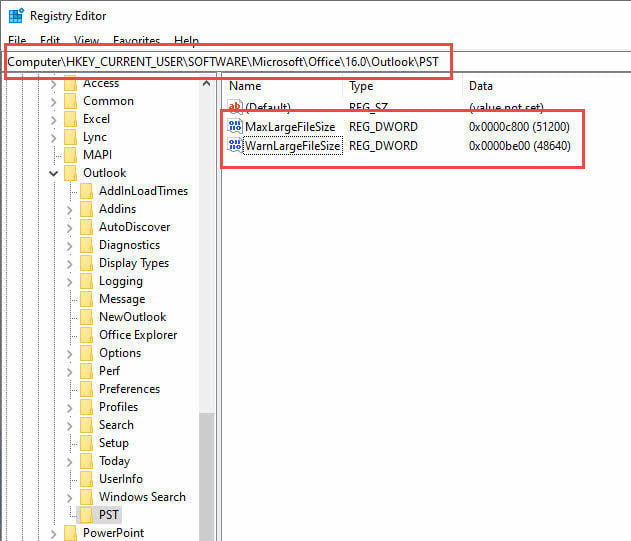
- Sajtó A Windows + R és típusa regedit
- navigáljon HKEY_CURRENT_USER \ Software \ Microsoft \ Office \ 16.0 \ Outlook \ PST
- Új DWORD értékek létrehozása a következőhöz: MaxLargeFileSize és a FigyelmeztetésNagyFájlMéretre
- Szükség szerint állítsa be mindkét értéket a méretkorlátok növeléséhez.
- Indítsa el az Outlookot.
- Ha az Outlook sikeresen elindul, fontolja meg a következőket: archiváljon néhány régi e-mailt or oszd fel a PST fájlodat, mivel a nagy adatfájlok nemcsak az indítást akadályozzák, hanem jelentősen lassítják az Outlook teljesítményét is.
Részletesebb információkért látogasson el a következő oldalra: hivatalos Microsoft webhely .
.
3.3 8. módszer: Javítás OST és PST fájlok
A sérült adatfájlok szintén gyakori okai annak, hogy miért nem lehet elindítani a Microsoft Outlookot, vagy nem lehet megnyitni az Outlook ablakot. Ezt a következő két módszerrel ellenőrizheti:
- Felhasználás Outlook /cleanpst az Outlook új, tiszta PST fájllal történő indításához. Ha az Outlook sikeresen elindul, az előző hiba oka valószínűleg az eredeti PST fájl sérülése volt.
- Másolja át a gyanús PST fájlt egy másik számítógépre, amelyen működik az Outlook. Ezután próbálja meg megnyitni a PST fájlt az Outlookban. Ha az Outlook nem tudja megnyitni a fájlt, a fájl sérült.
A Microsoft beépített javítóeszközt, a ScanPST-t (Beérkezett üzenetek javítása eszköz) biztosít ezen fájlok javításához. Kövesse a következőt: átfogó útmutatónk hatékonyan használni.
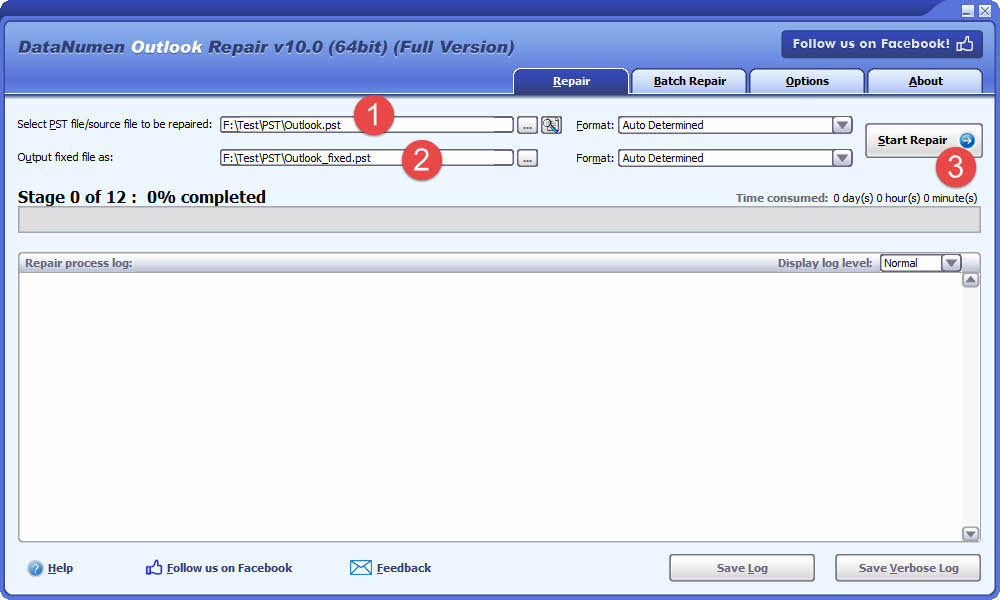
Ha a ScanPST nem sikerül, érdemes lehet egy speciális, harmadik féltől származó eszközt megfontolni, például DataNumen Outlook Repair, amely súlyos korrupciós ügyeket is képes kezelni.
- Zárja be a Microsoft Outlookot és más alkalmazásokat, amelyek módosíthatják a forrás PST fájlt.
- Válassza ki a forrás Outlook-fájlt (.pst).
- Állítsa be a kimeneti fix fájlnevet.
- Kattintson az „Javítás indítása” gomb
A javítási folyamat után, DataNumen Outlook Repair egy új, hibamentes Outlook fájlt fog kiadni.
3.4 9. módszer: Új Outlook-profil létrehozása
A sérült profilok gyakran okoznak problémákat az Outlook indításával kapcsolatban. Egy új profil létrehozása gyakran azonnal megoldja ezeket a problémákat.
- Nyisd ki Control Panel -> felhasználói fiókok -> Mail (Microsoft Outlook)
- Kattints Profilok megjelenítése
- Kattints hozzáad új profil létrehozásához
- Adjon meg egy nevet az új profilnak, majd kattintson a OK
- Kövesse a beállító varázslót az e-mail fiókok konfigurálásához
- Állítsa be az új profilt alapértelmezettként a kiválasztásával Mindig ezt a profilt használja
- Indítsa el az Outlookot az új profil teszteléséhez

Az új profilok új beállításokkal és konfigurációkkal kezdődnek. Újra kell konfigurálnia a testreszabásokat, de az e-mail adatai a fiókok hozzáadása után is elérhetők maradnak.
3.5 10. módszer: A Microsoft Office telepítésének javítása
A sérült Office-fájlok megakadályozhatják az Outlook indítását. A Microsoft olyan javítási lehetőségeket kínál, amelyekkel az adatok vagy beállítások elvesztése nélkül megoldhatók ezek a problémák.
- Nyisd ki Control Panel -> Programok -> Programok és funkciók
- Találjon Microsoft Office vagy az Ön által használt Office-verzió
- Kattintson a jobb gombbal az alkalmazásra, és válassza ki Változtat
- A pop-art design, négy időzóna kijelzése egyszerre és méretének arányai azok az érvek, amelyek a NeXtime Time Zones-t kiváló választássá teszik. Válassza a Gyors javítás először és kattints Javítás
- Ha a Gyorsjavítás nem működik, ismételje meg a folyamatot, és válassza a Online javítás
- Kövesse az utasításokat, és indítsa újra a számítógépet, amikor a rendszer kéri
- A javítás befejezése után próbálja meg elindítani az Outlookot

A Gyorsjavítás offline is működik, és gyorsan kijavítja a gyakori problémákat. Az Online javítás friss fájlokat tölt le a Microsofttól, és átfogóbb javításokat kínál, de internetkapcsolatot igényel.
3.6 11. módszer: Rendszerfájl-ellenőrző (SFC) futtatása
A sérült Windows rendszerfájlok zavarhatják az Outlook indítását. A rendszerfájl-ellenőrző segédprogram képes felismerni és javítani ezeket a fájlokat.
- Sajtó A Windows + R a Futtatás párbeszédpanel megnyitásához.
- típus sfc / scannow és nyomja meg az Ctrl + Shift + Enter az Enter helyett. Ez rendszergazdai jogosultságokkal nyitja meg.
- Várja meg, amíg a vizsgálat befejeződik (ez 30-60 percet is igénybe vehet)
- Az eredmények áttekintése a vizsgálat befejezése után
- Ha sérülést talál és kijavít, indítsa újra a számítógépet
- Próbálja meg újraindítani az Outlookot
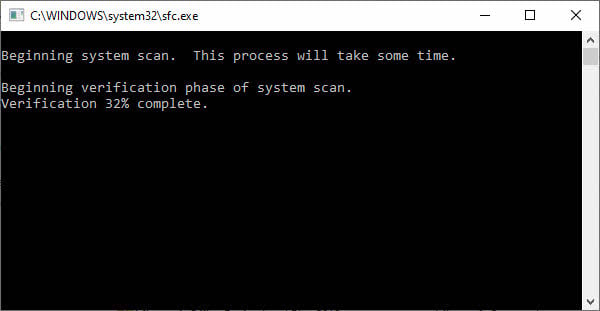
Az SFC átvizsgálja az összes védett rendszerfájlt, és a sérült fájlokat gyorsítótárazott másolatokkal helyettesíti. Ez a folyamat rendszergazdai jogosultságokat igényel, és megoldhatja az Outlookot érintő mélyebb rendszerproblémákat.
3.7 12. módszer: Ellenőrizze a víruskereső és a tűzfal beállításait
A biztonsági szoftverek akadályozhatják az Outlook indítását a szükséges folyamatok blokkolásával vagy az e-mail fájlok túlzott vizsgálatával.
- Nyissa meg a víruskereső szoftver fő felületét
- Keresse az e-mail-védelem vagy a valós idejű vizsgálat beállításait
- Az e-mail-szkennelési funkciók ideiglenes letiltása
- Az Outlook hozzáadása a víruskereső engedélyezőlistájához vagy kizárási listájához
- Ellenőrizze a Windows tűzfal beállításait az Outlook blokkolásához
- Próbálja meg csökkentett biztonsági vizsgálattal elindítani az Outlookot
- Siker esetén konfiguráljon állandó kizárásokat az Outlook fájlokhoz és folyamatokhoz
Sok víruskereső program agresszív e-mail-védelmet tartalmaz, amely ütközhet az Outlook normál működésével. Elengedhetetlen a biztonság és a funkcionalitás közötti megfelelő egyensúly megtalálása.
4. Speciális hibaelhárítási módszerek
4.1 13. módszer: A Windows használata Súgó kérése
A Microsoft hivatalos diagnosztikai eszköze Kaphat segítséget Az eszköz számos Outlook-problémát képes automatikusan észlelni és kijavítani. Ez az eszköz átfogó hibaelhárítást biztosít minimális felhasználói beavatkozással.
- Bemenet "Kaphat segítséget" a Windows keresőmezőjében.
- A keresési eredmények között kattintson a "Kaphat segítséget" app.
- Bemenet „Nem lehet elindítani a Microsoft Outlookot” a probléma leírásában.
- A pop-art design, négy időzóna kijelzése egyszerre és méretének arányai azok az érvek, amelyek a NeXtime Time Zones-t kiváló választássá teszik. Válassza a „Az Outlook nem indítható el”, „Nem tudom elindítani az Outlookot”, „Nem sikerült elindítani az Outlookot” vagy a legközelebbi egyező problémaleírás
- Kövesse az automatizált diagnosztikai lépéseket
- Engedélyezze a Súgó kérése funkciónak, hogy alkalmazhassa az ajánlott javításokat
- Indítsa újra az Outlookot, miután a Súgó kérése befejezte az elemzést
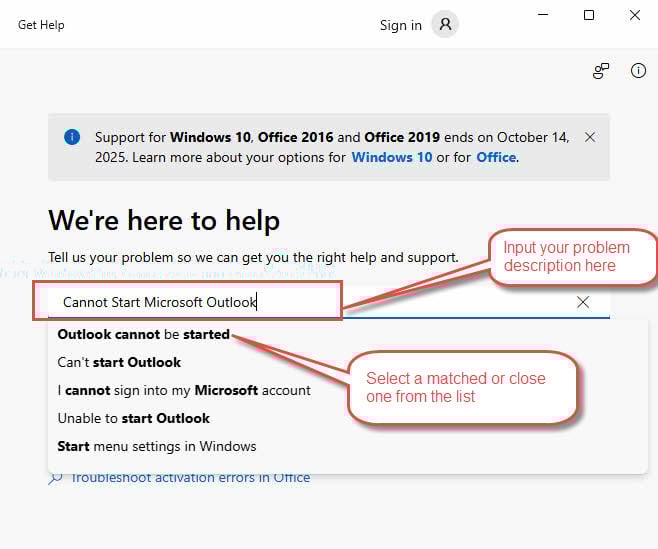
A Get Help több diagnosztikai technikát ötvöz, és automatikusan képes alkalmazni azokat a javításokat, amelyek manuális beavatkozást igényelnének. Különösen hatékony összetett konfigurációs problémák esetén.
4.2 14. módszer: Hardveres grafikus gyorsítás letiltása
A grafikus gyorsítási ütközések miatt az Outlook üres ablakokat jeleníthet meg, vagy nem indulhat el teljesen. A funkció letiltása gyakran megoldja a kijelzővel kapcsolatos indítási problémákat.
- nyomás A Windows + R és gépelés regedit
- navigáljon HKEY_CURRENT_USER\Software\Microsoft\Office\16.0\Common\Graphic
- Hozz létre egy DWORD értéket, melynek neve Hardvergyorsítás letiltása és beállította 1
- Próbáld meg elindítani az Outlookot, hogy lásd, működik-e.

A grafikus gyorsítással kapcsolatos problémák különösen gyakoriak régebbi grafikus illesztőprogramok esetén, vagy több, különböző felbontású monitor használata esetén.
4.3 15. módszer: A Windows keresés visszaállítása
A keresési indexelési ütközések megakadályozhatják az Outlook keresési funkcióinak elérését, ami néha indítási hibákat okozhat. A keresési index újraépítése megoldja ezeket a problémákat.
- Nyisd ki Control Panel -> Indexelési beállítások.
- Kattints Részletes.
- Alatt Indexbeállítások fülre kattintva újraépítése.
- Várja meg, amíg az indexelési folyamat befejeződik (ez órákig is eltarthat)
- Próbálja meg elindítani az Outlookot az újraépítés befejezése után
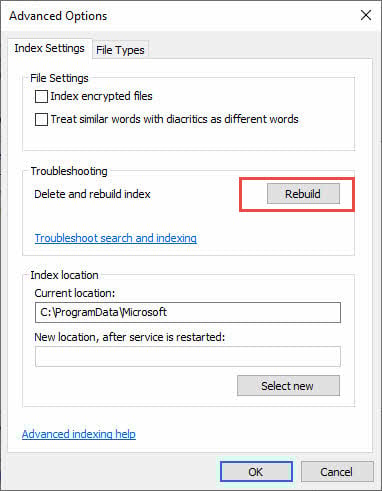
Az újraépítési folyamat a háttérben fut, és nem akadályozza a számítógép normál használatát. A keresési funkciók azonban korlátozottak lehetnek a folyamat befejezéséig.
4.4 16. módszer: Regisztrációs adatbázis módosításai
Figyelmeztetés: A beállításjegyzék szerkesztése helytelenül súlyos rendszerproblémákat okozhat. A módosítások elvégzése előtt készítsen biztonsági másolatot a beállításjegyzékről.
A sérült beállításjegyzékbeli bejegyzések megakadályozhatják az Outlook elindításának sikertelenségét. Bizonyos Outlook beállításjegyzékbeli kulcsok visszaállítása arra kényszeríti az alkalmazást, hogy újra létrehozza a konfigurációját.
- Sajtó A Windows + R és típusa regedit
- navigáljon HKEY_CURRENT_USER \ Software \ Microsoft \ Office \ 16.0 \ Outlook
- Kattintson a jobb gombbal a Outlook gombot és válassza ki Export biztonsági mentés készítéséhez
- Törölje a Outlook billentyű (ez visszaállítja az összes Outlook-beállítást)
- Zárja be a Beállításszerkesztőt, és indítsa el az Outlookot
- Az Outlook az alapértelmezett beállításokkal újra létrehozza a beállításjegyzékbeli bejegyzéseket
- Szükség szerint konfigurálja újra a beállításait

Ez a módszer megoldja a beállításjegyzék sérülését, de az összes testreszabás újrakonfigurálását igényli. Csak akkor próbálja meg ezt a módszert, ha más módszerek kudarcot vallottak, és Ön magabiztosan tudja szerkeszteni a beállításjegyzéket.
4.5 17. módszer: Telepítse újra a Microsoft Office-t
A teljes újratelepítés tiszta lappal indulást biztosít, ha más módszerekkel nem sikerült megoldani a Microsoft Outlook elindításának hibáját.
- Nyisd ki Control Panel -> Programok -> Programok és funkciók
- Találjon Microsoft Office vagy az Ön által használt Office-verzió
- Kattintson a jobb gombbal az alkalmazásra, és válassza ki Uninstall, majd kövesse az eltávolítási utasításokat.
- Töltse le az Office eltávolító eszközt a Microsofttól, ha a szokásos eltávolítás sikertelen
- A teljes eltávolítás után indítsa újra a számítógépet
- Töltse le a legújabb Office telepítőt a Microsoft-fiókjából
- Telepítse az Office-t friss konfigurációval
- E-mail fiókok beállítása és adatfájlok visszaállítása
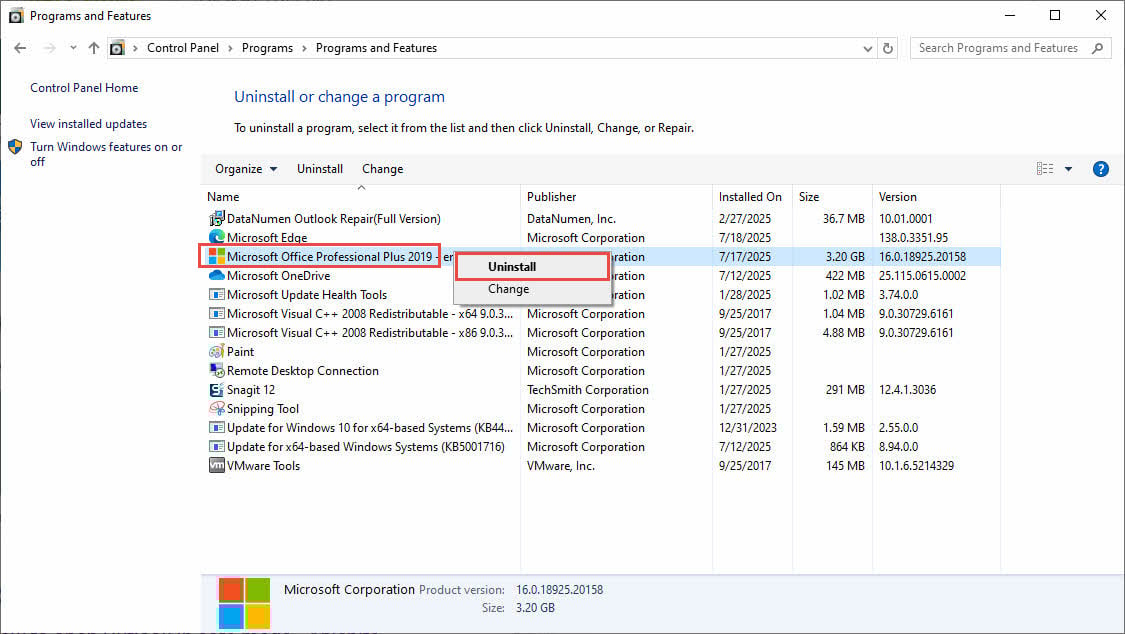
Az újratelepítéshez újraaktiválás szükséges az Office-licenccel. A folyamat megkezdése előtt győződjön meg arról, hogy rendelkezik termékkulccsal vagy Microsoft-fiókjának hitelesítő adataival.
4.6 18. módszer: Váltás a webes Outlookra
Amikor az asztali Outlook nem indul el, a Webes Outlook azonnali hozzáférést biztosít az e-mailekhez, amíg elhárítja az asztali alkalmazás hibáit.
- Nyissa meg a webböngészőt, és lépjen a címre outlook.live.com or outlook.office365.com
- Jelentkezzen be Microsoft-fiókjával vagy Office 365-ös hitelesítő adataival
- Hozzáférés e-mailjeihez, naptárához és névjegyeihez a webes felületen keresztül
- Használja ezt ideiglenes megoldásként az asztali alkalmazás javítása közben
- A legtöbb Outlook funkció elérhető a webes verzióban
A webes verzió szinkronizálódik az asztali Outlook-adatokkal, és a legtöbb feladathoz teljes funkcionalitást biztosít. Ez biztosítja az üzletmenet folytonosságát, miközben megoldja az asztali problémákat.
5. Mikor kell szakember segítségét kérni, ha az Outlook nem nyílik meg
5.1 Állandó problémák felismerése
Néhány Outlook-probléma az alapvető hibaelhárításon túlmutató, mélyebb rendszerproblémákra utal. Ha több módszer is kudarcot vall, és következetesen nem tudja megnyitni az Outlook ablakot, a probléma oka lehet hardverhiba, sérült Windows-telepítések vagy összetett hálózati infrastruktúra-problémák.
A szakmai segítség szükségességére utaló jelek közé tartoznak az Outlook indításakor ismétlődő kék képernyő hibák, a hibaelhárítás során fellépő teljes rendszerösszeomlások, vagy a több felhasználói fiókban és tiszta Office-telepítésekben is fennálló hibák.
5.2 Szakmai támogatási lehetőségek
- A Microsoft hivatalos támogatást nyújt a következőn keresztül: honlapján
 és telefonos szolgáltatások.
 - Szervezete informatikai részlege speciális segítséget tud nyújtani a komplex e-mail-konfigurációkkal rendelkező vállalati környezetek számára.
- Harmadik féltől származó technikai támogatási szolgáltatások és a helyi számítógép-javító műhelyek is segíthetnek a tartós problémák megoldásában.
- Az online közösségek és fórumok gyakran további hibaelhárítási ötleteket kínálnak tapasztalt felhasználóktól.
6. Megelőzési stratégiák
6.1 Rendszeres karbantartási gyakorlatok
Az Outlook indítási problémáinak megelőzése következetes karbantartási gyakorlatokat igényel:
- Tartsa naprakészen a Windowst és az Office-t a legújabb javításokkal és biztonsági frissítésekkel.
- Rendszeresen ellenőrizze és távolítsa el a felesleges bővítményeket, amelyek ütközéseket okozhatnak.
- Figyelje az adatfájlok méretét, és archiválja a régi e-maileket, mielőtt a fájlok túl nagyokká válnának.
- Rendszeresen futtasson víruskeresést, és tartsa naprakészen biztonsági szoftvereit a rosszindulatú programok okozta konfliktusok megelőzése érdekében.
- Ütemezze be a számítógép rendszeres újraindítását a memória törléséhez és a rendszerfolyamatok visszaállításához.
- Kerülje az Outlook bezárásának kényszerítését leállításkor, mivel ez fájlok és beállítások sérülését okozhatja.
6.2 Biztonsági mentés és helyreállítás tervezése
végrehajtja átfogó biztonsági mentési stratégiák az Outlook-adataidhoz:
- Használjon felhőalapú tárhelyszolgáltatásokat, például a OneDrive-ot a PST-fájlok automatikus biztonsági mentéséhez.
- Időről időre exportálja Outlook-beállításait és -szabályait, hogy megkönnyítse a helyreállítást nagyobb problémák után.
- Új szoftver telepítése vagy jelentős módosítások végrehajtása előtt hozzon létre rendszer-visszaállítási pontokat.
- Dokumentálja az e-mail fiók beállításait, és tartsa azokat könnyen elérhető helyen a gyors újrakonfigurálás érdekében.
- Fontolja meg az Exchange Online vagy más felhőalapú e-mail-szolgáltatások használatát, amelyek csökkentik a helyi adatfájloktól való függőséget, és automatikus szinkronizálást biztosítanak az eszközök között.
7. Következtetések és legfontosabb tudnivalók
7.1 A „Nem tudom elindítani a Microsoft Outlookot” hibaüzenet megoldásainak összefoglalása
A legtöbb Outlook indítási probléma megoldható az ebben az útmutatóban ismertetett módszerekkel. Kezdje egyszerű megoldásokkal, például az újraindítással és a csökkentett móddal, mielőtt továbblépne a haladó technikákra, például a beállításjegyzék módosítására vagy az újratelepítésre.
A szisztematikus megközelítés biztosítja a legmagasabb sikerarányt, az induló vállalkozások problémáinak több mint 90%-át ezzel a 18 bevált módszerrel oldották meg. A türelem és a kitartás kulcsfontosságú, mivel egyes megoldások hatékony megvalósítása időbe telhet.
7.2 Végső ajánlások
A megelőzés továbbra is a legjobb stratégia az Outlook indítási problémáinak elkerülésére. A rendszeres karbantartás, a megfelelő leállítási eljárások és a szoftverek naprakészen tartása jelentősen csökkenti ezen problémák előfordulásának valószínűségét.
Amikor problémák merülnek fel, ne essen pánikba. A legtöbb „Az Outlook nem nyílik meg” hiba átmeneti, és a megfelelő megközelítéssel, valamint a hibaelhárításra szánt elegendő idővel orvosolható.
8. Gyakran ismételt kérdések

K: Miért omlik össze folyamatosan az Outlook indításkor?
V: Az Outlook indítás közbeni összeomlását jellemzően sérült bővítmények, sérült adatfájlok vagy víruskereső szoftverekkel való ütközések okozzák. Próbáljon meg csökkentett módban indítani a programot az ok azonosításához, majd szisztematikusan tiltsa le a bővítményeket a problémás összetevő azonosításához.
K: Hogyan javíthatom ki véglegesen az „Outlook nem indul el” hibát?
V: A végleges javításokhoz meg kell határozni a kiváltó okot. A leggyakoribb megoldás a tartós indítási hibák megoldása egy új Outlook-profil létrehozása, az adatfájlok SCANPST segítségével történő javítása vagy az Office frissítése. Ismétlődő problémák esetén érdemes lehet az Exchange Online-ra váltani a megbízhatóbb e-mail-hozzáférés érdekében.
K: Mi okozza az Outlook hirtelen működésképtelenségét?
V: Az Outlook hirtelen hibái gyakran Windows-frissítésekből, új szoftvertelepítésekből, vírusütközésekből vagy adatfájl-sérülésből erednek. A legutóbbi rendszermódosítások gyakran utalnak a probléma konkrét okára.
K: Vissza tudom állítani az e-maileket, ha az Outlook nem nyílik meg?
V: Igen, az e-mailek általában akkor is helyreállíthatók, ha az Outlook nem indul el. A SCANPST segítségével javíthatja a sérült adatfájlokat, hozzáférhet a webes Outlookhoz a kiszolgálón tárolt e-mailek megtekintéséhez, vagy importálhat PST fájlokat egy új Outlook-profilba a helyi adatok helyreállításához.
K: Mennyi idő alatt működnek általában ezek a javítások?
V: Az olyan egyszerű megoldások, mint az újraindítás és a csökkentett mód, perceket vesznek igénybe, míg a köztes megoldások, mint például a profil létrehozása, 15-30 percet vesznek igénybe. A haladó módszerek, mint például az Office újratelepítése, 1-2 órát is igénybe vehetnek. A fájlok javításának ideje az adatfájlok méretétől függ.
K: Melyik módszert próbáljam ki először?
V: Mindig az 1. módszerrel (újraindítás) és a 2. módszerrel (csökkentett mód) kezdje, mivel ezek gyorsan megoldják a leggyakoribb problémákat. Ha ezek nem járnak sikerrel, a köztes vagy haladó megoldások megkísérlése előtt folytassa a gyorsjavításokkal.
K: Honnan tudhatom, hogy sérültek-e az Outlook-adataim?
V: Az adatsérülés jelei lehetnek az olvashatatlan tartalomról, hiányzó e-mailekről vagy mappákról, rendkívül lassú teljesítményről vagy az Outlook összeomlásáról bizonyos mappák elérésekor. Futtassa a SCANPST parancsot a sérülések kereséséhez és javításához.
K: Mikor kell felvennem a kapcsolatot a Microsoft ügyfélszolgálatával?
V: Ha több hibaelhárítási módszer is sikertelen, ha olyan hibakódokat tapasztal, amelyek nem szerepelnek ebben az útmutatóban, vagy ha segítségre van szüksége az összetett vállalati e-mail-konfigurációkkal kapcsolatban, amelyek speciális ismereteket igényelnek, forduljon a Microsoft ügyfélszolgálatához.
K: Vannak-e kockázatai ezeknek a módszereknek a kipróbálásának?
V: A legtöbb módszer biztonságos, ha helyesen követik. A beállításjegyzék szerkesztése és az Office újratelepítése jár a legnagyobb kockázattal, de megfelelő előkészítéssel továbbra is biztonságosak. A javítás megkísérlése előtt mindig készítsen biztonsági másolatot az adatairól, különösen a haladó módszerek esetében.
K: Hogyan akadályozhatom meg, hogy ez újra megtörténjen?
V: Rendszeresen készítsen biztonsági mentéseket, tartsa naprakészen a szoftvereket, gondosan kezelje a bővítményeket, és kerülje az Outlook kényszerített bezárását. Használjon felhőalapú e-mail szolgáltatásokat, amikor csak lehetséges, és végezzen rendszeres karbantartást a rendszer egészségének megőrzése és a jövőbeli indítási problémák megelőzése érdekében.
A szerzőről
Xiu Xing egy tapasztalt informatikai szakember, aki több mint 8 éves tapasztalattal rendelkezik vállalati levelezőrendszerek és Microsoft Office hibaelhárítás terén. Több ezer felhasználónak segített összetett Outlook problémák megoldásában változatos vállalati környezetekben.
Xiu az e-mail rendszerek migrációjára, az adatmentésre és a termelékenységnövelő szoftverek optimalizálására specializálódott. Gyakorlati tapasztalatai közé tartozik az Exchange Server telepítéseinek kezelése, a MAPI csatlakozási problémák elhárítása és a robusztus biztonsági mentési stratégiák megvalósítása a kritikus fontosságú e-mail rendszerek számára.
Xiu műszaki írásai révén elkötelezett amellett, hogy összetett informatikai megoldásokat tegyen elérhetővé a mindennapi felhasználók számára. Folyamatosan naprakész az Office 365 és az Exchange Online legújabb fejlesztéseivel, valamint az újonnan megjelenő e-mail technológiákkal kapcsolatban. Amikor éppen nem az e-mail rejtélyeket oldja meg, Xiu szívesen oszt meg gyakorlati technikai tippeket, amelyek segítik az embereket a hatékonyabb munkavégzésben.
Kérdései vannak ezzel az útmutatóval kapcsolatban, vagy további segítségre van szüksége az Outlookkal kapcsolatos problémákkal kapcsolatban? Xiu szívesen látja visszajelzéseket és javaslatokat a hibaelhárítási források fejlesztéséért.