
Korrupt javítás OST fájl teljes útmutatóval. Ingyenes helyreállítási tippek, fejlett módszerek és professzionális eszközök. Javítás OST reszelj most!
1. Bevezetés
1.1 Mi az a OST Fájl?
An OST A fájl, vagy offline tárolótábla egy adatfájl, amelyet a Microsoft Outlook használ a postaláda adatainak helyi gyorsítótárában történő tárolására. Lehetővé teszi az e-mailek, névjegyek, naptárak és egyéb postaláda-elemek elérését internetkapcsolat nélkül is. Amikor online van, az Outlook automatikusan szinkronizálja a... OST fájlt az Exchange Server vagy az IMAP fiókkal, így biztosítva, hogy adatai naprakészek maradjanak minden eszközön.
OST fileakkor jönnek létre, amikor az Outlookot Exchange-, Office 365-, IMAP- vagy Outlook.com-fiókokkal konfigurálja gyorsítótáras Exchange módban. Az offline módban végrehajtott módosítások a OST fájlt, és szinkronizálódik a szerverrel, amint a kapcsolat helyreállt.
A legfontosabb különbség a OST és a PST fájlok az, hogy OST A fájlok szerveralapú fiókokkal működnek és automatikusan szinkronizálódnak, míg a PST fájlok önálló archívumfájlok, amelyek nem szinkronizálódnak egyetlen szerverrel sem.
1.2 Signs Your OST A fájl sérült
A tünetek felismerése OST A fájlsérülés jelei segítenek abban, hogy azonnal intézkedhessen a fájl javításáról, mielőtt adatvesztés történne. Gyakori jelek a következők:
- „Nem sikerült megnyitni az alapértelmezett e-mail mappákat” vagy „A fájl xxx” hibaüzenetek.ost használatban van, és nem férhet hozzá".
- Szinkronizációs hibák az Outlook és az Exchange Server között
- Hiányzó e-mailek, mappák vagy egyéb postaláda-elemek
- Az Outlook összeomlik, lefagy vagy lefagy a webhely elérésekor. OST filé
- Lassú teljesítmény vagy késedelmes válasz e-mailek kezelésekor
1.3 Gyakori okok OST A fájl korrupciója
Megértése miért OST A fájlok sérülésének megakadályozása segít megelőzni a jövőbeni problémákat. A fő okok a következők:
- Hardverrel kapcsolatos problémák: hirtelen áramkimaradás, merevlemez-meghibásodások és hibás szektorok, tárolóeszköz-problémák, hardverkompatibilitási problémák
- Szoftverrel kapcsolatos problémák: nem megfelelő Outlook leállítás, Outlook szoftverhibák vagy ütközések, elavult Outlook verziók, inkompatibilis bővítmények, víruskereső programok stb.
- Fájlmérettel kapcsolatos problémák: túlméretezett OST fájlok, méretkorlátozási problémák
- Külső tényezők: vírus- vagy rosszindulatú támadások, hálózati kapcsolódási problémák, szinkronizációs hibák, emberi hibák, például véletlen törlés vagy fájláthelyezés
2. Keresse meg az Outlook alkalmazását OST filé
Mielőtt megjavíthatna egy OST fájlt, tudnia kell, hogy hol tárolja a számítógépén. Az Outlook számos módszert kínál a fájl megkereséséhez OST fájlt.
2.1 Keresés az Outlook segítségével OST Települések
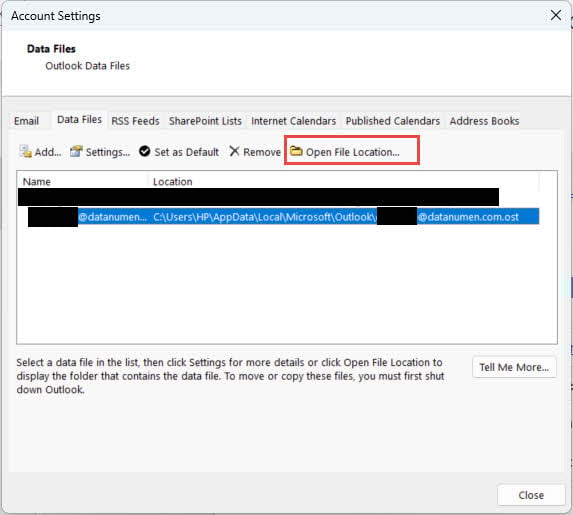
A legegyszerűbb módja annak, hogy megtaláld a sajátodat OST A fájl helye az Outlook Fiókbeállításaiban található:
- Nyissa meg a Microsoft Outlookot
- Kattints filé -> A fiók beállításai -> A fiók beállításai
- Válassza ki a Adatfájlok lap
- Válassza ki a OST a megkeresni kívánt fájl
- Kattints Nyissa meg a fájl helyét a mappát tartalmazó mappa megtekintéséhez OST filé
2.2 Gyakori OST Fájl helyek
Windows 7 és újabb verziók esetén OST A fájlok általában a következő alapértelmezett helyen tárolódnak:
C:\Users\[Username]\AppData\Local\Microsoft\Outlook
Cserélje le a [Felhasználónév] részt a tényleges Windows felhasználónevére. OST A fájl neve általában az e-mail címedről származik, például: yourname@company.com.ost.
2.3 Megállapítás OST Fájlok manuális mentése
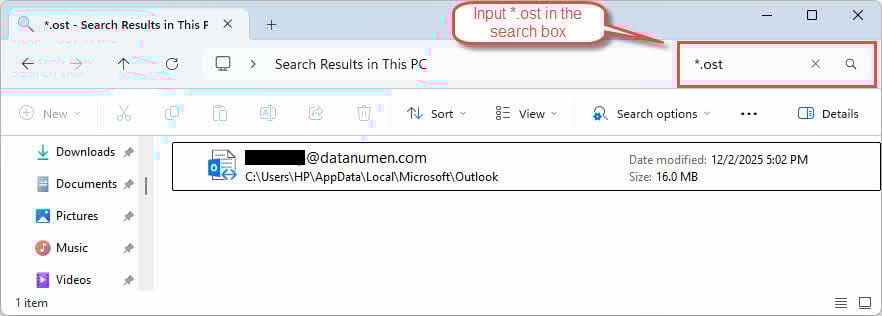
Ha meg kell találnia OST fájlok manuális törléséhez használja a Windows Fájlkezelőt:
- Sajtó A Windows + E a Fájlkezelő megnyitásához
- Írja be a keresőmezőbe
*.ostmindent megkeresni OST fájlok - Rejtett fájlok megtekintésének engedélyezése kattintással Kilátás -> Rejtett tételek
- Ha a keresés nem találja a fájljait, keresse meg az AppData mappát.
3. 1. módszer: Zárja be az Outlookot, majd nyissa meg újra
Néha, OST A fájlhibák átmenetiek, és az Outlook egyszerű bezárásával és újranyitásával megoldhatók:
- Tovább filé -> Kilépés az Outlook megfelelő bezárásához

- Győződjön meg arról, hogy a Feladatkezelőben nem futnak Outlook-folyamatok
- Várjon 30 másodpercet az Outlook újranyitása előtt
- Indítsa el az Outlookot, és ellenőrizze, hogy a probléma továbbra is fennáll-e

4. 2. módszer: A gyorsítótáras Exchange mód letiltása és újbóli engedélyezése
A gyorsítótáras Exchange mód lehetővé teszi az Outlook számára, hogy offline módon dolgozzon a postaláda egy másolatával. A funkció letiltása és újbóli engedélyezése megoldhatja a problémát. OST fájlszinkronizációs problémákat, és néha a sérülési problémákat is megoldja.
Fontos korlátozás: Ez a módszer csak Exchange-fiókokkal működik. IMAP, POP3 vagy Outlook.com fiókokhoz nem érhető el.
- Nyissa meg az Outlook programot
- Tovább filé -> A fiók beállításai -> A fiók beállításai
- Válassza ki a fiókját
- Kattints Változtat
- Szüntesse Használja a gyorsítótárazott cseremódot
- Kattints Következő és azután befejez

- Indítsa újra az Outlookot.
- Ismételje meg az 1–6. lépéseket, és engedélyezze újra Használja a gyorsítótárazott cseremódot
- Indítsd újra az Outlookot, hogy szinkronizálódjon a szerverrel

Amikor újra engedélyezi a gyorsítótáras Exchange módot, az Outlook új OST fájlt, és letölti a postaláda adatait a szerverről. Ez a folyamat eltarthat egy ideig, a postaláda méretétől függően.
5. 3. módszer: Offline elemek törlése és mappa frissítése
Ha a sérülés csak bizonyos mappákat érint, nem pedig az egészet OST fájlt, akkor törölheti ezeket a mappákat, majd manuálisan újraszinkronizálhatja az elemeket.
Fontos korlátozás: Ez a módszer csak Exchange-fiókokkal működik. IMAP, POP3 vagy Outlook.com fiókokhoz nem érhető el.
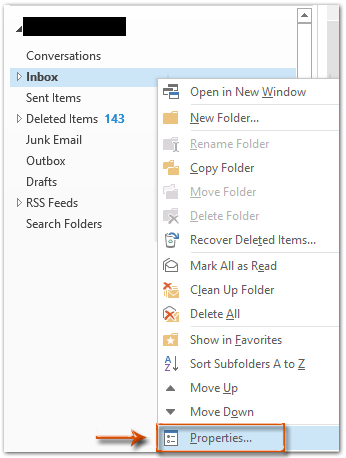
- Nyissa meg az Outlookot, és kattintson a jobb gombbal az érintett mappára
- Kattints Ingatlanok

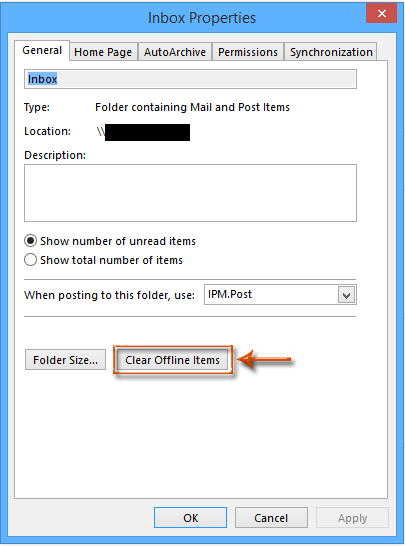
- A Ingatlanok párbeszédpanelen kattintson a gombra Offline elemek törlése

- Kattints OK megerősítéséhez
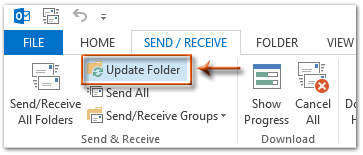
- Menj a Küldés fogadás lap
- Kattints Mappa frissítése a mappa szinkronizálása a szerverrel

6. 4. módszer: Tömörítés OST filé
Néha tömörítik a OST fájl javítható sérült OST fájl, különösen akkor, ha a sérülést egy túlméretezett probléma okozza.
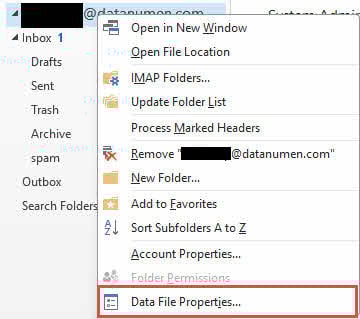
- Nyissa meg az Outlookot, és kattintson a jobb gombbal az érintett elemre OST fájlt.
- Kattints Adatfájl tulajdonságai

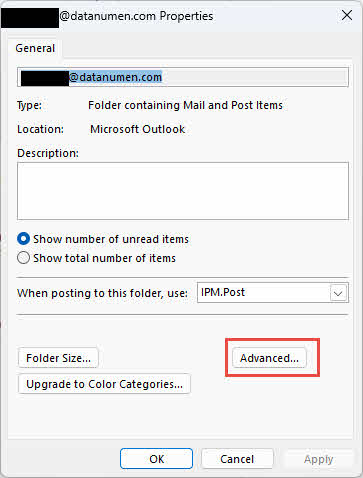
- A Ingatlanok párbeszédpanelen kattintson a gombra Részletes

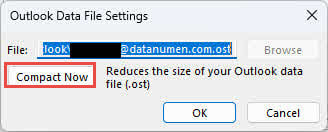
- Kattints Kompakt most tömöríteni a OST fájlt.

7. 5. módszer: Törlés és újralétrehozás OST filé
Amikor a OST A fájl súlyosan sérült, a törlése lehetővé teszi az Outlook számára, hogy újra létrehozza és újraszinkronizálja a fájl friss példányát. OST fájlt a szerverről, ami megoldhatja a problémát.
- Keresse meg a OST fájl helye.
- Zárja be teljesen az Outlookot.
- Kattintson a jobb gombbal a OST fájlt és válassza ki átnevezése
- hozzáad
.baka fájlnév végéig (pl. az Önneve@cég.com.ost.bak) - Nyissa meg újra az Outlookot
- Az Outlook automatikusan létrehoz egy új OST fájlt, és kezdje el újraszinkronizálni a szerverrel
Korlátozások:
- Aktív Exchange Server-kapcsolatot igényel
- A szerverrel nem szinkronizált módosítások elvesznek.
8. 6. módszer: Új Outlook-profil létrehozása és újraszinkronizálás OST filé
Ha maga az Outlook-profil sérült, egy új profil létrehozása megoldhatja mind a profil, mind a probléma okát. OST fájl problémák.
- Zárja be az Outlookot, és győződjön meg arról, hogy nem futnak Outlook-folyamatok
- Tovább Control Panel -> Levél
- Kattints Profilok megjelenítése
- Kattints hozzáad új profil létrehozásához
- Adjon meg egy nevet az új profilnak, majd kattintson a OK

- Kövesd az utasításokat az e-mail fiókod konfigurálásához
- Amikor a rendszer kéri, adja meg e-mail címét és jelszavát
- Kattints Következő és várd meg, amíg az Outlook beállítja a fiókot
- Válassza ki az új profilt alapértelmezett profilként
- Kattints OK a Levelezés beállítása párbeszédpanel bezárásához
- Nyissa meg az Outlookot az új profillal
- Az Outlook létrehoz egy újat OST fájlba és szinkronizálja a postaláda adatait

Ennek a módszernek ugyanazok a korlátozásai vannak, mint a 4. módszernek: Exchange Server-kapcsolatot igényel, és a kiszolgálóval nem szinkronizált módosítások elvesznek.
9. 7. módszer: Használja az Inbox Repair Tool (ScanPST.exe) eszközt
Az Inbox Repair Tool, más néven ScanPST.exe, a Microsoft beépített segédprogramja az Outlook adatfájlokban található hibák diagnosztizálására és javítására. Bár elsősorban PST fájlokhoz készült, bizonyos típusú hibákat is képes beolvasni és kijavítani. OST fájl sérülés.
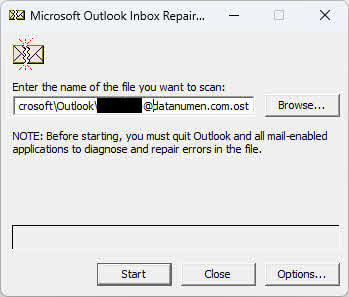
Átfogó útmutatónkat itt tekintheti meg: Hogyan kell használni a ScanPST.exe-t?.
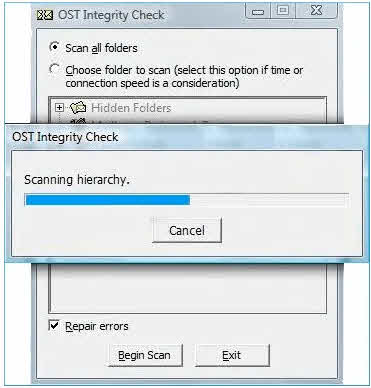
10. 8. módszer: Használat OST Integritás-ellenőrző eszköz (ScanOST.exe)
A ScanOST.exe a OST Integritás-ellenőrző eszköz, amelyet kifejezetten a következőhöz terveztek: OST fájlok régebbi Outlook verziókban. Ellentmondásokat keres a helyi fájlok és a OST fájl és az Exchange Server között, majd kijavítja a szinkronizációs hibákat.
Fontos megjegyzés: A ScanOST.exe csak az Outlook 2007-es és korábbi verzióiban érhető el. Az Outlook 2010-es és újabb verzióiban használja a következőt: ScanPST.exe helyette.
- Zárja be teljesen az Outlookot
- navigáljon
C:\Program Files\Microsoft Office\Office[version] - Dupla kattintás
SCANOST.EXEaz eszköz elindításához - Válassza ki a sérült elemet tartalmazó Outlook-profilt OST filé
- Válasszon egyet Az összes mappa beolvasása or Válassza ki a beolvasandó mappát
- Győződjön meg róla, Hibák javítása van kiválasztva
- Kattints Szkennelés indítása a folyamat elindításához
- Várja meg, amíg a vizsgálat és a javítás befejeződik
- Nyissa meg az Outlookot, és ellenőrizze a OST a fájl elérhető
11. 9. módszer: Lemezhibák ellenőrzése
Merevlemez-hibák vagy hibás szektorok okozhatnak OST fájlsérülés. A Windows Lemezellenőrző segédprogram futtatásával azonosíthatók és kijavíthatók ezek a tárolóeszközökkel kapcsolatos problémák, amelyek potenciálisan megoldhatják a problémát. OST fájlproblémák.
- Zárjon be minden programot, beleértve az Outlookot is
- Sajtó A Windows + E a Fájlkezelő megnyitásához
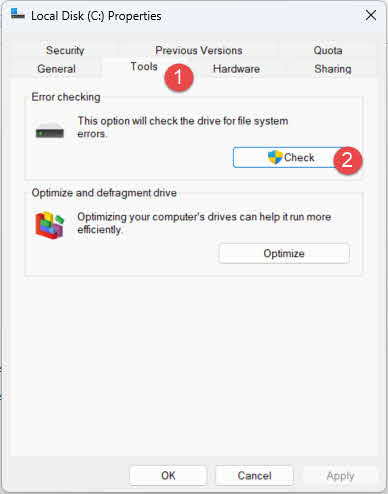
- Kattintson jobb gombbal a meghajtóra, amely tartalmazza a OST fájl (általában C:)
- választ Ingatlanok
- Kattintson az Eszközök lap
- A Hibaellenőrzés alatt kattintson a Jelölje be

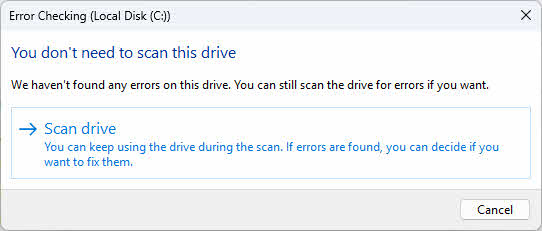
- Kattints Szkennelési meghajtó a lemez beolvasásának megkezdéséhez

- Ha hibákat talál, kövesse az utasításokat a javításukhoz
- Indítsa újra a számítógépet, ha a rendszer kéri
- A vizsgálat befejezése után nyissa meg az Outlookot, és tesztelje a OST filé
A Ellenőrizze a Lemez segédprogramot a parancssorból a további beállításokhoz:
- Sajtó A Windows + X és válassza ki a Terminál (rendszergazda)
- típus
chkdsk C: /f /rés nyomja meg az belép - Ha a rendszer a következő újraindításkor történő ellenőrzés ütemezését kéri, írja be Y és nyomja meg az belép
- Indítsa újra a számítógépet a lemezellenőrzés futtatásához
12. 10. módszer: Használja a Windows Rendszer-visszaállítást
If OST Ha a fájl sérülése egy friss rendszermódosítás, szoftvertelepítés vagy Windows-frissítés után történt, a Rendszer-visszaállítás visszaállíthatja a számítógépet egy korábbi állapotba, amikor a OST fájl megfelelően működött.
- Zárjon be minden programot, beleértve az Outlookot is
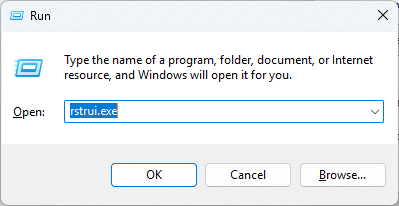
- Sajtó A Windows + R a Futtatás párbeszédpanel megnyitásához
- típus
rstrui.exeés nyomja meg az belép

- Kattints Következő a rendszer-visszaállítás ablak

- Válasszon ki egy visszaállítási pontot a korábbiak közül OST korrupció kezdődött
- Kattints Következő hogy továbbra is
- Tekintse át a visszaállítási pont részleteit, és kattintson a befejez
- Kattints Igen a rendszer-visszaállítás megerősítéséhez
- Várja meg, amíg a visszaállítási folyamat befejeződik (a számítógép újraindul)
- Újraindítás után nyissa meg az Outlookot, és ellenőrizze, hogy a OST fájlprobléma megoldódott

13. 11. módszer: Harmadik fél OST Javítási eszközök
Amikor a manuális módszerek kudarcot vallanak, vagy a OST a fájl sérülése túl súlyos, harmadik féltől származó OST A javítóeszközök fejlett helyreállítási képességeket kínálnak. Ezek a speciális eszközök képesek kezelni a kiterjedt sérüléseket, helyreállítani az adatokat az árva fájlokból. OST fájlokat, és konvertáld OST fájlok PST formátumba konvertálásához az Outlookba való egyszerű importálás érdekében.
13.1 Használat DataNumen Exchange Recovery felépülni OST filé
Az alábbiakban bemutatjuk az egyik ilyen eszköz használatának lépéseit, DataNumen Exchange Recovery, hogy felépüljön OST file:
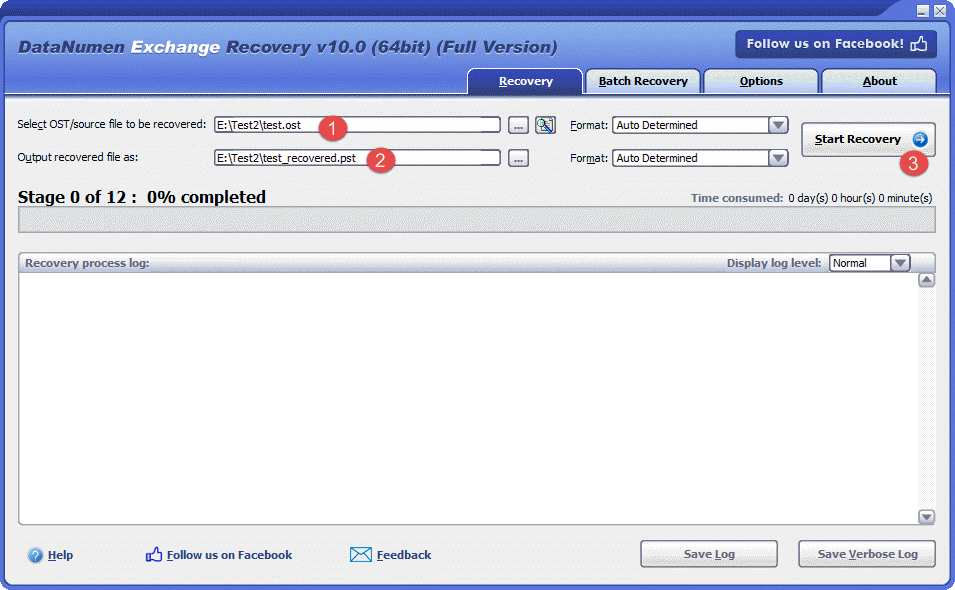
- Rajt DataNumen Exchange Recovery.
- Válassza ki a OST helyreállítandó fájl.
- Állítsa be a kimeneti PST fájl nevét.
- Kattints Indítsa el a helyreállítás
- A helyreállítási folyamat után nyissa meg a kimeneti PST fájlt az Outlookban, amely tartalmazza a sérült fájl összes adatát. OST fájlt.
13.2 Helyreállítás OST Adatok merevlemezről, lemezképről vagy biztonsági mentési fájlokból
Az OST-adatok közvetlenül merevlemezekről, lemezképekről vagy biztonsági mentési fájlokról állíthatók vissza, ha nem rendelkezik az eredetivel. OST fájlokat, például:
- Te törlöd a OST véglegesen iktatni.
- Formázza a merevlemezt.
- Merevlemez hiba.
- A VMWare vagy a Virtual PC virtuális lemeze sérült vagy sérült.
- A biztonsági mentési adathordozón található biztonsági mentési fájl sérült vagy sérült, és nem lehet visszaállítani. OST fájlt belőle.
- A lemezképfájl sérült vagy sérülékeny, és nem lehet visszaállítani. OST fájlt belőle.
Ha kéznél van a lemezkép vagy a biztonsági mentési fájlok, akkor a következőket teheti:
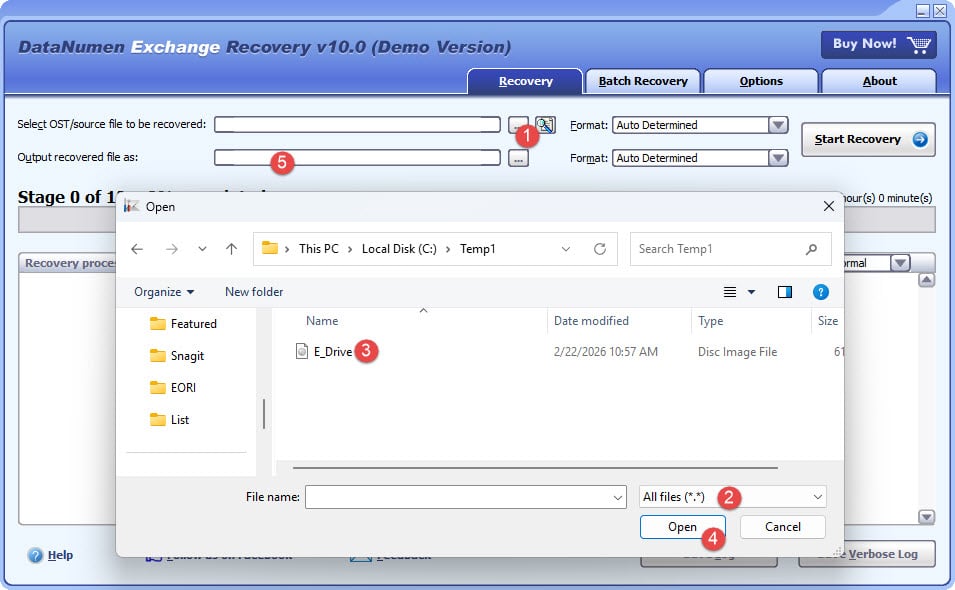
- Kattintson a „…” gombra a forrásfájl kiválasztásához.
- A „Fájl megnyitása” párbeszédpanelen válassza ki az „Összes fájl (*.*)” szűrőt.
- Válassza ki a lemezképet vagy a biztonsági mentési fájlt a helyreállítandó forrásfájlként.
- Állítsa be a kimeneti fix PST fájl nevét, és győződjön meg arról, hogy a kiterjesztése .pst, például E_Drive_fixed.pst.
Ha közvetlenül a merevlemezről szeretne helyreállítani, akkor ezt kell használnia DataNumen Disk Image lemezképfájl létrehozásához a merevlemezhez:
- Válassza ki a merevlemezt vagy a lemezt.
- Állítsa be a kimeneti képfájl nevét.
- Kattintson a „Klónozás indítása” gombra a lemezképfájl létrehozásához a merevlemezről/lemezről.

14. Javítások az állandó hibákhoz OST A fájl korrupciója
If OST Ha a fájl sérülése az újbóli létrehozása után is fennáll, a sérülést az Outlook vagy a rendszer mögöttes problémái okozhatják. Próbálja ki az alábbi megoldásokat.
14.1 Outlook frissítése
Az elavult Outlook verziók olyan hibákat tartalmazhatnak, amelyek a következőket okozhatják: OST fájlsérülés. A legújabb frissítések telepítésével biztosíthatja, hogy minden hibajavítás és teljesítménybeli fejlesztés meglegyen.
- Nyissa meg az Outlook programot
- Kattints filé -> Office fiók
- Kattints Beállítások frissítése
- választ Frissítse most

- Várja meg, amíg a frissítések letöltődnek és települnek
- Indítsa újra az Outlookot, amikor a rendszer kéri
- Ellenőrizze a OST a fájl frissítés után megfelelően működik

14.2 Nem kompatibilis bővítmények letiltása
A hibás vagy inkompatibilis Outlook bővítmények zavarhatják a OST fájlműveleteket és sérülést okozhatnak. A bővítmények letiltása segít azonosítani és eltávolítani a problémás bővítményeket.
- Indítsa el az Outlookot biztonságos módban a gomb megnyomásával A Windows + R, gépelés
Outlook.exe /safeés nyomja meg belép
- Tovább filé -> Opciók
- Kattints Bővítmények a bal oldali panelen
- Alul válassza a lehetőséget COM bővítmények a Kezelés legördülő menüből
- Kattints Go

- Törölje az összes bővítmény jelölését a letiltáshoz

- Kattints OK
- Indítsa újra az Outlookot a szokásos módon, és tesztelje a OST filé
- Ha a probléma megoldódott, engedélyezze a bővítményeket egyenként, hogy azonosítsa a problémás bővítményt.
- A nem kompatibilis bővítmény eltávolítása vagy frissítése



14.3 Javító irodai telepítés
A sérült Office telepítőfájlok állandó Outlook hibát okozhatnak, és OST fájlproblémák. Az Office-példány javítása megoldhatja ezeket a mögöttes problémákat.
- Zárja be az összes Office-alkalmazást, beleértve az Outlookot is
- Nyisd ki Control Panel -> Programok -> Programok és funkciók
- Találjon Microsoft Office vagy az Ön által használt Office-verzió
- Kattintson a jobb gombbal az alkalmazásra, és válassza ki Változtat
- A pop-art design, négy időzóna kijelzése egyszerre és méretének arányai azok az érvek, amelyek a NeXtime Time Zones-t kiváló választássá teszik. Válassza a Gyors javítás először és kattints Javítás

- Ha a Gyorsjavítás nem működik, ismételje meg a folyamatot, és válassza a Online javítás
- Kövesse az utasításokat, és indítsa újra a számítógépet, amikor a rendszer kéri
- Nyissa meg az Outlookot, és ellenőrizze OST fájlfunkciók
14.4 Rendszerfájl-ellenőrző használata
A sérült rendszerfájlok befolyásolhatják az Outlook azon képességét, hogy hozzáférjen és kezelje a fájlokat. OST fájlok megfelelően. A Rendszerfájl-ellenőrző (SFC) az eszköz automatikusan kijavítja a talált sérült rendszerfájlokat, ami megoldhatja a makacs problémákat OST rendszerszintű problémák által okozott fájlsérülési problémák.
15. A megelőzés legjobb gyakorlatai OST A fájl korrupciója
megelőzése OST A fájlok sérülésének kezelése hatékonyabb, mint a javításuk. Ezen bevált gyakorlatok betartása segít fenntartani a OST fájlok integritását és csökkenti az adatvesztés kockázatát.
15.1 Rendszeres karbantartás
- Tartsa naprakészen az Outlookot a legújabb javításokkal és frissítésekkel
- monitor OST fájlméret a korlátok túllépésének elkerülése érdekében
- Régi elemek rendszeres archiválása külön PST fájlokba
- Nagy osztás OST fájlok méretkorláthoz közeledve
15.2 Az Outlook megfelelő használata
- Az Outlookot mindig megfelelően zárja be az Exit paranccsal
- Kerülje az Outlook kényszerített bezárását a Feladatkezelőn keresztül
- A számítógép leállítása előtt lépjen ki az Outlookból
15.3 Rendszerbiztonság
- Tartsa naprakészen a vírusvédelmet
- Valós idejű kártevő-megelőzés engedélyezése
- Végezzen rendszeres biztonsági vizsgálatokat a rendszerén
15.4 Hálózati szempontok
- Biztosítson stabil internetkapcsolatot a szinkronizálás során
- Megbízható hálózati kapcsolatok használata nagy postaládák szinkronizálásakor
- Stabil VPN-kapcsolatok fenntartása, ha az Exchange eléréséhez szükséges
15.5 Hardverkarbantartás
- Rendszeresen végezzen merevlemez-állapot-ellenőrzéseket
- Használjon szünetmentes tápegységet (UPS) az áramkimaradások elleni védelem érdekében
- Rendszeresen futtassa a lemezkarbantartó segédprogramokat
15.6 Biztonsági mentési stratégiák
- Készítsen rendszeres biztonsági mentéseket a OST fájlok
- Fontossá tenni OST adatok PST formátumba archiváláshoz
- Biztonsági másolatok tárolása több helyen
- Automatizált biztonsági mentési megoldások megvalósítása
Lát átfogó útmutatónk hogyan készíthet biztonsági másolatot az Outlook e-mailekről.
15.7 Bővítménykezelés
- Csak kompatibilis és megbízható bővítményeket használjon
- Rendszeresen ellenőrizze a telepített bővítményeket, és távolítsa el a nem használtakat
- A stabilitás javítása érdekében tiltsa le a felesleges bővítményeket
16. Gyakran Ismételt Kérdések (GYIK)
K: Mi a különbség között OST és PST fájlok?
A: OST A fájlok offline tárolótábla-fájlok, amelyek szerveralapú fiókokkal, például az Exchange-szel és az Office 365-tel működnek. Automatikusan szinkronizálódnak a szerverrel, lehetővé téve az offline hozzáférést a postaládához. A PST fájlok személyes tárolótábla-fájlok, amelyek önálló archívumként szolgálnak, és nem szinkronizálódnak egyetlen szerverrel sem. OST A fájlok működéséhez aktív fiókkapcsolat szükséges, míg a PST fájlok önállóan is használhatók.
K: Kinyithatok egy OST fájl Outlook nélkül?
A: OST A fájlok nem nyithatók meg közvetlenül az Outlook nélkül, mivel kifejezetten az Outlook gyorsítótáras Exchange módjához készültek. Használhat azonban harmadik féltől származó szoftvereket. OST PST konverter eszközökre az adatok kinyeréséhez és PST formátumba konvertálásához, amely ezután importálható az Outlookba, vagy megtekinthető más, PST fájlokat támogató e-mail kliensekkel.
K: Honnan tudom, hogy az enyém OST sérült a fájl?
A: A korruptság jelei OST A fájlban hibaüzenetek jelenhetnek meg az Outlook megnyitásakor, szinkronizálási hibák az Exchange Serverrel, hiányzó e-mailek vagy mappák, az Outlook gyakori összeomlása vagy lefagyása, lassú teljesítmény e-mailek elérésekor, valamint hibaüzenetek, amelyek a következőket jelzik: OST A fájl nem nyitható meg. Ha a következő tünetek bármelyikét tapasztalja, a OST fájl sérült lehet.
K: A ScanPST.exe mindent meg tud javítani? OST fájl sérülés?
V: Nem, a ScanPST.exe fájlnak vannak korlátai. Jól működik kisebb és közepes sérülések esetén, de nem tudja megjavítani a súlyosan sérült fájlokat, a 2 GB-nál nagyobb fájlokat a régebbi Outlook verziókban, a titkosított vagy jelszóval védett fájlokat, illetve az árva fájlokat. OST fájlok szerverhozzáférés nélkül. Kiterjedt sérülés esetén harmadik féltől származó OST A javítóeszközök hatékonyabbak.
K: Adatvesztés történik javításkor? OST fájlokat?
V: Az adatvesztés kockázata a használt javítási módszertől függ. A manuális módszerek, mint például a fájl újratelepítése OST fájl helyreállítása vagy új profil létrehozása csak azokat az adatokat őrzi meg, amelyek szinkronizálva lettek az Exchange Serverrel. A még nem szinkronizált offline módosítások elvesznek. A ScanPST.exe a javítás előtt biztonsági másolatot készít, minimalizálva az adatvesztés kockázatát. A harmadik féltől származó eszközök általában a legbiztonságosabb helyreállítást kínálják minimális adatvesztéssel.
K: Mennyi időbe telik egy sérült tárgy megjavítása? OST fájlt?
V: A javítási idő a fájlmérettől, a sérülés súlyosságától és a használt módszertől függ. A ScanPST.exe általában 5-30 percet vesz igénybe közepes méretű fájlok esetén. OST A fájl szinkronizálása a szerverrel több órát is igénybe vehet nagy postaládák esetén. A harmadik féltől származó eszközök általában 10-60 percet vesznek igénybe a javítások elvégzéséhez, a fájlmérettől és a sérülés mértékétől függően.
K: Vissza tudom állítani a törölt e-maileket egy sérült OST fájlt?
V: A törölt e-mailek helyreállítása attól függ, hogy azok még mindig megtalálhatók-e az Exchange szerveren. Ha a törölt elemek még mindig a szerver Törölt elemek mappájában vagy a helyreállítható elemek között vannak, akkor a OST fájl visszaállítja őket. A manuális módszerek általában nem tudják visszaállítani a véglegesen törölt elemeket. Harmadik féltől származó OST a javítóeszközök kínálják a legjobb esélyt a sérült mappában maradt törölt elemek helyreállítására OST fájlt.
K: Mi a maximális méretkorlát a következőhöz: OST fájlokat?
A: OST A fájlméret-korlátok az Outlook verziójától függően változnak. Az Outlook 2010 és újabb verziók támogatása OST Alapértelmezés szerint a fájlok mérete legfeljebb 50 GB lehet, bár ez a beállításjegyzékbeli beállításokon keresztül növelhető. A régebbi Outlook verziókban (2007-es és korábbi) 2 GB volt a korlát az ANSI fájlok, és 20 GB az Unicode fájlok esetében. Ezen korlátok túllépése teljesítményproblémákat és sérülést okozhat.
K: Lehet OST A fájlok túlméretezetté válnak és ez befolyásolja a teljesítményt?
V: Igen, túlméretezett OST A fájlok jelentősen befolyásolják az Outlook teljesítményét. A nagy fájlok lassú indítást, késleltetett e-mail betöltést, lassú keresést és fokozott sérülésveszélyt okozhatnak. A teljesítmény fenntartása érdekében rendszeresen archiválja a régi elemeket, törölje a felesleges e-maileket, és őrizze meg a... OST a fájlméret kezelhető. Érdemes lehet nagy postaládákat több PST archívumba osztani.
K: Biztonságos törölni? OST fájlokat?
V: Igen, általában biztonságos törölni egy OST fájlt, mert az Exchange Serveren tárolt adatok szinkronizált másolatát tartalmazza. Amikor törli és újra létrehozza a OST fájl törlése előtt az Outlook letölti az összes postaláda-adatot a szerverről. Azonban a még nem szinkronizált offline módosítások elvesznek. A szinkronizálás befejeződése mindig megtörtént egy fájl törlése előtt. OST fájlt.
K: Áthelyezhetem? OST fájlokat másik számítógépre?
V: Fizikailag átviheti OST fájlokat átmásolhat egy másik számítógépre, de közvetlenül nem használhatja őket. OST a fájlok ahhoz a konkrét Outlook-profilhoz és számítógéphez vannak kötve, amelyen létrehozták őket. Ha egy másik számítógépről szeretné elérni a postaládáját, konfigurálja az Outlookot az e-mail fiókjával, és az új profilt hoz létre. OST fájlt, és szinkronizálja a szerverrel. Alternatív megoldásként konvertálhatja a OST PST formátumba a hordozhatóság érdekében.
K: Vannak ingyenesek? OST Javítóeszközök elérhetőek?
V: A Microsoft ingyenes beépített javítóeszközként biztosítja a ScanPST.exe és a ScanOST.exe fájlokat. Azonban ezeknek vannak korlátai a súlyosan sérült fájlok esetén. A legtöbb harmadik féltől származó OST A javítóeszközök ingyenes próbaverziókat kínálnak, amelyek lehetővé teszik a helyreállítható adatok beolvasását és előnézetét, de a teljes helyreállításhoz meg kell vásárolni a szoftvert. A próbaverziók segítenek felmérni, hogy az eszköz képes-e helyreállítani az adott adatokat, mielőtt befektetnénk.
K: Meg tudom javítani? OST fájlokat Macen?
A legtöbb OST A javítóeszközök Windows rendszerekhez készültek. A javításhoz OST fájlokat Mac számítógépen, átviheti a OST Ha egy Windows rendszerű számítógépre vagy virtuális gépre szeretne PST fájlt másolni, használjon egy Windows-kompatibilis javítóeszközt, majd vigye vissza a javított vagy konvertált PST fájlt Mac számítógépre. Egyes harmadik féltől származó eszközök Mac-kompatibilis verziókat is kínálhatnak, de ezek ritkábbak, mint a Windows-megoldások.
K: Mit tegyek, ha az Üzenetfájl-javító eszköz nem válaszol?
V: Ha a ScanPST.exe nem válaszol, az általában túlméretezett vagy súlyosan sérült fájlra utal. Próbálja meg bezárni az eszközt, majd újraindítani. Ha a probléma továbbra is fennáll, fontolja meg a javítási folyamat felosztását a fájl konvertálásával. OST először PST-re egy harmadik féltől származó eszközzel, vagy használjon egy alternatívát OST javító segédprogram, amelyet összetett sérülések kezelésére terveztek. Győződjön meg arról, hogy más programok nem férnek hozzá a OST fájl javítás közben.
K: Hogyan előzhetem meg OST fájlkorrupció a jövőben?
V: A sérülés megelőzésére tartsa naprakészen az Outlookot, zárja be megfelelően leállítás előtt, tartson fenn stabil hálózati kapcsolatokat szinkronizálás közben, használjon vírusvédelmet, és kerülje a túlméretezett OST fájlok rendszeres archiválással, inkompatibilis bővítmények letiltásával, a merevlemez állapotának biztosításával és rendszeres biztonsági mentések készítésével. Ezen gyakorlatok betartása jelentősen csökkenti a sérülés kockázatát, és megvédi a postaláda adatait.
17. Következtetés
17.1 Javítási módszerek összefoglalása
Korrupt javítás OST A fájlok helyreállításához a tünetek és a megfelelő megoldások ismerete is szükséges. Ez az útmutató számos megközelítést ismertetett, az olyan egyszerű javításoktól kezdve, mint az Outlook újranyitása, a professzionális javítóeszközöket használó haladó módszerekig. A manuális módszerek jól működnek kisebb sérülési és szinkronizálási problémák esetén, míg a harmadik féltől származó eszközök kiválóan alkalmasak a súlyosan sérült fájlok és az árva fájlok helyreállítására. OST adatokat.
A legjobb megközelítés az adott helyzettől függ. Kezdjen egyszerű módszerekkel, például a gyorsítótáras Exchange mód letiltásával vagy a ScanPST.exe használatával. Ha ezek nem járnak sikerrel, fontolja meg a folyamat újbóli létrehozását. OST fájlt vagy új Outlook-profil létrehozását. Súlyos sérülés vagy szerverhozzáférés nélküli árva fájlok esetén szakember OST A javítóeszközök kínálják a legmegbízhatóbb helyreállítási megoldást.
17.2 kulcsfontosságú elvihető
A rendszeres biztonsági mentések elengedhetetlenek az adatvesztés elleni védelemhez OST fájlsérülés. A megfelelő karbantartás, az időben történő frissítések és az Outlook körültekintő használata révén történő megelőzés hatékonyabb, mint a sérülés utólagos javítása. A különböző javítási módszerek ismerete segít a sérülés súlyossága és az Ön igényei alapján a megfelelő megoldás kiválasztásában.
Ha a manuális módszerek kudarcot vallanak, ne habozzon szakemberhez fordulni OST javítóeszközök. Ezek a speciális megoldások olyan adatokat tudnak helyreállítani, amelyeket a beépített segédprogramok nem tudnak, megőrizve a kritikus e-maileket és postaláda-elemeket. Mindig ellenőrizze, hogy adatai szinkronizálva vannak-e az Exchange Serverrel, mielőtt olyan javításokat próbálna meg, amelyek törléssel vagy újbóli létrehozással járnak. OST fájlokat.
17.3 Végső ajánlások
Rendszeres karbantartási gyakorlatokat alkalmazzon a karbantartás érdekében OST fájlok egészségesek. Rendszeresen archiválja a régi e-maileket, figyelje a fájlméretet, tartsa naprakészen az Outlookot, és biztosítson stabil hálózati kapcsolatot a szinkronizálás során. Használjon víruskereső szoftvert a rosszindulatú programok okozta sérülések megelőzése érdekében, és mindig zárja be megfelelően az Outlookot a számítógép leállítása előtt.
Hozz létre egy biztonsági mentési stratégiát, amely magában foglalja a rendszeres OST fájlok biztonsági mentése és PST formátumba konvertálása hosszú távú tárolás céljából. Fontolja meg automatizált biztonsági mentési megoldások használatát az adatvédelem egységesítése érdekében. A proaktív intézkedések betartásával és a hibák javításának ismeretével OST fájlok sérülése esetén megbízható hozzáférést biztosíthat Outlook-adataihoz, és minimalizálhatja a fájlok sérülésének a termelékenységre gyakorolt hatását.
Referenciák
- Microsoft-támogatás: Outlook-adatfájlok (.pst és .pst) javítása .ost)
- Microsoft Tech Community: Outlook
- Microsoft Tech Közösség: Exchange
- Harmadik fél OST Javító eszköz: DataNumen Exchange Recovery
A szerzőről
Xiu Xing egy tapasztalt informatikai szakember, aki több mint 8 éves tapasztalattal rendelkezik vállalati levelezőrendszerek és Microsoft Office hibaelhárítás terén. Több ezer felhasználónak segített összetett Outlook problémák megoldásában változatos vállalati környezetekben.
Xiu az e-mail rendszerek migrációjára, az adatmentésre és a termelékenységnövelő szoftverek optimalizálására specializálódott. Gyakorlati tapasztalatai közé tartozik az Exchange Server telepítéseinek kezelése, a MAPI csatlakozási problémák elhárítása és a robusztus biztonsági mentési stratégiák megvalósítása a kritikus fontosságú e-mail rendszerek számára.
Xiu műszaki írásai révén elkötelezett amellett, hogy összetett informatikai megoldásokat tegyen elérhetővé a mindennapi felhasználók számára. Folyamatosan naprakész az Office 365 és az Exchange Online legújabb fejlesztéseivel, valamint az újonnan megjelenő e-mail technológiákkal kapcsolatban. Amikor éppen nem az e-mail rejtélyeket oldja meg, Xiu szívesen oszt meg gyakorlati technikai tippeket, amelyek segítik az embereket a hatékonyabb munkavégzésben.
Kérdései vannak ezzel az útmutatóval kapcsolatban, vagy további segítségre van szüksége az Outlookkal kapcsolatos problémákkal kapcsolatban? Xiu szívesen látja visszajelzéseket és javaslatokat a hibaelhárítási források fejlesztéséért.