
Tanuld meg, hogyan állíthatod vissza a törölt Excel fájlokat a teljes 2026-os útmutatónkkal, amely ingyenes helyreállítási tippeket, fejlett módszereket és professzionális eszközöket is tartalmaz.
1. Bevezetés
Egy Excel-fájl véletlen törlése az egyik leggyakoribb adatvesztési forgatókönyv Windows és Mac rendszereken. Akár a Delete billentyűt használja, akár a Lomtárat üríti ki, a helyreállítás gyakran lehetséges, ha gyorsan cselekszik, és leállítja az új adatok írását az érintett meghajtóra.
Ez az útmutató a következő három forgatókönyvet tárgyalja:
- Véletlen törlés – a fájl törölve lett, és még mindig a Lomtárban lehet
- Végleges törlés – a Lomtár kiürült, vagy a Shift+Delete billentyűkombinációt használták
- Munkalap törlése – egy munkalapfület véletlenül töröltek egy megnyitott munkafüzetből
2. 1. módszer: A törlés visszavonása a Ctrl+Z billentyűkombinációval
2.1 Törölt Excel fájl helyreállítása Ctrl+Z billentyűkombinációval
Ha éppen most törölte a fájlt, és nem hajtott végre semmilyen más műveletet, a Ctrl+Z billentyűkombináció a leggyorsabb helyreállítási módszer.
Gyorsbillentyűs módszer:
- Windows: Nyomja meg Ctrl + Z (több törlés visszavonásához ismételje meg szükség szerint)
- Mac: Nyomja meg Command + Z (ismételje meg szükség szerint)
Grafikus felhasználói felület módszer:
- A Fájlkezelőben nyissa meg azt a mappát, amelyben a fájlt a törlés előtt tárolta.
- Kattintson jobb gombbal a mappa bármely üres területére, és válassza a Törlés visszavonása.

2.2 Törölt munkalap visszaállítása Ctrl+Z billentyűkombinációval
Ha egy munkalapfül véletlenül törölve lett, és a munkafüzet még mindig meg van nyitva, nyomja meg a Ctrl + Z azonnal a törlés visszavonásához.
Korlátozások:
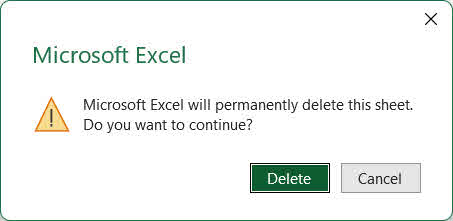
- Az Excel egyes verziói a törlés előtt a következő figyelmeztetést jelenítik meg: „A Microsoft Excel véglegesen törli ezt a munkalapot. Folytatja?”. Ha jóváhagyta ezt a kérdést, a Ctrl+Z billentyűkombináció nem fogja visszaállítani a munkalapot.

- A törlés utáni további szerkesztések felhasználják a visszavonási előzmények helyeit. Ha a munkalap törlése után sok műveletet hajtottak végre, előfordulhat, hogy a Ctrl+Z billentyűkombinációt sokszor kell megnyomni, és egyes műveletek (például a mentés) teljesen törölhetik a visszavonási előzményeket.
3. 2. módszer: Helyreállítás a Lomtárból
3.1 2.1. módszer: Windows Lomtár
Amikor egy fájlt normál módon törölünk (Shift+Delete nélkül), a Windows a Lomtárba helyezi azt a végleges törlés helyett. A Lomtárból visszaállíthatja:
- Kattintson duplán a Lomtár ikonra az asztalon, vagy keresse meg a Start menüben:

- Keresse meg az Excel-fájlt. Használja a keresőmezőt, vagy rendezze a következő szerint: Név or Törlés dátuma hogy gyorsabban megtalálja.
- Kattintson a jobb gombbal a fájlra, majd válassza a lehetőséget VisszaadA fájl visszakerül az eredeti helyére:



Jegyzet: Hálózati megosztott meghajtó esetén a saját lomtárát kell ellenőrizni a szerveroldalon, a helyi helyett.
Tekintse meg útmutatónkat hogyan lehet visszaállítani a törölt fájlokat a Lomtárból fül alatt találsz.
3.2 2.2. módszer: Mac kuka
Mac gépen a törölt fájlok ide kerülnek: Kukába végleges eltávolítása előtt.
- Kattintson az Kukába ikon a dokkban.
- Keresd meg az Excel-fájlodat.
- Kattintson a jobb gombbal a fájlra, majd válassza a lehetőséget Visszatesz hogy visszaállítsa eredeti helyére.


Jelölje be Ez az útmutató További részletek a Mac gépen a Kukából fájlok helyreállításával kapcsolatban.
3.3 2.3. módszer: Felhőalapú meghajtó Lomtár
Ha a fájlt egy felhőmeghajtón tárolta, ellenőrizze a saját különálló lomtárát:
- OneDrive Lomtár
- SharePoint Lomtár
- Google Drive Kuka
- Dropbox törölt fájlok
- iCloud Drive nemrég törölve
Megjegyzés a SharePointhoz: Ha a fájl nincs a végfelhasználói Lomtárban, egy SharePoint-rendszergazda ellenőrizheti a webhelycsoport Lomtárát vagy a megőrzési visszatartási tárat.
4. 3. módszer: A fájl újbóli letöltése/újraküldése
Ha a törölt fájlt eredetileg az internetről töltötte le, vagy e-mail mellékletként kapta meg, akkor az újbóli beszerzése gyorsabb lehet, mint bármely helyreállítási módszer. Ellenőrizze a következőket:
- A fájlt tartalmazó mellékletek e-mail postafiókja és elküldött elemei
- Ellenőrizd a Letöltések mappába egy helyi másolatért, vagy böngésszen a letöltési előzmények között egy közvetlen újratöltési hivatkozásért
- Kérjen új másolatot az eredeti feladótól vagy a fájlt tároló webhelytől.
5. 4. módszer: Visszaállítás biztonsági mentésekből vagy másolatokból
A lemezes helyreállítás megkísérlése előtt gondolja át az összes olyan helyet, ahol a fájl biztonsági másolata vagy másolata létezhet:
- Rendszeres vagy automatikus biztonsági mentések: Ha bármilyen biztonsági mentési szoftvert vagy szolgáltatást használ, ellenőrizze a biztonsági mentéseket.
- Felhőalapú meghajtók: OneDrive, Google Drive, Dropbox, iCloud Drive – sok fájl automatikusan szinkronizálódik.
- További felhőalapú szolgáltatások: Sok Excel-fájl automatikusan mentésre kerül felhőszolgáltatásokban normál használat során, például a Google Táblázatokban.
- Megosztott hálózati meghajtók: Lehetséges, hogy a fájlt egy csapat- vagy részlegmappába mentették.
- Külső meghajtók: USB-meghajtók vagy külső merevlemezek, amelyekre esetleg másolatot készített
- Egyéb eszközök: egy laptop, otthoni számítógép vagy mobileszköz, amely esetleg szinkronizálta a fájlt
6. 5. módszer: Helyreállítás a Fájlelőzmények/Időgép segítségével
6.1 Törölt fájl helyreállítása
Ha a törlés előtt engedélyezve volt a Fájlelőzmények (Windows) vagy a Time Machine (Mac), akkor a mappát visszaállíthatja egy, a fájl törlése előtti időpontra.
6.1.1 Windows fájlelőzmények
Jegyzet: A fájl törlése előtt be kell kapcsolni a Fájlelőzményeket. Lépjen a következőre: Control Panel -> Kép története hitelesíteni.
- Nyissa meg a Fájlkezelőt, és keresse meg a törölt fájlt tartalmazó mappát.
- Kattintson a jobb gombbal a mappára, és válassza a lehetőséget Ingatlanok.
- Kattintson az Korábbi verziók fül. Megjelenik az elérhető biztonsági mentési pillanatképek listája.

- Válasszon egy olyan verziót, amely a fájl törlése előtti dátummal rendelkezik.
- A tartalom előnézetéhez bontsa ki a Nyisd ki és válassza ki a Megnyitás a fájlelőzményekben.
- Kattints Visszaad a teljes mappa visszaállításához.

6.1.2 Mac időgép
- Nyissa meg azt a mappát, ahová a törölt fájlt mentette.
- Nyisd ki időgép a menüsorból vagy Alkalmazási területek.
- A jobb oldali idővonal vagy a nyilak segítségével navigálhat vissza egy olyan pontra, amikor a fájl még létezett.
- Válassza ki a fájlt, majd kattintson a gombra Visszaad.

6.2 Törölt munkalap helyreállítása a fájlelőzmények segítségével
Ha egy munkalapot töröltek, majd a fájlt később mentették, akkor a teljes munkafüzet egy korábbi, a törölt munkalapot tartalmazó verziójának visszaállításával állíthatja vissza. Ez mind a helyi meghajtón, mind a felhőalapú meghajtón található fájlok esetében működik:
- Windows fájlelőzmények: Kövesse a 6.1.1. szakaszban található lépéseket, de alkalmazza azokat magára az Excel-fájlra, ne pedig a szülőmappájára. Válasszon ki egy olyan verziót, amely a munkalap törlése előtti dátummal készült.
- Mac időgép: Kövesse a 6.1.2. szakaszban található lépéseket, de alkalmazza azokat magára az Excel-fájlra, ne pedig a szülőmappájára. Válasszon ki egy olyan verziót, amely a munkalap törlése előtti dátummal készült.
- Google Drive verzióelőzményei
- OneDrive verzióelőzmények
- SharePoint verzióelőzmények
- Dropbox verzióelőzmények
7. 6. módszer: Helyreállítás az AutoRecover segítségével
Ha az Excel a fájl törlése előtt rendelkezett egy automatikus helyreállítási pillanatképpel, akkor a pillanatképből helyreállíthatja a fájlt.
7.1 Fájlon keresztül -> Megnyitás
- Nyisd meg az Excelt, és kattints filé -> Nyisd ki -> Friss.
- Görgessen a lista aljára, és kattintson a A nem mentett munkafüzetek visszaállítása.
- A Nyisd ki ablakban jelölje ki a fájlt, és kattintson Nyisd ki.
- A helyreállított fájl azonnali mentése a következővel: filé -> Mentés másként.

7.2 Ellenőrizze az AutoRecover mappát manuálisan
Ha a fenti lépés nem ad eredményt, keressen közvetlenül az AutoRecover mappában.
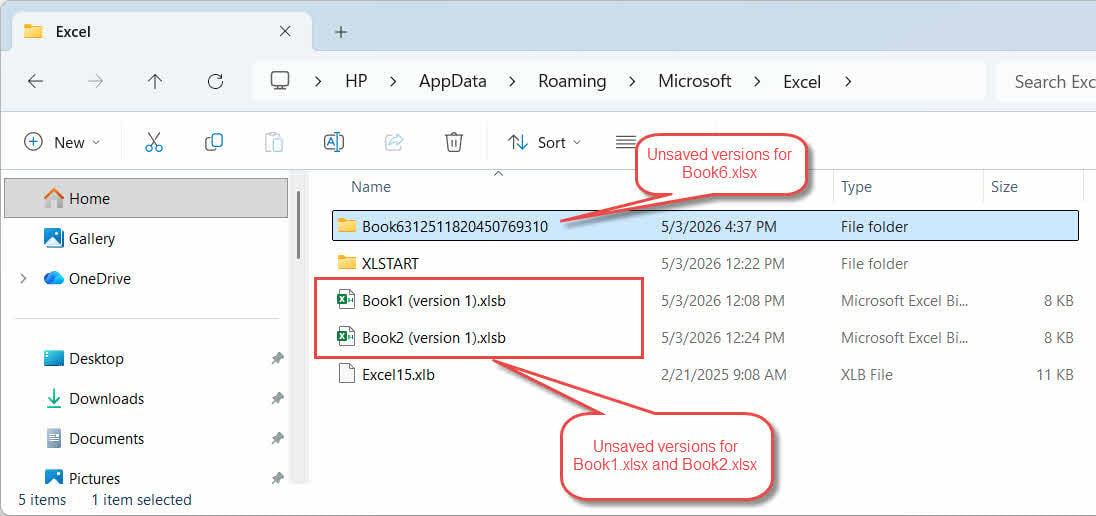
- Sajtó Windows billentyű + R, típus %AppData%\Microsoft\Excel\, és nyomja meg a gombot belép.
- Kattintson az Módosítás dátuma oszlopfejléc a fájlok legújabb sorrendben történő rendezéséhez.
- Ellenőrizni mind .xlsb és a . Xlsx fájlok, valamint az azokat tartalmazó almappák.
- Nyissa meg a jelöltfájlokat az elveszett munkafüzet azonosításához.
- Ha egy fájl nem nyitható meg, módosítsa a kiterjesztését nak nek .xlsb or . Xlsx óvatosan, és próbálja újra.
- Azonnal mentse el a helyreállított fájlt a következővel: filé -> Mentés másként.
8. 7. módszer: Helyreállítás az automatikus biztonsági mentési fájlból
Ha az Automatikus biztonsági mentés beállítás korábban engedélyezve volt a munkafüzethez, az Excel létrehoz egy .xlk a biztonsági mentési fájlt minden mentéskor ugyanabba a mappába kell helyezni. Így a törölt Excel fájlt visszaállíthatja a biztonsági mentésből:
- Nyissa meg a Fájlkezelőt, és keresse meg ugyanabba a mappába, mint az eredeti Excel-fájl.
- Keressen egy nevű fájlt A [fájlneve].xlk fájl biztonsági mentése.
- Kattintson duplán a megnyitásához, majd kattintson Igen a formátumfigyelmeztetés elvetéséhez.
- Felhasználás filé -> Mentés másként egy állandó másolat biztonságos helyre mentéséhez.

9. 8. módszer: Ellenőrizze a TemporaryBackupFile mappát
Néhány felhasználó sikeresen helyreállította a törölt Excel-fájlokat egy erre a célra létrehozott TemporaryBackupFile mappából:
- Nyissa meg a Fájlkezelőt, és navigáljon a következőhöz: C:\Felhasználók\[Felhasználónév]\AppData\Local\Microsoft\Excel\TemporaryBackupFile.
- Keressen egy olyan fájlt, amelynek eredeti fájlneve előtt a mai dátum szerepel.
- Ha egy fájl nem nyitható meg, módosítsa a kiterjesztését nak nek .xlsb or . Xlsx óvatosan, és próbálja újra.
- Nyisd ki és használd filé -> Mentés másként egy állandó másolat biztonságos helyre mentéséhez.
10. 9. módszer: Ellenőrizze az UnsavedFiles gyorsítótár mappáját
Az Office egy külön UnsavedFiles gyorsítótármappát tart fenn, amely a törölt Excel-fájlok helyreállítható másolatait tartalmazhatja:
- Nyissa meg a Fájlkezelőt, és navigáljon a következőhöz: C:\Users\[Felhasználónév]\AppData\Local\Microsoft\Office\UnsavedFiles.
- Kattintson az Módosítás dátuma oszlopfejléc a fájlok legújabb sorrendben történő rendezéséhez.
- Ha egy fájl nem nyitható meg, módosítsa a kiterjesztését nak nek .xlsb or . Xlsx óvatosan, és próbálja újra.
- Nyisson meg minden releváns fájlt, és mentse el azonnal a filé -> Mentés másként.
11. 10. módszer: Keresés az ideiglenes mappában
Ha a fenti módszerek egyike sem jár sikerrel, a törölt Excel fájlt az operációs rendszer ideiglenes fájlok mappájából is visszaállíthatja.
Windows:
- Sajtó Windows billentyű + R, típus % Temp%, és nyomja meg a gombot belép.
- A Fájlkezelő keresőmezőjébe írja be a következőt: *.tmp or ~$* és rendezze az eredményeket a következő szerint: Módosítás dátuma.
- Keressen egy 0 KB-nál nagyobb jelöltfájlt, amelyet a munkamenet során hozott létre.
- Készítsen másolatot a fájlról, majd módosítsa a másolat kiterjesztését nak nek . Xlsx.
- Nyissa meg a másolatot Excelben.
- Ha a fájl sikeresen megnyílik, azonnal mentse el a következővel: filé -> Mentés másként.
Mac:
- Nyisd ki terminál (használd a Spotlight-ot a megtalálásához).
- típus nyissa meg a $ TMPDIR-t és nyomja meg az belép.
- A megnyíló Finder ablakban navigáljon a következőhöz: TemporaryItems mappát.
- Keresd meg az Excel fájlt, és nyisd meg a tartalmának ellenőrzéséhez.
- Azonnal mentsen el egy állandó másolatot.
12. 11. módszer: Keresés a teljes számítógépen
Az egyes mappák egyenkénti ellenőrzése helyett a teljes számítógépen is kereshet Excel fájlokat vagy a munkamenet során létrehozott ideiglenes fájlokat:
- Nyissa meg a Fájlkezelőt, és kattintson a ez a PC a bal oldali panelen az összes meghajtón való kereséshez.
- Kattintson a jobb felső sarokban található keresőmezőre, és írja be
*.xlsx OR *.xlsb OR *.xls OR *.tmp, Majd nyomja meg a gombot belép. - Eredmények rendezése a következő szerint: Módosítás dátuma hogy a legújabb fájlok a lista tetejére kerüljenek.
- Ne nyissa meg az Excelt az eredmények áttekintése közben, mivel ez elindíthatja az automatikus helyreállítási és az ideiglenes fájlok törlését.
- Másold át az ígéretes fájlokat egy külön mappába, mielőtt megnyitnád őket.
- Minden .tmp kép, módosítsa a kiterjesztést nak nek . Xlsx.
- Nyissa meg a fájlt Excelben. Ha sikeresen megnyílik, azonnal mentse el a következővel: filé -> Mentés másként.
13. 12. módszer: Használja a Windows File Recovery szolgáltatást
A Windows File Recovery egy ingyenes parancssori eszköz a Microsofttól, amely képes helyreállítani a véglegesen törölt fájlokat:
- Töltse le és telepítse Windows fájl-helyreállítás a Microsoft Áruházból.
- Nyomja meg a Windows kulcs, típus Windows fájl-helyreállítás, és nyissa meg az alkalmazást. Válassza a lehetőséget Igen amikor megkérdezi.
- Írjon be egy helyreállítási parancsot a következő formátumban:
winfr forrás-meghajtó: célmappa [/mód] [/kapcsolók] Felhasználás Rendszeres mód a nemrég törölt fájlokhoz NTFS meghajtók:
 Felhasználás Rendszeres mód a nemrég törölt fájlokhoz NTFS meghajtók:
winfr C: E:\Recovery /regular /n *.xlsx /n *.xls
Felhasználás Kiterjedt mód régen törölt fájlokhoz vagy nemNTFS meghajtók:
winfr C: E:\Recovery /extensive /n *.xlsx /n *.xls
- típus Y amikor a rendszer kéri a megerősítést és a vizsgálat elindítását.
- A vizsgálat befejezése után nyissa meg a célmappát, és ellenőrizze a helyreállított fájlokat.
- Előfordulhat, hogy egyes fájlok elveszítették eredeti nevüket; nyissa meg mindegyiket a tartalmuk ellenőrzéséhez.
14. 13. módszer: Használjon professzionális fájl-helyreállító szoftvert
Ha a fenti módszerek egyike sem sikerül, professzionális adat-helyreállító szoftver, például DataNumen Data Recovery segíthet a törölt Excel fájlok visszaállításában:
- Rajt DataNumen Data Recovery.
- Válassza ki azt a forrásmeghajtót, amelyen a törölt fájlt korábban tárolta, majd kattintson a OK Szkennelni.

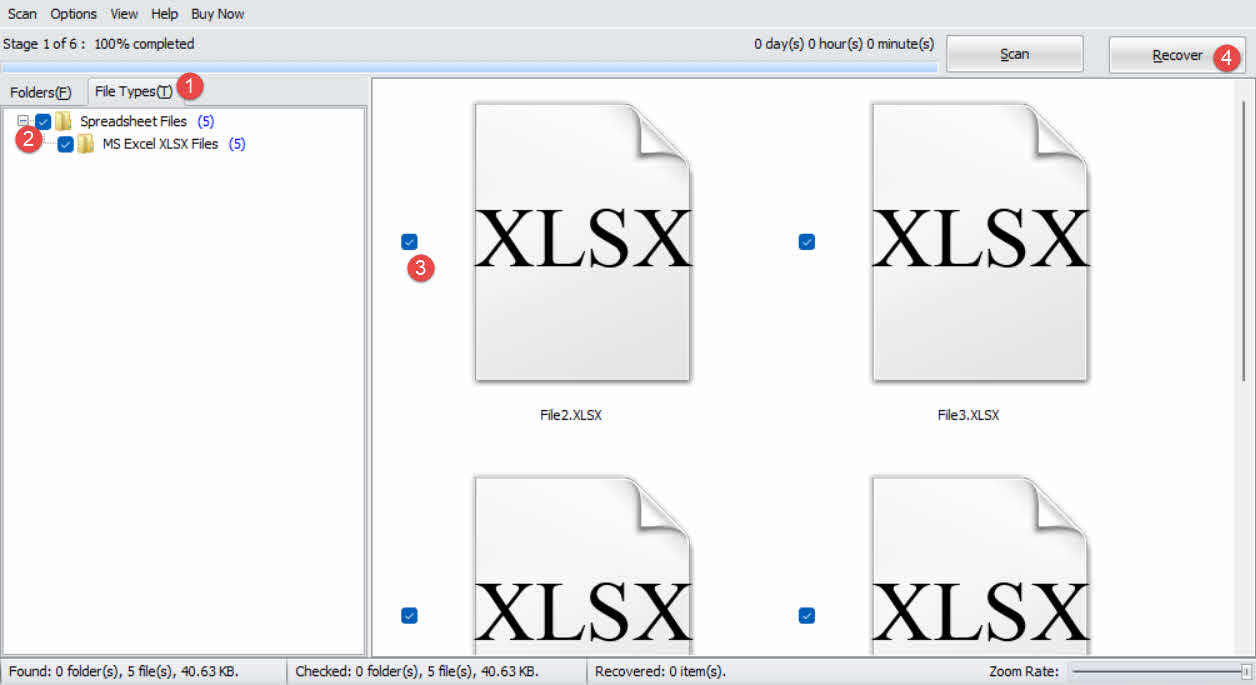
- A vizsgálat eredményei között kattintson a Fájl típus fül a bal oldali panelen.
- választ Táblázatkezelő fájlok az eredmények szűréséhez, vagy válassza a MS Excel XLSX fájlok a konkrétabb eredményekért.
- Tekintse át az eredménypanelen felsorolt jelöltfájlokat.
- Jelölje be a helyreállítani kívánt fájlokat, és kattintson a Meggyógyul.

- Válasszon egy helyreállítási célhelyet egy különböző meghajtót az adatok felülírásának elkerülése érdekében, majd kattintson OK.

15. Javítsa meg a sérült, helyreállított Excel fájlokat
A helyreállított fájlok – különösen az ideiglenes fájlokból vagy adat-helyreállítási vizsgálatokból kinyertek – sérültek lehetnek, és nem nyithatók meg az Excelben. Ilyen esetekben DataNumen Online Excel-javítás és a DataNumen Excel Repair ezeket a fájlokat javíthatja:
- Zárja be az Excelt és minden más alkalmazást, amely esetleg megnyitotta a forrásfájlt.
- Rajt DataNumen Excel Repair.
- Jelölje ki a sérült Excel fájlt.
- Állítsa be a kimeneti fix fájlnevet.
- Kattints Indítsa el a Javítást.
- A folyamat befejezése után nyissa meg a kimeneti fájlt a helyreállított adatok ellenőrzéséhez.

16. Hogyan előzzük meg a jövőbeli veszteségeket
A következő intézkedések jelentősen csökkentik a véletlenül törölt Excel-fájl végleges elvesztésének kockázatát:
- Engedélyezze az automatikus helyreállítást rövid időközönként. Tovább filé -> Opciók -> Megtakarítás. Győződjön meg róla Az automatikus helyreállítási információk mentése [n] percenként ellenőrizve van, és csökkentse az intervallumot 1-2 percre.

- Automatikus biztonsági mentés engedélyezése. Nyisd meg a munkafüzetet, menj ide filé -> Mentés másként -> Eszközök -> Általános beállítások, és ellenőrizze Mindig készítsen biztonsági másolatotAz Excel létrehoz egy .xlk biztonsági mentési fájlt minden mentéskor ugyanabba a mappába. Megjegyzés: ez fájlonkénti beállítás, és minden munkafüzethez külön kell engedélyezni, vagy használjon egy VBA szkript több fájl kötegelt engedélyezéséhez:

- Fájlelőzmények engedélyezése. Csatlakoztasson egy külső meghajtót, és menjen ide: Control Panel -> Kép története a személyes fájlok automatikus biztonsági mentésének engedélyezése rendszeres időközönként.

- Kövessen egy rendszeres biztonsági mentési stratégiát. Alkalmazd a 3-2-1 szabályt: a kritikus fájlokról legalább három másolatot tarts fenn, két különböző típusú adathordozón, egy másolatot pedig külső helyszínen vagy a felhőben.
- Kerüld a Shift+Delete billentyűkombinációt. Mindig a szabványt használja Törölni billentyűt a fájlok Lomtárba küldéséhez a végleges megkerülése helyett.
- Használjon víruskereső szoftvert. A rosszindulatú programok észrevétlenül törölhetnek vagy megrongálhatnak fájlokat. Tartsa naprakészen a víruskereső definícióit, hogy megelőzze a rosszindulatú programok okozta adatvesztést.



17. Gyakran ismételt kérdések
K: Visszaállíthatok egy törölt Excel-munkalapot (fül) egy teljes fájl helyett?
V: Ha a munkafüzet még mindig meg van nyitva, azonnal használja a Ctrl+Z billentyűkombinációt (2.2. szakasz). Ha a fájlt mentette és bezárta, a Windows Fájlelőzmények vagy a felhőbeli Verzióelőzmények (6.2. szakasz) segítségével állítsa vissza a munkafüzet egy korábbi, a munkalapot még tartalmazó verzióját. Az Automatikus mentés pillanatképe (7. szakasz) vagy az automatikus biztonsági mentés (8. szakasz) szintén tartalmazhat egy korábbi verziót a munkalappal együtt.
K: A fájlomat véglegesen törölték, és a Lomtár üres – visszaállítható még?
V: Igen, feltéve, hogy a lemezterületet nem írták felül. Azonnal hagyja abba az érintett meghajtó használatát, és próbálja ki a Windows File Recovery programot (13. szakasz) vagy egy professzionális adat-helyreállító szoftvert (14. szakasz). A helyreállítás sikeressége a meghajtó további használatával csökken.
K: A törölt fájl egy hálózati meghajtón volt, és nem található meg a helyi Lomtárban. Hol keressem?
V: A hálózati megosztott mappákról törölt fájlok nem kerülnek a helyi Windows Lomtárba. Ellenőrizze a hálózati megosztott mappának a saját lomtár vagy kuka mappáját. Ha nem látható, forduljon a rendszergazdához – előfordulhat, hogy a hálózati kiszolgálón van egy kiszolgálóoldali lomtár, amelyből rendszergazdai hozzáférés szükséges a fájlok kinyeréséhez.
K: Mennyi időm van hátra, mielőtt egy véglegesen törölt Excel-fájl helyreállíthatatlanná válik?
V: Nincs fix időablak. Egy merevlemezen a törölt adatok napokig vagy hetekig is megmaradhatnak, ha a meghajtót nem használják intenzíven. Egy SSD-n, amelyen a TRIM engedélyezve van, az adatok perceken belül törlődhetnek. Azonnal cselekedjen, és kerülje az új adatok írását az érintett meghajtóra.
K: Felülírtam az Excel fájlomat a módosítások mentésével. Visszakaphatom a régi verziót?
V: Menj ide filé -> Info -> Munkafüzet kezelése az automatikus helyreállítás pillanatképeinek ellenőrzéséhez (7. szakasz). OneDrive vagy SharePoint tároló fájlok esetén használja a verzióelőzményeket (6.2. szakasz). Ha a Windows fájlelőzmények engedélyezve voltak, állítsa vissza a fájl egy korábbi verzióját (6.1.1. szakasz).
K: Biztonságosak a harmadik féltől származó helyreállítási eszközök?
V: A megbízható eszközök csak olvasható módban működnek a vizsgálat során, és nem módosítják a forrásmeghajtót. A helyreállított fájlokat mindig egy másik meghajtóra mentse – ne az eredetire –, hogy elkerülje a többi helyreállítható adat felülírását.
K: Mit kell tennem közvetlenül egy Excel-fájl törlése után?
V: Azonnal hagyja abba az érintett meghajtó használatát, mivel az arra írt új adatok felülírhatják a törölt fájl adatrészét, és lehetetlenné tehetik a helyreállítást. Először ellenőrizze a Lomtárat (3. szakasz). Ha a fájl nincs ott, akkor a 4. szakasztól kezdve haladjon végig a módszereken sorrendben. A helyreállítási kísérlet során ne telepítsen szoftvert, ne töltsön le fájlokat, és ne futtasson lemezkarbantartó eszközöket az érintett meghajtón.
K: A helyreállított Excel fájlom sérült és nem nyílik meg. Milyen lehetőségeim vannak?
A: Használja az Excel beépített Megnyitás és javítás először a funkció: menj ide filé -> Nyisd ki -> Tallózás, jelölje ki a fájlt, kattintson a mellette lévő legördülő menüre Nyisd ki, és válasszon Megnyitás és javításHa ez nem sikerül, használd a következőt: DataNumen Excel Repair (15. szakasz) a fájlstruktúra mélyebb javításához.
18. Következtetés
A törölt Excel-fájlok visszaállításához kezdje a leggyorsabb módszerekkel: a Ctrl+Z billentyűkombinációval (2. szakasz) és a Lomtárral (3. szakasz). Ha ezek nem vezetnek eredményre, ellenőrizze, hogy a fájlról létezik-e másolat máshol, mielőtt megkísérelné a lemezes helyreállítást (4–5. szakasz). Ezután használja a Fájlelőzmények vagy a Time Machine eszközt (6. szakasz), majd haladjon végig az Automatikus helyreállítás és az ideiglenes fájlok módszerein (7–12. szakasz). A biztonsági mentés nélküli, véglegesen törölt fájlokhoz használja a Windows Fájl-helyreállítást (13. szakasz) vagy egy professzionális helyreállító eszközt, például DataNumen Data Recovery (14. szakasz). Ha a helyreállított fájl sérült, DataNumen Excel Repair (15. szakasz) vissza tudja állítani. A helyzet megismétlődésének elkerülése érdekében engedélyezze a 16. szakaszban található megelőző intézkedéseket – különösen az automatikus helyreállítást rövid időközönként, az automatikus biztonsági mentést, valamint a felhőalapú vagy külső meghajtóra történő biztonsági mentési stratégiát.
A szerzőről
Shou Sheng Microsoft Office szakértő, több mint 10 éves gyakorlati tapasztalattal Word, Excel és más programok használatában. PowerPoint Hibaelhárítás vállalati és oktatási környezetekben. Több ezer felhasználónak segített már elveszett munka visszaállításában, fájlsérülési problémák megoldásában és Office-munkafolyamataik optimalizálásában.
Shou műszaki írásai révén elkötelezett amellett, hogy az összetett Office-hibák megoldását világos, gyakorlatias lépésekké alakítsa minden képzettségi szintű felhasználó számára. Folyamatosan figyelemmel kíséri a Microsoft 365 legújabb fejlesztéseit, és folyamatosan teszteli a módszereket valós fájlsérülési forgatókönyvekkel szemben a pontosság biztosítása érdekében.
Kérdései vannak ezzel az útmutatóval kapcsolatban, vagy további segítségre van szüksége az Office-szal kapcsolatos problémákkal kapcsolatban? Szeretettel várjuk. visszajelzéseket és javaslatokat a hibaelhárítási források fejlesztéséért.