
1. Bevezetés
A fontos fájlok véletlen törlése gyakori probléma, amely a legtöbb számítógép-felhasználót érinti. Akár a Lomtárat ürítette ki, akár a Shift+Delete billentyűkombinációt használta, a törölt fájlok helyreállítása gyakran lehetséges, ha gyorsan cselekszik. Ez az átfogó útmutató számos módszert ismertet a törölt fájlok helyreállítására Windows rendszeren, a beépített eszközöktől a professzionális helyreállító eszközökig.
2. Ellenőrizze a Lomtárat (a legegyszerűbb módszer)
A Lomtár az elsődleges hely, ahol ellenőrizhetjük, hogy vissza kell-e állítani a törölt fájlokat. Amikor a fájlokat normál módon töröljük, a Windows a Lomtárba helyezi őket a végleges törlés helyett.
- Nyissa meg a Lomtár dupla kattintással az asztalon lévő ikonjára, vagy a Start menüben keresve.

- Keresse meg a visszaállítani kívánt törölt fájlokat. Rendezheti név vagy dátum szerint, vagy használhatja a bal felső sarokban található keresőmezőt.
- Kattintson a jobb gombbal a visszaállítani kívánt fájlokra, és válassza a Visszaad.

- A fájlok visszaállnak eredeti helyükre. Alternatív megoldásként áthúzhatja a fájlokat a Lomtárból egy másik mappába.


Tekintse meg teljes útmutatónkat a következő címen: hogyan lehet visszaállítani a törölt fájlokat a Lomtárból, beleértve a külső, hálózati és OneDrive-szinkronizált helyeken található fájlokat is.
3. Töltse le/küldje újra a fájlt
Ha a törölt fájlt az internetről töltötte le, vagy e-mailben kapta meg, a legegyszerűbb megoldás a fájl újbóli letöltése vagy kérése lehet. Ellenőrizze az e-mail mellékleteit, a letöltési előzményeket, vagy vegye fel a kapcsolatot a feladóval a fájl új példányának beszerzése érdekében.
4. Visszaállítás biztonsági mentésekből vagy másolatokból
Ha van biztonsági mentés, visszaállíthatja a fájlt a biztonsági mentésből. Ellenkező esetben gondolja át, hogy hol tárolhatta a fájlt, beleértve a következőket:
- Windows OneDrive (Integrálva a Windows 10/11-be)
- Más felhőalapú meghajtók, például a Google Drive, a DropBox stb.
- Megosztott hálózati meghajtók, amelyek elérhetők a számítógépéről
- E-mail mellékletek, amelyekben esetleg elküldte a fájlt magának vagy másoknak
- Egyéb felhőalapú szolgáltatások
Normál használat során számos fájltípus automatikusan mentésre kerül a felhőszolgáltatásokban. Például a fényképek online galériákban vagy fotónyomtató weboldalakon tárolhatók, az adódokumentumok továbbra is elérhetők maradhatnak online adóbevallási platformokon keresztül stb. Bár ezeknek a lehetséges tárolási helyeknek az áttekintése erőfeszítést igényel, az időráfordítás gyakran a fontos fájlok sikeres helyreállításához vezet.
5. Visszaállítás a vírusvédelmi karanténból
Ha a fájljait egy víruskereső program törölte, előfordulhat, hogy nem törlődnek véglegesen. A legtöbb víruskereső szoftver a gyanús fájlokat karanténmappába helyezi ahelyett, hogy azonnal törölné őket. Ezek a karanténba helyezett fájlok gyakran visszaállíthatók, ha tévesen azonosították őket fenyegetésként.
Fájlok visszaállítása víruskereső karanténból:
- Nyisd meg a víruskereső szoftveredet (Windows Security, Norton, McAfee, Bitdefender stb.).
- Navigáljon a Karantén, Vírus mellkasvagy Szigetelés szakasz (a név szoftverenként változik).
- Tekintse át a karanténba helyezett fájlok listáját, és keresse meg a visszaállítani kívánt fájlt.
- Jelölje ki a fájlt, és válassza ki a Visszaad or Meggyógyul opciót.
- Ha biztos benne, hogy a fájl biztonságos, akkor érdemes lehet hozzáadni a kizárási listához a jövőbeni karantén elkerülése érdekében.
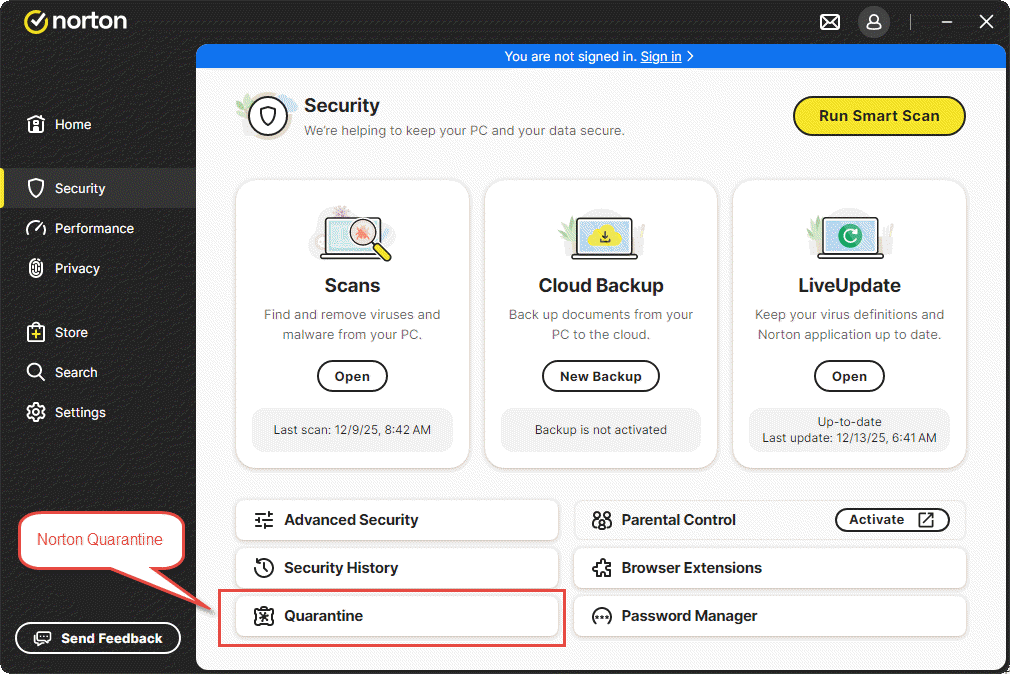
Jegyzet: Csak akkor állítson vissza fájlokat a karanténból, ha biztos benne, hogy nem jelentenek valós fenyegetéseket. Ha nem biztos benne, a visszaállítás előtt ellenőrizze a fájl nevét online, vagy forduljon az informatikai támogatáshoz.
5. Használja a Windows fájlelőzményeket
A Fájlelőzmények egy beépített Windows-funkció, amely automatikusan biztonsági másolatot készít a személyes fájljairól egy külső meghajtóra vagy hálózati helyre.
Megjegyzés: Ezt a funkciót engedélyezni kell, mielőtt törölt fájlok helyreállítására használhatná.
5.1 Ellenőrizze, hogy a Fájlelőzmények engedélyezve vannak-e
A Fájlelőzmények engedélyezésének ellenőrzése:
- Tovább Control Panel -> Rendszer és biztonság -> Kép története.
- Ha a Fájlelőzmények nincs engedélyezve, válassza a Adjon hozzá egy meghajtót és válasszon egy külső meghajtót vagy hálózati helyet.
- A konfigurálás után a Fájlelőzmények rendszeres időközönként automatikusan biztonsági másolatot készítenek a fájljairól.

A fájlelőzmények helyreállításához kétféleképpen lehet hozzáférni: az Előző verziók és a Vezérlőpult segítségével.
5.2 Korábbi verziók használata
- Nyissa meg a Fájlkezelőt, és keresse meg azt a mappát, amely korábban a törölt fájlt tartalmazta.
- Kattintson a jobb gombbal a mappára, és válassza a lehetőséget Ingatlanok.

- Kattintson az Korábbi verziók lap, amelyen a mappa korábbi elérhető verziói láthatók.

- Válasszon egy korábbi verziót, mielőtt a fájlt törölték.
- A tartalom előnézetéhez bontsa ki a Nyisd ki és válassza ki a Megnyitás a fájlelőzményekben.
- A tartalom visszaállításához válassza a lehetőséget VisszaadA jelenlegi verzió felülírásának elkerülése érdekében bontsa ki a Visszaad és válassza ki a Visszaállítása.





5.3 A Vezérlőpult használata
- típus Fájlok visszaállítása a tálcán található keresőmezőbe, és válassza a Fájlok visszaállítása a Fájlelőzmények segítségével (Vezérlőpult).

- Böngésszen a biztonsági mentésből készült mappák között a szükséges fájl megkereséséhez:

- A nyilak segítségével navigálhat a fájl különböző verziói között.
- Amikor megtalálta a kívánt verziót, válassza a zöldet Visszaad gombot az ablak alján.

- A fájl visszaállításra kerül az eredeti helyére. Egy másik helyre való visszaállításhoz kattintson a jobb gombbal. Visszaad és válassza ki a Visszaállítása, majd válasszon egy új helyet.



5.4 A fájlelőzmények korlátai
- Alapértelmezés szerint csak a rendszerkönyvtár mappáiról készít biztonsági másolatot (dokumentumok, képek, videók, zene stb.).
- Ha máshol vannak olyan mappái, amelyekről biztonsági másolatot szeretne készíteni, hozzáadhatja azokat egy meglévő könyvtárhoz, vagy létrehozhat egy új könyvtárat számukra.
- A külső meghajtókat jellemzően a Fájlelőzmények biztonsági mentésének tárolóhelyeként használják; a Fájlelőzmények nem készítenek automatikusan biztonsági másolatot a külső meghajtókon lévő fájlokról.
6. A Windows Biztonsági mentés és visszaállítás használata
A Biztonsági mentés és visszaállítás egy korábbi funkció, amelyet eredetileg a Windows 7-ben vezettek be, de továbbra is elérhető a Windows 10 és a Windows 11 rendszerekben. Lehetővé teszi a személyes és rendszerfájlok biztonsági mentését és visszaállítását.
Megjegyzés: A Biztonsági mentés és visszaállítás segítségével történő fájlok visszaállításához először biztonsági másolatot kell készítenie ezekről a fájlokról.
6.1 Biztonsági mentési fájlok
- Nyissa meg a Control Panel ha beírod a Start menübe.
- navigáljon Rendszer és biztonság -> Biztonsági mentés és visszaállítás (Windows 7).
- Kattints Mentés beállítása a jobb oldalon.

- Válassza ki azt a külső meghajtót vagy hálózati helyet, ahová a biztonsági mentést menteni szeretné, majd kattintson a Következő.

- Válaszd ki, hogy miről szeretnél biztonsági másolatot készíteni:
- Hagyd, hogy a Windows válasszon – Biztonsági másolatot készít a könyvtárakban, az asztalon és az alapértelmezett Windows mappákban mentett adatokról.
- Hadd válasszak én – Lehetővé teszi bizonyos fájlok, mappák és meghajtók manuális kiválasztását a biztonsági mentéshez.
- Kattints Következő miután megtette a választását.
- Tekintse át a biztonsági mentési beállításait, és kattintson Beállítások mentése és biztonsági mentés futtatása.
- A Windows létrehozza az első biztonsági mentést. Beállíthat egy automatikus biztonsági mentési ütemtervet is.


6.2 Fájlok visszaállítása
- Nyissa meg a Control Panel ha beírod a Start menübe.
- navigáljon Rendszer és biztonság -> Biztonsági mentés és visszaállítás (Windows 7).
- A Visszaállítás részben kattintson a Állítsa vissza a fájlokat.

- A Fájlok visszaállítása ablakban keressen fájlokat név szerint, vagy böngésszen a biztonsági mentésben a megtalálásukhoz.

- Jelölje ki a helyreállítani kívánt fájlokat vagy mappákat, majd kattintson a Következő.
- Válassza ki a fájlok visszaállításának helyét. Visszaállíthatja őket az eredeti helyükre, vagy kiválaszthat egy másik helyet.
- Kattints Visszaad a fájljaid helyreállításához.


7. A Windows Fájl-helyreállító Eszköz használata
A Windows File Recovery egy ingyenes parancssori eszköz, amelyet a Microsoft fejlesztett ki, és amely segít helyreállítani a véglegesen törölt fájlokat a helyi tárolóeszközökről. Támogatja a következőket: NTFS, FAT, exFAT és ReFS fájlrendszerek.
- Töltsd le és telepítsd a Windows File Recovery alkalmazást a Microsoft Áruházból.

- Nyomja meg a Windows gomb, típus Windows fájl-helyreállítás, és válassza ki az alkalmazást.
- Amikor a rendszer kéri, hogy engedélyezze az alkalmazásnak a módosításokat, válassza a Igen.
- A Parancssor ablakban írja be a parancsot a következő formátumban: winfr forrás-meghajtó: célmappa [/mód] [/kapcsolók]


Két alapvető helyreállítási mód létezik:
Normál mód – A nemrég törölt fájlokhoz a következő helyen: NTFS fájlrendszerek:
Példa: A Dokumentumok mappa visszaállítása a C: meghajtóról az E:\RecoveryDestination mappába
winfr C: E:\RecoveryDestination /regular /n \Felhasználók\felhasználónév\Dokumentumok\
Példa: Helyreállításhoz PDF és a Word fájlokat a C: meghajtóról az E:\RecoveryDestination mappába
winfr C: E:\RecoveryDestination /regular /n *.pdf /n *.docx
Kiterjedt mód – Egy ideje törölt vagy nem törölt fájlok eseténNTFS fájlrendszerek:
Példa: „számla” fájlnévvel rendelkező fájlok helyreállítása:
winfr C: E:\RecoveryDestination /extensive /n *számla*
Példa: JPEG és PNG fényképek visszaállítása a Képek mappából:
winfr C: E:\RecoveryDestination /extensive /n \Felhasználók\felhasználónév\Képek\*.JPEG /n \Felhasználók\felhasználónév\Képek\*.PNG
Amikor megerősítést kér, adja meg Y a helyreállítás megkezdéséhez. A folyamat a meghajtó méretétől függően eltarthat egy ideig. Nyomja meg a gombot Ctrl + C szükség esetén a gyógyulás leállításához.
8. Harmadik féltől származó adat-helyreállító szoftver használata
Ha a beépített Windows eszközök nem tudják helyreállítani a fájlokat, külső féltől származó adat-helyreállító szoftver, például DataNumen Data Recovery, fejlettebb szkennelési képességeket és felhasználóbarát felületeket kínál.
A törölt fájlok visszaállításához használja DataNumen Data Recovery:
- Rajt DataNumen Data Recovery.
- Válassza ki azt a forrásmeghajtót vagy lemezt, amelyről vissza szeretné állítani a törölt fájlokat, és kattintson a OK

- DataNumen Data Recovery megkezdi a meghajtó vagy lemez beolvasását, és a jobb oldali panelen megjeleníti a talált fájlokat.
- Jelölje be a helyreállítani kívánt fájlokat, majd kattintson a Helyreállítás gombra

- Válasszon egy helyreállítási célhelyet egy másik meghajtón.
- Kattints OK az ellenőrzött fájlok visszaállításához.


9. Törölt fájl adatainak helyreállítása
Előfordulhat, hogy nem tudjuk teljesen visszaállítani a törölt fájlt, de a benne lévő adatok egy részét igen.
9.1 Minta eset: Törölt Outlook fájl e-mail adatainak helyreállítása
Ha töröl egy Outlook PST-t vagy OST fájlt, és nem tudja visszaállítani, próbálja ki a következő megoldásokat a benne található e-mail adatok helyreállításához:
- Felhasználás DataNumen Outlook Drive Recovery a PST fájlt tároló meghajtó/lemez beolvasásához, vagy OST fájlt, és helyreállítsa a benne lévő e-mail adatokat.
- Felhasználás DataNumen Disk Image lemezkép létrehozásához, majd használja a DataNumen Outlook Repair hogy a lemezképet forrásként vegye, és helyreállítsa az abban található e-mail adatokat.
9.2 Különböző fájltípusok és megoldások az adatok helyreállítására
| Fájltípus | Megoldás az adatok helyreállítására a fájl törlése után |
| SQL Server Adatbázisfájl (*.MDF, *.NDF) | Hogyan lehet javítani az MDF fájlt SQL ServerTeljes útmutató (2025) – Helyreállítás merevlemezről, lemezképről vagy biztonsági mentési fájlokról |
| Access adatbázisfájl (*.MDB, *.ACCDB) | Sérült hozzáférési adatbázis javítása: Teljes útmutató (2025) – Hozzáférési adatok helyreállítása merevlemezről, lemezképről vagy biztonsági mentési fájlokból |
| Excel-fájl (*.XLS, *.XLSX) | Sérült Excel-fájl helyreállítása: Teljes útmutató [2025] – Excel-adatok helyreállítása merevlemezről, lemezképről vagy biztonsági mentési fájlokból |
| Outlook Express Fájl (*.DBX) | DataNumen Outlook Express Drive Recovery |
10. Rejtett fájlok megjelenítése
Előfordul, hogy a fájlok törlődnek, miközben valójában rejtve vannak a Fájlkezelőben.
Rejtett fájlok megjelenítése a parancssor használatával:
- Sajtó A Windows + X és válassza ki a Terminál (rendszergazda) or Windows PowerShell (Admin).
- Írja be a következő parancsot (az E: betűt cserélje ki annak a meghajtónak a helyére, amelyen a fájlokat meg szeretné találni), és nyomja meg a gombot. belép:
attrib -h -r -s /s /d E:\*.*
Alternatív megoldásként a rejtett fájlok megjelenítéséhez a Fájlkezelőben:
- Nyissa meg a File Explorer programot.
- Kattints Kilátás az eszköztáron.
- választ Előadás.
- Ellenőrizd a Rejtett tárgyak opciót.

11. Törölt rendszerfájlok visszaállítása
Amikor a Windows rendszerfájlokat törli, a beépített eszközök segítségével visszaállíthatja azokat és fenntarthatja a rendszer stabilitását.
11.1 A Rendszer-visszaállítás használata
A Rendszer-visszaállítás lehetővé teszi a számítógép állapotának visszaállítását egy korábbi időpontra a visszaállítási pontok segítségével. Ez segíthet a legutóbbi módosítások okozta problémák helyreállításában a személyes fájlok érintése nélkül.
- Sajtó A Windows + R, típus rstrui.exe, és nyomja meg a gombot belépVagy nyissa meg Control Panel -> felépülés -> Nyílt rendszer-visszaállítás.
- A rendszer-visszaállítás párbeszédablakban válassza ki Következő.

- Válassza ki a használni kívánt visszaállítási pontot a listából. Ha nem látja a szükséges visszaállítási pontot, ellenőrizze a Mutass több visszaállítási pontok jelölőnégyzetet.
- Opcionálisan válassza a lehetőséget Az érintett programok beolvasása hogy lássuk, mi fog változni.
- Miután megtalálta a megfelelő visszaállítási pontot, válassza a Következő -> befejez.
- A Windows automatikusan újraindul a visszaállítási pont alkalmazása után.

11.2 Rendszerfájl-ellenőrző használata
A Rendszerfájl-ellenőrző (SFC) átvizsgálja és visszaállítja a sérült vagy hiányzó Windows rendszerfájlokat. Van egy átfogó útmutató a használatához.
12. Professzionális adatmentési szolgáltatások
Ha a fenti helyreállítási módszerek mindegyike kudarcot vall, a professzionális adat-helyreállítási szolgáltatások jelenthetik az utolsó lehetőséget. Ezek a szolgáltatások olyan szakembereket alkalmaznak, akik fejlett technikákat és tisztaszobai létesítményeket alkalmaznak az adatok fizikailag sérült vagy súlyosan hibás adattároló eszközökről történő helyreállításához. A professzionális helyreállítás különösen hasznos üzletileg kritikus adatok vagy hardverhibák esetén. Ezek a szolgáltatások azonban költségesek és időigényesek lehetnek, gyakran napokig vagy hetekig is eltarthatnak. Válasszon egy megbízható szolgáltatást, amely jó értékelésekkel és tapasztalattal rendelkezik az Ön típusú adattároló eszközének és adatvesztési forgatókönyvének kezelésében.
13. Bevált gyakorlatok és megelőzés
13.1 Rendszeres biztonsági mentési stratégia
- 3-2-1 biztonsági mentési szabály: Adatairól legalább három másolatot őrizzen meg, két különböző adathordozón, amelyek közül egy másolatot külső helyszínen vagy a felhőben tároljon. Ez a stratégia a helyi biztonsági mentéseket (például külső merevlemezek) és a felhőalapú tárolást (például OneDrive vagy Google Drive) ötvözi a különféle katasztrófahelyzetek elleni védelem érdekében.
- Automatizált biztonsági mentések: Automatikus biztonsági mentési ütemterveket állíthat be a Windows Fájlelőzmények, a Biztonsági mentés és visszaállítás vagy harmadik féltől származó biztonsági mentési szoftver segítségével. Az automatizált biztonsági mentések biztosítják, hogy adatai manuális beavatkozás nélkül is folyamatosan védve legyenek.
13.2 Beépített védelmi funkciók engedélyezése
- Fájlelőzmények beállítása: A Fájlelőzmények engedélyezéséhez csatlakoztasson egy külső meghajtót, majd lépjen a Beállítások -> Frissítés és biztonság -> Biztonsági mentés -> Meghajtó hozzáadása menüpontra. Válassza ki a külső meghajtót az automatikus fájlmentés megkezdéséhez.
- Windows biztonsági mentés engedélyezése: Konfigurálja a Windows Biztonsági mentés és visszaállítás szolgáltatást a Vezérlőpult -> Rendszer és biztonság -> Biztonsági mentés és visszaállítás menüpontban, hogy ütemezett biztonsági mentéseket készítsen a személyes fájljairól és a rendszerképekről.
- Rendszer-visszaállítási pontok létrehozása: Engedélyezze a Rendszervédelmet, és hozzon létre visszaállítási pontokat, mielőtt nagyobb rendszermódosításokat végezne. Ehhez a Vezérlőpult -> Rendszer -> Rendszervédelem menüpontban férhet hozzá.
13.3 Biztonságos törlési gyakorlatok
- Törlés előtti ellenőrzés: A törlés megerősítése előtt mindig ellenőrizze a fájl tartalmát és helyét. Szánjon egy kis időt arra, hogy megbizonyosodjon arról, hogy a megfelelő fájlokat törli.
- Kerüld a Shift+Delete billentyűkombinációt: A fájlok Lomtárba helyezéséhez a szokásos törlési funkcióval a Shift+Delete billentyűkombinációval történő végleges törlése helyett használhatja a fájlokat. Ez biztonsági hálót biztosít a véletlenül törölt fájlok helyreállításához.
- Rendszeres Lomtár Vélemények: A Lomtár ürítése előtt rendszeresen ellenőrizze annak tartalmát, hogy megbizonyosodjon arról, hogy nincsenek-e fontos fájlok a végleges törlés előtt.
13.4 Víruskereső szoftver használata
- A kártevő okozta adatvesztés megelőzése: Telepítsen és tartson karban megbízható víruskereső szoftvert, hogy védelmet nyújtson a fájlokat esetleg károsító vagy törlő rosszindulatú programok ellen. A rendszeres ellenőrzések segítenek a fenyegetések észlelésében és eltávolításában, mielőtt azok kárt okoznának.
- Rendszeres biztonsági frissítések: Tartsa naprakészen operációs rendszerét és víruskereső szoftverét a legújabb biztonsági javításokkal. A frissítések gyakran tartalmaznak javításokat olyan sebezhetőségekre, amelyeket kihasználva adatai veszélybe kerülhetnek.
13.5 Fontos fájlok rendszerezése
- Mappaszerkezet törlése: A fájlokat logikus mappákba rendezze, egyértelmű hierarchiával. Egy jól strukturált iktatórendszer megkönnyíti a fájlok megtalálását és csökkenti a véletlen törlés kockázatát.
- Jelentős fájlnevek: Használjon leíró, következetes fájlelnevezési konvenciókat, amelyek megkönnyítik a fájltartalom azonosítását. Adja meg a dátumokat vagy a verziószámokat, ahol szükséges.
- Kritikus fájlok verziókövetése: Fontos dokumentumok esetén több verziót kell kezelni, vagy verziókövető rendszereket kell használni. Ez visszavonási lehetőségeket biztosít, ha a legutóbbi módosításokat vissza kell vonni.
13.6 Soha ne töröljön fontos rendszerfájlokat/mappákat
Bizonyos Windows rendszerfájlok és mappák kritikus fontosságúak a rendszer stabilitása szempontjából, ezért soha nem szabad törölni vagy módosítani őket.
- Program Files mappa: Tartalmazza az összes telepített alkalmazást és azok alapvető könyvtárfájljait. A mappa törlése az alkalmazások hibás működését és összeomlását okozhatja.
- Windows mappa: A Windows alapvető rendszerfájljait és almappáit tartalmazza. A mappa törlése vagy módosítása megakadályozhatja a Windows megfelelő működését.
- System32 mappa: A Windows indításához és futtatásához szükséges kritikus DLL-fájlokat és futtatható fájlokat tartalmazza. Soha ne töröljön vagy módosítson fájlokat ebben a mappában.
- WinSxS mappa: Kompatibilitási okokból a rendszerösszetevők több verzióját tárolja. A mappa törlése komoly rendszer-instabilitást okozhat.
- System Volume Information mappa: Rendszer-visszaállítási pontokat és partíciós adatokat tartalmaz. A mappa törlésével nem fogja tudni visszaállítani a Windows rendszert egy korábbi állapotába.
- pagefile.sys filé: Virtuális memóriaként szolgál, ha a RAM megtelt. A fájl törlése súlyosan befolyásolhatja a rendszer teljesítményét.
- Swapfile.sys filé: Kezeli a Modern/UWP alkalmazások memóriáját és támogatja a gyors indítást. A fájl törlése alkalmazásösszeomlásokat és lassabb rendszerindítási időt okozhat.
13.7 Ajánlott eljárások fontos fájlok törlése után
Miután törölte a fontos fájljait, kövesse ezeket a fontos lépéseket a helyreállítási esélyek maximalizálása érdekében.
- Azonnal hagyja abba a meghajtó használatát: Állítsa le az érintett meghajtón végzett összes műveletet, hogy megakadályozza az új adatok felülírását a törölt fájlokon. Ha lehetséges, húzza ki a meghajtót.
- Ne töltsön le vagy telepítsen helyreállító szoftvert az érintett meghajtóra: Ha ugyanarra a meghajtóra telepít szoftvert, az felülírja a törölt fájlok helyét, csökkentve ezzel a helyreállítási lehetőségeket.
- Hozzon létre egy lemezképet a házilagos helyreállítás megkísérlése előtt: Készítsen teljes lemezképet a meghajtóról, és a további adatvesztés elkerülése érdekében a helyreállítási műveleteket az eredeti meghajtó helyett a lemezképen végezze el.
- Kizárólag megbízható helyreállítási szoftvert és szolgáltatásokat használjon: Válasszon megbízható, jól ellenőrzött helyreállítási eszközöket és professzionális szolgáltatásokat. Az ismeretlen vagy megbízhatatlan szoftverek a fájljait a helyreállítás során károsíthatják.
- Soha ne állítsa vissza a fájlokat az eredeti meghajtóra: A helyreállított fájlokat mindig egy másik meghajtóra mentse. Az ugyanarra a meghajtóra történő visszaállítás azzal a kockázattal jár, hogy felülírja a még nem helyreállított törölt fájlokat.
- A lemezkép törlése előtt ellenőrizze a helyreállított fájlokat: A lemezkép törlése vagy más műveletek folytatása előtt ellenőrizze, hogy a helyreállított fájlok megfelelően nyílnak-e meg, és tartalmazzák-e a várt adatokat.
14. Gyakran Ismételt Kérdések (GYIK)
K: Visszaállíthatók a véglegesen törölt fájlok?
V: Igen, a véglegesen törölt fájlok gyakran helyreállíthatók, ha gyorsan cselekszünk. Fájl törlésekor a Windows elérhetőként jelöli meg a területet, de nem írja felül azonnal az adatokat. Helyreállító szoftverek, például a Windows File Recovery használatával... DataNumen Data Recovery, vagy más harmadik féltől származó eszközök képesek átvizsgálni a meghajtót, és helyreállítani a fájlokat, mielőtt felülírnák őket. A siker azonban attól függ, hogy mennyi idő telt el, és hogy írtak-e új adatokat arra a helyre.
K: Mennyi időm van visszaállítani a törölt fájlokat?
V: A helyreállítási időablak jelentősen eltérhet. A Lomtárban lévő fájlok visszaállíthatók, amíg ki nem üríti azt. A véglegesen törölt fájlok esetében az időtartam a meghajtó használatától függ. Ha azonnal leállítja a meghajtó használatát, a helyreállítás hetekig vagy hónapokig is lehetséges lehet. Az aktív meghajtóhasználat azonban órákon vagy napokon belül felülírhatja a törölt fájlokat. A Fájlelőzmények alapértelmezés szerint körülbelül 30 napig őrzik meg a biztonsági mentéseket. A lényeg az, hogy a fájlok törlésének észlelése után azonnal cselekedjen, és kerülje az új adatok írását az érintett meghajtóra.
K: Visszaállíthatom a fájlokat a Lomtár kiürítése után?
V: Igen, a Lomtár ürítése után is lehetséges a helyreállítás. A fájlok nem törlődnek azonnal a merevlemezről. A Windows egyszerűen megjelöli a szabad helyet az új adatok számára. A Fájlelőzmények segítségével visszaállíthatja a korábbi verziókat, a Windows Fájl-helyreállítás segítségével parancssori helyreállítást végezhet, vagy külső féltől származó, grafikus felületű adat-helyreállító szoftvert is használhat. Minél előbb megpróbálja a helyreállítást, és minél kevesebbet használja a meghajtót, annál nagyobb az esélye a sikerre.
K: Van beépített fájl-helyreállítás a Windows 10/11-ben?
V: Igen, a Windows 10 és 11 számos beépített helyreállítási lehetőséget tartalmaz. A Lomtár alapvető helyreállítási lehetőséget biztosít a nemrég törölt fájlokhoz. A Fájlelőzmények automatikusan biztonsági másolatot készít a személyes fájlokról, ha be van állítva. A Korábbi verziók árnyékmásolatokat használ a korábbi fájlállapotok visszaállításához. A Biztonsági mentés és visszaállítás ütemezett biztonsági mentéseket hoz létre. A Windows Fájlhelyreállítás egy ingyenes Microsoft Áruház alkalmazás, amely parancssori helyreállítást kínál a véglegesen törölt fájlokhoz. Ezek az eszközök a leggyakoribb helyreállítási forgatókönyveket lefedik harmadik féltől származó szoftverek nélkül.
K: Melyik a legjobb ingyenes fájl-helyreállító szoftver?
V: A Windows File Recovery a Microsoft legjobb hivatalos ingyenes opciója, bár parancssori ismereteket igényel. Grafikus felülettel rendelkező ingyenes alternatívák közül a Recuva könnyen használható felületet kínál jó eredményekkel. A PhotoRec és a TestDisk hatékony, nyílt forráskódú eszközök, amelyek különféle fájlrendszereket és helyreállítási forgatókönyveket támogatnak, bár meredekebb tanulási görbéjük van. A legtöbb kereskedelmi helyreállító szoftver korlátozásokkal rendelkező ingyenes verziókat kínál, jellemzően csak 100 MB és 2 GB közötti adatmennyiséget állítanak helyre, ami elegendő lehet kisebb helyreállítási igényekhez.
K: Visszaállíthatok fájlokat egy formázott meghajtóról?
V: Igen, a fájlok helyreállítása formázott meghajtókról lehetséges, bár a siker aránya változó. A gyors formázás csak a fájlrendszer-struktúrát távolítja el az adatok törlése nélkül, így nagyobb a valószínűsége a helyreállításnak. A teljes formázás több adatot ír felül, csökkentve a helyreállítás esélyét. Használjon olyan adat-helyreállító szoftvert, amely mélyreható vizsgálati képességekkel rendelkezik, és kifejezetten formázott meghajtók helyreállítására készült. Ha lehetséges, csatlakoztassa a formázott meghajtót egy másik számítógéphez, és kerülje az új adatok írását rá. Minél előbb próbálja meg a helyreállítást a formázás után, annál nagyobb az esélye a fájlok visszaállításának.
K: Hogyan állíthatok vissza fájlokat egy összeomlott rendszerből?
V: Összeomlott rendszerből fájlok helyreállításához távolítsa el a merevlemezt a hibás számítógépből, és csatlakoztassa egy működő számítógéphez egy USB-SATA adapter vagy külső meghajtóház segítségével. Csatlakoztatás után a meghajtónak külső meghajtóként kell megjelennie a működő számítógépen. A fájlok böngészéséhez és másolásához használja a Fájlkezelőt, vagy használjon adat-helyreállító szoftvert, ha a fájlok sérültek vagy elérhetetlenek. Ez a módszer lehetővé teszi az adatok helyreállítását akkor is, ha az operációs rendszer nem indul el.
K: Visszaállíthatok fájlokat egy külső USB-meghajtóról?
V: Igen, a külső USB-meghajtókról ugyanazokkal a módszerekkel állíthat helyre fájlokat, mint a belső meghajtókról. Először ellenőrizze az USB-meghajtó Lomtárát, ha van ilyen. Csatlakoztassa a meghajtót, és futtassa a Windows Fájl-helyreállító programot vagy egy harmadik féltől származó helyreállító szoftvert. Előfordulhat, hogy az USB-meghajtók nem küldik a törölt fájlokat a Windows Lomtárába, ezért a helyreállító eszközök elengedhetetlenek. Győződjön meg arról, hogy az USB-meghajtó csatlakoztatva van a helyreállítási folyamat során. A fájlok törlésének észlelése után azonnal hagyja abba a meghajtó használatát, hogy elkerülje a felülírást.
K: Miért nehezebb az SSD-ről való visszaállítás, mint a HDD-ről?
V: Az SSD-ről történő helyreállítás nagyobb kihívást jelent a TRIM parancs miatt, amely azonnal törli a törölt adatokat az SSD teljesítményének és élettartamának megőrzése érdekében. Amikor fájlokat törölnek egy SSD-ről, a TRIM parancs utasítja a meghajtót, hogy véglegesen törölje ezeket a blokkokat, ellentétben a merevlemezekkel, ahol az adatok a felülírásig megmaradnak. Ez a TRIM parancs végrehajtása után szinte lehetetlenné teszi a helyreállítást. Az SSD-ről történő helyreállítás legjobb esélye érdekében a törlés után azonnal cselekedjen, csatlakoztassa az SSD-t külső meghajtóként a TRIM végrehajtásának megakadályozása érdekében, és gyorsan használjon speciális helyreállítási eszközöket.
K: A helyreállító szoftver károsíthatja a meghajtómat?
V: Nem, a megbízható helyreállító szoftverek csak olvasható módban működnek, és nem károsítják a meghajtót vagy a meglévő adatokat. Ezek az eszközök a tartalom módosítása nélkül átvizsgálják a meghajtót. Maga a helyreállítási folyamat azonban időt és meghajtó-aktivitást igényel, ami elméletileg felgyorsíthatja az öregedő meghajtók elhasználódását. A valódi kockázat abból adódik, hogy a helyreállított fájlokat ugyanarra a meghajtóra írjuk vissza, ami felülírhatja a helyreállítható adatokat. A biztonság érdekében mindig egy másik meghajtóra vagy partícióra állítsuk vissza a fájlokat.
K: Vissza tudom állítani a fájlokat, ha nem volt róluk biztonsági mentés?
V: Igen, a biztonsági mentés nélküli helyreállítás többféle módszerrel is lehetséges. Ellenőrizze, hogy a fájlok még mindig a Lomtárban vannak-e. Használja a Windows Fájl-helyreállítás szolgáltatást a véglegesen törölt fájlok kereséséhez. Próbáljon ki külső féltől származó, mélyreható vizsgálati képességekkel rendelkező helyreállítási szoftvert. Ellenőrizze azokat a felhőszolgáltatásokat, ahol a fájlok automatikusan szinkronizálódhattak. Keresse meg a fájlt az e-mail mellékletekben, ha elküldte valakinek. Bár a biztonsági mentések jelentősen javítják a helyreállítás esélyeit, a biztonsági mentés hiánya nem teszi lehetetlenné a helyreállítást, különösen, ha gyorsan cselekszik.
K: Hogyan előzhetem meg a fájlok elvesztését a jövőben?
V: A jövőbeni fájlvesztés megakadályozása több védelmi intézkedés bevezetésével. Engedélyezze a Fájlelőzmények funkciót a személyes fájlok automatikus biztonsági mentéséhez egy külső meghajtóra. Használjon felhőalapú tárhelyszolgáltatásokat, például a OneDrive-ot az automatikus szinkronizáláshoz. Kövesse a 3-2-1 biztonsági mentési szabályt három másolattal két különböző adathordozón és egy külső helyszínen. Engedélyezze a Rendszer-visszaállítást a visszaállítási pontok létrehozásához. Használjon víruskereső szoftvert a kártevőkkel kapcsolatos adatvesztés megelőzése érdekében. Kerülje a Shift+Delete billentyűkombináció használatát fájlok törléséhez. A Lomtár tartalmának ellenőrzése a kiürítés előtt. A fájlok logikus rendszerezése és értelmes nevek használata a véletlen törlés csökkentése érdekében.
K: Mit kell tennem véletlen törlés után?
V: Azonnal hagyja abba annak a meghajtónak a használatát, amelyről a fájlokat törölte, hogy elkerülje a felülírást. Először ellenőrizze a Lomtárat az egyszerű visszaállítás érdekében. Ha nem találja ott, ellenőrizze, hogy a Fájlelőzmények engedélyezve vannak-e, és használja a Korábbi verziókat. Kerülje az új szoftverek telepítését vagy a fájlok letöltését. Ne futtasson lemezkarbantartó eszközöket vagy rendszeroptimalizáló segédprogramokat. Ha a fájl SSD-n volt, cselekedjen rendkívül gyorsan, mielőtt a TRIM törli az adatokat. Ha lehetséges, húzza ki a meghajtót, és csatlakoztassa külső meghajtóként egy másik számítógéphez a helyreállítási kísérletekhez.
K: Visszaállíthatok fájlokat a felhőalapú tárhelyről?
V: Igen, a legtöbb felhőalapú tárhelyszolgáltatás kínál helyreállítási lehetőségeket. A OneDrive rendelkezik egy lomtárral, amely 30 napig megőrzi a törölt fájlokat. A Google Drive 30 napig a kukában tárolja a törölt fájlokat, mielőtt véglegesen törlődnének. A Dropbox 30 napig őrzi meg a törölt fájlokat az ingyenes fiókokban, és tovább a fizetős csomagokban. Számos szolgáltatás verzióelőzményeket is kínál, amelyek lehetővé teszik a módosított fájlok korábbi verzióinak visszaállítását. Ellenőrizze a felhőszolgáltatás webes felületét a helyreállítási funkciók eléréséhez. Egyes szolgáltatások fiók-helyreállítást is kínálnak a fájlok véletlen tömeges törlése utáni visszaállításához.
K: Mi történik valójában, ha törölök egy fájlt a Windows rendszerből?
V: Attól függ, hogyan törli a fájlt. Ha megnyomja a Törölni billentyűt, vagy a jobb gombbal a helyi menüből a Törlés lehetőséget választva a fájl a Lomtárba kerül, és könnyen visszaállítható. Ha a Shift + Delete vagy a Lomtár ürítésekor csak a fájlrekord lesz töröltként megjelölve, a hely pedig elérhetőként, de a tényleges adatok a meghajtón maradnak, amíg az új fájlok felül nem írják. Ezért a helyreállító szoftverek képesek a „véglegesen törölt” fájlok visszaállítására, ha a felülírás előtt cselekszünk. Az engedélyezett TRIM funkcióval rendelkező SSD-ken azonban a törölt adatok szinte azonnal automatikusan törlődnek, így a helyreállítás rendkívül nehéz vagy lehetetlen. A fájlok HDD-kről történő végleges törléséhez használhatunk adattörlő szoftvert, amely többször felülírja az adatokat, vagy fizikailag is megsemmisíthetjük a meghajtót töredékekre bontással.
K: Hogyan lehet visszaállítani a törölt fájlokat Macen?
V: Kérjük, kövesse átfogó útmutatónk.
K: Hogyan lehet visszaállítani a törölt fényképeket iPhone-on?
V: Kérjük, kövesse átfogó útmutatónk.
15. Következtetés
15.1 A helyreállítási módszerek összefoglalása
A törölt fájlok helyreállítása gyakran többféle módszerrel is lehetséges. Kezdje a legegyszerűbb lehetőségekkel, például a Lomtár és a felhőalapú tárhelyek biztonsági mentéseinek ellenőrzésével. Használja a Windows beépített eszközeit, beleértve a Fájlelőzményeket, a Korábbi verziókat és a Biztonsági mentés és visszaállítás funkciót. A véglegesen törölt fájlokhoz a Windows Fájl-helyreállítás ingyenes parancssori helyreállítást kínál. A harmadik féltől származó szoftverek felhasználóbarát felületet biztosítanak fejlett vizsgálati képességekkel. Rendszerfájlok esetén a Rendszer-visszaállítás és a Rendszerfájl-ellenőrző visszaállíthatja a rendszer stabilitását.
15.2 A gyors cselekvés fontossága
Az idő kritikus fontosságú a fájlok helyreállításában. Minél tovább vár, és minél többet használja a számítógépét, annál nagyobb a kockázata annak, hogy a törölt adatok felülíródnak. Azonnal hagyja abba az érintett meghajtó használatát, miután észrevette, hogy a fájlok törölve lettek. Kerülje az új szoftverek telepítését, a fájlok letöltését vagy a rendszerfrissítések végrehajtását, amíg a helyreállítás be nem fejeződik. SSD-meghajtók esetén perceken vagy órákon belül cselekedjen a TRIM miatt. Hagyományos merevlemezek esetén napok vagy hetek is lehetnek, ha a meghajtó használatlan marad.
15.3 Jobb megelőzni a betegségeket, mint a felépülést
Míg a helyreállító eszközök képesek menteni a törölt fájlokat, a megelőző stratégiák megbízhatóbbak. Készítsen rendszeres automatikus biztonsági mentéseket a Fájlelőzmények és a felhőalapú tárhely használatával. Kövesse a 3-2-1 biztonsági mentési szabályt a kritikus adatok esetében. Engedélyezze a Rendszer-visszaállítást, és hozzon létre rendszeres visszaállítási pontokat. Használjon biztonságos törlési gyakorlatokat, és kerülje a Shift+Delete billentyűkombinációt. Rendszerezze a fájlokat logikusan a véletlen törlés csökkentése érdekében. Telepítsen és tartson karban víruskereső szoftvert. Ezek a megelőző intézkedések biztosítják, hogy még ha a fájlok törlődnek is, a helyreállítás egyszerű legyen a biztonsági mentések segítségével.
15.4 Ajánlott következő lépések
Cselekedjen most adatai védelme érdekében. Ha még nem tette meg, engedélyezze a Fájlelőzményeket egy külső meghajtó csatlakoztatásával és a biztonsági mentési beállítások konfigurálásával. Állítsa be a felhőalapú tárhely szinkronizálását a fontos fájlokhoz. Hozzon létre rendszer-visszaállítási pontot a rendszer módosítása előtt. Tekintse át és rendezze át a fontos fájlokat áttekinthető mappastruktúrákba. Tesztelje a biztonsági mentési és helyreállítási eljárásait, hogy szükség esetén működjenek. Fontolja meg a professzionális adat-helyreállítási szolgáltatások igénybevételét a pótolhatatlan fájlok esetében, amelyeket szoftveres módszerekkel nem lehet helyreállítani.
Referenciák
- Microsoft hivatalos dokumentum: Windows fájl-helyreállítás
- Microsoft hivatalos dokumentum: Fájlelőzmények
- Microsoft hivatalos dokumentum: Rendszer-visszaállítás
- Microsoft hivatalos dokumentum: Rendszerfájl-ellenőrző
- DataNumen Data Recovery
A szerzőről
Qian Gua adat-helyreállítási szakértő, több mint 10 éves tapasztalattal a Windows fájlrendszerek, tárolási technológiák és katasztrófa utáni helyreállítási megoldások terén. Több ezer felhasználót segített sikeresen kritikus adatvesztési forgatókönyveken keresztül mind személyes, mind vállalati környezetben.
Qian a Windows adat-helyreállítási módszertanokra, a fájlrendszer-elemzésre és a megelőző biztonsági mentési stratégiákra specializálódott. Kiterjedt gyakorlati tapasztalata magában foglalja az adatok meghajtókról történő helyreállítását, átfogó biztonsági mentési megoldások megvalósítását és összetett fájlrendszeri problémák elhárítását a Windows rendszeren. NTFS, FAT, exFAT és ReFS kötetekkel. Különféle helyreállító eszközökkel és technikákkal dolgozott, a beépített Windows segédprogramoktól a professzionális adat-helyreállító szoftverekig.
Műszaki írásain keresztül Qian elkötelezett amellett, hogy gyakorlati ismeretekkel lássa el a felhasználókat értékes adataik védelmére és visszaállítására. Naprakész a Windows fájl-helyreállítási technológiák, a tárolóeszközök innovációi és az adatvédelmi legjobb gyakorlatok legújabb fejleményeivel kapcsolatban. Amikor nem segít a felhasználóknak az adataik visszaállításában...ost fileQian élvezi az újonnan megjelenő tárolási technológiák kutatását, és olyan adatbiztonsági tippek megosztását, amelyek megakadályozzák a jövőbeni adatvesztést.
Kérdései vannak ezzel az útmutatóval kapcsolatban, vagy segítségre van szüksége az adatmentésben? Qian örömmel fogadja visszajelzéseket és javaslatokat ezen adat-helyreállítási erőforrások fejlesztéséért.