
Az oszlopok megcsúszása az MS Access népszerű funkciója, amelyet a haladó felhasználók rendszeresen használnak.
Az MS Access kígyózó oszlopai megtalálhatók az Access-jelentésekben, és segítenek az oldalon lévő teljes hely elhasználásában, így kevesebb nyomathoz és gyorsabb folyamatokhoz vezet. Gyakran olyan szöveget kell nyomtatnunk, amely könnyen elfér az oldal kevesebb mint felén vagy egyszerűen csak a felén. Ilyen helyzetben kihasználhatja a kígyózó oszlopokat, és teljes mértékben kihasználhatja az oldalon lévő helyet. Ha gördülékeny oszlopokat használ szövegnyomtatáshoz, a dokumentumokat telefonkönyvekben vagy szótárban tárolt adatok formájában kapja meg. Ezzel nemcsak papírt takaríthatunk meg, és gyorsabban is elvégezhető, hanem átfogóbb és esztétikusabb is.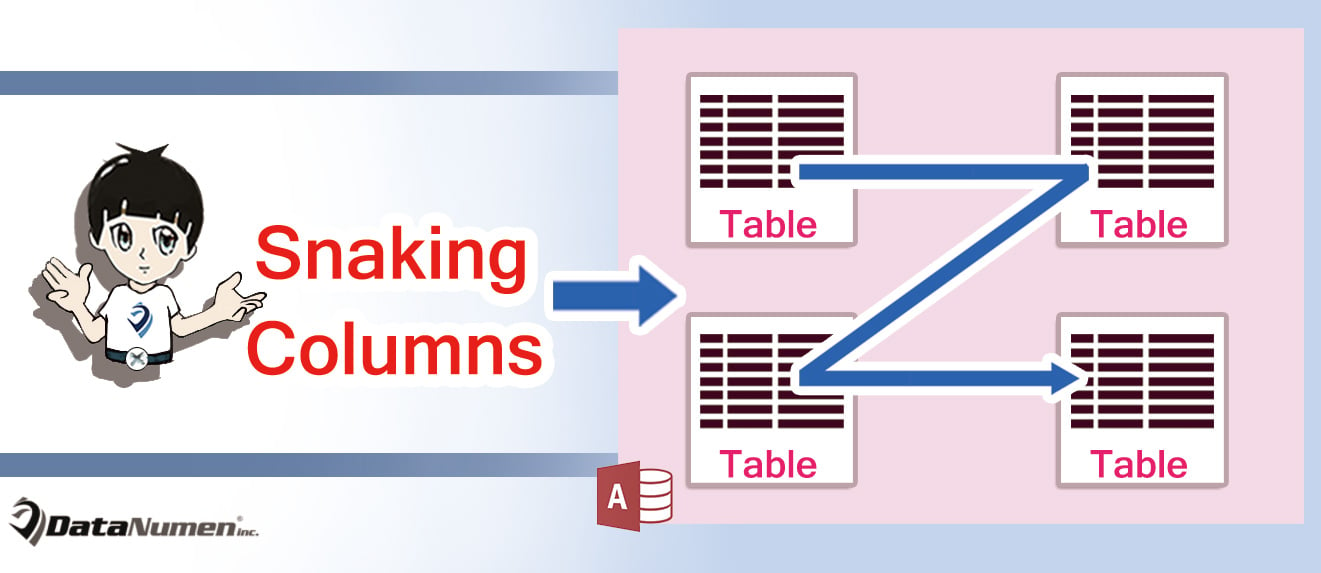
Tegye részletesebbé és átfogóbbá a jelentéseket a kígyózó oszlopokkal
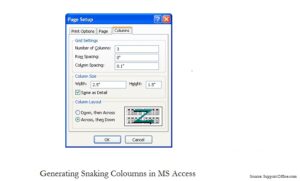 Ha olyan lekérdezést használ, amely sok információt ad, használhatja a kígyózó oszlopokat, hogy megértse az összes információt. Ha egy terjedelmes jelentést készül nyomtatni, tekintse meg több elrendezésben az előnézetet, hogy megtudja, melyik illik hozzá a legjobban, a kanyargós oszlopokkal együtt. Így képet kaphat arról, hogy melyik elrendezés illik a legjobban a jelentéshez, valamint betekintést nyújt abba, hogy mennyire tetszetős lehet a jelentés, ha ferde oszlopokkal készült. Ezért a részletes és hosszadalmas jelentések bonyolultságának csökkentése érdekében használjon kígyózó oszlopokat.
Fontos azonban tudni, hogy a kígyózó oszlopok nem az Access-jelentések attribútuma, hanem a jelentés nyomtatási beállításainak része. Tehát nyomtatáskor beállíthatja a kígyózó oszlopokat, nem pedig a jelentés létrehozása vagy tervezése során. Egy másik fontos szempont, amelyet szem előtt kell tartania, a megfelelő elrendezés kiválasztása a jelentés nyomtatása előtt. Ha az oszlopelrendezés nincs lefelé és keresztbe állítva, a tartalom vízszintesen fog kinyomtatódni az oldalon. Ez az egyik leggyakrabban elkövetett hiba, amely további zavart és kétségeket okoz.
Automatikus intelligens beállítások
Ha ferde oszlopokat használ, fontos bejelölni az Ugyanaz a részlet jelölőnégyzetet. De még akkor is, ha nem jelöli be, az Access intelligensen módosítja az oszlopok közötti távolságot, hogy az összes olyan elemet elhelyezze, amelyet a jelentésben szerepeltetni kívánt. Ha pedig bejelölte ugyanazokat a részleteket, akkor a hozzáférés a Tervezési nézetben kényszeríti a megadott méreteket minden olyan mezőre, amelyet a jelentésekben szerepeltetni szeretne. Ez azt eredményezheti, hogy az összes oszlop nem fér el egyetlen oldalon.
Ennek elkerülése érdekében használhatja a kétoszlopos elrendezést, amely lehetővé teszi az összes mezőt egy oldalon, és így a teljes jelentést kisebb oldalakon nyomtathatja ki, összehasonlítva a hagyományos elrendezésekkel. A gördülő oszlopok az egyik legjobb módja annak, hogy jelentését tömör és átfogó legyen. Bárki szívesebben néz át egy rövid, éles jelentést a hosszadalmas és nem átfogó jelentés helyett. Használja a kígyózó oszlopokat, hogy életre keltse jelentéseit. A hozzáférési jelentések továbbra is sebezhetőek az adatsérüléssel és az eszköz megtartásával szemben hozzáférés visszaállítása az adatbázisok sokat segíthetnek az adatok biztonságának megőrzésében.
Szerző Bevezetés:
Vivian Stevens adat-helyreállítási szakértő DataNumen, Inc., amely világelső az adat-helyreállítási technológiák területén, beleértve javítás sql és Excel helyreállítási szoftvertermékek. További információért látogasson el www.datanumen.com